


En tant qu’utilisateur ou développeur WordPress, vous avez probablement rencontré votre lot d’erreurs frustrantes en travaillant sur votre site web. L’un des problèmes les plus courants et les plus déroutants est la redoutée erreur "502 Bad Gateway". Ce message d’erreur peut laisser perplexes même les utilisateurs WordPress les plus expérimentés.
Si vous avez déjà rencontré cette erreur, vous savez comment elle perturbe le fonctionnement normal de votre site web, le rendant inaccessible à la fois pour vous et vos visiteurs. Mais pas de panique ! Ce guide complet abordera le dépannage de l’erreur 502 Bad Gateway, spécifiquement dans WordPress.
Dans cet article de blog, nous allons décortiquer les causes de cette erreur, explorer les différents scénarios dans lesquels elle peut se produire et fournir des solutions pratiques étape par étape pour faire fonctionner à nouveau votre site web sans accroc.
Contents
Pourquoi votre site WordPress affiche l’erreur 502 Bad Gateway ?
Il peut y avoir plusieurs raisons pour lesquelles votre site WordPress rencontre l’erreur 502 Bad Gateway. Voici quelques causes courantes :
- Le serveur qui héberge votre site web peut rencontrer des problèmes temporaires de connectivité ou de performance, entraînant l’erreur 502.
- Des paramètres de serveur mal configurés ou une mauvaise configuration de proxy peuvent provoquer l’erreur 502 Bad Gateway.
- Des plugins ou des thèmes incompatibles ou mal codés peuvent entrer en conflit avec la configuration de votre serveur et déclencher l’erreur 502.
- Si votre site web connaît une augmentation soudaine du trafic ou si le serveur est surchargé de requêtes, il peut avoir du mal à gérer la charge et générer l’erreur 502.
- Des problèmes avec la configuration du système de noms de domaine (DNS) peuvent également causer l’erreur 502 Bad Gateway.
Résoudre l’erreur 502 Bad Gateway nécessite d’identifier la cause et de mettre en œuvre la solution appropriée.
Top 5 des méthodes pour corriger "l’erreur 502 Bad Gateway"
- Actualiser la page
- Vider le cache du navigateur
- Désactiver tous les plugins
- Augmenter la limite de mémoire PHP
- Désactiver votre CDN
Méthode 1 : Actualiser la page
Actualiser la page est une étape simple pour résoudre l’erreur 502 Bad Gateway. Voici une explication étape par étape :
- Localisez le bouton actualiser/recharger dans votre navigateur web, généralement représenté par une flèche ou un symbole de flèche circulaire. Vous pouvez également appuyer sur la touche F5 de votre clavier.
- Cliquez sur le bouton actualiser/recharger ou appuyez sur F5 pour lancer l’actualisation de la page.
- Le navigateur enverra une nouvelle requête au serveur, récupérant la dernière version de la page web.
- Attendez quelques instants pour que la page se recharge complètement.
- Vérifiez si l’erreur 502 Bad Gateway est résolue et que la page se charge correctement. Si l’erreur persiste, passez à d’autres méthodes de dépannage.
Actualiser la page est une étape rapide et simple, mais elle ne résout pas toujours l’erreur si des problèmes sous-jacents en sont la cause. Dans ce cas, des étapes de dépannage supplémentaires sont nécessaires pour traiter l’erreur 502 Bad Gateway de WordPress.
Vider les cookies et le cache de votre navigateur peut aider à résoudre l’erreur 502 Bad Gateway de WordPress.
Voici une explication étape par étape de la façon de vider le cache du navigateur.
- Ouvrez votre navigateur web et accédez au menu des paramètres.
- Naviguez jusqu’à l’option historique de navigation ou paramètres de confidentialité.
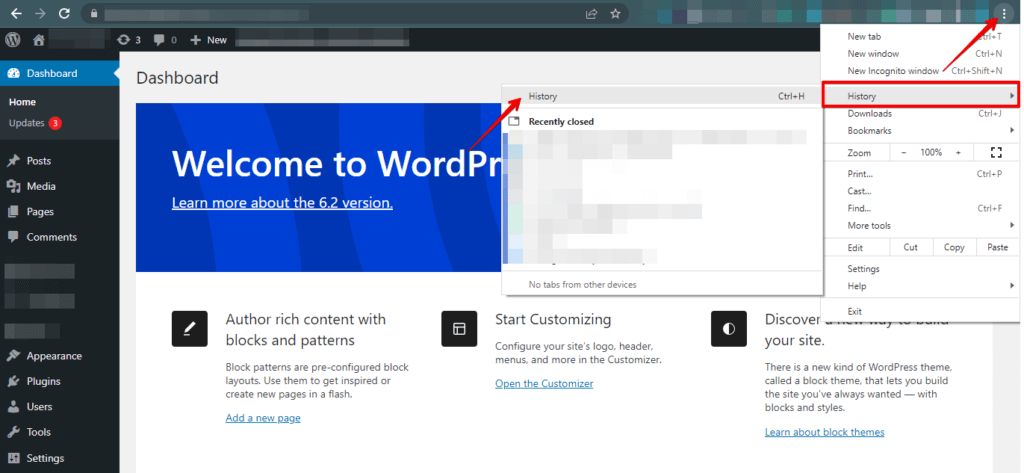
- Recherchez une option pour vider le cache et sélectionnez-la.
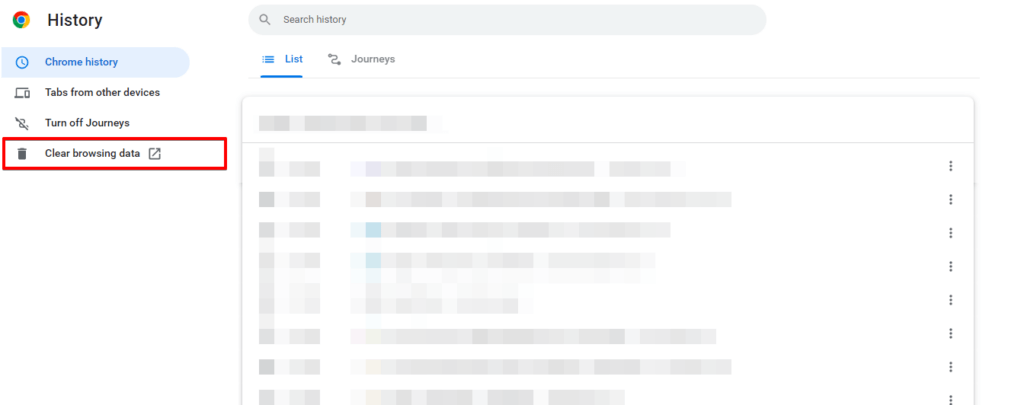
- Sélectionnez la plage de temps pour laquelle vous souhaitez vider le cache.
- Choisissez le type de cache que vous souhaitez vider, comme les cookies ou l’historique de navigation.
- Cliquez sur le bouton "Effacer les données" ou "Vider le cache" pour supprimer les données sélectionnées.
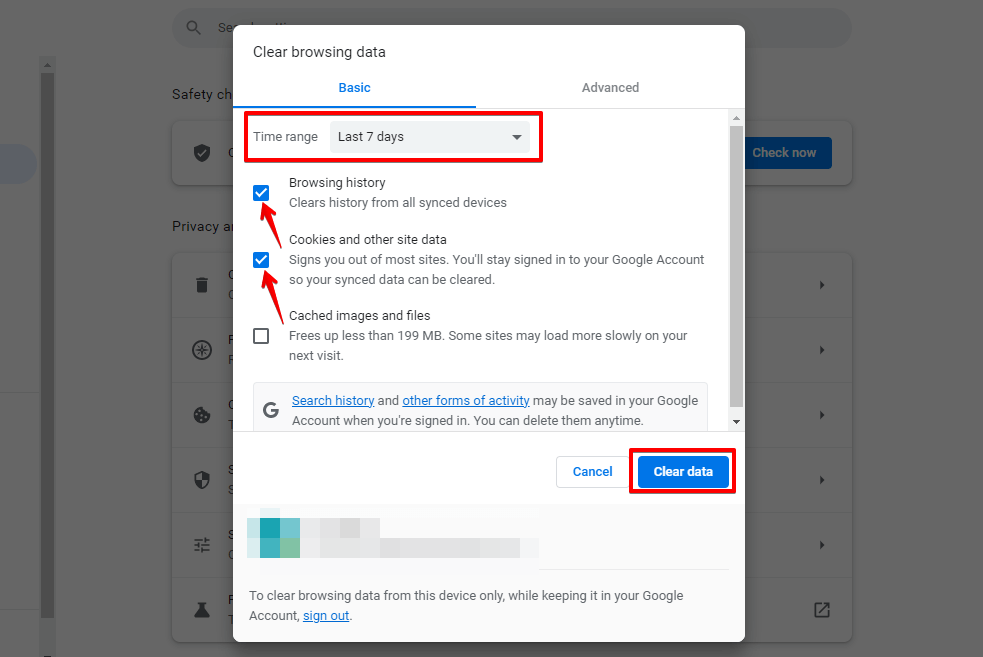
- Redémarrez votre navigateur web pour que les modifications prennent effet.
Vider le cache du navigateur est une étape générale de dépannage et ne résout pas toujours l’erreur 502. Si le problème persiste, vous pouvez passer à d’autres méthodes
🔥JOUEZ LA PRUDENCE :COMMENCEZ AVEC WP STAGING POUR GÉRER EFFICACEMENT LES SAUVEGARDES ET CRÉER DES ENVIRONNEMENTS DE STAGING.
Méthode 3 : Désactiver tous les plugins
Voici un guide étape par étape sur la façon de désactiver tous les plugins :
- Connectez-vous à votre tableau de bord d’administration WordPress.
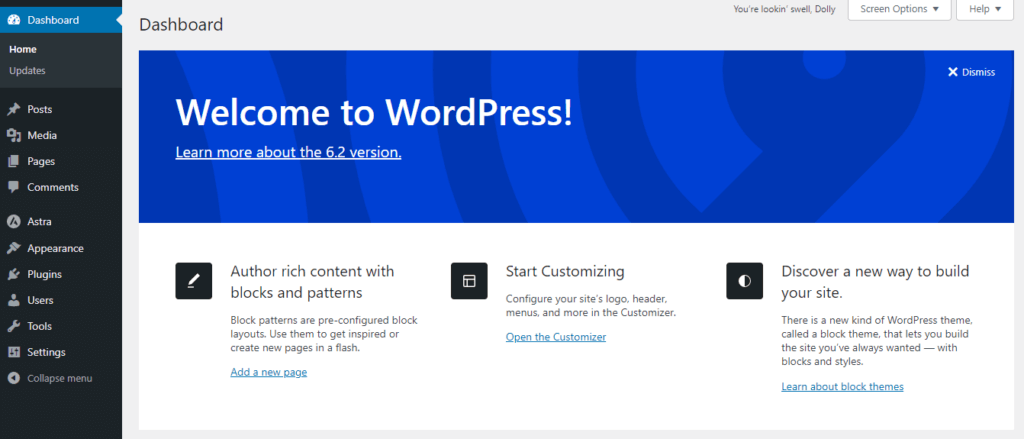
- Naviguez vers la section "Plugins" dans le menu latéral.
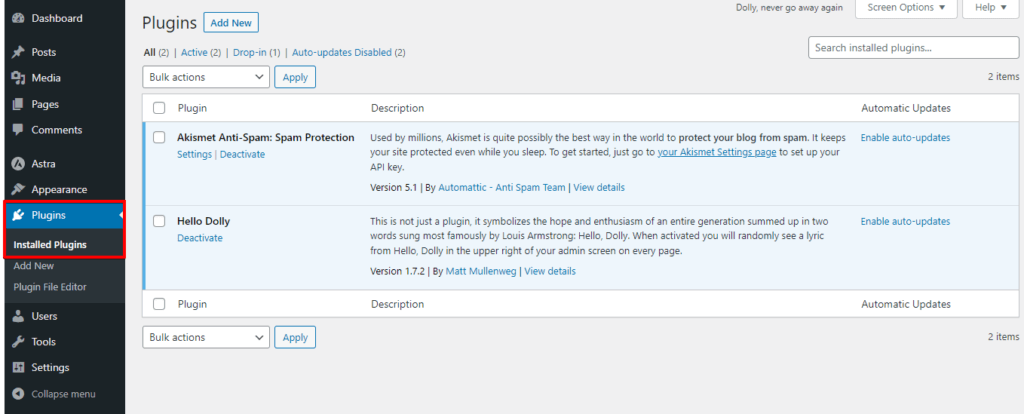
- Vous pouvez désactiver tous les plugins de votre site web en les sélectionnant et en choisissant l’option "Deactivate" dans le menu déroulant "Bulk Actions", ou vous pouvez les désactiver un par un.
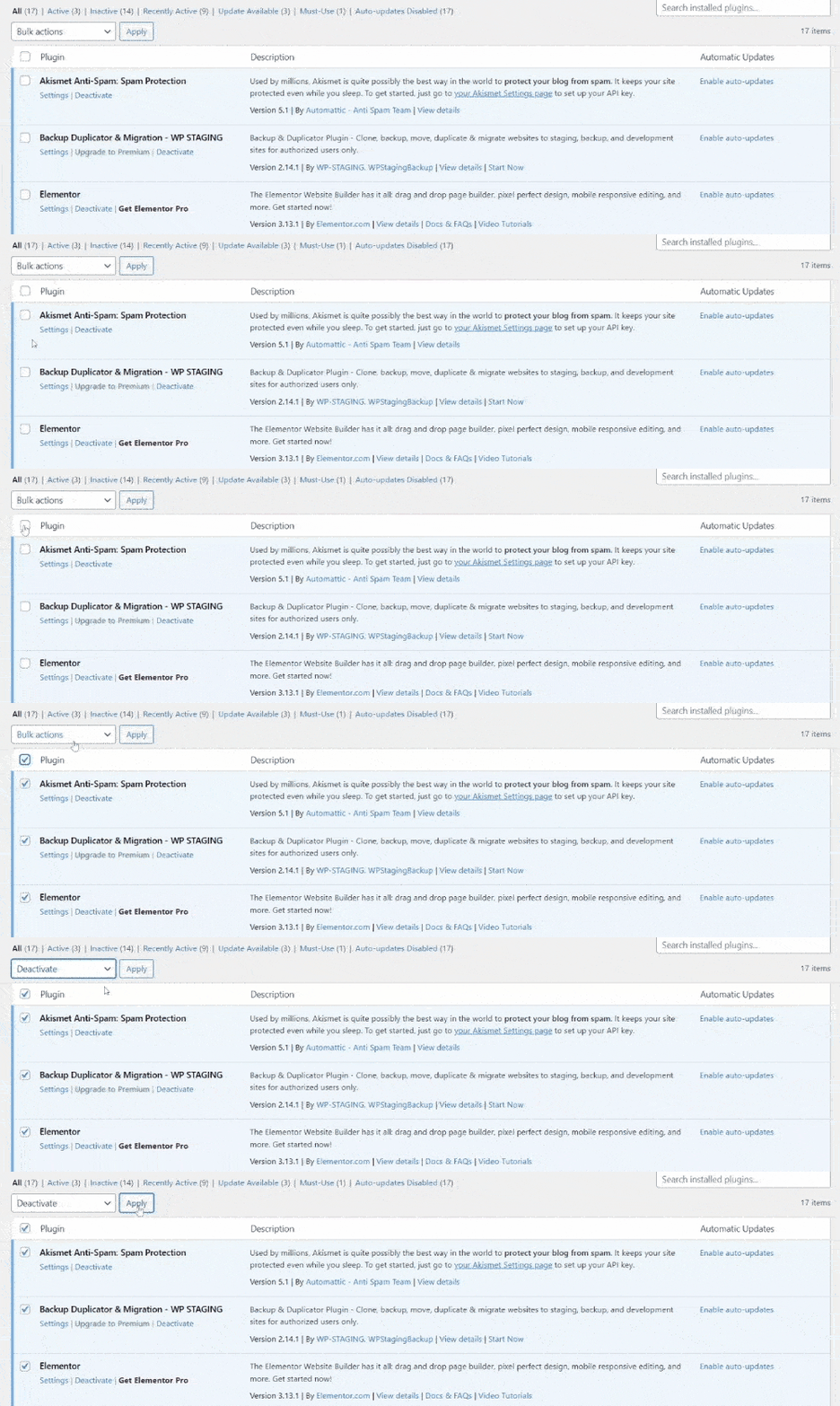
Réactivez les plugins individuellement et testez l’erreur 502 Bad Gateway après chaque réactivation. Cela aide à identifier le plugin spécifique qui cause le conflit.
Méthode 4 : Augmenter votre limite de mémoire PHP
Voici une explication étape par étape de la façon d’augmenter votre limite de mémoire PHP.
- Accédez à vos fichiers WordPress via FTP ou un gestionnaire de fichiers fourni par votre hébergeur.
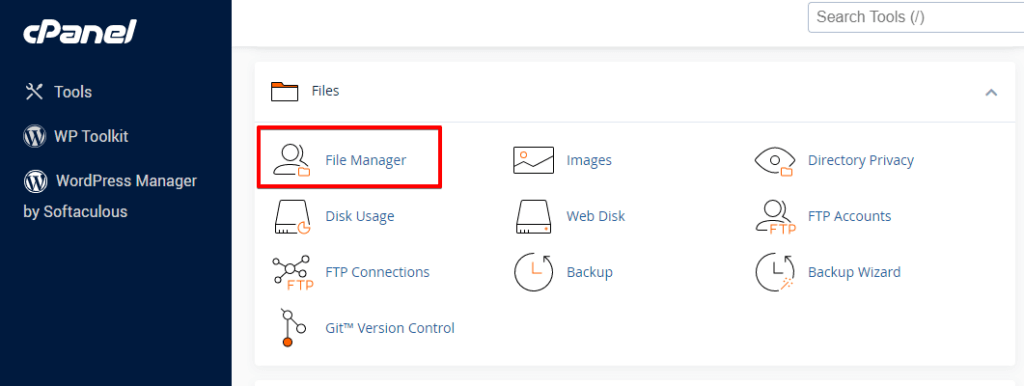
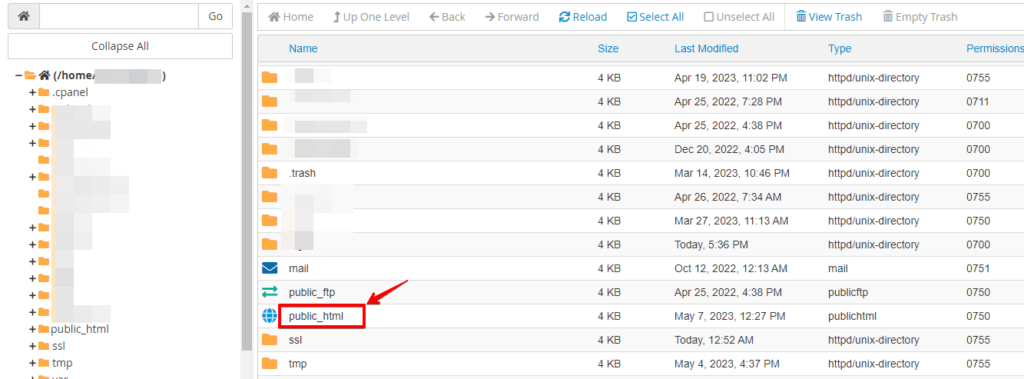
- Localisez le répertoire racine de votre installation WordPress (généralement nommé "public_html" ou "www").
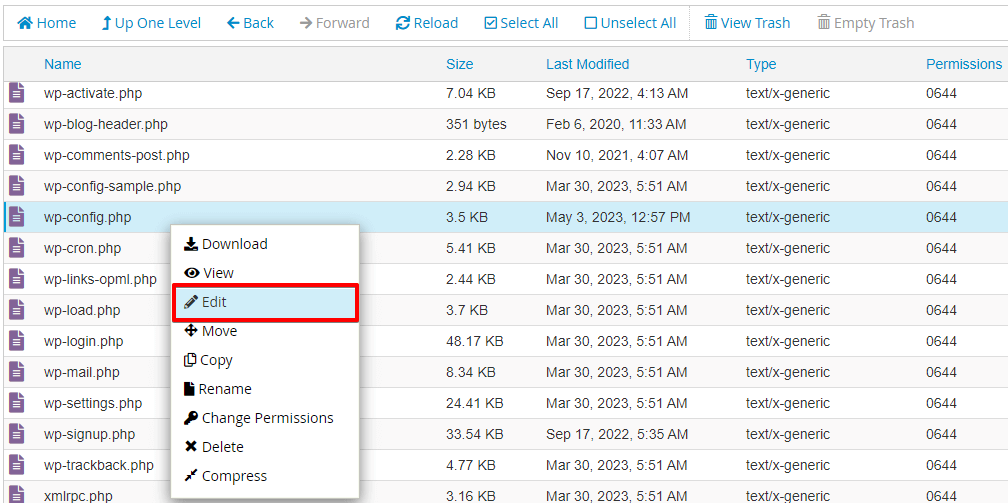
- Recherchez le fichier wp-config.php et ouvrez le fichier
wp-config.php.
- Faites défiler jusqu’à la section qui contient les paramètres PHP.
- Ajoutez la ligne de code suivante juste au-dessus de la ligne qui dit "That’s all, stop editing! Happy blogging."
define('WP_MEMORY_LIMIT', '256M');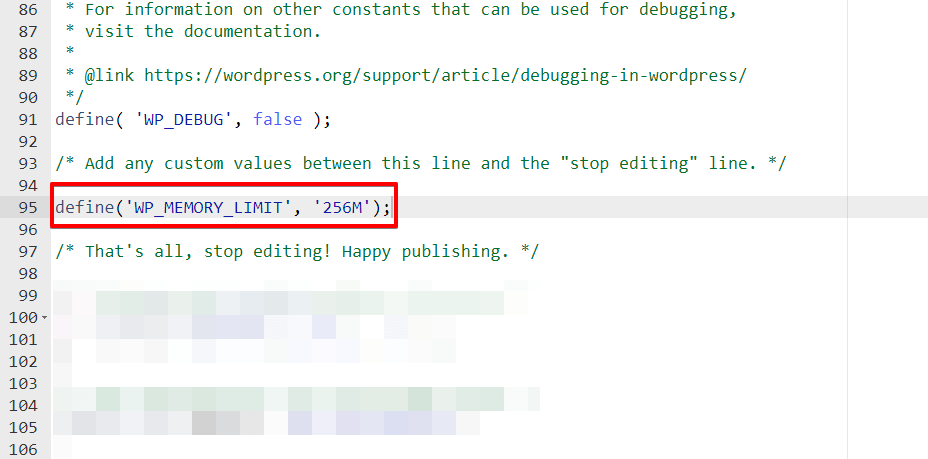
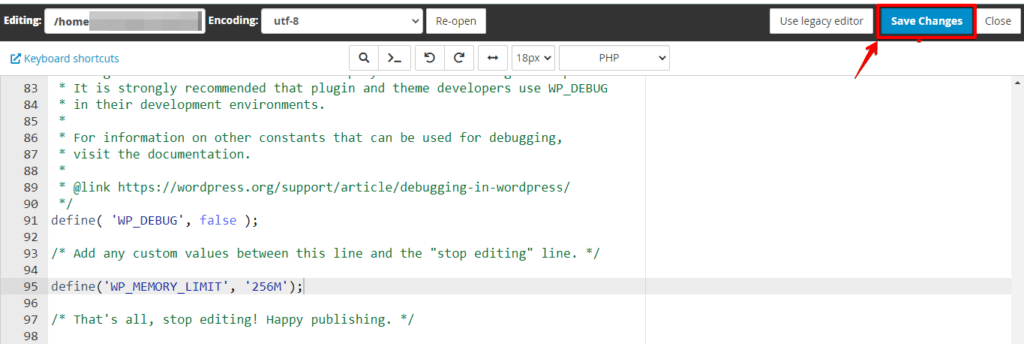
- Enregistrez les modifications dans le fichier wp-config.php.
Méthode 5 : Désactiver votre CDN
Un Content Delivery Network (CDN) est un réseau de serveurs distribué mondialement, conçu pour améliorer la vitesse de diffusion du contenu en le mettant en cache à divers endroits. Bien que les CDN améliorent généralement les performances, ils peuvent occasionnellement entraîner des problèmes comme l’erreur 502 Bad Gateway de WordPress.
Voici une explication étape par étape de la façon de désactiver votre CDN.
- Connectez-vous au tableau de bord ou au panneau de contrôle de votre fournisseur de CDN à l’aide de vos identifiants.
- Recherchez les paramètres ou configurations liés à votre service CDN.
- Localisez l’option pour désactiver ou éteindre la fonctionnalité CDN. Elle peut être étiquetée "Disable CDN", "Pause CDN" ou quelque chose de similaire.
- Activez l’option pour désactiver le CDN et confirmez les invitations ou modifications nécessaires pour appliquer le réglage.
- Une fois le CDN désactivé, videz le cache de votre navigateur pour vous assurer de pouvoir accéder à votre site web sans contenu CDN mis en cache.
En suivant ces étapes, vous pouvez désactiver efficacement votre CDN et évaluer s’il résout les problèmes que vous rencontriez.
Conclusion
L’erreur 502 Bad Gateway dans WordPress peut être résolue en suivant diverses techniques de dépannage, telles qu’actualiser la page, vider le cache du navigateur, augmenter la limite de mémoire PHP, désactiver les plugins, désactiver les CDN ou faire appel à une assistance professionnelle. En prenant les mesures nécessaires et en garantissant une expérience utilisateur fluide sur votre site WordPress, vous pouvez surmonter cette erreur.
Articles connexes
