


Jako użytkownik lub deweloper WordPressa prawdopodobnie spotkałeś się z wieloma frustrującymi błędami podczas pracy nad swoją witryną. Jednym z najczęstszych i najbardziej kłopotliwych problemów jest osławiony błąd „502 Bad Gateway". Ten komunikat o błędzie może wprawić w zakłopotanie nawet najbardziej doświadczonych użytkowników WordPressa.
Jeśli kiedykolwiek spotkałeś się z tym błędem, wiesz, jak zakłóca on normalne funkcjonowanie witryny, czyniąc ją niedostępną zarówno dla Ciebie, jak i dla odwiedzających. Ale nie bój się! Ten obszerny przewodnik omawia rozwiązywanie błędu 502 Bad Gateway, w szczególności w WordPressie.
W tym wpisie na blogu rozłożymy na czynniki pierwsze przyczyny tego błędu, zbadamy różne scenariusze, w których może on wystąpić, oraz przedstawimy praktyczne rozwiązania krok po kroku, aby Twoja witryna znów działała płynnie.
Contents
Dlaczego Twoja witryna WordPress wyświetla błąd 502 Bad Gateway?
Może istnieć wiele powodów, dla których Twoja witryna WordPress doświadcza błędu 502 Bad Gateway. Niektóre z najczęstszych przyczyn obejmują:
- Serwer obsługujący Twoją witrynę może mieć tymczasowe problemy z łącznością lub wydajnością, co prowadzi do błędu 502.
- Źle skonfigurowane ustawienia serwera lub niewłaściwa konfiguracja proxy mogą skutkować błędem 502 Bad Gateway.
- Niekompatybilne lub źle zakodowane wtyczki bądź motywy mogą wchodzić w konflikt z konfiguracją serwera i wywoływać błąd 502.
- Jeśli Twoja witryna doświadcza nagłego wzrostu ruchu lub serwer jest przeciążony żądaniami, może mieć trudności z obsłużeniem obciążenia i generować błąd 502.
- Problemy z konfiguracją systemu nazw domen (DNS) również mogą powodować błąd 502 Bad Gateway.
Rozwiązanie błędu 502 Bad Gateway wymaga zidentyfikowania przyczyny i wdrożenia odpowiedniego rozwiązania.
5 najlepszych metod naprawy „błędu 502 Bad Gateway"
- Odśwież stronę
- Wyczyść pamięć podręczną przeglądarki
- Dezaktywuj wszystkie wtyczki
- Zwiększ limit pamięci PHP
- Wyłącz CDN
Metoda 1: Odśwież stronę
Odświeżenie strony to prosty krok w rozwiązywaniu błędu 502 Bad Gateway. Oto wyjaśnienie krok po kroku:
- Znajdź przycisk odświeżania/przeładowania w swojej przeglądarce, zwykle reprezentowany przez strzałkę lub symbol kolistej strzałki. Alternatywnie możesz nacisnąć klawisz F5 na klawiaturze.
- Kliknij przycisk odświeżania/przeładowania lub naciśnij F5, aby zainicjować odświeżenie strony.
- Przeglądarka wyśle do serwera nowe żądanie, pobierając najnowszą wersję strony internetowej.
- Poczekaj chwilę, aby strona w pełni się przeładowała.
- Sprawdź, czy błąd 502 Bad Gateway został rozwiązany i strona ładuje się poprawnie. Jeśli błąd nadal występuje, przejdź do dalszych metod rozwiązywania problemów.
Odświeżanie strony to szybki i prosty krok, ale może nie zawsze rozwiązać błąd, jeśli jest spowodowany podstawowymi problemami. W takich przypadkach wymagane są dodatkowe kroki rozwiązywania problemów, aby zająć się błędem 502 Bad Gateway WordPressa.
Metoda 2: Wyczyść pamięć podręczną przeglądarki
Wyczyszczenie plików cookie i pamięci podręcznej przeglądarki może pomóc rozwiązać błąd 502 Bad Gateway WordPressa.
Oto wyjaśnienie krok po kroku, jak wyczyścić pamięć podręczną przeglądarki.
- Otwórz przeglądarkę internetową i przejdź do menu ustawień.
- Przejdź do opcji historii przeglądania lub ustawień prywatności.
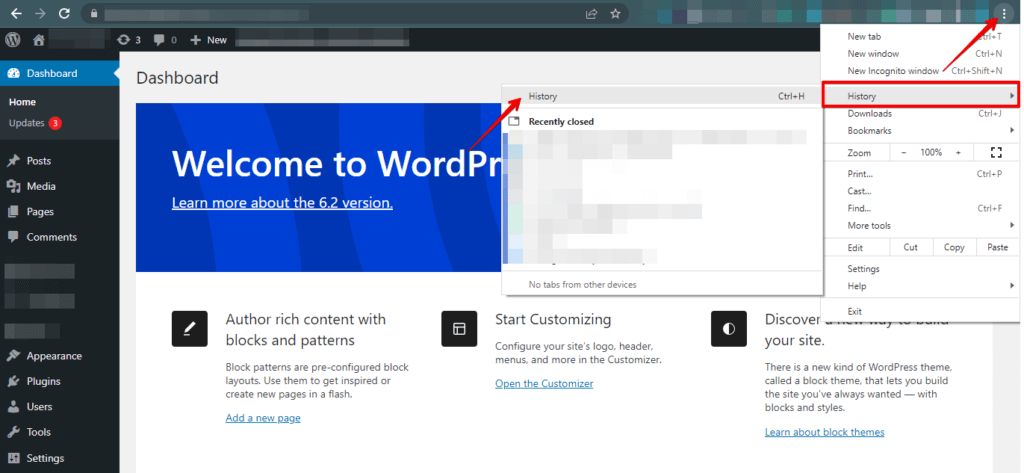
- Poszukaj opcji wyczyszczenia pamięci podręcznej i wybierz ją.
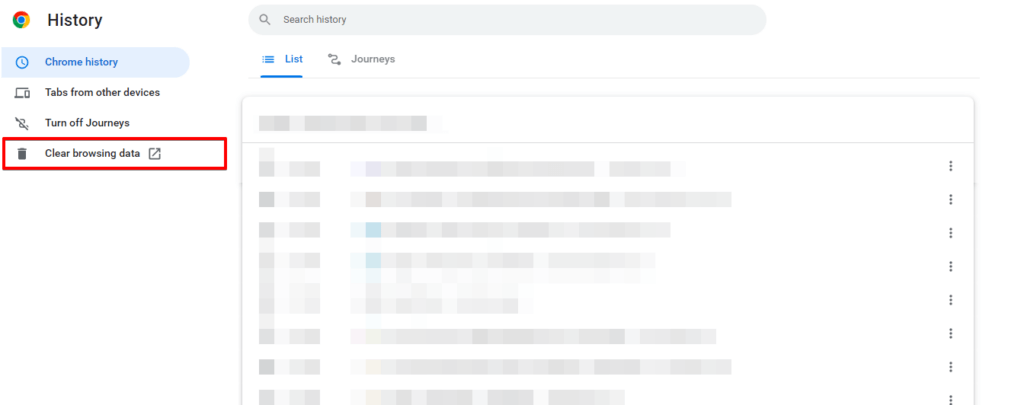
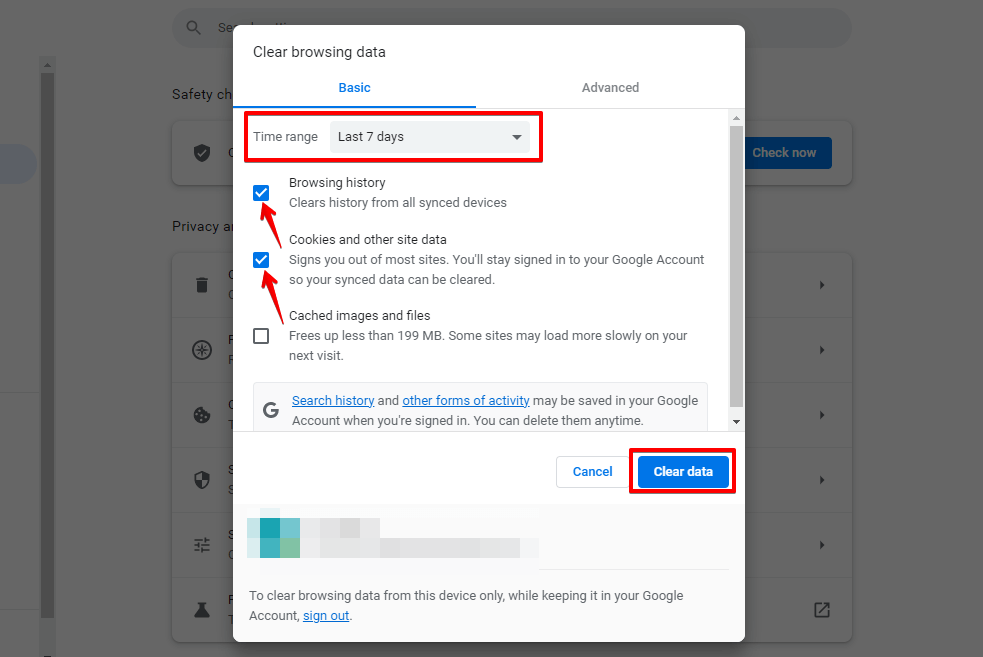
- Wybierz zakres czasu, dla którego chcesz wyczyścić pamięć podręczną.
- Wybierz typ pamięci podręcznej, którą chcesz wyczyścić, np. pliki cookie lub historię przeglądania.
- Kliknij przycisk „Wyczyść dane" lub „Wyczyść pamięć podręczną", aby usunąć wybrane dane.
- Uruchom ponownie przeglądarkę internetową, aby zmiany zaczęły obowiązywać.
Czyszczenie pamięci podręcznej przeglądarki to ogólny krok rozwiązywania problemów i może nie zawsze naprawić błąd 502. Jeśli problem nadal występuje, możesz przejść do innych metod
🔥GRAJ BEZPIECZNIE:ZACZNIJ Z WP STAGING, ABY EFEKTYWNIE ZARZĄDZAĆ KOPIAMI ZAPASOWYMI I TWORZYĆ ŚRODOWISKA STAGINGOWE.
Metoda 3: Dezaktywuj wszystkie wtyczki
Oto przewodnik krok po kroku, jak dezaktywować wszystkie wtyczki:
- Zaloguj się do panelu administracyjnego WordPress.
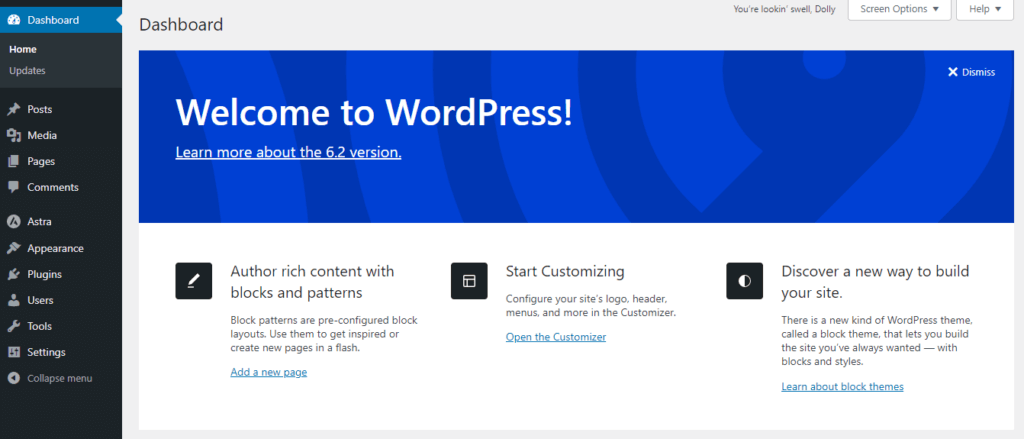
- Przejdź do sekcji „Plugins" w menu bocznym.
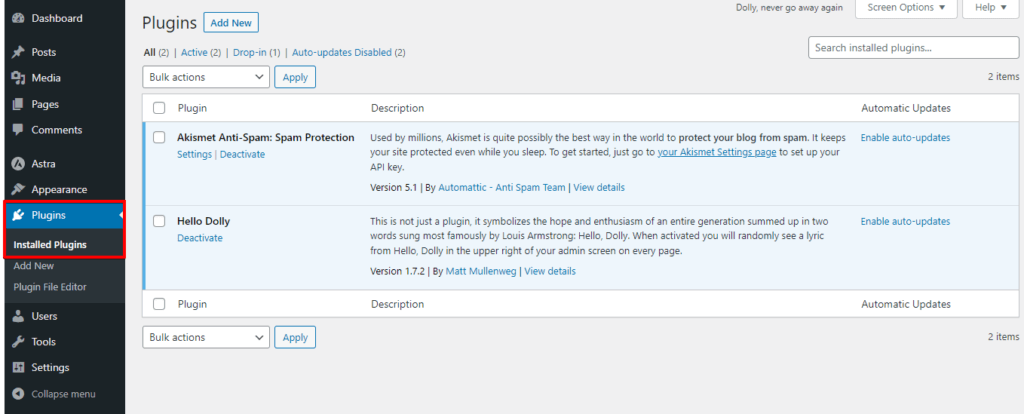
- Możesz dezaktywować wszystkie wtyczki na swojej stronie, zaznaczając je i wybierając opcję „Deactivate" z menu rozwijanego „Bulk Actions", albo możesz dezaktywować je pojedynczo.
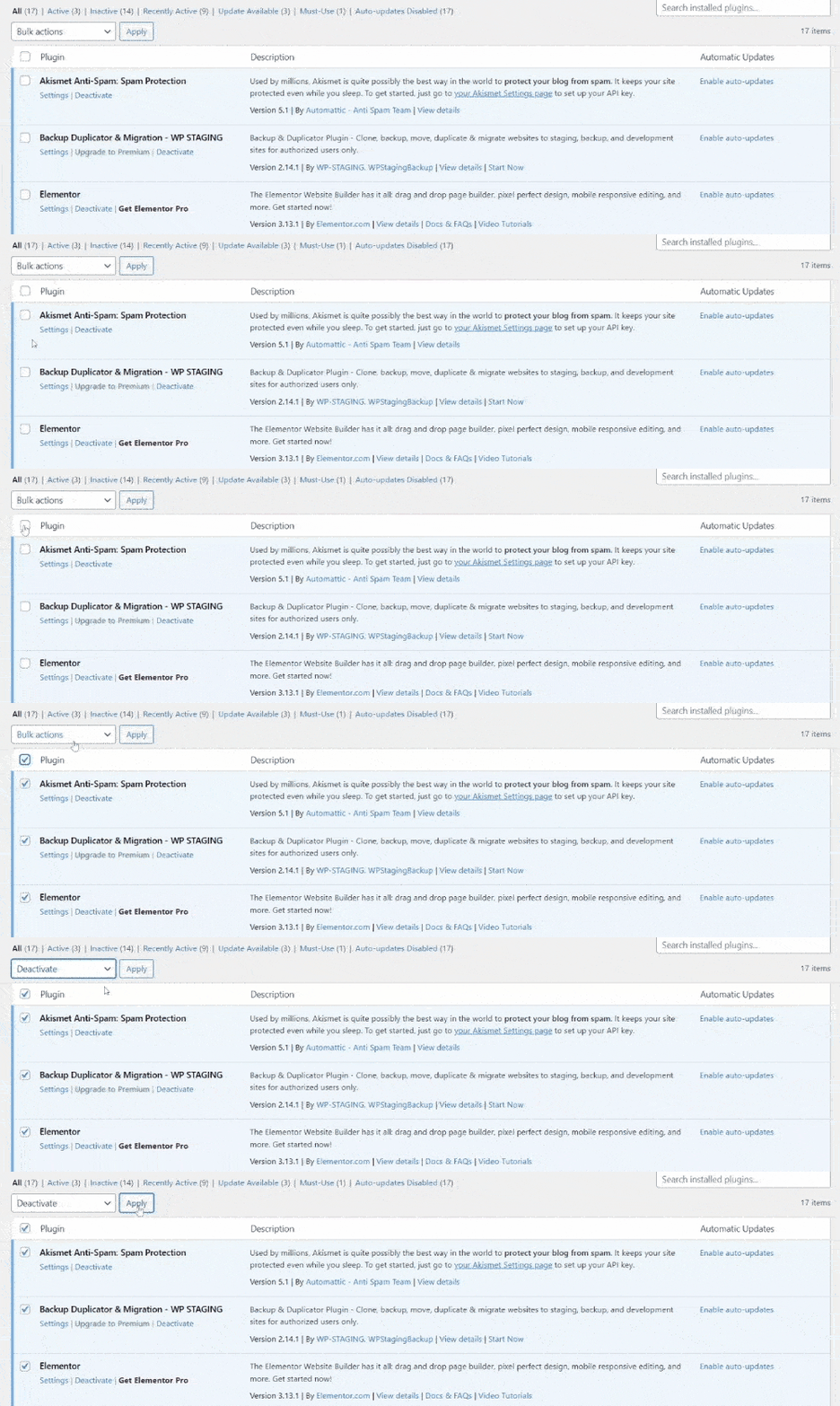
Reaktywuj wtyczki pojedynczo i testuj błąd 502 Bad Gateway po każdej reaktywacji. Pomoże to zidentyfikować konkretną wtyczkę powodującą konflikt.
Metoda 4: Zwiększ limit pamięci PHP
Oto wyjaśnienie krok po kroku, jak zwiększyć limit pamięci PHP.
- Uzyskaj dostęp do swoich plików WordPressa przez FTP lub menedżer plików udostępniony przez dostawcę hostingu.
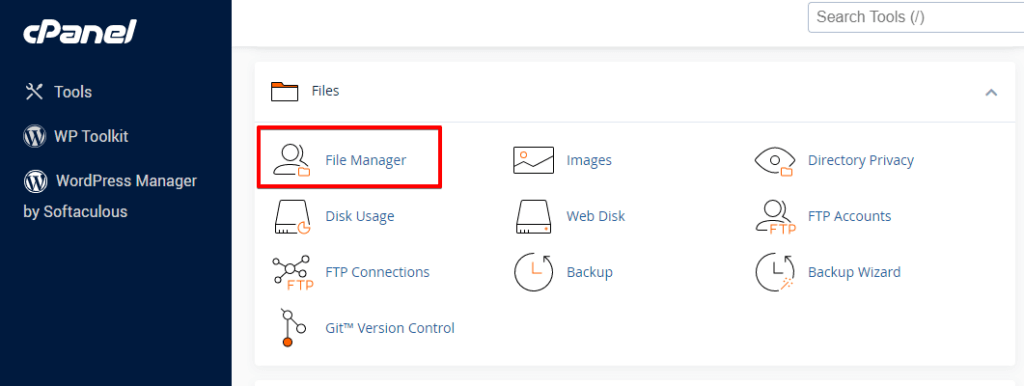
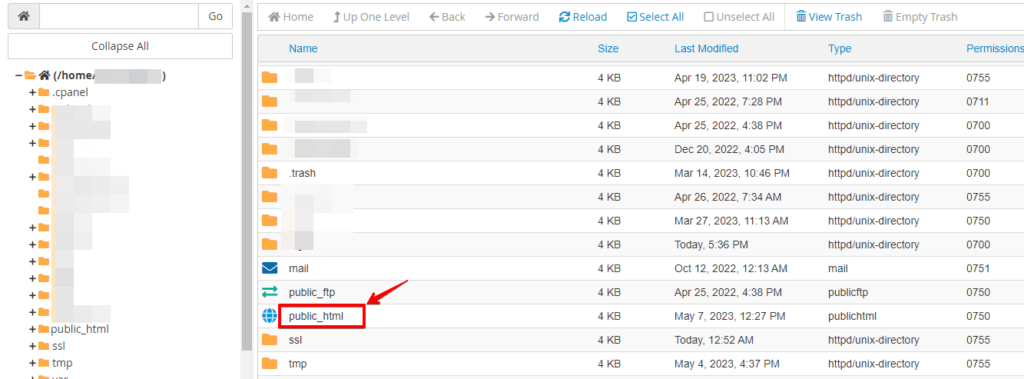
- Znajdź katalog główny swojej instalacji WordPress (zwykle nazwany „public_html" lub „www").
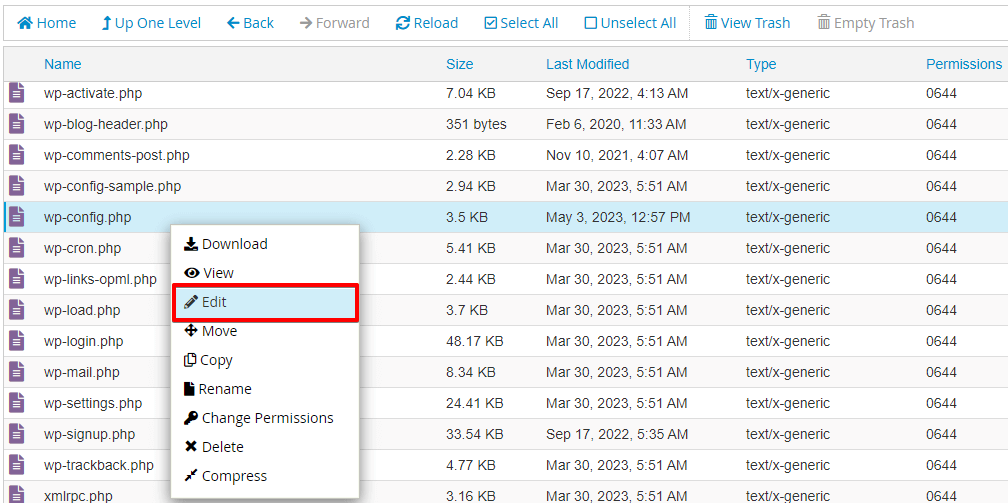
- Poszukaj pliku wp-config.php i otwórz plik
wp-config.php.
- Przewiń w dół do sekcji zawierającej ustawienia PHP.
- Dodaj poniższą linię kodu tuż nad linią „That’s all, stop editing! Happy blogging."
define('WP_MEMORY_LIMIT', '256M');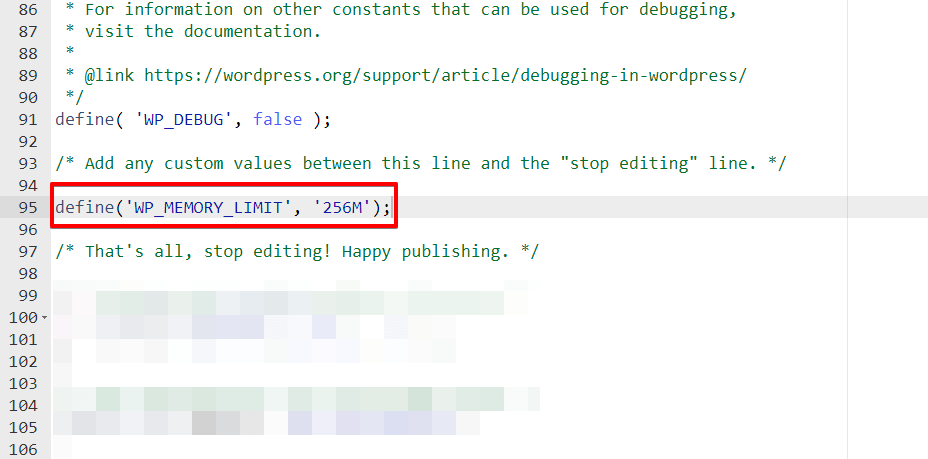
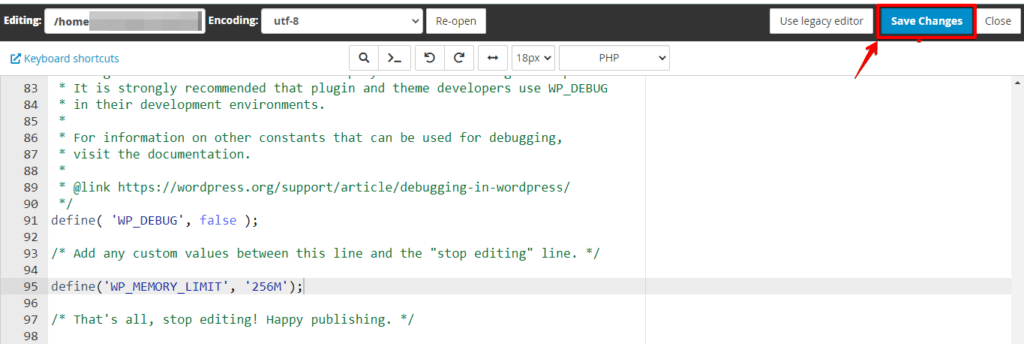
- Zapisz zmiany w pliku wp-config.php.
Metoda 5: Wyłącz CDN
Content Delivery Network (CDN) to globalnie rozproszona sieć serwerów zaprojektowana w celu zwiększenia szybkości dostarczania treści poprzez ich buforowanie w różnych lokalizacjach. Choć CDN-y generalnie poprawiają wydajność, czasami prowadzą do problemów takich jak błąd 502 Bad Gateway WordPressa.
Oto wyjaśnienie krok po kroku, jak wyłączyć CDN.
- Zaloguj się do panelu dostawcy CDN za pomocą swoich danych uwierzytelniających.
- Poszukaj ustawień lub konfiguracji związanych z usługą CDN.
- Znajdź opcję wyłączenia lub wyłączenia funkcjonalności CDN. Może być oznaczona jako „Disable CDN", „Pause CDN" lub coś podobnego.
- Włącz opcję wyłączenia CDN i potwierdź wszelkie monity lub zmiany niezbędne do zastosowania ustawienia.
- Po wyłączeniu CDN wyczyść pamięć podręczną przeglądarki, aby mieć pewność, że możesz uzyskać dostęp do swojej witryny bez żadnych buforowanych treści CDN.
Postępując zgodnie z tymi krokami, możesz skutecznie wyłączyć CDN i ocenić, czy rozwiązuje on problemy, których doświadczałeś.
Podsumowanie
Błąd 502 Bad Gateway w WordPressie można rozwiązać, stosując różne techniki rozwiązywania problemów, takie jak odświeżanie strony, czyszczenie pamięci podręcznej przeglądarki, zwiększanie limitu pamięci PHP, dezaktywacja wtyczek, wyłączanie CDN-ów lub szukanie profesjonalnej pomocy. Podejmując niezbędne kroki i zapewniając płynne doświadczenie użytkownika na swojej witrynie WordPress, możesz przezwyciężyć ten błąd.
Powiązane artykuły
