


Si vous possédez un site WordPress ou si vous êtes développeur, vous avez peut-être déjà rencontré le redoutable message d’erreur "Failed to load resource". Cette erreur peut être frustrante, car elle perturbe le bon fonctionnement de votre site et peut nuire à l’expérience utilisateur.
Mais pas d’inquiétude : cet article vous guidera étape par étape pour diagnostiquer et corriger cette erreur, afin que votre site WordPress fonctionne à nouveau correctement.
Contents
- Qu’est-ce que l’erreur "Failed to Load Resource" ?
- Causes courantes
- Les 7 meilleures méthodes pour corriger l’erreur "Failed to Load Resource"
- Dépannage et correction de l’erreur
- Méthode 1 : Activer le mode débogage
- Méthode 2 : Vérifier l’URL de la ressource
- Méthode 3 : Vider le cache du navigateur
- Méthode 4 : Tester sur différents navigateurs
- Méthode 5 : Vérifier les permissions de fichiers
- Méthode 6 : Vérifier l’existence de la ressource
- Méthode 7 : Désactiver les extensions et les thèmes
- Désactiver les extensions
- Passer au thème par défaut
- Conclusion
- Articles connexes
Qu’est-ce que l’erreur "Failed to Load Resource" ?
L’erreur "Failed to load resource" est courante lorsqu’un navigateur web ou un serveur ne parvient pas à charger une ressource spécifique, telle qu’une image, une feuille de style, un fichier JavaScript ou tout autre élément requis par une page web.
Cela peut entraîner des images cassées, des problèmes de mise en forme et des éléments interactifs non fonctionnels sur votre site WordPress.
Le message d’erreur apparaît généralement dans la console développeur du navigateur et fournit des informations précieuses sur la requête échouée et la ressource à l’origine du problème. Le message peut ressembler à ceci :

Causes courantes
- URLs incorrectes – La raison la plus simple de cette erreur est un chemin URL incorrect vers la ressource. Même une faute de frappe minime dans le chemin du fichier peut empêcher le navigateur de localiser et de charger la ressource.
- Problèmes de configuration du serveur – Parfois, le serveur sur lequel votre site WordPress est hébergé peut avoir des paramètres mal configurés qui empêchent le chargement correct de la ressource. Cela peut être dû à des problèmes de permissions de fichiers, à des règles de sécurité côté serveur ou aux paramètres mod_security.
- Conflit d’extension ou de thème – Les conflits entre extensions et thèmes peuvent provoquer cette erreur. Une extension mal codée ou un thème mal conçu peut interférer avec le chargement correct des ressources et générer un message d’erreur.
- Configuration HTTPS/SSL – Si votre site a récemment migré vers HTTPS mais que les URLs des ressources utilisent encore HTTP, les navigateurs modernes peuvent bloquer le chargement de la ressource pour des raisons de sécurité.
- Problèmes de mise en cache – Des extensions de cache trop zélées ou des mécanismes de cache côté serveur peuvent mettre en cache des versions incorrectes de ressources, entraînant des échecs de chargement.
- Problèmes de réseau – Parfois, l’erreur n’est pas de votre côté. Des problèmes réseau, tels que des connexions lentes ou une indisponibilité du serveur, peuvent empêcher le chargement des ressources dans votre navigateur.
Les 7 meilleures méthodes pour corriger l’erreur "Failed to Load Resource"
- Activer le mode débogage
- Vérifier l’URL de la ressource
- Vider le cache du navigateur
- Tester sur différents navigateurs
- Vérifier les permissions de fichiers
- Vérifier l’existence de la ressource
- Désactiver les extensions et le thème
Dépannage et correction de l’erreur
Lorsque vous rencontrez l’erreur "Failed to load resource" dans WordPress, suivez ces étapes pour diagnostiquer et résoudre le problème :
Méthode 1 : Activer le mode débogage
Activez le mode débogage de WordPress pour obtenir des informations détaillées sur les erreurs et identifier les causes. Suivez ces étapes pour l’activer :
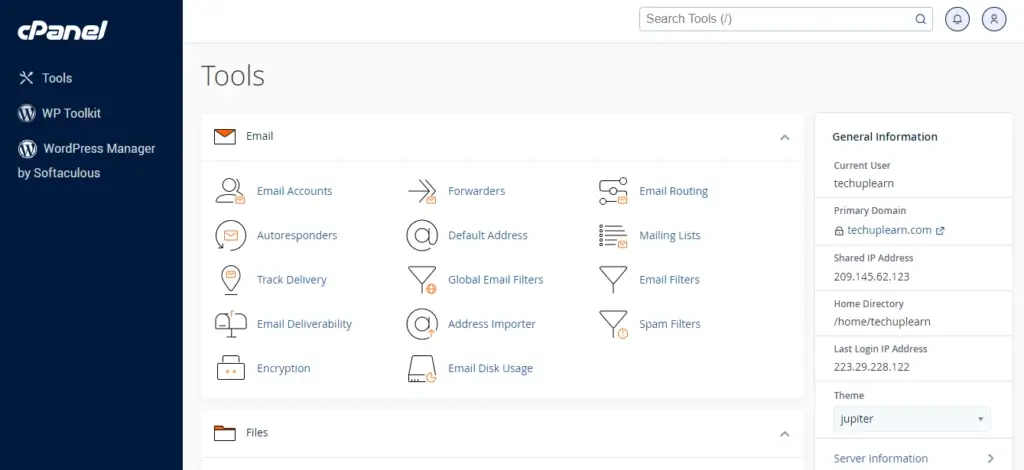
- Connectez-vous à votre compte cPanel fourni par votre hébergeur.
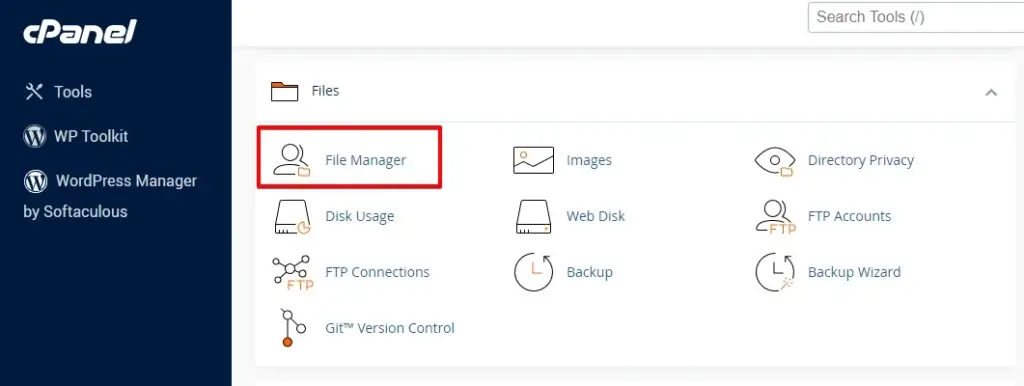
- Dans le tableau de bord cPanel, repérez l’option "File Manager" et cliquez dessus.
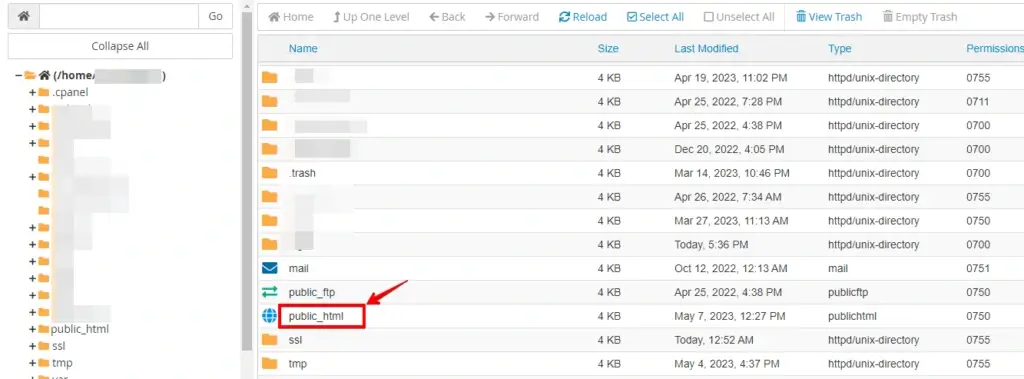
- Accédez au répertoire racine de votre installation WordPress (généralement public_html ou www).
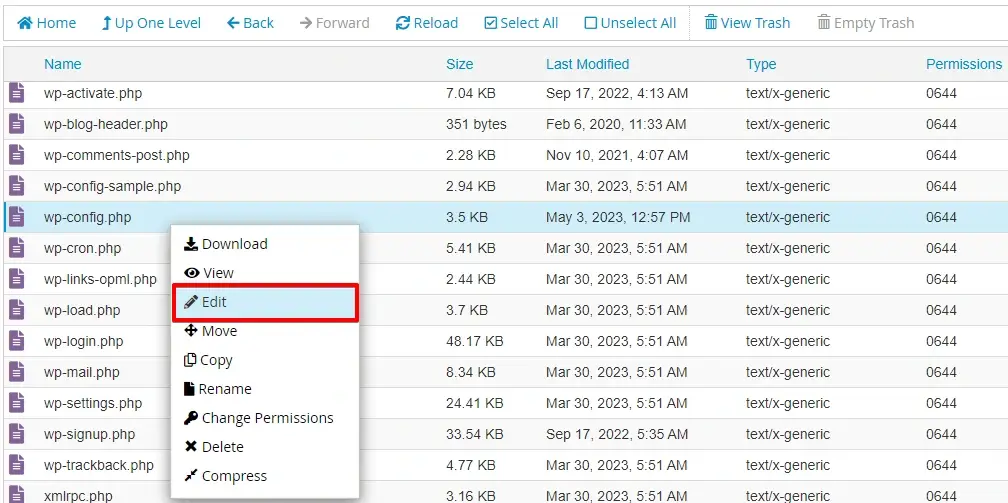
- Trouvez le fichier wp-config.php et faites un clic droit dessus.
- Choisissez l’option "Edit" ou "Code Edit" dans le menu contextuel. Si vous y êtes invité, sélectionnez de nouveau "Edit".
- Dans le fichier wp-config.php, recherchez la ligne
/* That's all, stop editing! Happy blogging. */. - Juste au-dessus de cette ligne, ajoutez le code suivant :
define( 'WP_DEBUG', true );
define( 'WP_DEBUG_LOG', true );
define( 'WP_DEBUG_DISPLAY', false );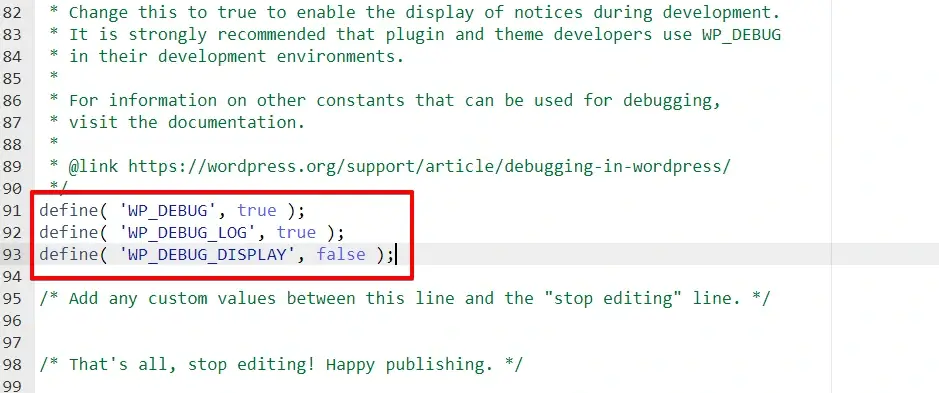
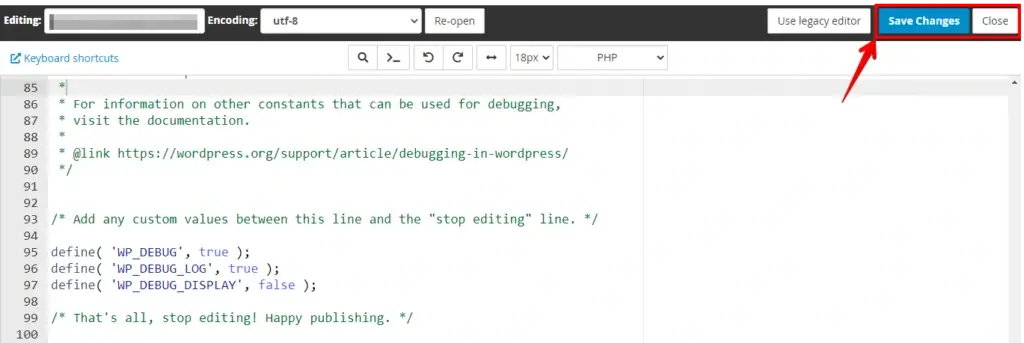
- Enregistrez les modifications du fichier wp-config.php.
- Fermez le gestionnaire de fichiers et accédez à votre site WordPress.
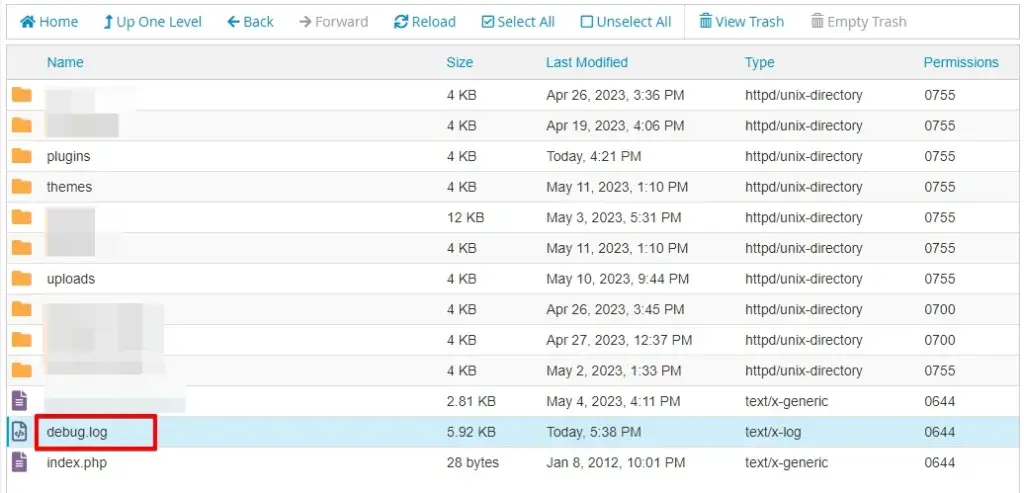
- Le mode débogage devrait maintenant être activé, et vous pourrez consulter les journaux de débogage dans le fichier wp-content/debug.log en cas d’erreur.
N’oubliez pas de désactiver le mode débogage une fois le problème résolu pour éviter d’afficher des informations sensibles aux visiteurs de votre site.
🔥JOUEZ LA SÉCURITÉ :COMMENCEZ AVEC WP STAGING POUR GÉRER EFFICACEMENT LES SAUVEGARDES ET CRÉER DES ENVIRONNEMENTS DE STAGING.
Méthode 2 : Vérifier l’URL de la ressource
La première étape consiste à vérifier que l’URL mentionnée dans le message d’erreur est correcte. Parfois, une simple faute de frappe dans l’URL peut entraîner une erreur. Vérifiez le chemin de la ressource et assurez-vous qu’il pointe vers le bon emplacement sur votre serveur.

La mise en cache du navigateur peut parfois empêcher le chargement correct des ressources. Videz le cache de votre navigateur et essayez d’accéder à nouveau au site pour voir si l’erreur persiste.
Vider le cache de votre navigateur est une autre méthode efficace pour corriger l’erreur "Failed to load resource". Les caches stockent des fichiers temporaires ; s’ils sont corrompus ou obsolètes, ils peuvent causer des problèmes lors du chargement des pages web.
Suivez ces étapes pour vider le cache de votre navigateur et potentiellement résoudre l’erreur :
- Lancez votre navigateur et accédez au menu des paramètres.
- Allez dans la section historique de navigation ou paramètres de confidentialité.

- Trouvez l’option pour effacer les données de navigation et sélectionnez-la.

- Choisissez la période souhaitée pour vider le cache.
- Sélectionnez le type de cache que vous souhaitez effacer, comme les cookies ou l’historique de navigation.
- Cliquez sur le bouton "Clear data" ou "Clear cache" pour supprimer les données sélectionnées.

Après avoir vidé le cache, essayez de recharger la page web pour voir si l’erreur 504 Gateway Timeout est résolue.
L’erreur peut être spécifique à un navigateur. Testez votre site sur plusieurs navigateurs pour voir si le problème survient systématiquement ou uniquement sur un navigateur particulier.
Méthode 5 : Vérifier les permissions de fichiers
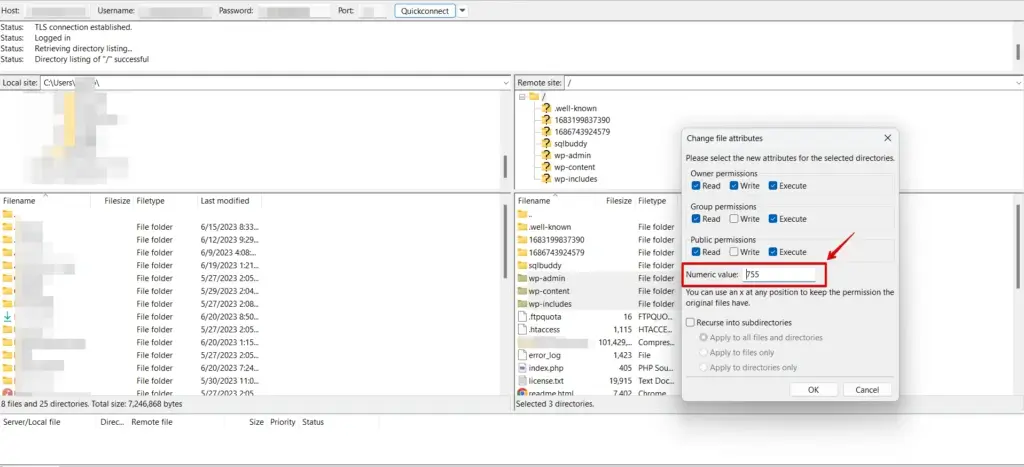
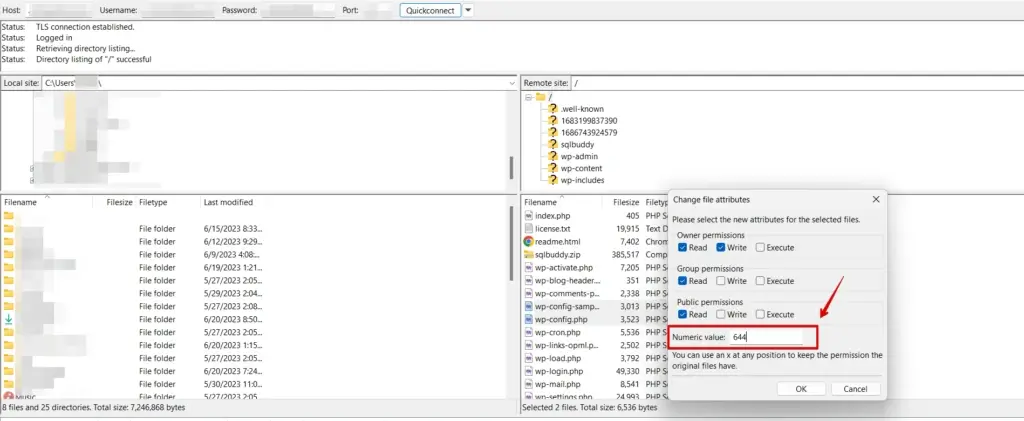
Des permissions de fichiers inappropriées peuvent empêcher le chargement des ressources. Assurez-vous que les fichiers et répertoires liés à la ressource disposent des bonnes permissions. En général, les répertoires doivent avoir une permission de 755, et les fichiers de 644.
Méthode 6 : Vérifier l’existence de la ressource
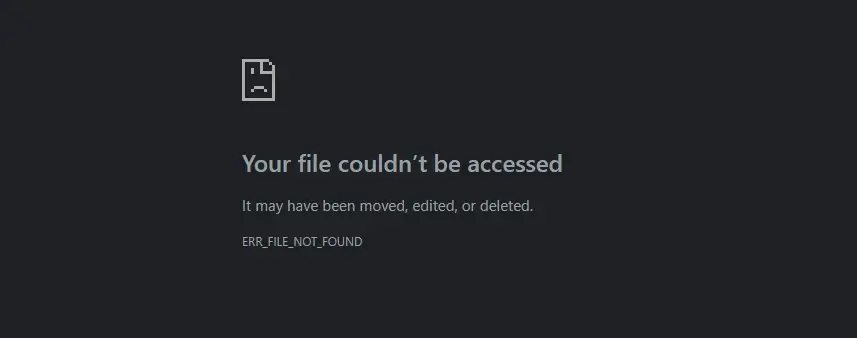
Vérifiez bien que la ressource existe sur le serveur. Accédez à l’URL de la ressource dans votre navigateur pour confirmer la présence du fichier. Si le fichier manque, téléversez-le au bon emplacement.
Méthode 7 : Désactiver les extensions et les thèmes
Les conflits avec des extensions ou des thèmes peuvent provoquer des problèmes de chargement des ressources. Désactivez temporairement vos extensions et passez à un thème WordPress par défaut (comme Twenty Twenty-One) pour voir si l’erreur disparaît. Si c’est le cas, vous pourrez identifier l’extension ou le thème problématique.
Désactiver les extensions
Lorsque vous rencontrez des problèmes ou des conflits avec des extensions spécifiques sur votre site WordPress, il peut être nécessaire de les désactiver temporairement. En désactivant les extensions, vous pouvez isoler et résoudre le problème sans affecter la fonctionnalité globale de votre site.
Voici comment procéder :
Pour désactiver les extensions dans WordPress, suivez ces étapes :
- Accédez à votre tableau de bord d’administration WordPress en vous connectant à votre site.
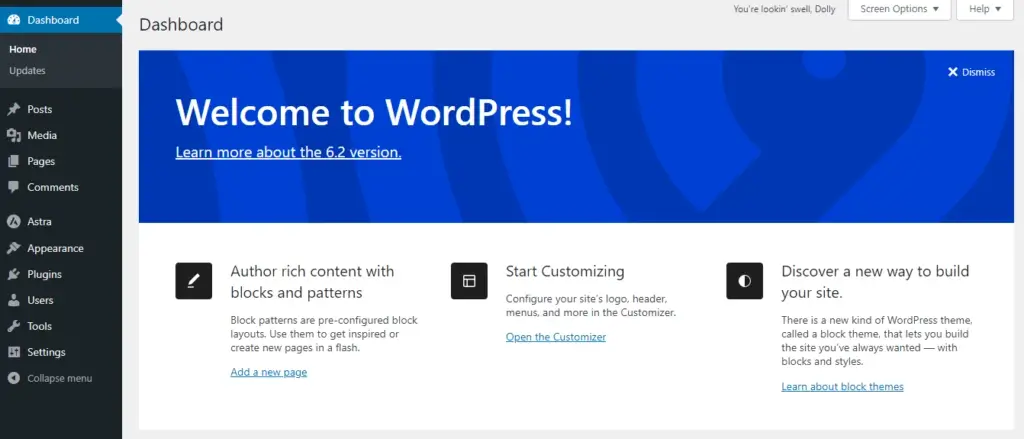
- Allez dans "Extensions" depuis le menu latéral et cliquez dessus.
- Vous verrez une liste des extensions installées.
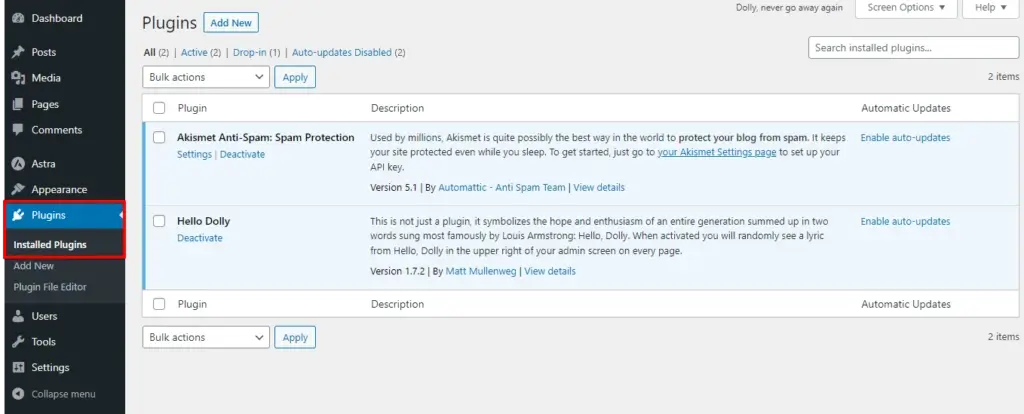
- Sélectionnez les extensions que vous souhaitez désactiver en cochant les cases à côté de leur nom. Vous pouvez en choisir plusieurs à la fois.

- Une fois les extensions sélectionnées, repérez le menu déroulant "Bulk Actions" en haut de la liste et choisissez "Deactivate".
- Cliquez sur le bouton "Apply" à côté du menu déroulant.

- Les extensions sélectionnées seront désormais désactivées et leurs fonctionnalités seront temporairement désactivées.
Désactiver les extensions peut aider à déterminer si elles sont à l’origine de conflits ou de l’erreur 504 Gateway Timeout. Vous pouvez les réactiver une par une pour identifier celle qui pose problème.
Passer au thème par défaut
Si vous rencontrez des problèmes avec votre thème WordPress actuel ou si vous souhaitez tester le fonctionnement de votre site avec un autre thème, vous pouvez passer au thème par défaut.
Voici comment procéder :
Passez au thème par défaut dans WordPress et suivez ces étapes :
Pour désactiver les extensions dans WordPress, suivez ces étapes :
- Accédez à votre tableau de bord d’administration WordPress en vous connectant à votre site.
- Allez dans "Apparence" depuis le menu latéral et cliquez dessus.
- Vous verrez une liste avec des options pour "Thèmes". Cliquez dessus.
- Ensuite, cliquez sur "Activate" pour le thème WordPress par défaut Twenty Twenty-Three.

En suivant ces étapes, vous avez maintenant activé votre thème WordPress par défaut.
Conclusion
L’erreur "Failed to Load Resource" dans WordPress peut être frustrante, mais armé des causes courantes et des étapes de dépannage, vous êtes désormais mieux équipé pour la traiter. N’oubliez pas d’examiner méthodiquement chaque problème potentiel et chaque solution pour identifier et corriger la cause racine.
En traitant cette erreur rapidement, vous garantissez que votre site WordPress fonctionne correctement, offrant à vos visiteurs une expérience utilisateur fluide et agréable.
Articles connexes
