


Se você é proprietário de um site WordPress ou desenvolvedor, talvez já tenha se deparado com o temido erro "Failed to load resource" em algum momento. Essa mensagem pode ser frustrante, pois interrompe o funcionamento adequado do seu site e pode prejudicar a experiência do usuário.
Mas fique tranquilo: este artigo vai guiá-lo pelos passos para diagnosticar e corrigir esse erro, garantindo que seu site WordPress volte a funcionar normalmente.
Contents
- O que é o erro "Failed to Load Resource"?
- Causas comuns
- Os 7 melhores métodos para corrigir o erro "Failed to Load Resource"
- Solucionando e corrigindo o erro
- Método 1: Ativar o modo de depuração
- Método 2: Verificar a URL do recurso
- Método 3: Limpar o cache do navegador
- Método 4: Testar em diferentes navegadores
- Método 5: Verificar as permissões de arquivo
- Método 6: Verificar a existência do recurso
- Método 7: Desativar plugins e temas
- Desativando plugins
- Mudando para o tema padrão
- Conclusão
- Artigos relacionados
O que é o erro "Failed to Load Resource"?
O erro "Failed to load resource" é comum quando um navegador ou servidor não consegue carregar um recurso específico, como uma imagem, folha de estilo, arquivo JavaScript ou qualquer outro recurso necessário para uma página web.
Isso pode resultar em imagens quebradas, problemas de estilo e elementos interativos que não funcionam no seu site WordPress.
A mensagem de erro geralmente aparece no console de desenvolvedor do navegador e fornece informações valiosas sobre a requisição que falhou e o recurso que está causando o problema. A mensagem pode se parecer com isto:

Causas comuns
- URLs incorretas – A razão mais básica desse erro é um caminho de URL incorreto para o recurso. Mesmo um pequeno erro de digitação no caminho do arquivo pode fazer com que o navegador não localize e não carregue o recurso.
- Problemas de configuração do servidor – Às vezes, o servidor em que o seu site WordPress está hospedado pode ter configurações incorretas que impedem o carregamento adequado do recurso. Isso pode ocorrer por problemas com permissões de arquivo, regras de segurança no servidor ou configurações do mod_security.
- Conflito de plugins ou tema – Conflitos entre plugins e temas podem causar esse erro. Um plugin mal codificado ou um tema problemático podem interferir no carregamento correto dos recursos e gerar uma mensagem de erro.
- Configuração HTTPS/SSL – Se o seu site migrou recentemente para HTTPS, mas as URLs dos recursos ainda usam HTTP, os navegadores modernos podem bloquear o carregamento do recurso por questões de segurança.
- Problemas de cache – Plugins de cache muito agressivos ou mecanismos de cache no servidor podem armazenar versões incorretas dos recursos, causando falhas de carregamento.
- Problemas de rede – Às vezes, o erro pode não ser do seu lado. Problemas de rede, como conexões lentas ou indisponibilidade do servidor, podem impedir que os recursos sejam carregados no seu navegador.
Os 7 melhores métodos para corrigir o erro "Failed to Load Resource"
- Ativar o modo de depuração
- Verificar a URL do recurso
- Limpar o cache do navegador
- Testar em diferentes navegadores
- Verificar as permissões de arquivo
- Verificar a existência do recurso
- Desativar plugins e tema
Solucionando e corrigindo o erro
Quando encontrar o erro "Failed to load resource" no WordPress, siga estes passos para diagnosticar e resolver o problema:
Método 1: Ativar o modo de depuração
Ative o modo de depuração do WordPress para obter informações detalhadas sobre os erros e identificar as causas. Siga estes passos para habilitá-lo:
- Faça login na sua conta cPanel fornecida pela sua hospedagem.
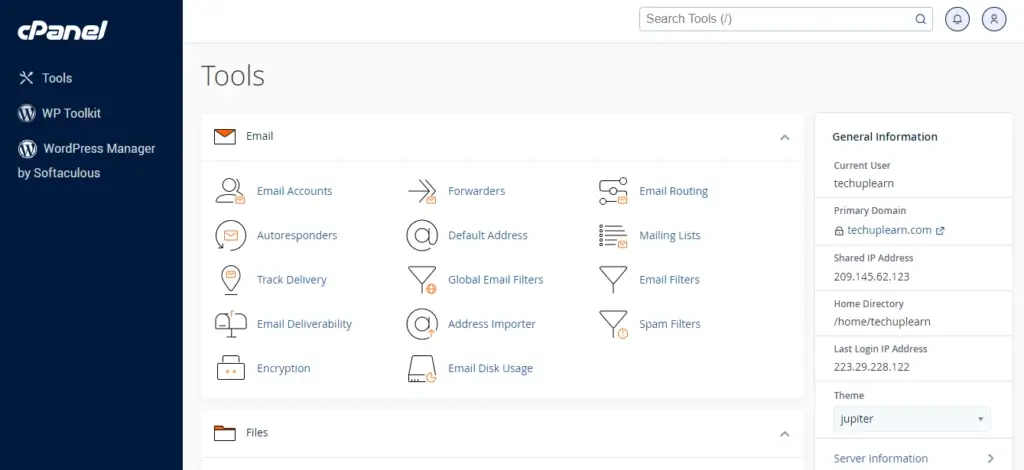
- No painel do cPanel, localize a opção "File Manager" e clique nela.
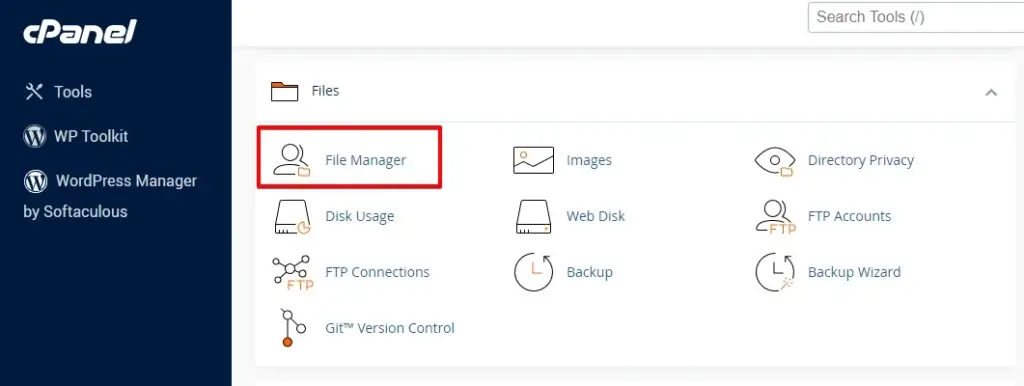
- Navegue até o diretório raiz da sua instalação do WordPress (geralmente public_html ou www).
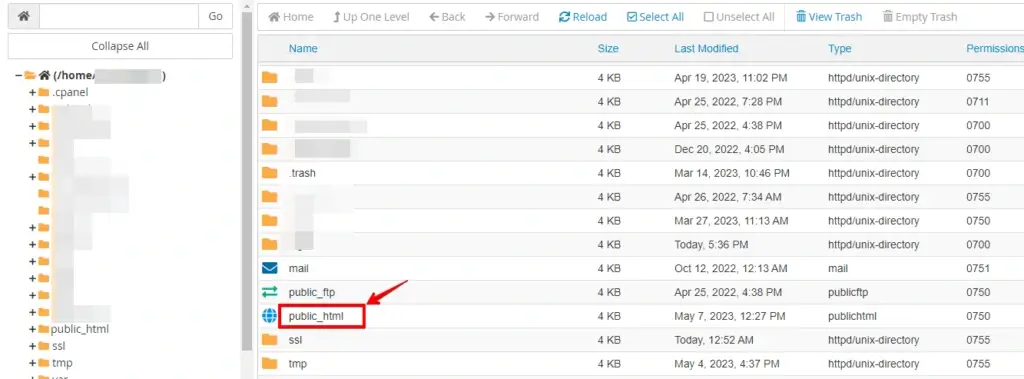
- Encontre o arquivo wp-config.php e clique com o botão direito sobre ele.
- Escolha a opção "Edit" ou "Code Edit" no menu de contexto. Se for solicitado, selecione "Edit" novamente.
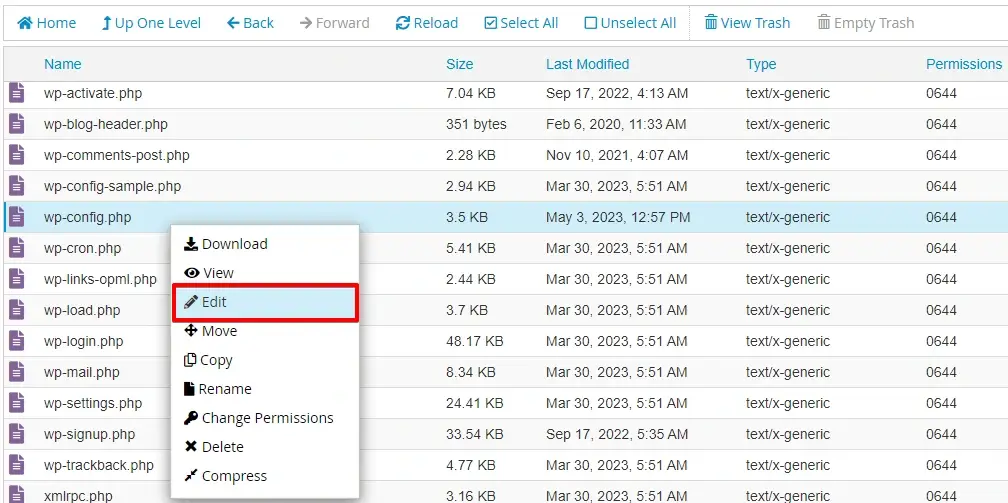
- Procure no arquivo wp-config.php a linha
/* That's all, stop editing! Happy blogging. */. - Logo acima dessa linha, adicione o seguinte código:
define( 'WP_DEBUG', true );
define( 'WP_DEBUG_LOG', true );
define( 'WP_DEBUG_DISPLAY', false );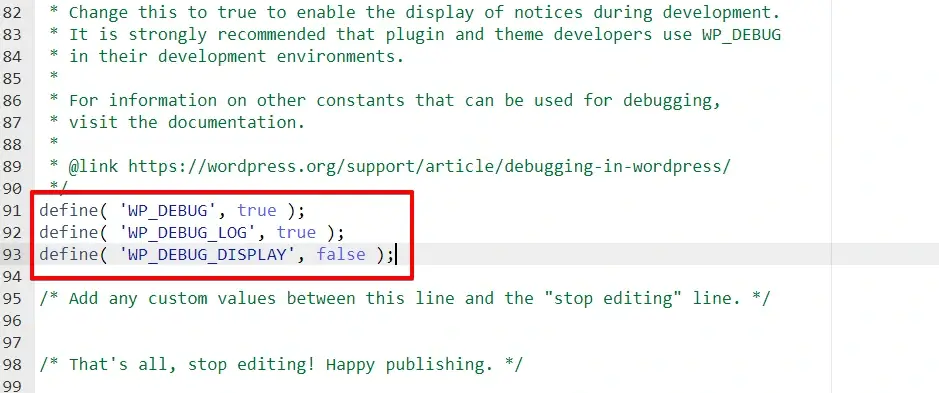
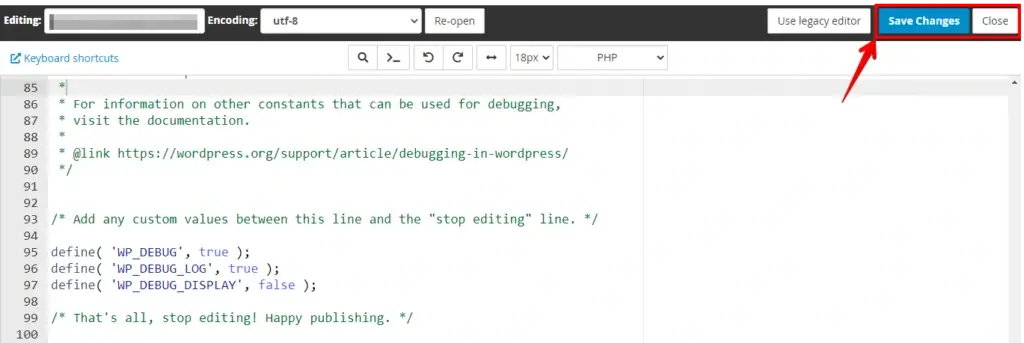
- Salve as alterações no arquivo wp-config.php.
- Feche o gerenciador de arquivos e acesse seu site WordPress.
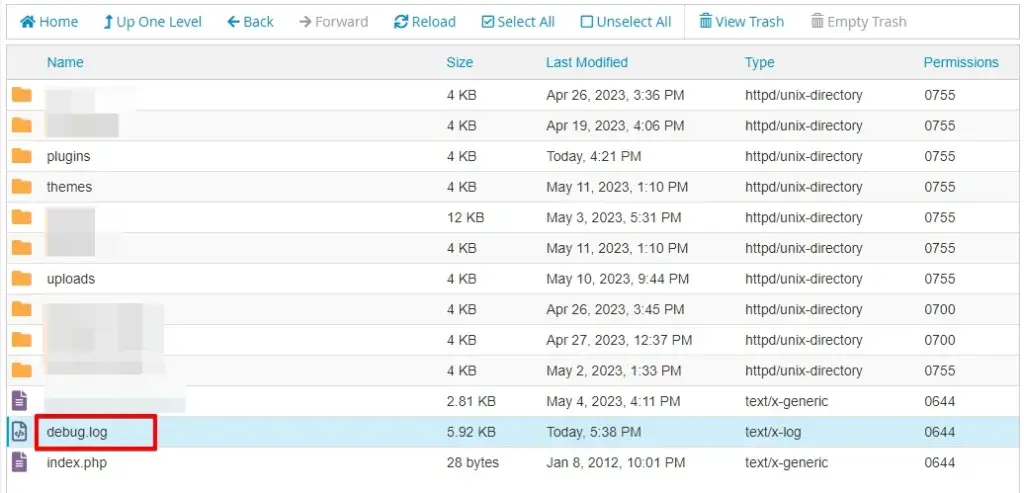
- O modo de depuração agora deve estar habilitado, e você poderá encontrar os logs de depuração no arquivo wp-content/debug.log caso ocorram erros.
Lembre-se de desativar o modo de depuração assim que resolver o problema para evitar exibir informações sensíveis aos visitantes do seu site.
🔥JOGUE SEGURO:COMECE COM O WP STAGING PARA GERENCIAR BACKUPS E CRIAR AMBIENTES DE STAGING COM EFICIÊNCIA.
Método 2: Verificar a URL do recurso
O primeiro passo é verificar se a URL mencionada na mensagem de erro está correta. Às vezes, um simples erro de digitação na URL pode causar um erro. Verifique o caminho do recurso e certifique-se de que ele aponta para o local correto no seu servidor.

O cache do navegador pode, em alguns casos, impedir que os recursos sejam carregados corretamente. Limpe o cache do navegador e tente acessar o site novamente para ver se o erro persiste.
Limpar o cache do navegador é outro método eficaz para corrigir o erro "Failed to load resource". Os caches armazenam arquivos temporários; se eles ficarem corrompidos ou desatualizados, podem causar problemas ao carregar páginas web.
Siga estes passos para limpar o cache do navegador e, possivelmente, resolver o erro:
- Abra seu navegador e acesse o menu de configurações.
- Vá até a seção de histórico de navegação ou configurações de privacidade.

- Encontre a opção para limpar os dados de navegação e selecione-a.

- Escolha o intervalo de tempo desejado para limpar o cache.
- Selecione o tipo de cache que deseja limpar, como cookies ou histórico de navegação.
- Clique no botão "Clear data" ou "Clear cache" para remover os dados selecionados.

Após limpar o cache, tente recarregar a página para ver se o erro 504 Gateway Timeout foi resolvido.
O erro pode ser específico de um determinado navegador. Teste seu site em vários navegadores para ver se o problema ocorre de forma consistente ou apenas em um navegador específico.
Método 5: Verificar as permissões de arquivo
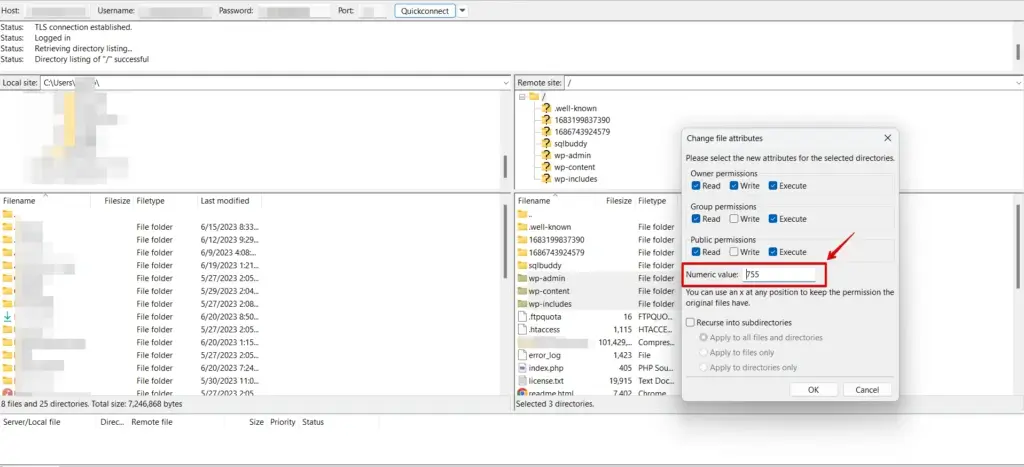
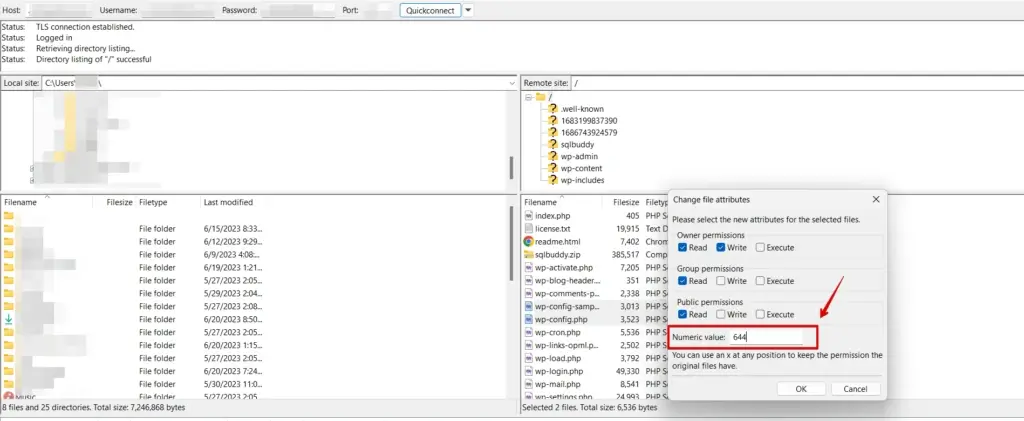
Permissões de arquivo inadequadas podem impedir o carregamento dos recursos. Certifique-se de que os arquivos e diretórios relacionados ao recurso tenham as permissões corretas. Em geral, os diretórios devem ter permissão 755 e os arquivos devem ter 644.
Método 6: Verificar a existência do recurso
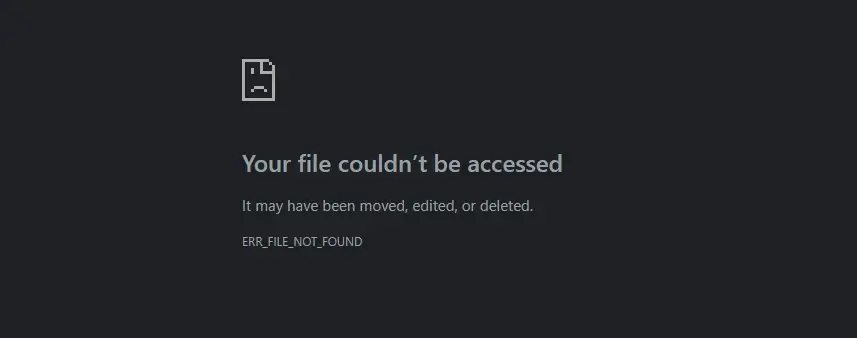
Confirme se o recurso realmente existe no servidor. Acesse a URL do recurso no seu navegador para verificar se o arquivo está presente. Se o arquivo estiver ausente, faça o upload para o local correto.
Método 7: Desativar plugins e temas
Conflitos com plugins ou temas podem causar problemas no carregamento de recursos. Desative temporariamente seus plugins e mude para um tema padrão do WordPress (como o Twenty Twenty-One) para ver se o erro desaparece. Se desaparecer, você poderá isolar o plugin ou tema problemático.
Desativando plugins
Quando encontrar problemas ou conflitos com plugins específicos no seu site WordPress, pode ser necessário desativá-los temporariamente. Ao desativar plugins, você consegue isolar e resolver o problema sem afetar a funcionalidade geral do seu site.
Veja como fazer:
Para desativar plugins no WordPress, siga estes passos:
- Acesse o painel administrativo do WordPress fazendo login no seu site.
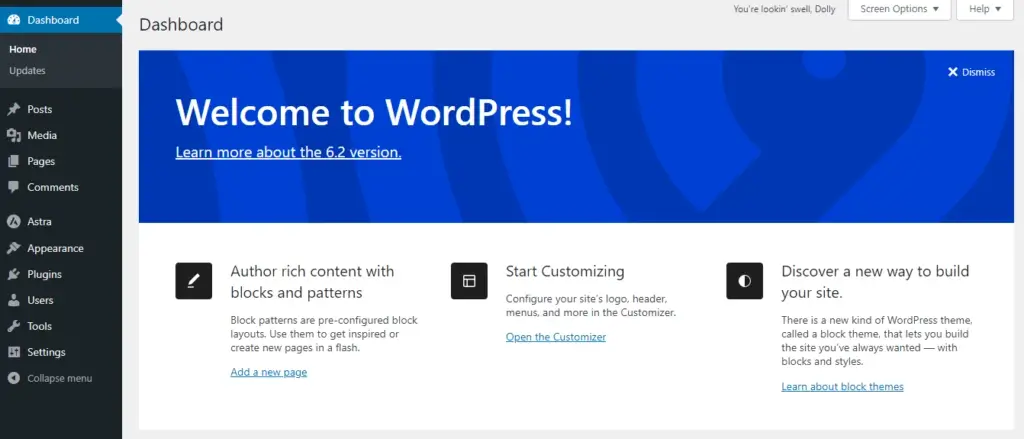
- Vá até "Plugins" no menu lateral e clique.
- Você verá uma lista dos plugins instalados.
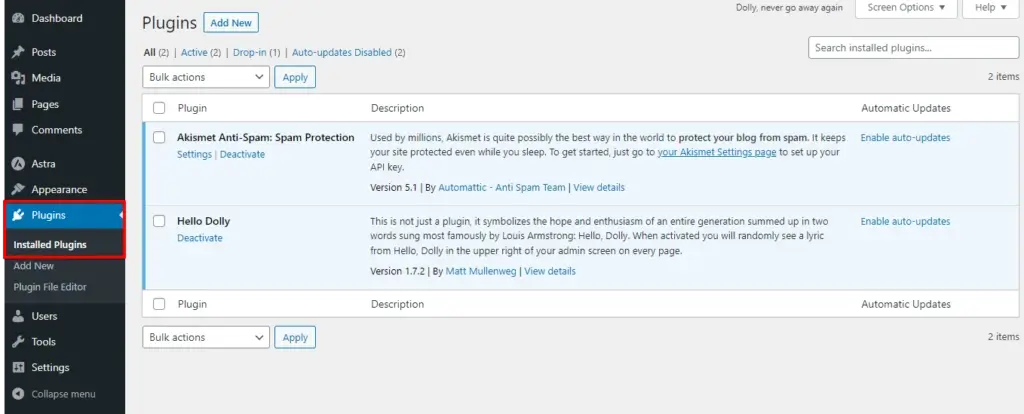
- Selecione os plugins que deseja desativar marcando as caixas de seleção ao lado dos nomes. Você pode escolher vários plugins de uma vez.

- Depois de selecionar os plugins, procure o menu suspenso "Bulk Actions" no topo da lista e escolha "Deactivate".
- Clique no botão "Apply" ao lado do menu suspenso.

- Os plugins selecionados serão desativados e suas funcionalidades ficarão temporariamente desabilitadas.
Desativar plugins pode ajudar a identificar se eles estão causando conflitos ou o erro 504 Gateway Timeout. Você pode reativar os plugins um a um para descobrir qual deles pode estar causando o problema.
Mudando para o tema padrão
Se você encontrar problemas com o tema atual do WordPress ou quiser testar a funcionalidade do seu site com outro tema, pode mudar para o tema padrão.
Veja como fazer:
Mude para o tema padrão no WordPress e siga estes passos:
Para desativar plugins no WordPress, siga estes passos:
- Acesse o painel administrativo do WordPress fazendo login no seu site.
- Vá até "Aparência" no menu lateral e clique.
- Você verá uma lista com opções para "Temas". Clique nela.
- Em seguida, clique em "Activate" no tema padrão do WordPress Twenty Twenty-Three.

Seguindo esses passos, você ativou o tema padrão do WordPress.
Conclusão
O erro "Failed to Load Resource" no WordPress pode ser frustrante, mas com o conhecimento das suas causas comuns e dos passos de solução, agora você está mais preparado para enfrentá-lo. Lembre-se de revisar metodicamente cada possível problema e solução para identificar e corrigir a causa raiz.
Ao resolver esse erro com agilidade, você garante que seu site WordPress funcione sem problemas, oferecendo aos visitantes uma experiência de usuário fluida e agradável.
Artigos relacionados
