


WordPress サイトのオーナーや開発者であれば、いつかはあの厄介な「Failed to load resource」エラーに遭遇することがあるでしょう。このエラーメッセージは、サイトの正常な動作を妨げ、ユーザー体験に悪影響を与える可能性があるため、悩ましいものです。
しかしご安心ください。この記事では、このエラーを診断・修正するための手順を順を追ってご紹介し、WordPress サイトを再びスムーズに動作させる方法を解説します。
Contents
「Failed to Load Resource」エラーとは?
「Failed to load resource」エラーは、ウェブブラウザやサーバーが、ウェブページに必要な画像、スタイルシート、JavaScript ファイル、その他のアセットなど、特定のリソースを読み込めなかった場合によく発生します。
その結果、WordPress サイトで画像が壊れて表示されたり、スタイルが崩れたり、インタラクティブな要素が動かなくなったりすることがあります。
エラーメッセージは通常、ブラウザの開発者コンソールに表示され、失敗したリクエストや問題の原因となっているリソースに関する有用な情報を提供します。メッセージは次のようになることがあります。

よくある原因
- URL の誤り – このエラーの最も基本的な原因は、リソースへの URL パスが誤っていることです。ファイルパスのほんの小さなタイプミスでも、ブラウザがリソースを見つけられず、読み込めなくなることがあります。
- サーバー設定の問題 – WordPress サイトをホストしているサーバーの設定が誤っていて、リソースが正しく読み込めない場合があります。これは、ファイルパーミッションの問題、サーバー側のセキュリティルール、または mod_security の設定に起因することがあります。
- プラグインまたはテーマの競合 – プラグインとテーマの競合がこのエラーを引き起こすことがあります。コーディングの質が低いプラグインや問題のあるテーマが、リソースの正しい読み込みを妨げ、エラーメッセージを発生させることがあります。
- HTTPS/SSL の設定 – サイトを最近 HTTPS に移行したものの、リソースの URL がまだ HTTP を使用している場合、現代のブラウザはセキュリティ上の理由からリソースの読み込みをブロックすることがあります。
- キャッシュの問題 – 過剰なキャッシュプラグインやサーバー側のキャッシュ機構が、誤ったバージョンのリソースをキャッシュしてしまい、読み込みエラーが発生することがあります。
- ネットワークの問題 – 場合によっては、エラーがあなたの側にあるわけではないこともあります。回線速度の低下やサーバーのダウンタイムなどのネットワーク問題が、ブラウザでのリソース読み込みを妨げる場合があります。
**「Failed to Load Resource」**エラーを修正するトップ 7 の方法
- デバッグモードを有効化する
- リソースの URL を確認する
- ブラウザのキャッシュをクリアする
- 別のブラウザでテストする
- ファイルパーミッションを確認する
- リソースの存在を確認する
- プラグインとテーマを無効化する
トラブルシューティングとエラーの修正
WordPress で **「Failed to load resource」**エラーに遭遇したら、以下の手順で問題を診断・解決してください。
方法 1: デバッグモードを有効化する
詳細なエラー情報で原因を特定するため、WordPress のデバッグモードを有効化します。以下の手順に従って有効化してください。
- ホスティングプロバイダーから提供された cPanel アカウントにログインします。
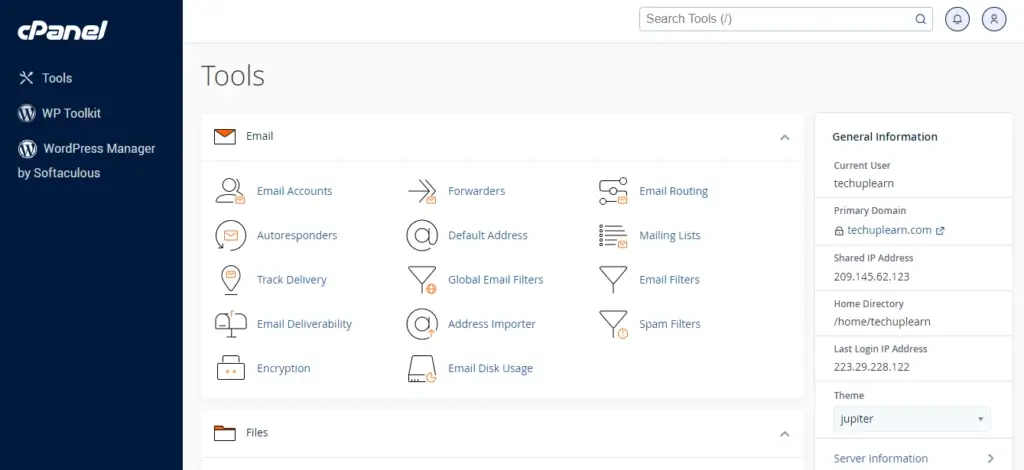
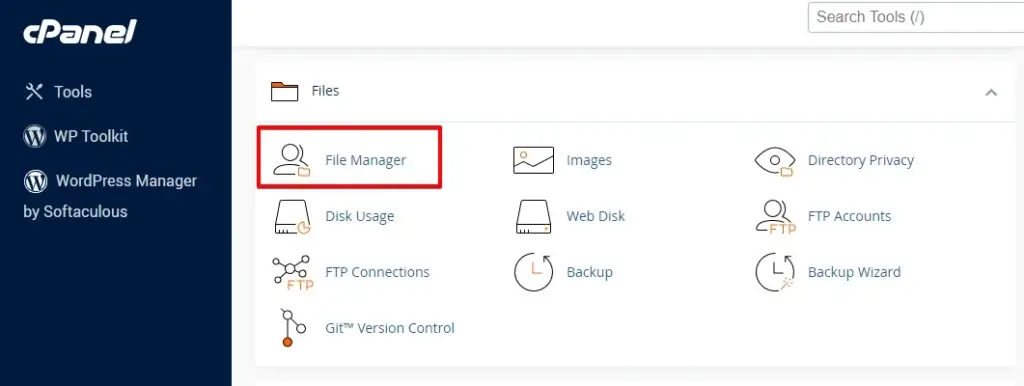
- cPanel ダッシュボードで「File Manager」オプションを探し、クリックします。
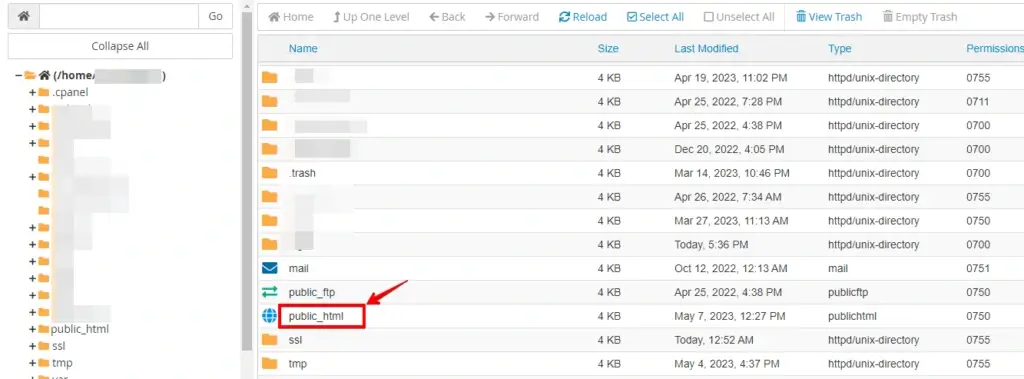
- WordPress のインストールルートディレクトリ(通常は public_html または www)に移動します。
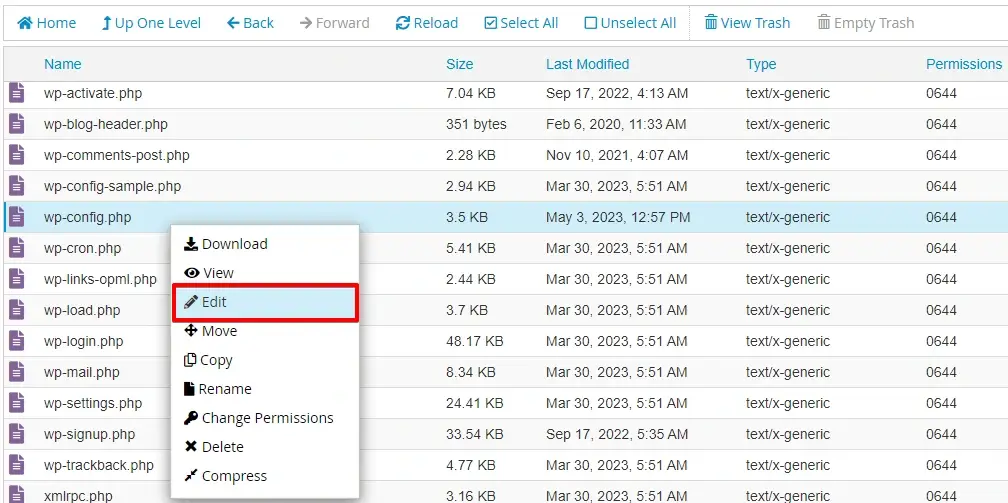
- wp-config.php ファイルを見つけ、右クリックします。
- コンテキストメニューから「Edit」または「Code Edit」オプションを選択します。確認ダイアログが表示されたら、再度「Edit」を選択します。
- wp-config.php ファイル内で、
/* That's all, stop editing! Happy blogging. */の行を探します。 - その行のすぐ上に、以下のコードを追加します。
define( 'WP_DEBUG', true );
define( 'WP_DEBUG_LOG', true );
define( 'WP_DEBUG_DISPLAY', false );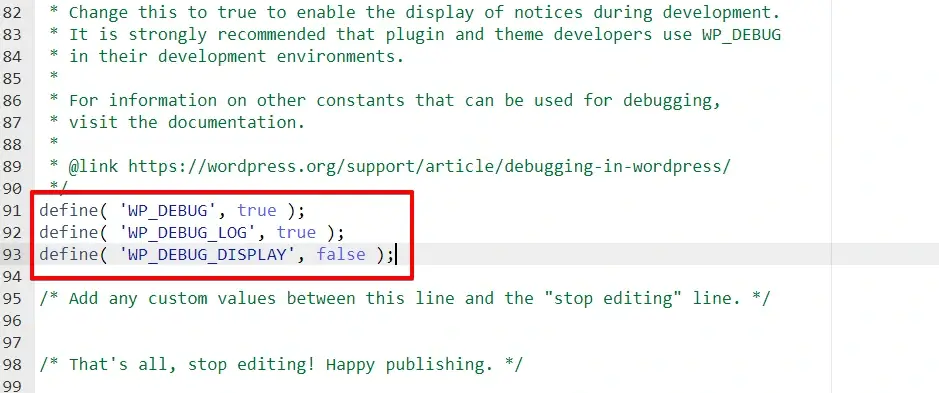
- wp-config.php ファイルへの変更を保存します。
- ファイルマネージャーを閉じ、WordPress サイトにアクセスします。
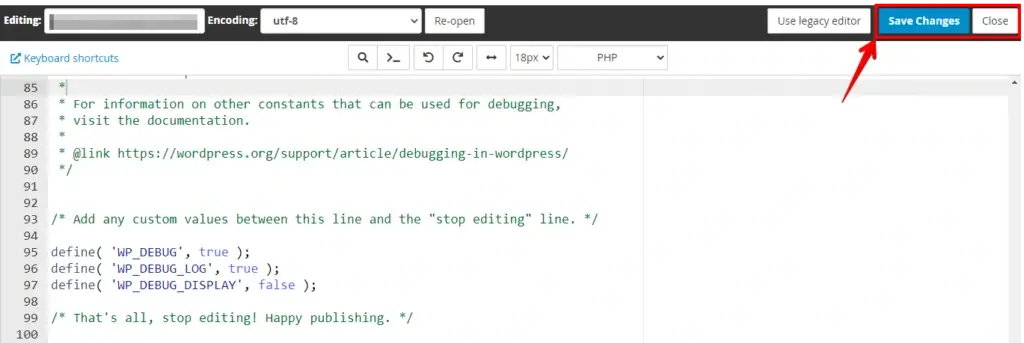
- これでデバッグモードが有効化され、エラーが発生した場合は wp-content/debug.log ファイルでデバッグログを確認できます。
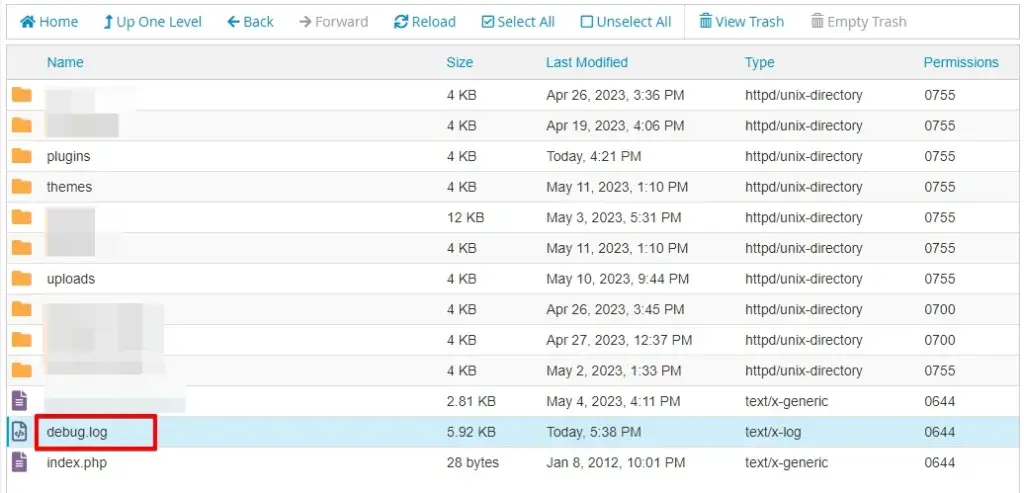
問題が解決したら、サイト訪問者に機密情報を表示しないよう、デバッグモードを無効化することを忘れないでください。
🔥安全策をとる:WP STAGING を使ってバックアップとステージング環境の作成を効率的に管理しましょう.
方法 2: リソースの URL を確認する
最初の手順は、エラーメッセージに記載されている URL が正しいかどうかを確認することです。URL のちょっとしたタイプミスでもエラーにつながることがあります。リソースのパスをチェックし、サーバー上の正しい場所を指していることを確認してください。

方法 3: ブラウザのキャッシュをクリアする
ブラウザのキャッシュが原因でリソースが正しく読み込まれないことがあります。ブラウザのキャッシュをクリアし、再度サイトにアクセスして、エラーが続くかどうかを確認してください。
ブラウザのキャッシュをクリアすることは、**「Failed to load resource」**エラーを修正するためのもう 1 つの効果的な方法です。キャッシュは一時ファイルを保存しますが、それが破損したり古くなったりすると、ウェブページの読み込み時に問題を引き起こすことがあります。
ブラウザのキャッシュをクリアして問題を解決する手順は次のとおりです。
- ウェブブラウザを起動し、設定メニューに移動します。
- 閲覧履歴やプライバシー設定のセクションに進みます。

- 閲覧データを消去するオプションを探し、選択します。

- キャッシュをクリアする希望の期間を選択します。
- Cookie や閲覧履歴など、消去したいキャッシュの種類を選択します。
- 「Clear data」または「Clear cache」ボタンをクリックして、選択したデータを削除します。

キャッシュをクリアしたら、ウェブページを再読み込みして 504 Gateway Timeout エラーが解消されたかを確認します。
方法 4: 別のブラウザでテストする
エラーは特定のブラウザに固有のものである場合があります。複数のブラウザでサイトをテストし、問題が一貫して発生するのか、それとも特定のブラウザでのみ発生するのかを確認しましょう。
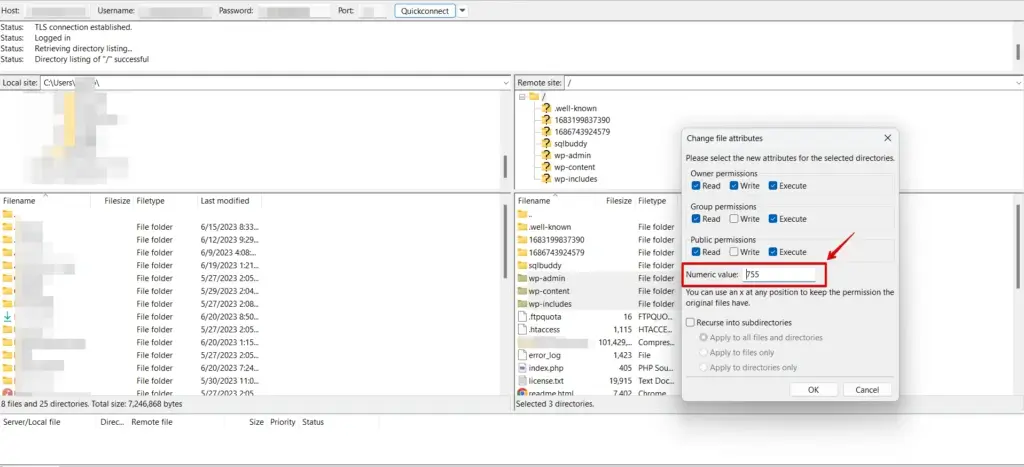
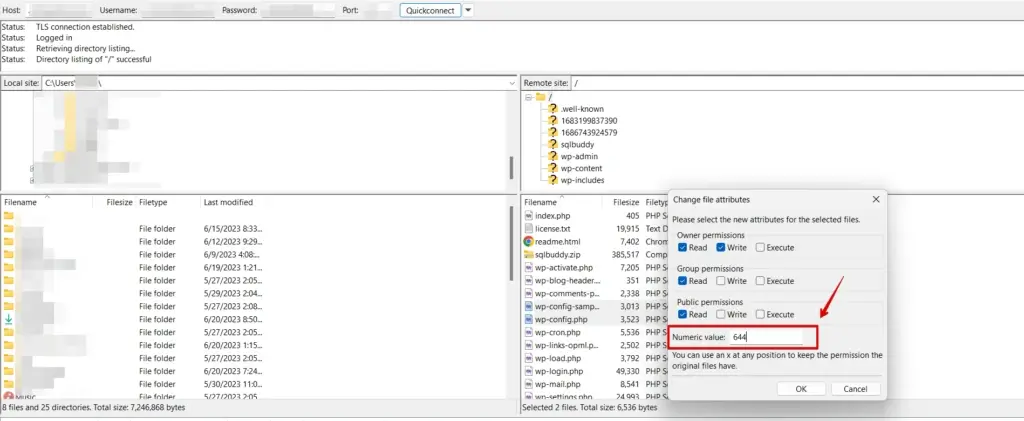
方法 5: ファイルパーミッションを確認する
不適切なファイルパーミッションは、リソースの読み込みを妨げることがあります。リソースに関連するファイルとディレクトリに正しいパーミッションが設定されていることを確認してください。一般的に、ディレクトリは 755、ファイルは 644 のパーミッションが推奨されます。
方法 6: リソースの存在を確認する
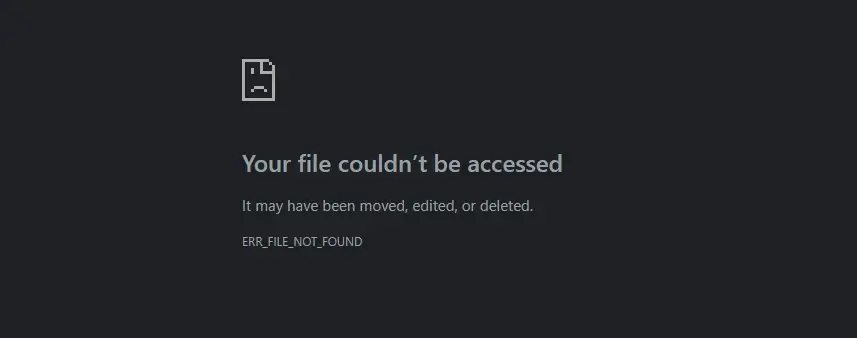
そのリソースが本当にサーバー上に存在することを再確認します。ブラウザでリソースの URL にアクセスし、ファイルが存在することを確認してください。ファイルが見当たらない場合は、正しい場所にアップロードしてください。
方法 7: プラグインとテーマを無効化する
プラグインやテーマとの競合がリソース読み込みの問題を引き起こすことがあります。プラグインを一時的に無効化し、デフォルトの WordPress テーマ(例: Twenty Twenty-One)に切り替えて、エラーが解消されるか確認してください。解消されれば、問題のあるプラグインやテーマを特定できます。
プラグインを無効化する
WordPress サイトで特定のプラグインに問題や競合が発生した場合、それを一時的に無効化する必要があるかもしれません。プラグインを無効化することで、サイト全体の機能に影響を与えずに問題を切り分けてトラブルシューティングできます。
手順は次のとおりです:
WordPress でプラグインを無効化するには、以下の手順に従ってください。
- サイトにログインして、WordPress 管理ダッシュボードにアクセスします。
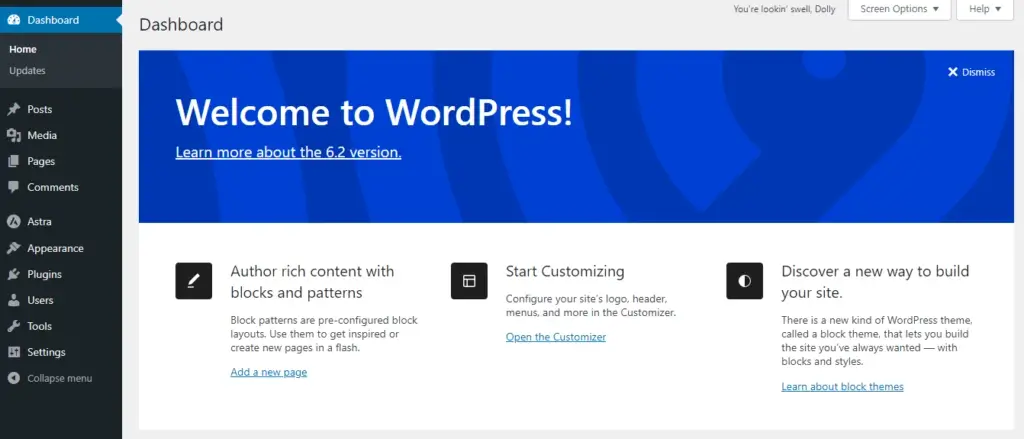
- サイドバーメニューから「プラグイン」に移動してクリックします。
- インストール済みのプラグイン一覧が表示されます。
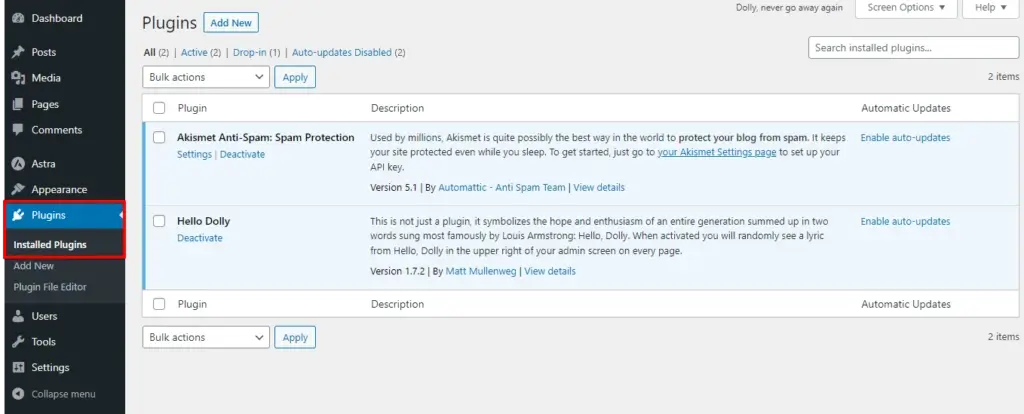
- 無効化したいプラグインの名前の横にあるチェックボックスをクリックして選択します。複数のプラグインを同時に選択できます。

- プラグインを選択したら、リスト上部の「Bulk Actions」ドロップダウンメニューを探し、「Deactivate」を選択します。
- ドロップダウンメニューの横にある「Apply」ボタンをクリックします。

- 選択したプラグインが無効化され、その機能が一時的に停止されます。
プラグインを無効化することで、それらが競合や 504 Gateway Timeout エラーを引き起こしているかどうかを確認できます。プラグインを 1 つずつ再有効化していくと、どのプラグインが問題を引き起こしているかを特定できます。
デフォルトテーマに切り替える
現在の WordPress テーマで問題が発生した場合や、別のテーマでサイトの動作をテストしたい場合は、デフォルトテーマに切り替えることができます。
手順は次のとおりです:
WordPress でデフォルトテーマに切り替えるには、以下の手順に従ってください。
WordPress でプラグインを無効化するには、以下の手順に従ってください。
- サイトにログインして、WordPress 管理ダッシュボードにアクセスします。
- サイドバーメニューから「外観」に移動してクリックします。
- 一覧が表示され、「テーマ」のオプションがあります。それをクリックします。
- 次に、Twenty Twenty-Three のデフォルト WordPress テーマで 「Activate」 をクリックします。

以上の手順で、デフォルトの WordPress テーマが有効化されました。
まとめ
WordPress の「Failed to Load Resource」エラーは厄介ですが、よくある原因とトラブルシューティングの手順を知っていれば、自信を持って対処できるようになります。各潜在的な問題と解決策を体系的に確認し、根本原因を特定して修正することを忘れないでください。
このエラーを迅速に対処することで、WordPress サイトをスムーズに動作させ、訪問者にシームレスで快適なユーザー体験を提供できます。
関連記事
