


Jeśli jesteś właścicielem witryny WordPress lub deweloperem, mogłeś już zetknąć się ze złowieszczym komunikatem "Failed to load resource". Ten komunikat o błędzie potrafi być frustrujący, ponieważ zakłóca prawidłowe działanie witryny i może negatywnie wpłynąć na doświadczenie użytkownika.
Nie martw się jednak — ten artykuł poprowadzi Cię krok po kroku przez diagnozę i naprawę tego błędu, zapewniając, że Twoja witryna WordPress znów będzie działać płynnie.
Contents
- Czym jest błąd "Failed to Load Resource"?
- Częste przyczyny
- 7 najlepszych metod naprawy błędu "Failed to Load Resource"
- Rozwiązywanie problemów i naprawa błędu
- Metoda 1: Włącz tryb debugowania
- Metoda 2: Sprawdź adres URL zasobu
- Metoda 3: Wyczyść pamięć podręczną przeglądarki
- Metoda 4: Przetestuj w różnych przeglądarkach
- Metoda 5: Sprawdź uprawnienia plików
- Metoda 6: Zweryfikuj istnienie zasobu
- Metoda 7: Wyłącz wtyczki i motywy
- Wyłączanie wtyczek
- Przełączanie na motyw domyślny
- Podsumowanie
- Powiązane artykuły
Czym jest błąd "Failed to Load Resource"?
Błąd "Failed to load resource" jest powszechny, gdy przeglądarka lub serwer nie potrafi załadować określonego zasobu, takiego jak obraz, arkusz stylów, plik JavaScript lub dowolny inny element wymagany przez stronę internetową.
Może to skutkować uszkodzonymi obrazami, problemami ze stylizacją i niedziałającymi elementami interaktywnymi na Twojej witrynie WordPress.
Komunikat o błędzie zazwyczaj pojawia się w konsoli deweloperskiej przeglądarki i dostarcza cennych informacji o nieudanym żądaniu oraz zasobie powodującym problem. Komunikat może wyglądać mniej więcej tak:

Częste przyczyny
- Nieprawidłowe adresy URL – Najczęstszą przyczyną tego błędu jest błędna ścieżka URL do zasobu. Nawet drobna literówka w ścieżce pliku może sprawić, że przeglądarka nie znajdzie i nie załaduje zasobu.
- Problemy z konfiguracją serwera – Czasami serwer, na którym hostowana jest Twoja witryna WordPress, może mieć błędną konfigurację uniemożliwiającą prawidłowe załadowanie zasobu. Może to wynikać z problemów z uprawnieniami plików, regułami bezpieczeństwa po stronie serwera lub ustawieniami mod_security.
- Konflikt wtyczki lub motywu – Konflikty między wtyczkami a motywami mogą prowadzić do tego błędu. Źle napisana wtyczka lub problematyczny motyw mogą zakłócać prawidłowe ładowanie zasobów i powodować komunikat o błędzie.
- Konfiguracja HTTPS/SSL – Jeśli Twoja witryna niedawno przeszła na HTTPS, ale adresy URL zasobów nadal używają HTTP, nowoczesne przeglądarki mogą blokować ładowanie zasobu ze względów bezpieczeństwa.
- Problemy z pamięcią podręczną – Nadgorliwe wtyczki cache lub mechanizmy pamięci podręcznej po stronie serwera mogą buforować nieprawidłowe wersje zasobów, powodując błędy ładowania.
- Problemy sieciowe – Czasami błąd nie leży po Twojej stronie. Problemy sieciowe, w tym wolne połączenia lub przestoje serwera, mogą uniemożliwiać ładowanie zasobów w przeglądarce.
7 najlepszych metod naprawy błędu "Failed to Load Resource"
- Włącz tryb debugowania
- Sprawdź adres URL zasobu
- Wyczyść pamięć podręczną przeglądarki
- Przetestuj w różnych przeglądarkach
- Sprawdź uprawnienia plików
- Zweryfikuj istnienie zasobu
- Wyłącz wtyczki i motyw
Rozwiązywanie problemów i naprawa błędu
Gdy napotkasz błąd "Failed to load resource" w WordPressie, wykonaj poniższe kroki, aby zdiagnozować i rozwiązać problem:
Metoda 1: Włącz tryb debugowania
Włącz tryb debugowania WordPressa, aby uzyskać szczegółowe informacje o błędach i zidentyfikować przyczyny. Aby go włączyć, wykonaj następujące kroki:
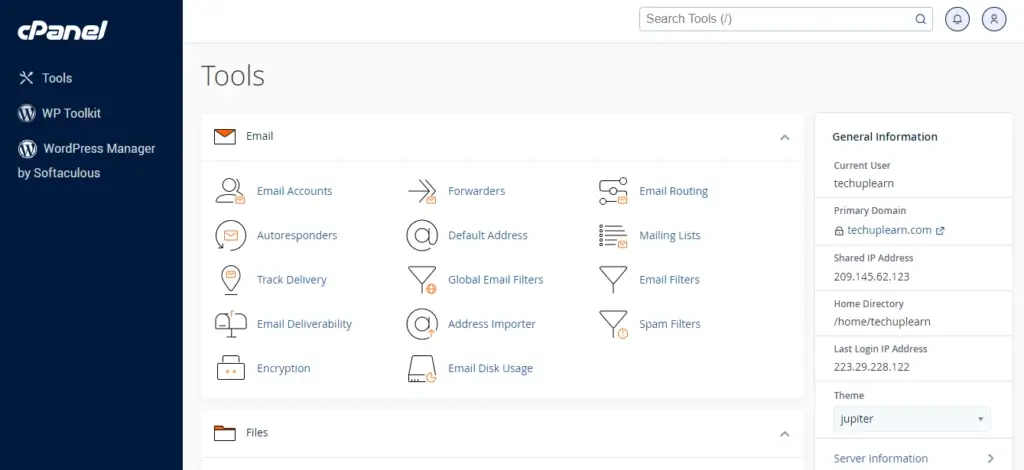
- Zaloguj się do swojego konta cPanel udostępnionego przez dostawcę hostingu.
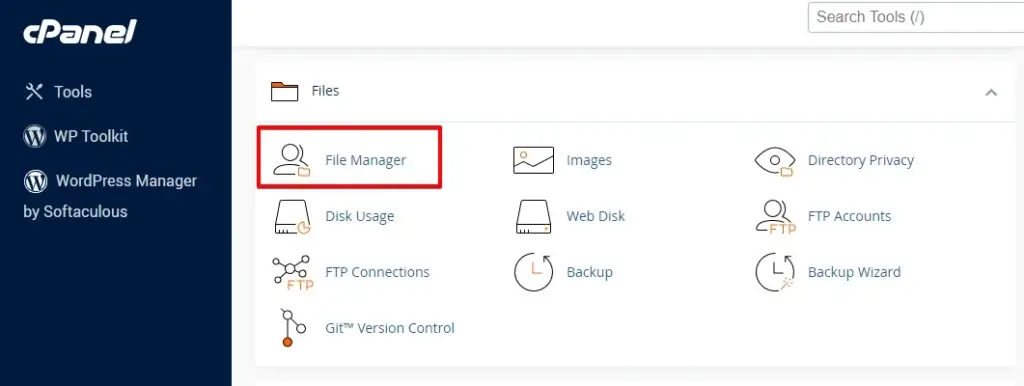
- W panelu cPanel znajdź opcję „File Manager" i kliknij ją.
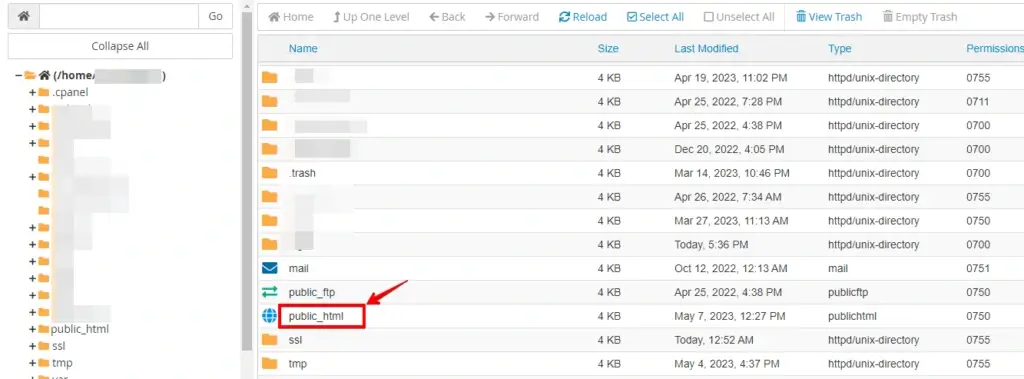
- Przejdź do katalogu głównego instalacji WordPressa (zwykle public_html lub www).
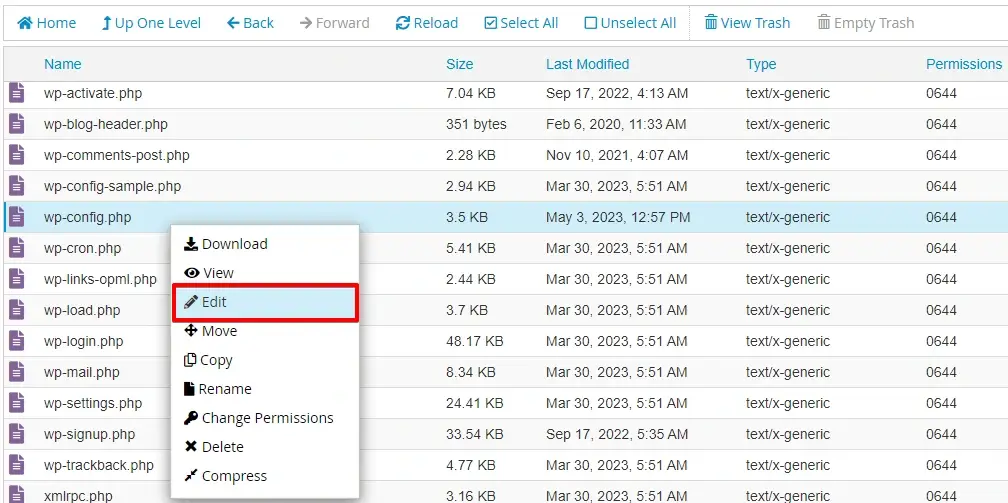
- Znajdź plik wp-config.php i kliknij go prawym przyciskiem myszy.
- Wybierz z menu kontekstowego opcję „Edit" lub „Code Edit". Jeśli pojawi się komunikat, ponownie wybierz „Edit".
- W pliku wp-config.php znajdź linię
/* That's all, stop editing! Happy blogging. */. - Tuż nad tą linią dodaj następujący kod:
define( 'WP_DEBUG', true );
define( 'WP_DEBUG_LOG', true );
define( 'WP_DEBUG_DISPLAY', false );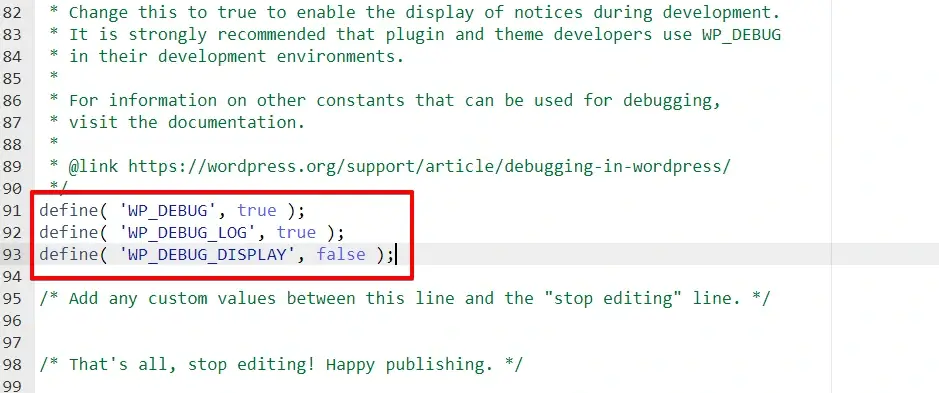
- Zapisz zmiany w pliku wp-config.php.
- Zamknij menedżera plików i wejdź na swoją witrynę WordPress.
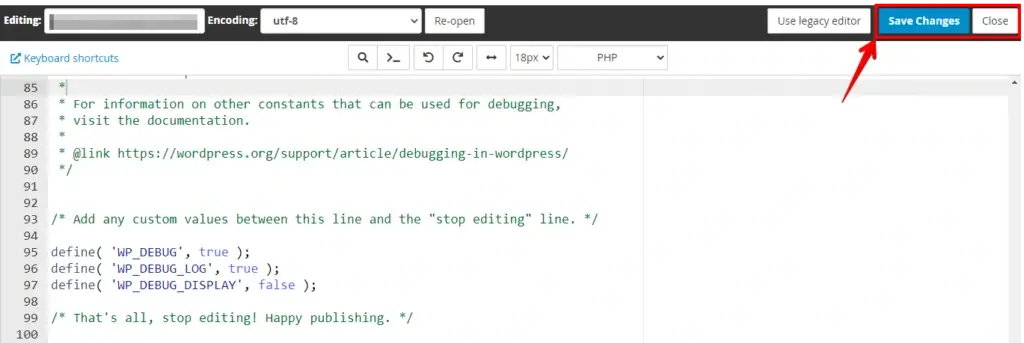
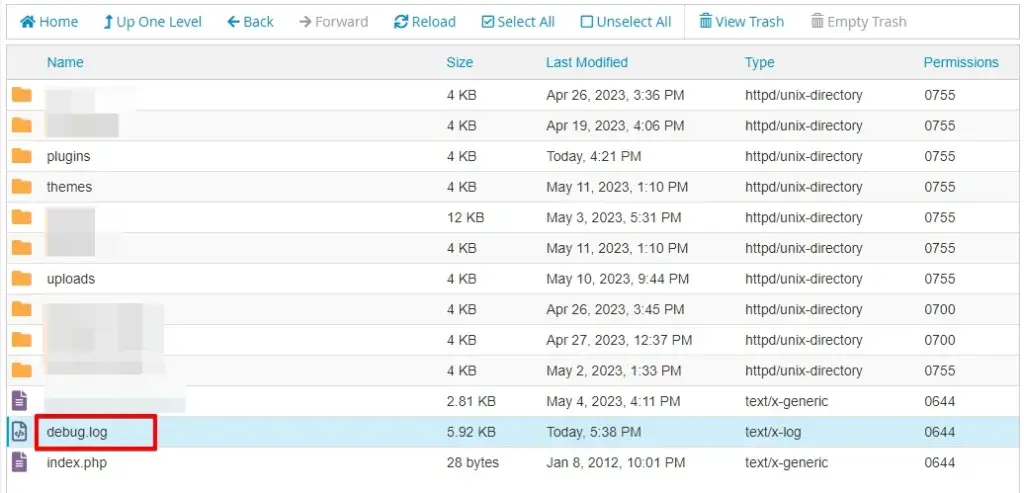
- Tryb debugowania powinien być teraz włączony, a w razie wystąpienia błędów logi debugowania znajdziesz w pliku wp-content/debug.log.
Pamiętaj, aby wyłączyć tryb debugowania po rozwiązaniu problemu, by nie wyświetlać poufnych informacji odwiedzającym witrynę.
🔥GRAJ NA PEWNIAKA:ZACZNIJ KORZYSTAĆ Z WP STAGING, ABY EFEKTYWNIE ZARZĄDZAĆ KOPIAMI ZAPASOWYMI I TWORZYĆ ŚRODOWISKA STAGING.
Metoda 2: Sprawdź adres URL zasobu
Pierwszym krokiem jest sprawdzenie, czy adres URL podany w komunikacie o błędzie jest prawidłowy. Czasami prosta literówka w adresie URL może prowadzić do błędu. Sprawdź ścieżkę do zasobu i upewnij się, że wskazuje właściwe miejsce na serwerze.

Metoda 3: Wyczyść pamięć podręczną przeglądarki
Pamięć podręczna przeglądarki może czasami powodować, że zasoby nie ładują się prawidłowo. Wyczyść pamięć podręczną przeglądarki i spróbuj ponownie otworzyć witrynę, aby sprawdzić, czy błąd nadal występuje.
Czyszczenie pamięci podręcznej przeglądarki to kolejna skuteczna metoda naprawy błędu "Failed to load resource". Pamięć podręczna przechowuje pliki tymczasowe; jeśli zostaną uszkodzone lub staną się nieaktualne, mogą powodować problemy podczas ładowania stron.
Aby wyczyścić pamięć podręczną przeglądarki i potencjalnie rozwiązać błąd, wykonaj następujące kroki:
- Uruchom przeglądarkę i przejdź do menu ustawień.
- Przejdź do sekcji historii przeglądania lub ustawień prywatności.

- Znajdź opcję czyszczenia danych przeglądania i wybierz ją.

- Wybierz pożądany zakres czasu, dla którego chcesz wyczyścić pamięć podręczną.
- Wybierz typ danych, które chcesz usunąć, np. pliki cookie lub historia przeglądania.
- Kliknij przycisk „Clear data" lub „Clear cache", aby usunąć wybrane dane.

Po wyczyszczeniu pamięci podręcznej spróbuj ponownie wczytać stronę, aby sprawdzić, czy błąd 504 Gateway Timeout został rozwiązany.
Metoda 4: Przetestuj w różnych przeglądarkach
Błąd może występować tylko w konkretnej przeglądarce. Przetestuj swoją witrynę w kilku przeglądarkach, aby sprawdzić, czy problem występuje stale czy tylko w jednej z nich.
Metoda 5: Sprawdź uprawnienia plików
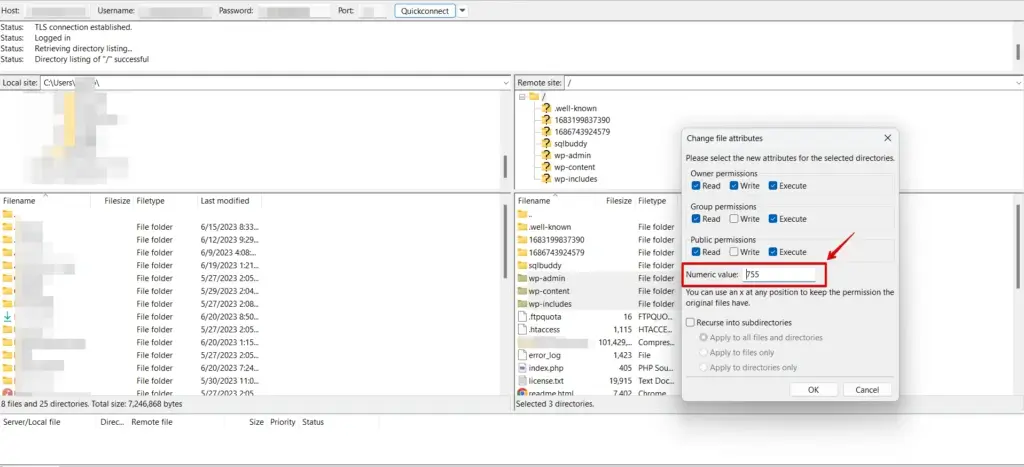
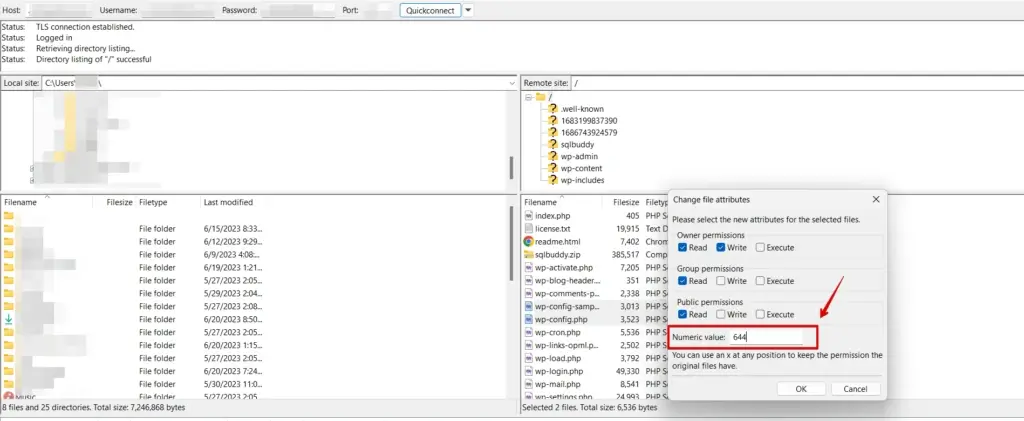
Nieprawidłowe uprawnienia plików mogą uniemożliwiać ładowanie zasobów. Upewnij się, że pliki i katalogi związane z zasobem mają odpowiednie uprawnienia. Ogólnie katalogi powinny mieć uprawnienia 755, a pliki 644.
Metoda 6: Zweryfikuj istnienie zasobu
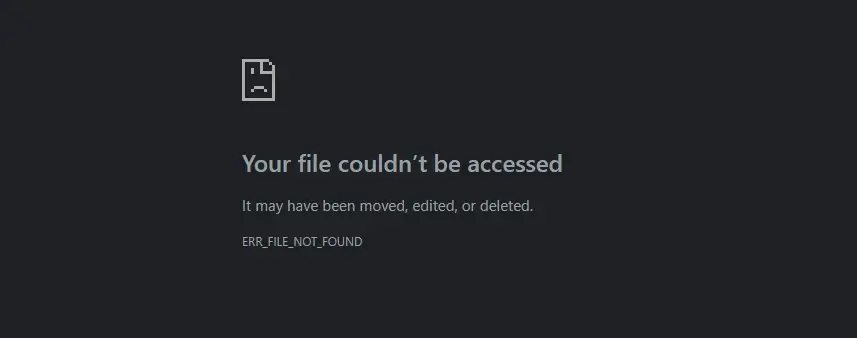
Upewnij się, że zasób rzeczywiście istnieje na serwerze. Otwórz adres URL zasobu w przeglądarce, aby potwierdzić, że plik jest dostępny. Jeśli go nie ma, prześlij go w odpowiednie miejsce.
Metoda 7: Wyłącz wtyczki i motywy
Konflikty z wtyczkami lub motywami mogą powodować problemy z ładowaniem zasobów. Tymczasowo wyłącz wtyczki i przełącz się na domyślny motyw WordPressa (np. Twenty Twenty-One), aby sprawdzić, czy błąd zniknie. Jeśli tak, możesz odizolować problematyczną wtyczkę lub motyw.
Wyłączanie wtyczek
Gdy napotykasz problemy lub konflikty z konkretnymi wtyczkami w swojej witrynie WordPress, może być konieczne ich tymczasowe wyłączenie. Dezaktywując wtyczki, możesz odizolować problem i go rozwiązać, nie wpływając na ogólne działanie witryny.
Oto jak to zrobić:
Aby wyłączyć wtyczki w WordPressie, wykonaj następujące kroki:
- Zaloguj się do swojej witryny i przejdź do panelu administracyjnego WordPressa.
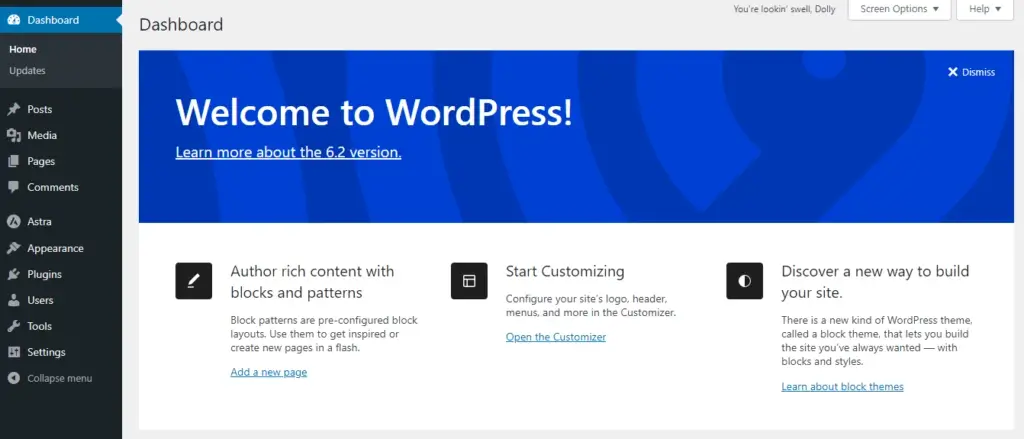
- W menu po lewej stronie wybierz „Wtyczki" i kliknij.
- Zobaczysz listę zainstalowanych wtyczek.
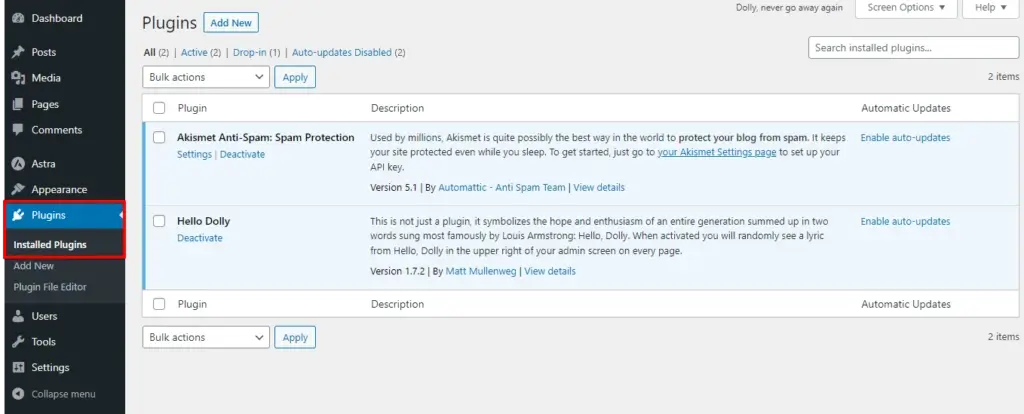
- Wybierz wtyczki, które chcesz wyłączyć, zaznaczając pola obok ich nazw. Możesz wybrać wiele wtyczek jednocześnie.

- Po wybraniu wtyczek znajdź menu rozwijane „Bulk Actions" na górze listy i wybierz „Deactivate".
- Kliknij przycisk „Apply" obok menu rozwijanego.

- Wybrane wtyczki zostaną wyłączone, a ich funkcje tymczasowo dezaktywowane.
Dezaktywacja wtyczek może pomóc ustalić, czy to one powodują konflikty lub błąd 504 Gateway Timeout. Możesz ponownie aktywować wtyczki pojedynczo, aby sprawdzić, która z nich powoduje problem.
Przełączanie na motyw domyślny
Jeśli napotykasz problemy z bieżącym motywem WordPressa lub chcesz przetestować działanie witryny z innym motywem, możesz przełączyć się na motyw domyślny.
Oto jak to zrobić:
Przełącz się na motyw domyślny w WordPressie, wykonując poniższe kroki:
Aby wyłączyć wtyczki w WordPressie, wykonaj następujące kroki:
- Zaloguj się do swojej witryny i przejdź do panelu administracyjnego WordPressa.
- W menu po lewej stronie wybierz „Wygląd" i kliknij.
- Zobaczysz listę z opcjami dla „Motywów". Kliknij ją.
- Następnie kliknij „Activate" przy domyślnym motywie WordPressa Twenty Twenty-Three.

Wykonując te kroki, włączyłeś domyślny motyw WordPressa.
Podsumowanie
Błąd „Failed to Load Resource" w WordPressie potrafi frustrować, ale dzięki znajomości jego typowych przyczyn i kroków rozwiązywania problemu jesteś teraz lepiej przygotowany, by stawić mu czoła. Pamiętaj, aby metodycznie przeanalizować każdy możliwy problem i rozwiązanie, aby zidentyfikować i naprawić źródło problemu.
Szybkie rozwiązanie tego błędu zapewni, że Twoja witryna WordPress będzie działać sprawnie, oferując odwiedzającym płynne i przyjemne doświadczenie użytkownika.
Powiązane artykuły
