


Você sabia que o limite de tamanho de arquivo de upload do servidor pode impedi-lo de fazer upload de arquivos de mídia grandes, como arquivos de vídeo, imagens enormes, temas e plugins? Talvez você tenha se deparado com o erro "exceeds the maximum upload size for this site" ao tentar fazer upload de alguns arquivos de mídia grandes para o seu site WordPress. Então você está procurando uma solução rápida para aumentar o tamanho máximo de arquivo de upload no WordPress?
Contents
- Por que não consigo fazer upload de arquivos de mídia grandes?
- Como verificar o limite máximo de tamanho de arquivo de upload?
- Como corrigir o erro de tamanho máximo de arquivo de upload no WordPress
- Método 1: Modificar php.ini para corrigir o erro upload_max_filesize
- Método 2: Editando o arquivo .htaccess
- Método 3: Editar o arquivo wp-config.php
- Método 4: Contatar o suporte ao cliente para corrigir o erro
- Artigos relacionados
Por que não consigo fazer upload de arquivos de mídia grandes?
Bem, na maioria dos cenários, isso não é um erro do WordPress. Então por que esse erro acontece? O tamanho do arquivo de upload é uma configuração de nível do servidor, e os provedores de hospedagem web podem definir um limite razoável de tamanho de arquivo de upload por algumas razões técnicas.
Os servidores web definem esse limite por questões de segurança e eficiência, pois o upload de arquivos grandes no WordPress pode resultar na parada total dos seus servidores. Outra questão que pode impedi-lo de fazer upload de arquivos de mídia grandes é o limite de memória.
Como verificar o limite máximo de tamanho de arquivo de upload?
Você pode ver o limite máximo de upload navegando até o painel de administração do seu site WordPress. Vá para Painel do WordPress > Mídia > Adicionar novo, e você verá o limite máximo de tamanho de arquivo.
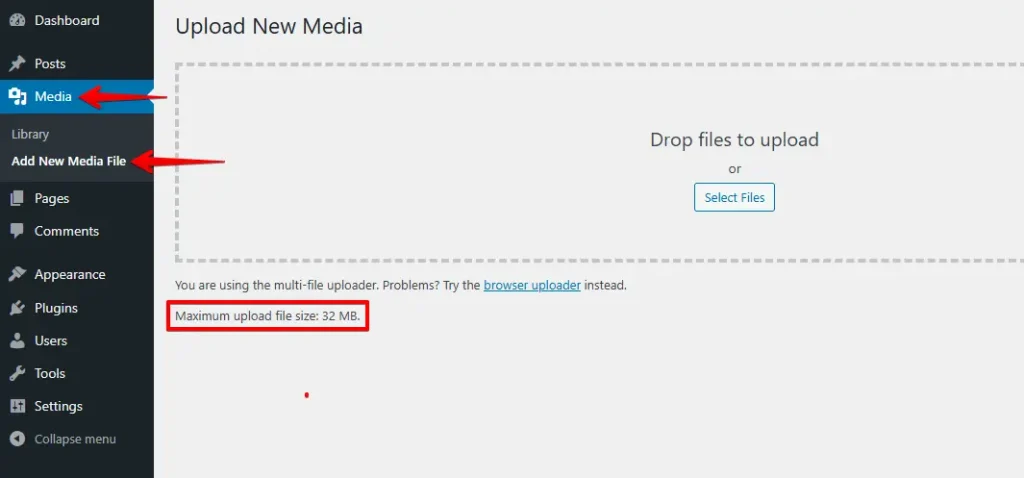
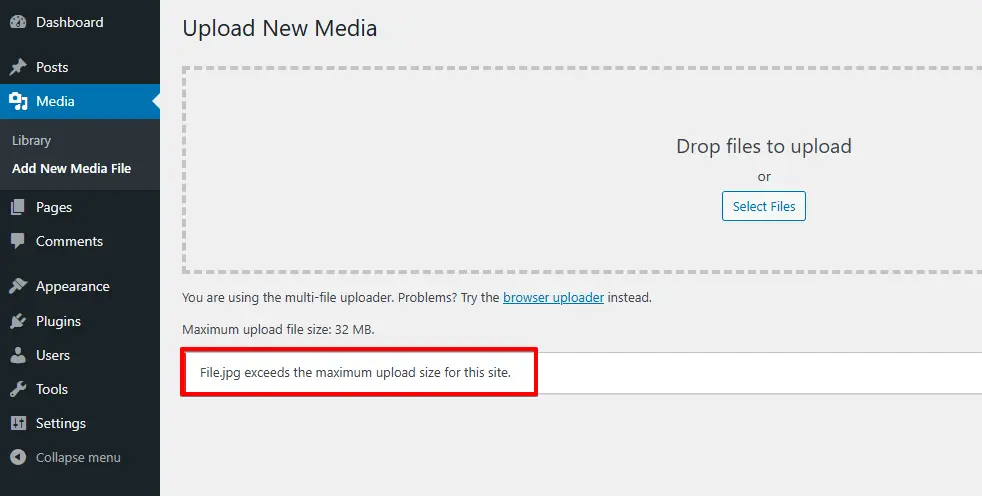
No nosso caso, o tamanho padrão está definido como 32 MB. Veja a captura de tela abaixo. Se você quiser fazer upload de um arquivo maior que o limite definido, o WordPress mostrará um erro como ‘filename.jpg exceeds the maximum upload size for this site.’ A solução para esse erro frustrante é bem simples.
Como corrigir o erro de tamanho máximo de arquivo de upload no WordPress
Vamos passar para os métodos para modificar o limite de tamanho de arquivo de upload. Neste guia completo, você aprenderá todas as formas possíveis e rápidas de aumentar o limite máximo de tamanho de upload de arquivos no WordPress para atender às suas necessidades.
- Modificar php.ini para corrigir o erro upload_max_filesize
- Editar o arquivo .htaccess
- Editar o arquivo wp-config.php
- Contatar o suporte ao cliente para corrigir o erro.
Método 1: Modificar php.ini para corrigir o erro upload_max_filesize
Para aumentar o limite máximo de tamanho de upload usando este método, acesse a pasta raiz do seu site WordPress usando um cliente FTP como o FileZilla ou o aplicativo File Manager no painel cPanel da sua conta de hospedagem.
Por favor, dê uma olhada atenta na mensagem de erro sobre o arquivo enviado excedendo a diretiva upload_max_filesize no php.ini; você pode supor que tem algo a ver com php.ini, que contém todas as variáveis relacionadas ao PHP.
No entanto, se você estiver em um servidor web compartilhado, não poderá ver um arquivo php.ini no seu diretório. Seu provedor de hospedagem já definiu o limite de tamanho do arquivo de upload, então é impossível alterar o php.ini.
Você pode modificar suas configurações PHP através da ferramenta de Configuração PHP no Painel de hospedagem sempre que quiser.
No entanto, se você estiver usando VPS ou uma plataforma diferente, pode editar o php.ini para superar o erro. Aqui está o que você precisa fazer:
- Vá para o seu arquivo php.ini e modifique-o. Se você não conseguir encontrá-lo, peça suporte ao seu provedor de hospedagem. Ou crie um arquivo chamado php.ini e faça upload dele para a pasta raiz.
- Localize upload_max_filesize e aumente o tamanho do arquivo. Você também pode aumentar algumas outras limitações adicionando o seguinte código: upload_max_filesize = 256M post_max_size = 256M memory_limit = 512M max_execution_time = 180
- Salve o arquivo, e você terminou de remover esse erro. O erro não deve mais ocorrer. Verifique para confirmar. Você está pronto para fazer upload de arquivos de mídia grandes.
Método 2: Editando o arquivo .htaccess
A abordagem segura e mais rápida para resolver esse erro é usar o método .htaccess, onde você pode aumentar seu limite de recursos PHP alterando o arquivo .htaccess no diretório raiz.
A maneira mais rápida de resolver o erro de tamanho máximo de arquivo de upload é aumentando seus limites de recursos PHP alterando o arquivo .htaccess. Veja como fazer isso:
Entre no Painel de hospedagem e navegue até o Gerenciador de arquivos na seção Arquivos.

Localize o arquivo .htaccess e clique com o botão direito em Editar
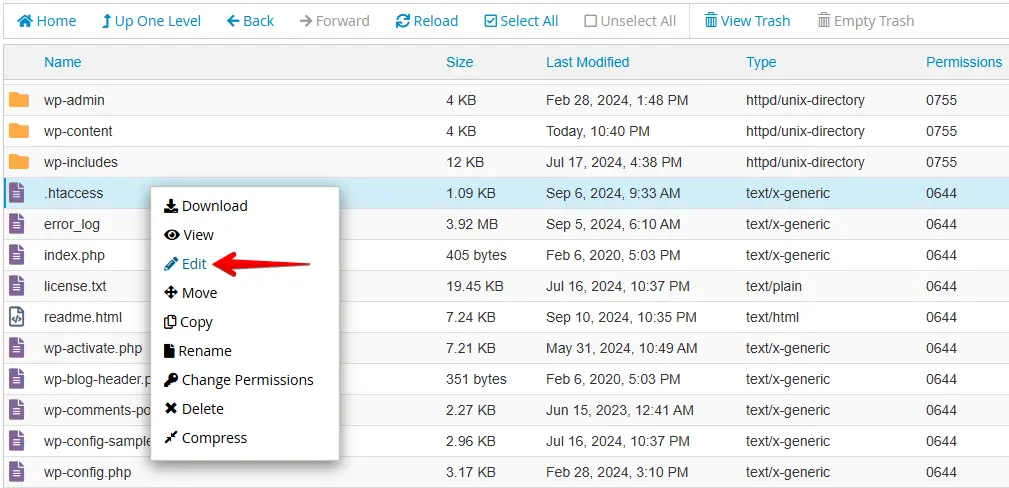
Modifique o arquivo .htaccess na pasta raiz do seu site e adicione o código e salve as alterações.
php_value upload_max_filesize 256MÉ isso! O erro de aumento de upload_max_filesize foi resolvido agora.
Agora, tente fazer upload do seu arquivo novamente para verificar se o erro foi resolvido. Se o erro persistir, aumente algumas outras limitações de PHP adicionando essas linhas no arquivo .htaccess:
php_value post_max_size 256M
php_value memory_limit 512M
php_value max_input_time 180
php_value max_execution_time 180
Nota: Você só pode modificar os limites de PHP para quaisquer valores desejados, desde que seus provedores de hospedagem web permitam.
Método 3: Editar o arquivo wp-config.php
Outra maneira de corrigir o erro do arquivo enviado excedendo a diretiva upload_max_filesize no php.ini é alterar o arquivo wp-config.php no seu diretório raiz.
Entre no Painel de hospedagem e acesse a pasta public_html:

Agora edite o arquivo wp_config.php:
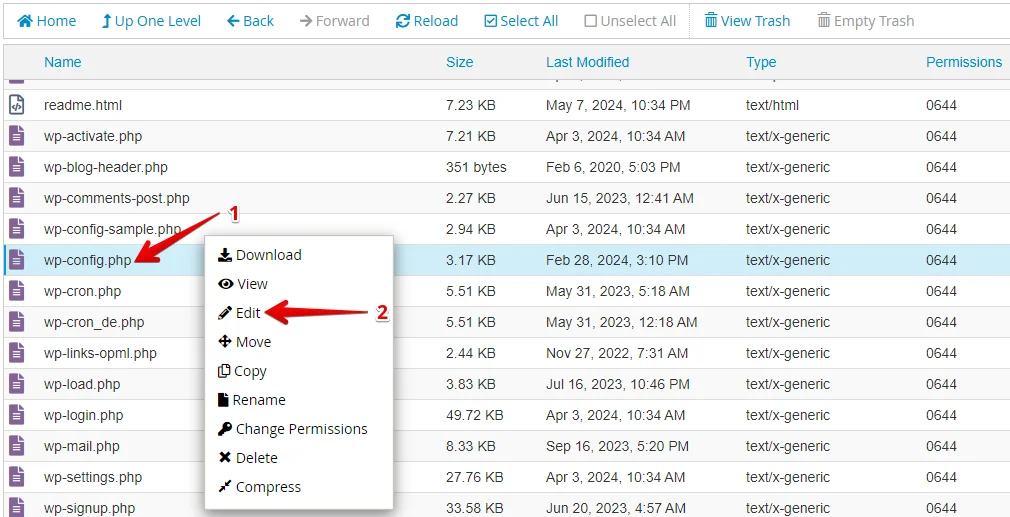
Adicione a seguinte linha antes da linha que diz
"That’s all, stop editing! Happy publishing":
@ini_set('upload_max_size' , '256M' );Por favor, salve o arquivo, atualize seu navegador e faça upload novamente! Você está pronto para ir!
Método 4: Contatar o suporte ao cliente para corrigir o erro
Se nenhum dos métodos mencionados anteriormente funcionar para você, entre em contato com seu servidor web para suporte. Peça que orientem você sobre quais etapas você deve tomar para resolver o tamanho máximo de arquivo de upload e, esperamos, eles resolverão isso para você.
Este guia mostra todas as formas possíveis de aumentar o tamanho máximo de upload de arquivos no WordPress. No entanto, os métodos 1, 2 e 3, listados acima (Modificar arquivo php.ini, Editar o arquivo .htaccess e Editar o arquivo wp-config.php), não são tão fáceis quanto instalar um plugin do WordPress para aumentar o limite de tamanho do arquivo de upload com um único clique.
Se nenhum dos métodos funcionar para você, é melhor aumentar o limite de tamanho do arquivo de upload usando um plugin, contatar seu servidor web e deixar que eles façam isso por você.
Quer saber como fazer backup do site WordPress manualmente usando cPanel? Clique aqui.
Espero que este artigo ajude você a aumentar o tamanho máximo de arquivo de upload no WordPress. Se você tiver alguma dúvida, entre em contato comigo na seção de comentários abaixo.
Artigos relacionados
