


Saviez-vous que la limite de taille de fichier de téléversement du serveur peut vous empêcher de téléverser des fichiers multimédias volumineux comme des fichiers vidéo, des images énormes, des thèmes et des plugins ? Peut-être avez-vous rencontré l’erreur « exceeds the maximum upload size for this site » en essayant de téléverser des fichiers multimédias volumineux vers votre site WordPress. Vous recherchez donc une solution rapide pour augmenter la taille maximale du fichier de téléversement dans WordPress ?
Contents
- Pourquoi ne puis-je pas téléverser de gros fichiers multimédias ?
- Comment vérifier la limite de taille maximale du fichier de téléversement ?
- Comment corriger l’erreur de taille maximale du fichier de téléversement dans WordPress
- Méthode 1 : Modifier php.ini pour corriger l’erreur upload_max_filesize
- Méthode 2 : Modifier le fichier .htaccess
- Méthode 3 : Modifier le fichier wp-config.php
- Méthode 4 : Contacter le support client pour corriger l’erreur
- Articles connexes
Pourquoi ne puis-je pas téléverser de gros fichiers multimédias ?
Eh bien, dans la plupart des scénarios, il ne s’agit pas d’une erreur WordPress. Alors pourquoi cette erreur se produit-elle ? La taille du fichier de téléversement est un paramètre au niveau du serveur, et les fournisseurs d’hébergement web peuvent définir une limite raisonnable de taille de fichier de téléversement pour des raisons techniques.
Les serveurs web définissent cette limite pour des raisons de sécurité et d’efficacité, car le téléversement de fichiers volumineux dans WordPress peut entraîner le crash de vos serveurs. Un autre problème qui peut vous empêcher de téléverser de gros fichiers multimédias est la limite de mémoire.
Comment vérifier la limite de taille maximale du fichier de téléversement ?
Vous pouvez voir la limite maximale de téléversement en naviguant vers le panneau d’administration de votre site WordPress. Allez dans Tableau de bord WordPress > Médias > Ajouter, et vous verrez la limite maximale de taille de fichier.
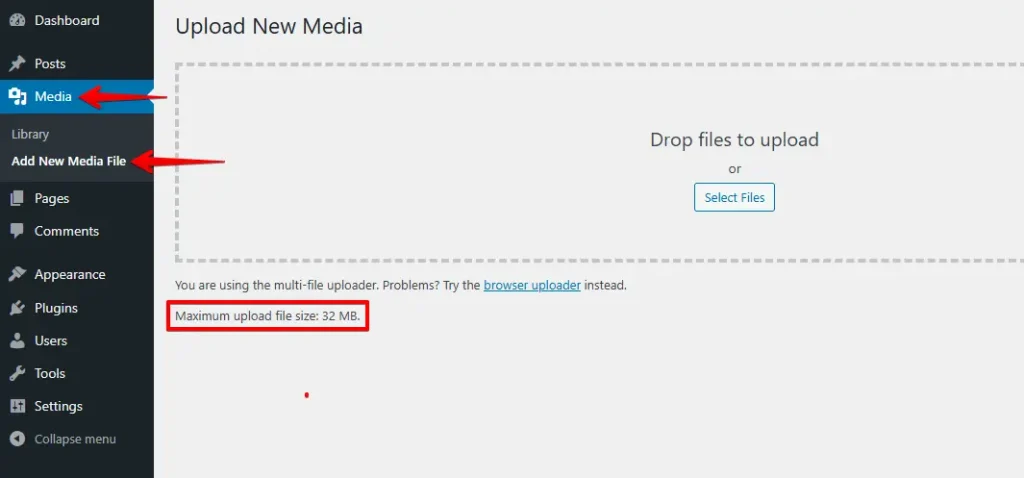
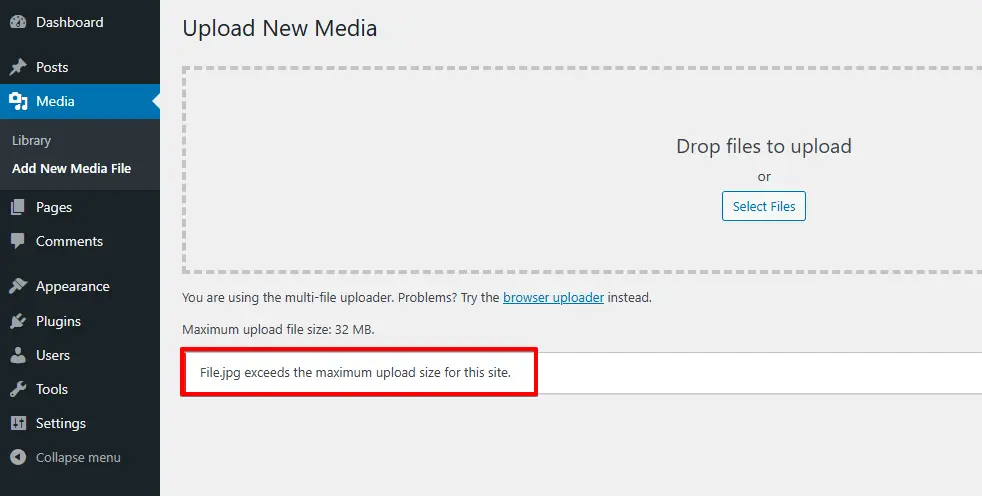
Dans notre cas, la taille par défaut est réglée sur 32 Mo. Voir la capture d’écran ci-dessous. Si vous souhaitez téléverser un fichier d’une taille supérieure à la limite définie, WordPress vous affichera une erreur comme « filename.jpg exceeds the maximum upload size for this site . » La solution à cette erreur frustrante est assez simple.
Comment corriger l’erreur de taille maximale du fichier de téléversement dans WordPress
Passons aux méthodes pour modifier la limite de taille du fichier de téléversement. Dans ce guide complet, vous apprendrez toutes les façons possibles et rapides d’augmenter la limite maximale de taille de téléversement de fichier dans WordPress pour répondre à vos besoins.
- Modifier php.ini pour corriger l’erreur upload_max_filesize
- Modifier le fichier .htaccess
- Modifier le fichier wp-config.php
- Contacter le support client pour corriger l’erreur.
Méthode 1 : Modifier php.ini pour corriger l’erreur upload_max_filesize
Pour augmenter la limite de taille maximale de téléversement avec cette méthode, accédez au dossier racine de votre site WordPress à l’aide d’un client FTP comme FileZilla ou de l’application File Manager dans le tableau de bord cPanel de votre compte d’hébergement.
Veuillez examiner attentivement le message d’erreur indiquant que le fichier téléversé dépasse la directive upload_max_filesize dans la php.ini ; vous pouvez supposer que cela a quelque chose à voir avec php.ini, qui contient toutes les variables liées à PHP.
Cependant, si vous êtes sur un serveur web partagé, vous ne pourrez pas voir de fichier php.ini dans votre répertoire. Votre fournisseur d’hébergement a déjà défini la limite de taille du fichier de téléversement, il est donc impossible de modifier php.ini.
Vous pouvez modifier vos paramètres PHP via l’outil de Configuration****PHP sur le panneau d’hébergement à tout moment.
Cependant, si vous utilisez un VPS ou une autre plateforme, vous pouvez modifier php.ini pour surmonter l’erreur. Voici ce que vous devez faire :
- Allez dans votre fichier php.ini et modifiez-le. Si vous ne le trouvez pas, demandez de l’aide à votre fournisseur d’hébergement. Ou créez un fichier appelé php.ini et téléversez-le dans le dossier racine.
- Localisez upload_max_filesize et augmentez la taille du fichier. Vous pouvez également augmenter quelques autres limitations en ajoutant le code suivant : upload_max_filesize = 256M post_max_size = 256M memory_limit = 512M max_execution_time = 180
- Enregistrez le fichier, et vous avez terminé avec la suppression de cette erreur. L’erreur ne devrait plus se produire. Vérifiez pour confirmer. Vous êtes prêt à téléverser de gros fichiers multimédias.
Méthode 2 : Modifier le fichier .htaccess
L’approche sécurisée et la plus rapide pour résoudre cette erreur est d’utiliser la méthode .htaccess, où vous pouvez augmenter votre limite de ressources PHP en modifiant le fichier .htaccess dans le répertoire racine.
Le moyen le plus rapide de résoudre l’erreur de taille maximale du fichier de téléversement est d’augmenter vos limites de ressources PHP en modifiant le fichier .htaccess. Voici comment procéder :
Connectez-vous au panneau d’hébergement et naviguez jusqu’au Gestionnaire de fichiers dans la section Fichiers.

Localisez le fichier .htaccess et cliquez avec le bouton droit sur Modifier
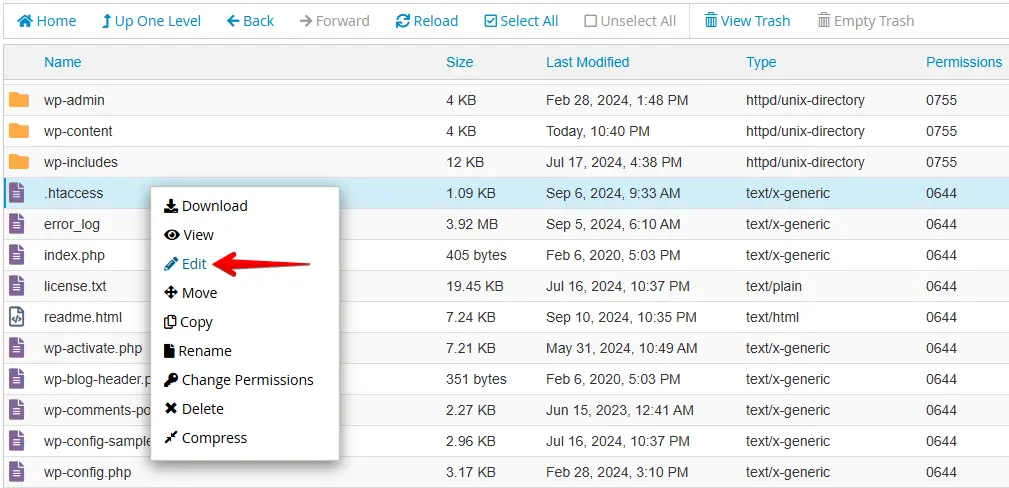
Modifiez le fichier .htaccess dans le dossier racine de votre site web et ajoutez le code, puis enregistrez les modifications.
php_value upload_max_filesize 256MC’est tout ! L’erreur d’augmentation de upload_max_filesize est maintenant résolue.
Maintenant, essayez de téléverser votre fichier à nouveau pour vérifier si l’erreur est résolue. Si l’erreur persiste, augmentez quelques autres limitations PHP en ajoutant ces lignes dans le fichier .htaccess :
php_value post_max_size 256M
php_value memory_limit 512M
php_value max_input_time 180
php_value max_execution_time 180
Remarque : Vous ne pouvez modifier les limites PHP qu’aux valeurs souhaitées tant que vos fournisseurs d’hébergement web le permettent.
Méthode 3 : Modifier le fichier wp-config.php
Une autre façon de corriger l’erreur indiquant que le fichier téléversé dépasse la directive upload_max_filesize dans php.ini est de modifier le fichier wp-config.php dans votre répertoire racine.
Connectez-vous au panneau d’hébergement et accédez au dossier public_html :

Modifiez maintenant le fichier wp_config.php :
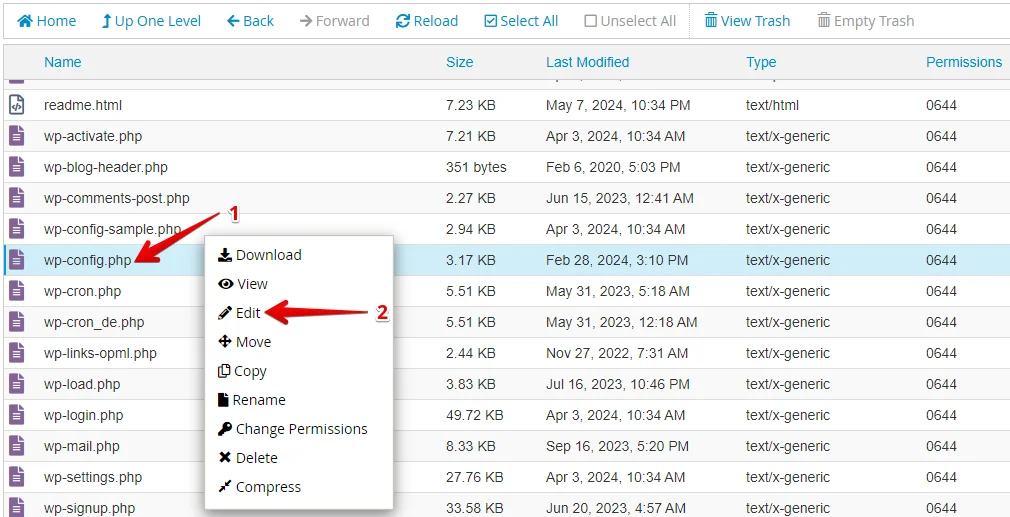
Ajoutez la ligne suivante avant la ligne indiquant
"That’s all, stop editing! Happy publishing" :
@ini_set('upload_max_size' , '256M' );Veuillez enregistrer le fichier, actualiser votre navigateur et téléverser à nouveau ! Vous êtes prêt !
Méthode 4 : Contacter le support client pour corriger l’erreur
Si aucune des méthodes mentionnées précédemment ne fonctionne pour vous, contactez votre serveur web pour obtenir de l’aide. Demandez-leur de vous guider sur les étapes à suivre pour résoudre le problème de taille maximale du fichier de téléversement, et espérons qu’ils le règleront pour vous.
Ce guide montre toutes les façons possibles d’augmenter la taille maximale de téléversement de fichiers dans WordPress. Cependant, les méthodes 1, 2 et 3, telles que listées ci-dessus (Modifier le fichier php.ini, Modifier le fichier .htaccess et Modifier le fichier wp-config.php), ne sont pas aussi faciles que d’installer un plugin WordPress pour augmenter la limite de taille du fichier de téléversement en un seul clic.
Si aucune des méthodes ne fonctionne pour vous, il est préférable d’augmenter la limite de taille du fichier de téléversement à l’aide d’un plugin, ou de contacter votre serveur web et de les laisser le faire pour vous.
Vous voulez savoir comment sauvegarder le site WordPress manuellement à l’aide de cPanel ? Cliquez ici.
J’espère que cet article vous aidera à augmenter la taille maximale du fichier de téléversement dans WordPress. Si vous avez des questions, contactez-moi dans la section des commentaires ci-dessous.
Articles connexes
