


Czy wiesz, że limit rozmiaru pliku przesyłanego przez serwer może ograniczyć możliwość przesyłania dużych plików multimedialnych, takich jak pliki wideo, ogromne obrazy, motywy i wtyczki? Być może natknąłeś się na błąd „exceeds the maximum upload size for this site" podczas próby przesłania dużych plików multimedialnych na swoją witrynę WordPress. Więc szukasz szybkiego rozwiązania, jak zwiększyć maksymalny rozmiar pliku przesyłanego w WordPress?
Contents
- Dlaczego nie mogę przesyłać dużych plików multimedialnych?
- Jak sprawdzić maksymalny limit rozmiaru pliku przesyłanego?
- Jak naprawić błąd maksymalnego rozmiaru pliku przesyłanego w WordPress
- Metoda 1: Zmodyfikuj php.ini, aby naprawić błąd upload_max_filesize
- Metoda 2: Edytowanie pliku .htaccess
- Metoda 3: Edytuj plik wp-config.php
- Metoda 4: Skontaktuj się z obsługą klienta, aby naprawić błąd
- Powiązane artykuły
Dlaczego nie mogę przesyłać dużych plików multimedialnych?
Cóż, w większości scenariuszy nie jest to błąd WordPress. Dlaczego więc ten błąd występuje? Rozmiar pliku przesyłanego jest ustawieniem na poziomie serwera, a dostawcy hostingu mogą ustawić rozsądny limit rozmiaru pliku przesyłanego z pewnych powodów technicznych.
Serwery WWW ustawiają ten limit ze względów bezpieczeństwa i wydajności, ponieważ przesyłanie dużych plików w WordPress może spowodować awarię serwerów. Innym problemem, który może ograniczyć przesyłanie dużych plików multimedialnych, jest limit pamięci.
Jak sprawdzić maksymalny limit rozmiaru pliku przesyłanego?
Możesz zobaczyć maksymalny limit przesyłania, przechodząc do panelu administratora swojej witryny WordPress. Przejdź do Pulpit WordPress > Media > Dodaj nowy, a zobaczysz maksymalny limit rozmiaru pliku.
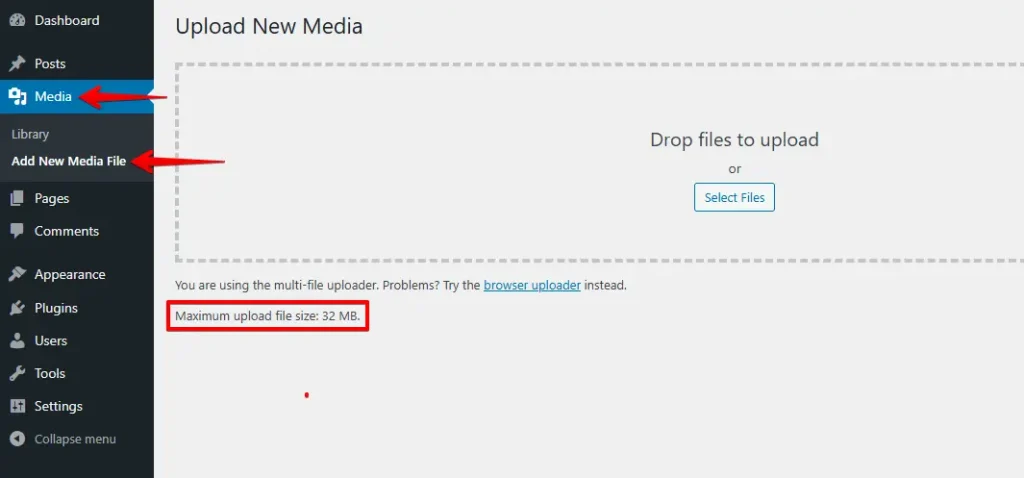
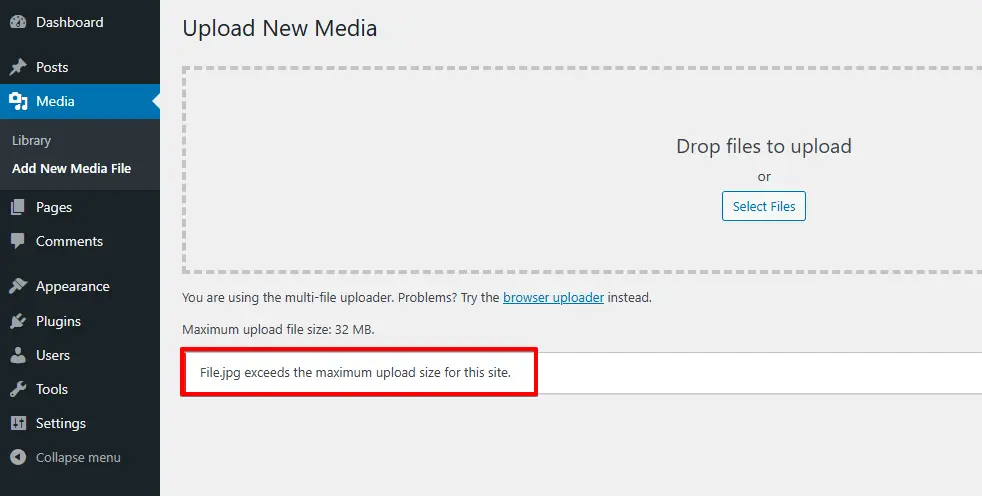
W naszym przypadku domyślny rozmiar jest ustawiony na 32 MB. Zobacz poniższy zrzut ekranu. Jeśli chcesz przesłać plik większy niż ustawiony limit, WordPress wyświetli błąd taki jak „filename.jpg exceeds the maximum upload size for this site." Rozwiązanie tego frustrującego błędu jest dość proste.
Jak naprawić błąd maksymalnego rozmiaru pliku przesyłanego w WordPress
Przejdźmy do metod modyfikacji limitu rozmiaru pliku przesyłanego. W tym kompletnym przewodniku poznasz wszystkie możliwe i szybkie sposoby zwiększenia maksymalnego limitu rozmiaru pliku przesyłanego w WordPress, aby spełniał Twoje potrzeby.
- Zmodyfikuj php.ini, aby naprawić błąd upload_max_filesize
- Edytuj plik .htaccess
- Edytuj plik wp-config.php
- Skontaktuj się z obsługą klienta, aby naprawić błąd.
Metoda 1: Zmodyfikuj php.ini, aby naprawić błąd upload_max_filesize
Aby zwiększyć maksymalny limit rozmiaru przesyłania za pomocą tej metody, uzyskaj dostęp do folderu głównego swojej witryny WordPress za pomocą klienta FTP, takiego jak FileZilla lub aplikacji File Manager w panelu cPanel swojego konta hostingowego.
Przyjrzyj się dokładnie komunikatowi błędu o przesyłanym pliku przekraczającym dyrektywę upload_max_filesize w php.ini; możesz założyć, że ma to coś wspólnego z php.ini, który zawiera wszystkie zmienne związane z PHP.
Jeśli jednak korzystasz ze współdzielonego serwera WWW, nie będziesz mógł zobaczyć pliku php.ini w swoim katalogu. Twój dostawca hostingu już ustawił limit rozmiaru pliku przesyłanego, więc nie można zmienić php.ini.
Możesz w dowolnym momencie modyfikować ustawienia PHP za pomocą narzędzia Konfiguracja****PHP w Panelu hostingowym.
Jeśli jednak używasz VPS lub innej platformy, możesz edytować php.ini, aby przezwyciężyć błąd. Oto, co musisz zrobić:
- Przejdź do pliku php.ini i zmodyfikuj go. Jeśli nie możesz go znaleźć, poproś o wsparcie swojego dostawcę hostingu. Lub utwórz plik o nazwie php.ini i prześlij go do folderu głównego.
- Znajdź upload_max_filesize i zwiększ rozmiar pliku. Możesz również zwiększyć kilka innych ograniczeń, dodając następujący kod: upload_max_filesize = 256M post_max_size = 256M memory_limit = 512M max_execution_time = 180
- Zapisz plik i zakończyłeś usuwanie tego błędu. Błąd nie powinien już występować. Sprawdź, aby potwierdzić. Jesteś gotowy do przesyłania dużych plików multimedialnych.
Metoda 2: Edytowanie pliku .htaccess
Bezpiecznym i najszybszym podejściem do rozwiązania tego błędu jest użycie metody .htaccess, w której możesz zwiększyć limit zasobów PHP poprzez modyfikację pliku .htaccess w katalogu głównym.
Najszybszym sposobem rozwiązania błędu maksymalnego rozmiaru pliku przesyłanego jest zwiększenie limitów zasobów PHP poprzez zmianę pliku .htaccess. Oto jak to zrobić:
Zaloguj się do Panelu hostingowego i przejdź do Menedżera plików w sekcji Pliki.

Znajdź plik .htaccess i kliknij prawym przyciskiem myszy na Edytuj
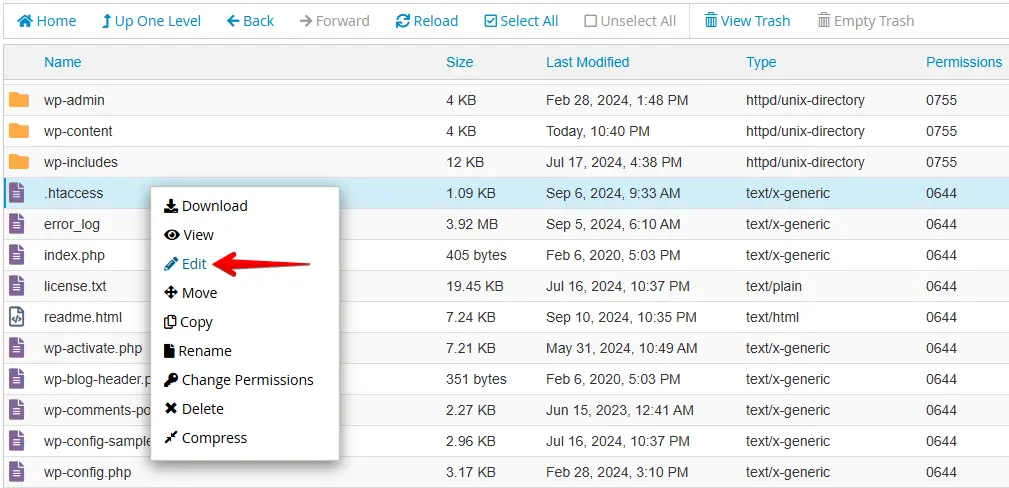
Zmodyfikuj plik .htaccess w folderze głównym swojej witryny i dodaj kod oraz zapisz zmiany.
php_value upload_max_filesize 256MI to wszystko! Błąd zwiększenia upload_max_filesize został teraz rozwiązany.
Teraz spróbuj ponownie przesłać plik, aby sprawdzić, czy błąd został rozwiązany. Jeśli błąd nadal występuje, zwiększ kilka innych ograniczeń PHP, dodając te linie do pliku .htaccess:
php_value post_max_size 256M
php_value memory_limit 512M
php_value max_input_time 180
php_value max_execution_time 180
Uwaga: Możesz modyfikować limity PHP do dowolnych pożądanych wartości, o ile zezwala na to dostawca hostingu.
Metoda 3: Edytuj plik wp-config.php
Innym sposobem na naprawienie błędu przesłanego pliku przekraczającego dyrektywę upload_max_filesize w php.ini jest zmiana pliku wp-config.php w katalogu głównym.
Zaloguj się do Panelu hostingowego i uzyskaj dostęp do folderu public_html:

Teraz edytuj plik wp_config.php:
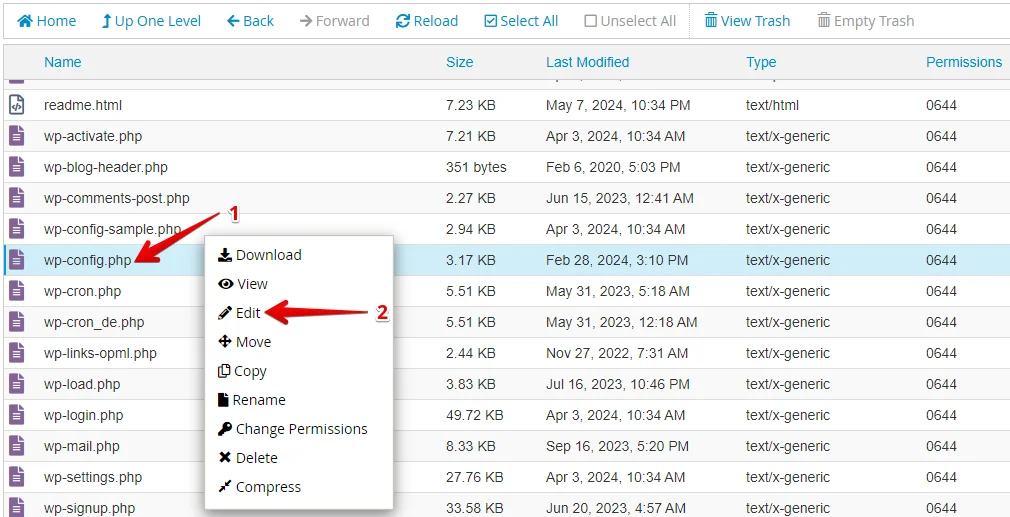
Dodaj następującą linię przed linią, w której jest napisane
"That’s all, stop editing! Happy publishing":
@ini_set('upload_max_size' , '256M' );Proszę zapisz plik, odśwież przeglądarkę i prześlij ponownie! Wszystko gotowe!
Metoda 4: Skontaktuj się z obsługą klienta, aby naprawić błąd
Jeśli żadna z wcześniej wspomnianych metod nie działa, skontaktuj się ze swoim serwerem WWW w celu uzyskania wsparcia. Poproś, aby poprowadzili cię, jakie kroki powinieneś podjąć, aby rozwiązać problem maksymalnego rozmiaru pliku przesyłanego, i mam nadzieję, że załatwią to dla ciebie.
Ten przewodnik pokazuje wszystkie możliwe sposoby zwiększenia maksymalnego rozmiaru przesyłania plików w WordPress. Jednak metody 1, 2 i 3, wymienione powyżej (Modyfikacja pliku php.ini, Edycja pliku .htaccess i Edycja pliku wp-config.php), nie są tak łatwe jak instalacja wtyczki WordPress, aby zwiększyć limit rozmiaru przesyłanego pliku jednym kliknięciem.
Jeśli żadna z metod nie działa, najlepiej zwiększyć limit rozmiaru pliku przesyłanego za pomocą wtyczki, skontaktować się z dostawcą serwera WWW i pozwolić im to zrobić za ciebie.
Chcesz wiedzieć, jak ręcznie wykonać kopię zapasową witryny WordPress za pomocą cPanel? Kliknij tutaj.
Mam nadzieję, że ten artykuł pomoże Ci zwiększyć maksymalny rozmiar pliku przesyłanego w WordPress. Jeśli masz jakiekolwiek pytania, skontaktuj się ze mną w sekcji komentarzy poniżej.
Powiązane artykuły
