


Sapevi che il limite di dimensione del file di upload del server può impedirti di caricare file multimediali di grandi dimensioni come file video, immagini enormi, temi e plugin? Forse hai incontrato l’errore "exceeds the maximum upload size for this site" mentre cercavi di caricare alcuni file multimediali di grandi dimensioni sul tuo sito WordPress. Quindi stai cercando una soluzione rapida per aumentare la dimensione massima del file di upload in WordPress?
Contents
- Perché non riesco a caricare file multimediali di grandi dimensioni?
- Come controllare il limite massimo della dimensione del file di upload?
- Come correggere l’errore della dimensione massima del file di upload in WordPress
- Metodo 1: Modificare php.ini per correggere l’errore upload_max_filesize
- Metodo 2: Modificare il file .htaccess
- Metodo 3: Modificare il file wp-config.php
- Metodo 4: Contattare il supporto clienti per correggere l’errore
- Articoli correlati
Perché non riesco a caricare file multimediali di grandi dimensioni?
Beh, nella maggior parte degli scenari, non si tratta di un errore di WordPress. Allora perché si verifica questo errore? La dimensione del file di upload è un’impostazione a livello di server, e i provider di hosting web possono impostare un limite ragionevole della dimensione del file di upload per alcune ragioni tecniche.
I server web impostano questo limite per motivi di sicurezza ed efficienza, poiché il caricamento di file di grandi dimensioni in WordPress può causare il blocco dei server. Un altro problema che può impedirti di caricare file multimediali di grandi dimensioni è il limite di memoria.
Come controllare il limite massimo della dimensione del file di upload?
Puoi vedere il limite massimo di upload navigando al pannello di amministrazione del tuo sito WordPress. Vai a Dashboard WordPress > Media > Aggiungi nuovo, e vedrai il limite massimo della dimensione del file.
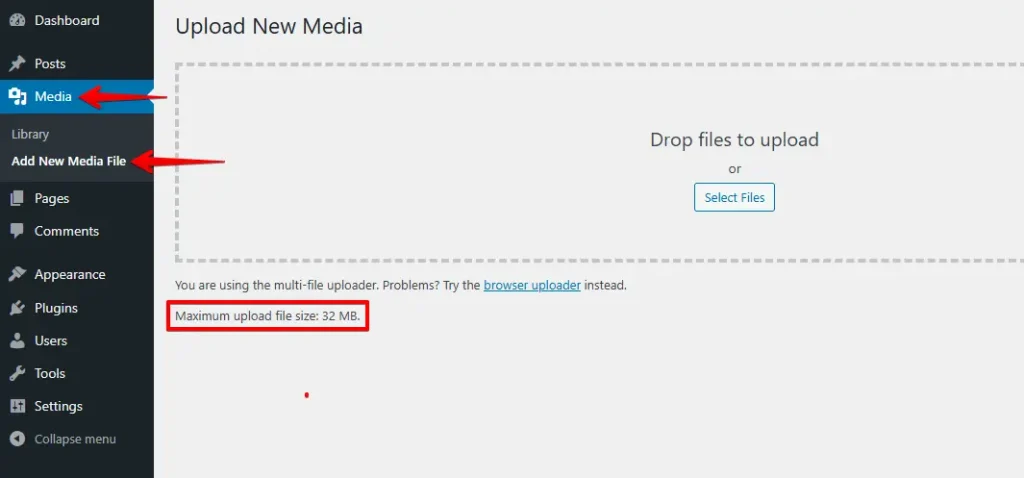
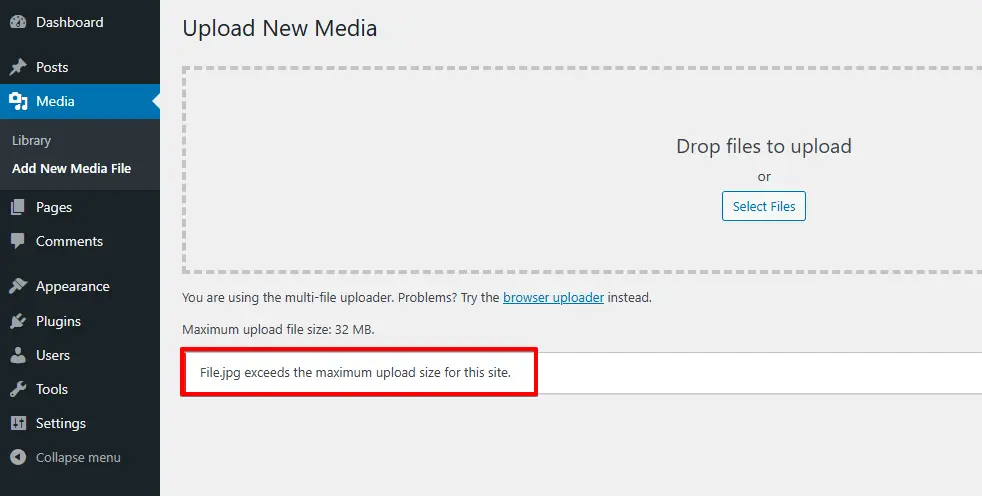
Nel nostro caso, la dimensione predefinita è impostata su 32 MB. Vedi lo screenshot qui sotto. Se vuoi caricare un file di dimensioni superiori al limite impostato, WordPress ti mostrerà un errore come ‘filename.jpg exceeds the maximum upload size for this site.’ La soluzione a questo errore frustrante è abbastanza semplice.
Come correggere l’errore della dimensione massima del file di upload in WordPress
Passiamo ai metodi per modificare il limite della dimensione del file di upload. In questa guida completa, imparerai tutti i modi possibili e rapidi per aumentare il limite massimo della dimensione del file di upload in WordPress per soddisfare le tue esigenze.
- Modificare php.ini per correggere l’errore upload_max_filesize
- Modificare il file .htaccess
- Modificare il file wp-config.php
- Contattare il supporto clienti per correggere l’errore.
Metodo 1: Modificare php.ini per correggere l’errore upload_max_filesize
Per aumentare il limite massimo della dimensione di upload utilizzando questo metodo, accedi alla cartella principale del tuo sito WordPress utilizzando un client FTP come FileZilla o l’app File Manager nel pannello cPanel del tuo account di hosting.
Per favore dai un’occhiata attenta al messaggio di errore relativo al file caricato che supera la direttiva upload_max_filesize in php.ini; puoi presumere che abbia qualcosa a che fare con php.ini, che contiene tutte le variabili relative a PHP.
Tuttavia, se sei su un server web condiviso, non potrai vedere un file php.ini nella tua directory. Il tuo provider di hosting ha già impostato il limite della dimensione del file di upload, quindi è impossibile modificare php.ini.
Puoi modificare le tue impostazioni PHP tramite lo strumento di Configurazione****PHP sul pannello di hosting ogni volta che vuoi.
Tuttavia, se stai utilizzando un VPS o una piattaforma diversa, puoi modificare php.ini per superare l’errore. Ecco cosa devi fare:
- Vai al tuo file php.ini e modificalo. Se non riesci a trovarlo, chiedi assistenza al tuo provider di hosting. Oppure crea un file chiamato php.ini e caricalo nella cartella principale.
- Individua upload_max_filesize e aumenta la dimensione del file. Puoi anche aumentare alcune altre limitazioni aggiungendo il seguente codice: upload_max_filesize = 256M post_max_size = 256M memory_limit = 512M max_execution_time = 180
- Salva il file e hai terminato la rimozione di questo errore. L’errore non dovrebbe più verificarsi. Verifica per confermare. Sei pronto per caricare file multimediali di grandi dimensioni.
Metodo 2: Modificare il file .htaccess
L’approccio sicuro e più rapido per risolvere questo errore è utilizzare il metodo .htaccess, dove puoi aumentare il limite delle risorse PHP modificando il file .htaccess nella directory principale.
Il modo più rapido per risolvere l’errore della dimensione massima del file di upload è aumentare i limiti delle risorse PHP modificando il file .htaccess. Ecco come farlo:
Accedi al pannello di hosting e naviga al Gestore File nella sezione File.

Individua il file .htaccess e fai clic con il pulsante destro su Modifica
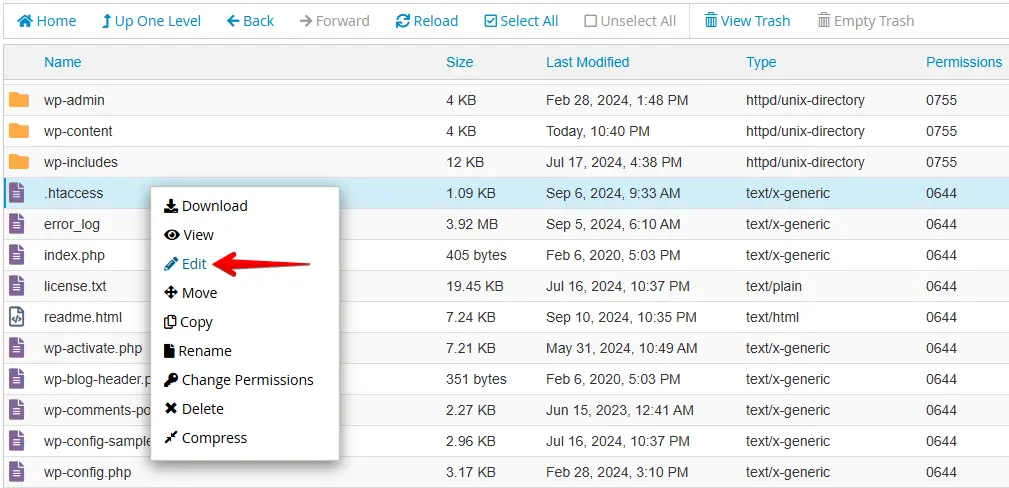
Modifica il file .htaccess nella cartella principale del tuo sito web e aggiungi il codice e salva le modifiche.
php_value upload_max_filesize 256MEcco fatto! L’errore di aumento di upload_max_filesize è stato ora risolto.
Ora, prova a caricare di nuovo il tuo file per verificare se l’errore è stato risolto. Se l’errore persiste, aumenta alcune altre limitazioni PHP aggiungendo queste righe nel file .htaccess:
php_value post_max_size 256M
php_value memory_limit 512M
php_value max_input_time 180
php_value max_execution_time 180
Nota: Puoi modificare i limiti PHP solo ai valori desiderati purché i tuoi provider di hosting web lo consentano.
Metodo 3: Modificare il file wp-config.php
Un altro modo per risolvere l’errore "il file caricato supera la direttiva upload_max_filesize in php.ini" è modificare il file wp-config.php nella directory principale.
Accedi al pannello di hosting e accedi alla cartella public_html:

Ora modifica il file wp_config.php:
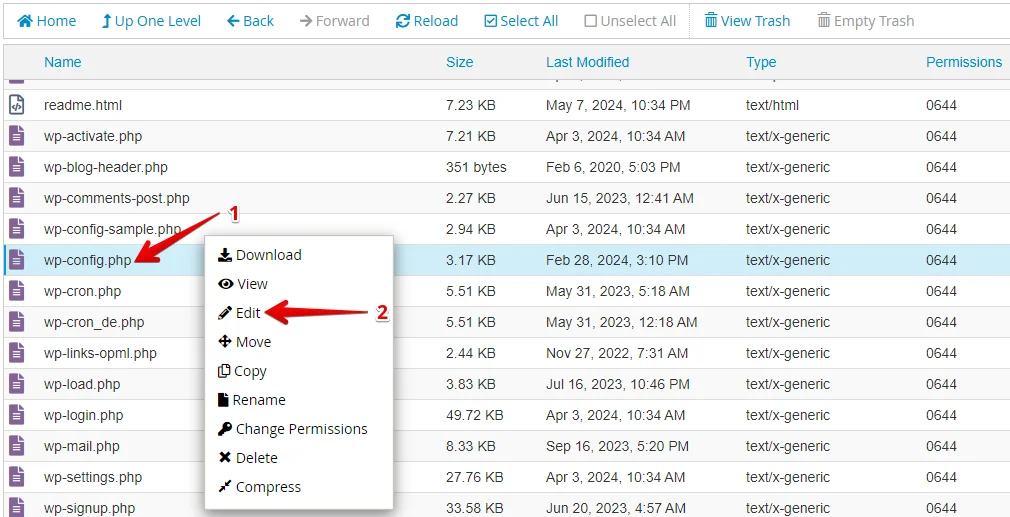
Aggiungi la seguente riga prima della riga che dice
"That’s all, stop editing! Happy publishing":
@ini_set('upload_max_size' , '256M' );Per favore salva il file, aggiorna il browser e carica di nuovo! Sei a posto!
Metodo 4: Contattare il supporto clienti per correggere l’errore
Se nessuno dei metodi sopra menzionati funziona per te, contatta il tuo server web per supporto. Chiedi loro di guidarti su quali passaggi dovresti seguire per risolvere la dimensione massima del file di upload, e si spera che lo risolveranno per te.
Questa guida mostra tutti i modi possibili per aumentare la dimensione massima del file di upload in WordPress. Tuttavia, i metodi 1, 2 e 3, come elencati sopra (Modifica del file php.ini, Modifica del file .htaccess e Modifica del file wp-config.php), non sono facili come installare un plugin WordPress per aumentare il limite della dimensione del file di upload con un singolo clic.
Se nessuno dei metodi funziona per te, è meglio aumentare il limite della dimensione del file di upload utilizzando un plugin, contattare il tuo server web e lasciare che lo facciano per te.
Vuoi sapere come fare il backup del sito WordPress manualmente utilizzando cPanel? Clicca qui.
Spero che questo articolo ti aiuti ad aumentare la dimensione massima del file di upload in WordPress. Se hai domande, contattami nella sezione commenti qui sotto.
Articoli correlati
