


サーバーのアップロードファイルサイズ制限により、ビデオファイル、巨大な画像、テーマ、プラグインなどの大きなメディアファイルをアップロードできない場合があることをご存知でしたか?大きなメディアファイルをWordPressサイトにアップロードしようとして、**「exceeds the maximum upload size for this site」**というエラーに遭遇したかもしれません。それで、WordPressで最大アップロードファイルサイズを増やす迅速な解決策を探していますか?
Contents
なぜ大きなメディアファイルをアップロードできないのか?
ほとんどのシナリオでは、これはWordPressのエラーではありません。では、なぜこのエラーが発生するのでしょうか?アップロードファイルサイズはサーバーレベルの設定で、ウェブホスティングプロバイダーは技術的な理由により、合理的なアップロードファイルサイズの制限を設定する場合があります。
ウェブサーバーは、セキュリティと効率性のためにこの制限を設定します。WordPressで大きなファイルをアップロードすると、サーバーがクラッシュして停止する可能性があるからです。大きなメディアファイルのアップロードを制限する可能性のあるもう1つの問題は、メモリ制限です。
最大アップロードファイルサイズの制限を確認する方法は?
WordPressサイトの管理パネルに移動することで、最大アップロード制限を確認できます。WordPressダッシュボード > メディア > 新規追加に移動すると、最大ファイルサイズ制限が表示されます。
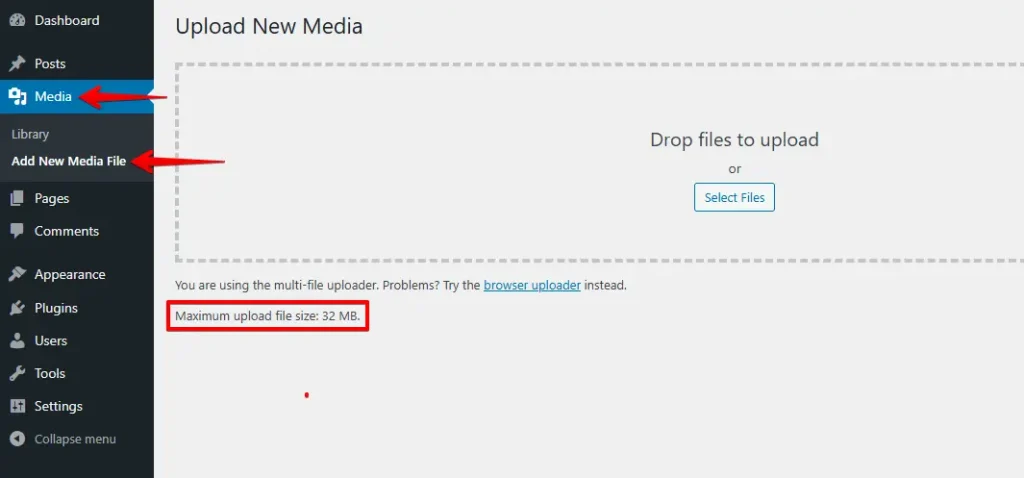
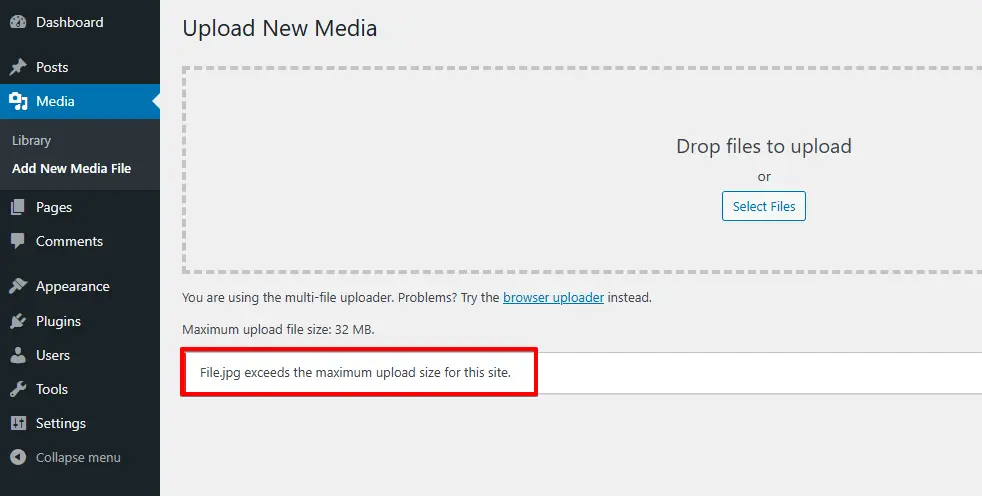
私たちの場合、デフォルトサイズは32 MBに設定されています。以下のスクリーンショットをご覧ください。設定された制限よりも大きなファイルサイズをアップロードしたい場合、WordPressは***「filename.jpg exceeds the maximum upload size for this site*。」**のようなエラーを表示します。このイライラするエラーの解決策はとても簡単です。
WordPressで最大アップロードファイルサイズエラーを修正する方法
アップロードファイルサイズ制限を変更する方法に移りましょう。この完全なガイドでは、ニーズに合わせてWordPressで最大ファイルアップロード制限を増やすためのすべての可能な迅速な方法を学びます。
- php.iniを変更してupload_max_filesizeエラーを修正する
- .htaccessファイルを編集する
- wp-config.phpファイルを編集する
- カスタマーサポートに連絡してエラーを修正する。
方法1: php.iniを変更してupload_max_filesizeエラーを修正する
この方法で最大アップロードサイズ制限を増やすには、FileZillaのようなFTPクライアントまたはホスティングアカウントのcPanelダッシュボードのFile Managerアプリを使用して、WordPressサイトのルートフォルダーにアクセスします。
php.iniのupload_max_filesizeディレクティブを超えるアップロードされたファイルに関するエラーメッセージを注意深く見てください。これがphp.iniに関連していることが推測できます。php.iniには、PHP関連のすべての変数が含まれています。
ただし、共有ウェブサーバーを使用している場合、ディレクトリにphp.iniファイルが表示されません。ホスティングプロバイダーがすでにアップロードファイルサイズ制限を設定しているため、php.iniを変更することはできません。
いつでもホスティングパネルのPHP 設定****ツールでPHP設定を変更できます。
ただし、VPSや別のプラットフォームを使用している場合は、php.iniを編集してエラーを克服できます。次の手順を実行する必要があります:
- php.iniファイルに移動して変更します。見つからない場合は、ホスティングプロバイダーにサポートを依頼してください。または、php.iniというファイルを作成し、ルートフォルダーにアップロードします。
- upload_max_filesizeを見つけて、ファイルサイズを増やします。次のコードを追加することで、他のいくつかの制限を引き上げることもできます: upload_max_filesize = 256M post_max_size = 256M memory_limit = 512M max_execution_time = 180
- ファイルを保存すると、このエラーの削除が完了します。エラーはもう発生しないはずです。クロスチェックして確認してください。大きなメディアファイルをアップロードする準備ができました。
方法2: .htaccessファイルを編集する
このエラーを解決する安全で最速のアプローチは、.htaccessメソッドを使用することです。ルートディレクトリの.htaccessファイルを変更することで、PHPリソース制限を増やすことができます。
最大アップロードファイルサイズエラーを解決する最速の方法は、.htaccessファイルを変更してPHPリソース制限を増やすことです。次の手順を実行します:
ホスティングパネルにログインし、ファイルセクションの下のFile Managerに移動します。

.htaccessファイルを見つけて、編集を右クリックします
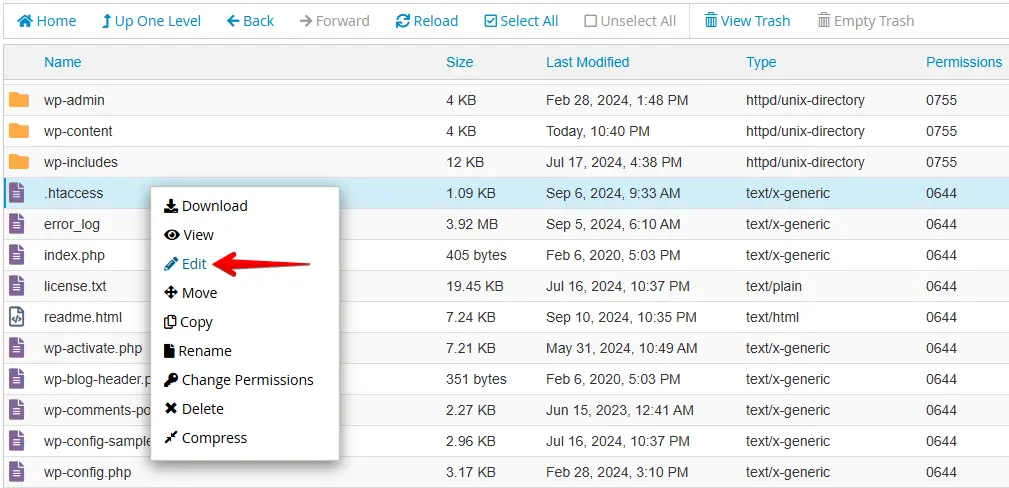
ウェブサイトのルートフォルダーで.htaccessファイルを変更し、コードを追加して変更を保存します。
php_value upload_max_filesize 256Mそれだけです!upload_max_filesizeの増加エラーが解決されました。
ここで、ファイルを再度アップロードしてエラーが解決されたかどうかを確認してください。エラーが続く場合は、.htaccessファイルにこれらの行を追加して、他のいくつかのPHP制限を引き上げます:
php_value post_max_size 256M
php_value memory_limit 512M
php_value max_input_time 180
php_value max_execution_time 180
注: ウェブホスティングプロバイダーが許可している限り、PHP制限を任意の値に変更できます。
方法3: wp-config.phpファイルを編集する
php.iniのupload_max_filesizeディレクティブを超えるアップロードされたファイルのエラーを修正するもう1つの方法は、ルートディレクトリのwp-config.phpファイルを変更することです。
ホスティングパネルにログインし、public_htmlフォルダーにアクセスします:

次に、wp_config.phpファイルを編集します:
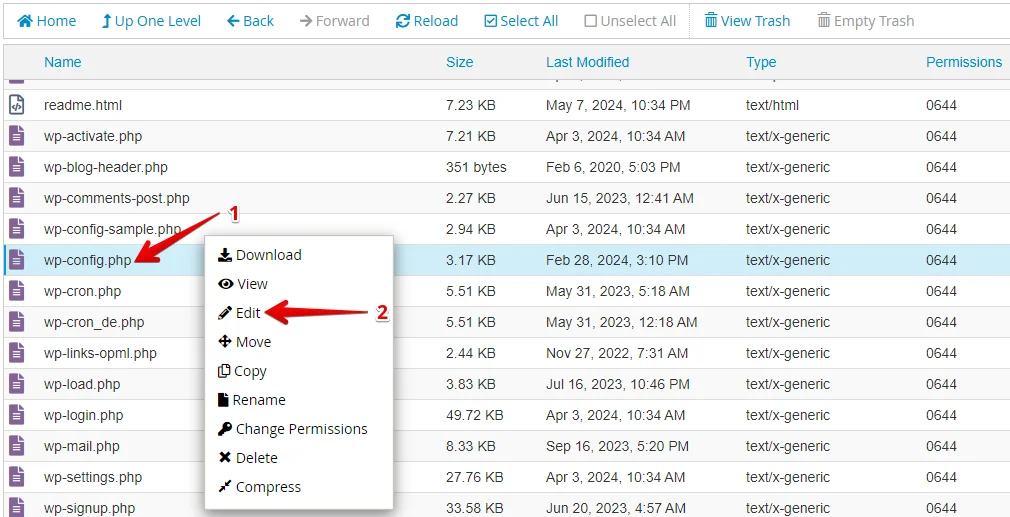
次の行の前に次の行を追加します
"That’s all, stop editing! Happy publishing":
@ini_set('upload_max_size' , '256M' );ファイルを保存し、ブラウザを更新して、再度アップロードしてください!準備完了です!
方法4: カスタマーサポートに連絡してエラーを修正する
前述の方法のいずれもうまくいかない場合は、ウェブサーバーにサポートを依頼してください。最大アップロードファイルサイズを解決するためにどのような手順を踏むべきかについてガイダンスを求めてください。うまくいけば、彼らがあなたのためにそれを解決します。
このガイドでは、WordPressで最大ファイルアップロードサイズを増やすすべての可能な方法を示しています。ただし、上記の方法1、2、3(php.iniファイルの変更、.htaccessファイルの編集、wp-config.phpファイルの編集)は、シングルクリックでアップロードファイルサイズ制限を増やすためのWordPressプラグインをインストールするほど簡単ではありません。
どの方法もあなたにとってうまくいかない場合は、プラグインを使用してアップロードファイルサイズ制限を増やすか、ウェブサーバーに連絡して彼らにそれをやってもらうのが最善です。
cPanelを使用してWordPressサイトを手動でバックアップする方法を知りたいですか?こちらをクリックしてください。
この記事がWordPressで最大アップロードファイルサイズを増やすのに役立つことを願っています。質問があれば、下のコメントセクションで私に連絡してください。
関連記事
