


Wenn du deine WordPress-Website aktualisierst, erwartest du, dass deine Änderungen sofort sichtbar sind. Es gibt jedoch Situationen, in denen Aktualisierungen wie neue Beiträge, Seitenänderungen oder Designanpassungen nicht auf der Live-Website erscheinen. Dieses häufige Problem kann frustrierend sein und die Funktionalität deiner Website verlangsamen. In den meisten Fällen liegt es am Caching, sei es im Browser, im Cache deiner Website oder in deinem CDN.
Was ist WordPress-Cache?
WordPress-Caching speichert Teile deiner Website, damit sie nicht jedes Mal von Grund auf neu geladen werden müssen, wenn jemand sie besucht. Das spart Zeit und Aufwand und sorgt für schnellere Seitenladezeiten.
Warum sehe ich meine WordPress-Änderungen nicht?
Caching beschleunigt deine Website und bietet deinen Besuchern ein besseres Erlebnis. Es verringert außerdem die Last auf deinem Webserver, was deiner Website hilft, mehr Besucher gleichzeitig zu bedienen. Ein CDN (Content Delivery Network) für das Caching zu nutzen, hilft auch, Bandbreite zu sparen, indem statische Teile deiner Website (wie Bilder und Skripte) auf Servern weltweit gespeichert werden. So erhalten Besucher die Daten von einem Server in ihrer Nähe, wodurch deine Website noch schneller wird.
- Caching-Plugin: Plugins wie WP Fastest Cache oder WP Super Cache speichern Kopien der Dateien deiner Website, um sie schneller zu laden. Wenn du jedoch deine Website aktualisierst und diese gespeicherten Kopien nicht löschst, werden deine Änderungen nicht angezeigt.
- Browser-Cache: Dein Webbrowser speichert eine Kopie der besuchten Seiten, um sie beim nächsten Mal schneller zu laden. Das kann zu Problemen führen, wenn er nach Updates eine alte gespeicherte Version statt der neuen anzeigt.
- CDN-Cache: Ein CDN (Content Delivery Network) hilft deiner Website, schneller zu laden, indem es Dateien wie Bilder weltweit speichert. Wenn das CDN jedoch alte Kopien hat, siehst du die letzten Änderungen erst, wenn du seinen Cache leerst.
- Server-Cache: Manchmal speichert dein Hosting-Anbieter zwischengespeicherte Versionen deiner Website, um die Ladegeschwindigkeit zu erhöhen. Wenn dieser Cache nach Updates nicht geleert wird, erscheinen deine neuen Änderungen möglicherweise nicht.
- Plugin- oder Theme-Cache: Manche Themes oder Plugins haben eigene Caching-Systeme. Wenn du ein solches Theme oder Plugin verwendest, schau in dessen Einstellungen oder Dokumentation nach, wie du seinen Cache leerst.
Hinweis: Es ist eine gute Idee, deine Website zu sichern, bevor du Änderungen vornimmst. Du kannst schnell etwas in den vorherigen Zustand zurückversetzen, falls etwas schiefgeht*. Du kannst WP Staging für einfache automatische Backups verwenden. Schau dir die Anleitung zum Sichern und Wiederherstellen für weitere Hilfe an.*
1. Seite neu laden
Das Neuladen der Seite kann manchmal Cache-Probleme in WordPress beheben, vor allem wenn sie durch vorübergehende Server-Fehler oder veraltete Cache-Daten verursacht werden.
Indem du ein einfaches Neuladen oder ein hartes Neuladen durchführst (mit Strg + Umschalt + R unter Windows oder Befehl + Umschalt + R unter macOS), stellst du sicher, dass dein Browser die aktuellsten Daten vom Server abruft.
Diese Methode ist schnell, einfach und oft wirksam, wodurch sie ein wichtiger erster Schritt bei der Fehlerbehebung ist, bevor man zu komplexeren Lösungen übergeht.
2. Browser-Cache und Cookies leeren
Manchmal können der Cache und die Cookies deines Browsers beschädigt werden, was zu einem ‚Cache‘-Problem führt. Sie zu leeren, kann das Problem oft beheben.
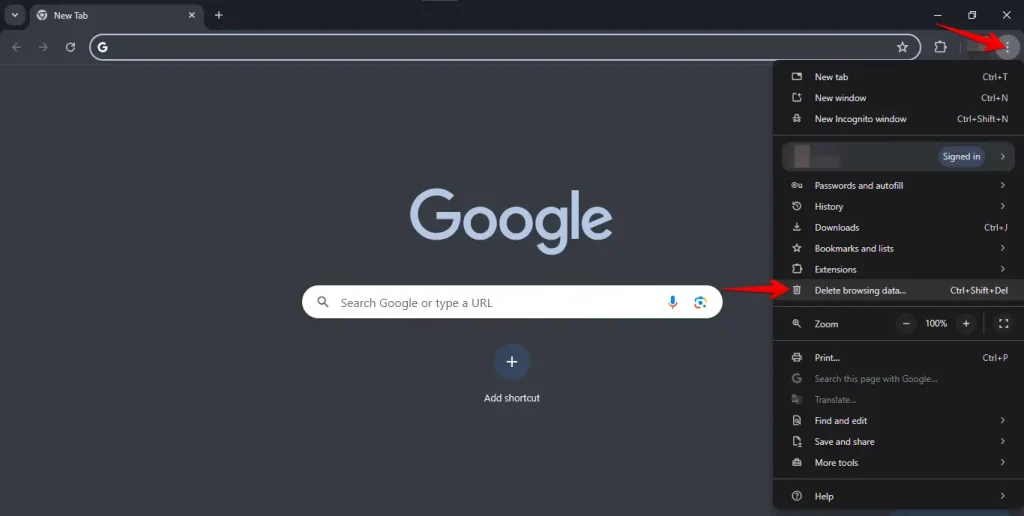
Öffne deinen Browser, klicke auf die drei Punkte oben rechts und wähle dann „Browserdaten löschen".
Wähle den Zeitraum, aktiviere „Cookies und andere Websitedaten" und „Bilder und Dateien im Cache" und klicke dann auf „Daten löschen".
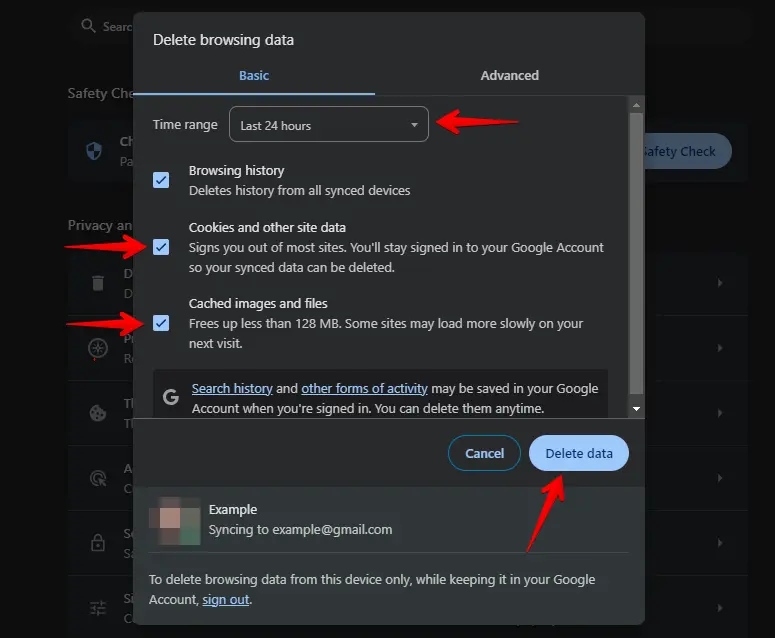
Nachdem du Cache und Cookies geleert hast, starte deinen Browser neu und versuche, deine WordPress-Website erneut zu besuchen. Das behebt oft das ‚Cache‘-Problem, da dein Browser ohne Fehler von vorne beginnen kann.
Lösche deinen WordPress-Cache
Manchmal können zwischengespeicherte Versionen deiner Website Probleme verursachen. Den Cache zu leeren, stellt sicher, dass du die aktuellste Version deiner Website siehst. Hier ist eine Schritt-für-Schritt-Anleitung zur Behebung von Cache-Problemen:
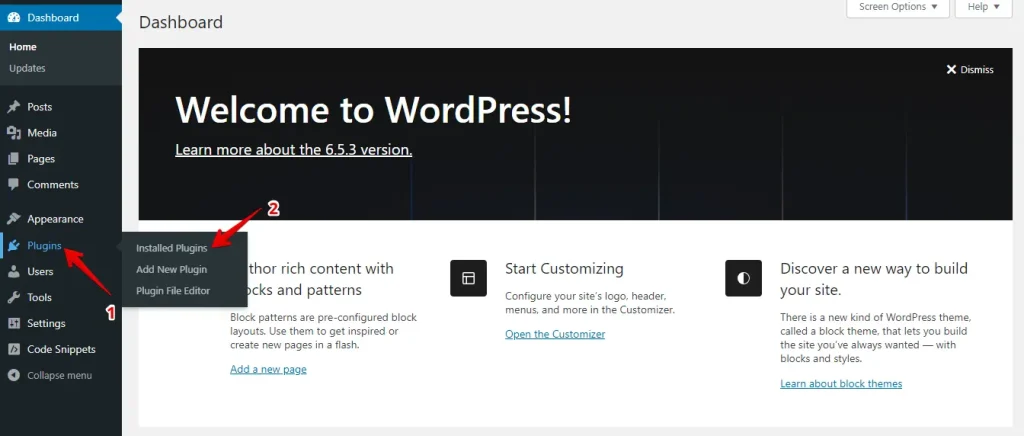
Melde dich im WordPress-Dashboard an, suche im linken Menü den Bereich „Plugins" und klicke auf „Installierte Plugins", um eine Liste aller installierten Plugins zu sehen.
Suche dein Caching-Plugin in der Liste und klicke auf die Option zum Leeren des Caches, üblicherweise mit „Clear Cache", „Purge All Caches" oder „Delete Cache" beschriftet.
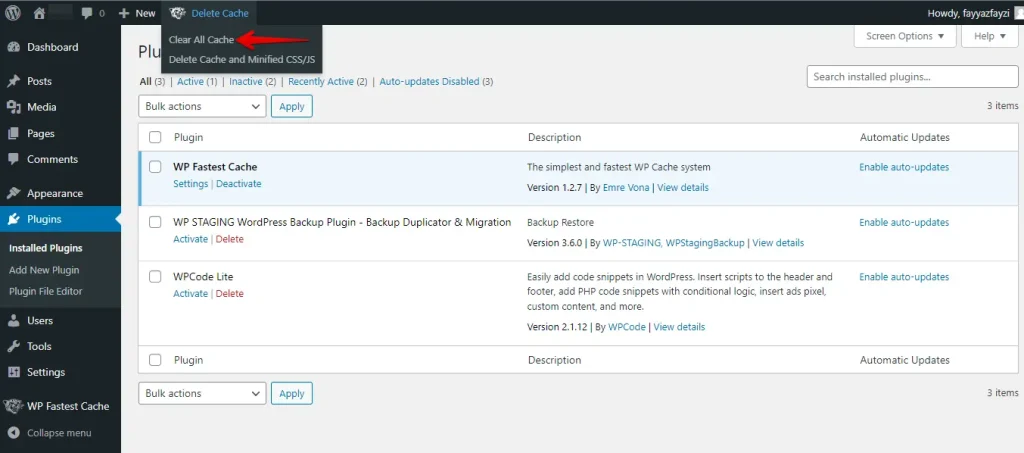
Den Cache deiner Website zu leeren, kann Probleme auf deiner WordPress-Website oft beheben. So stellst du sicher, dass du die aktuellste Version deiner Website siehst.
Überprüfe deine CDN-Einstellungen
Wenn du ein Content Delivery Network (CDN) wie Cloudflare nutzt, stelle sicher, dass es so konfiguriert ist, dass der Cache geleert wird, wenn Updates auf deiner Website vorgenommen werden. Manche CDNs cachen den Inhalt deiner Website, was Verzögerungen bei der Anzeige von Aktualisierungen verursachen kann.
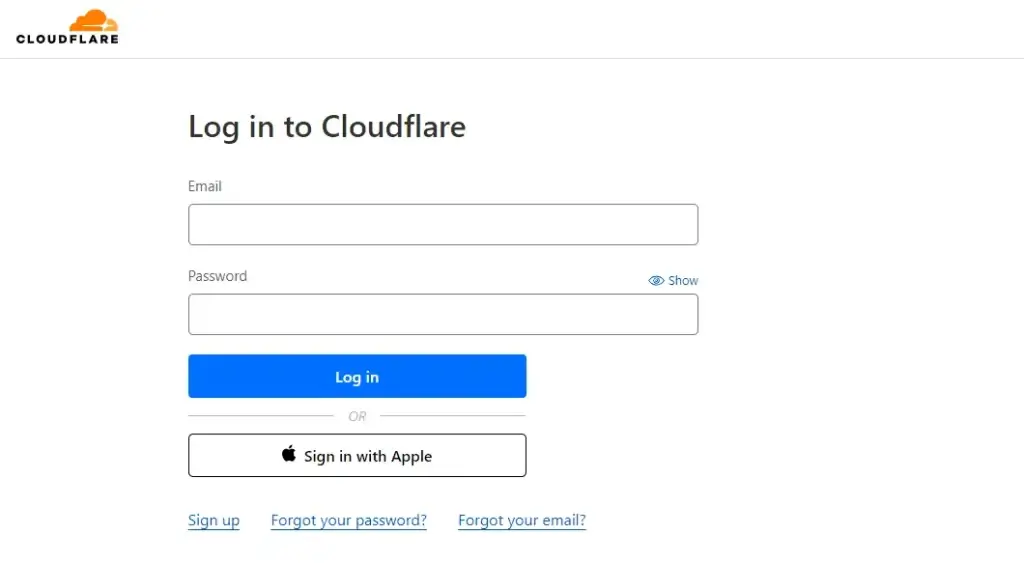
- Greife auf die Einstellungen deines Content Delivery Networks (CDN) zu, wie z. B. Cloudflare.
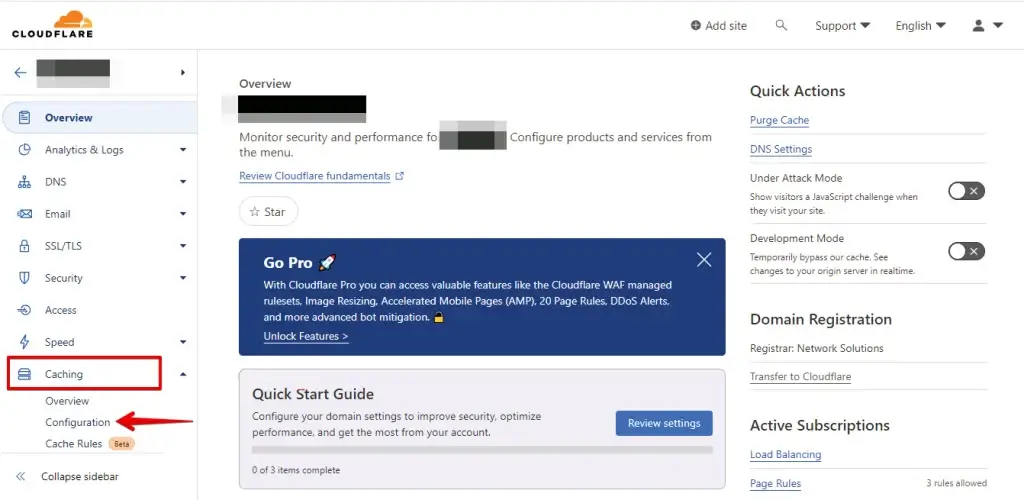
- Klicke in der linken Seitenleiste auf „Caching", um weitere Optionen einzublenden, und wähle dann „Configuration".
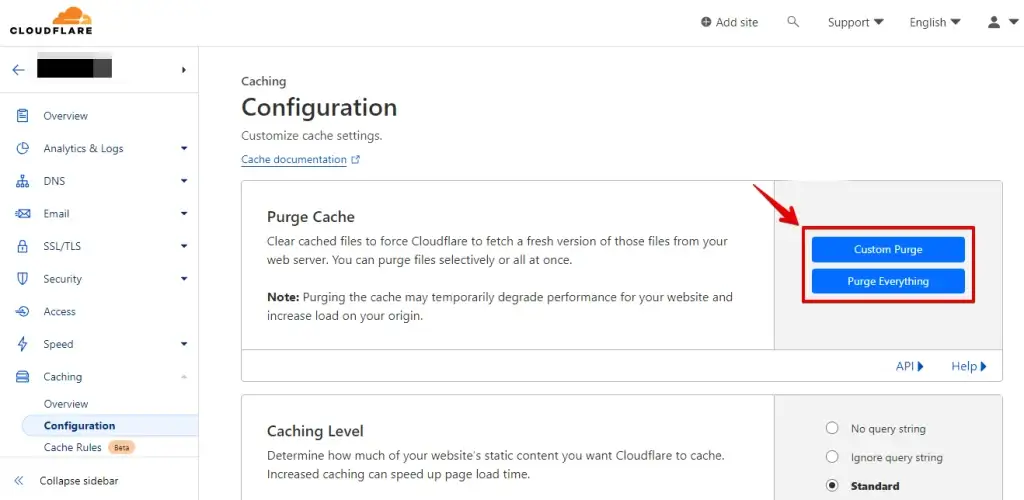
- Klicke auf den Button „Purge Everything", um den CDN-Cache zu leeren.
Diese Schritte sollten dir helfen, das Problem zu finden und zu beheben, dass deine WordPress-Website nicht sofort aktualisiert wird.
Browser-Entwicklertools inspizieren
Nutze die Entwicklertools deines Browsers, um die Netzwerkaktivität zu untersuchen und zu prüfen, ob der aktualisierte Inhalt geladen wird oder ob Fehler das Laden verhindern.
- Öffne deinen Webbrowser und navigiere zu der Seite, die du untersuchen möchtest.
- Klicke mit der rechten Maustaste auf die Seite, wähle „Untersuchen", oder drücke Strg+Umschalt+I (Cmd+Option+I auf dem Mac), um die Entwicklertools des Browsers zu öffnen.
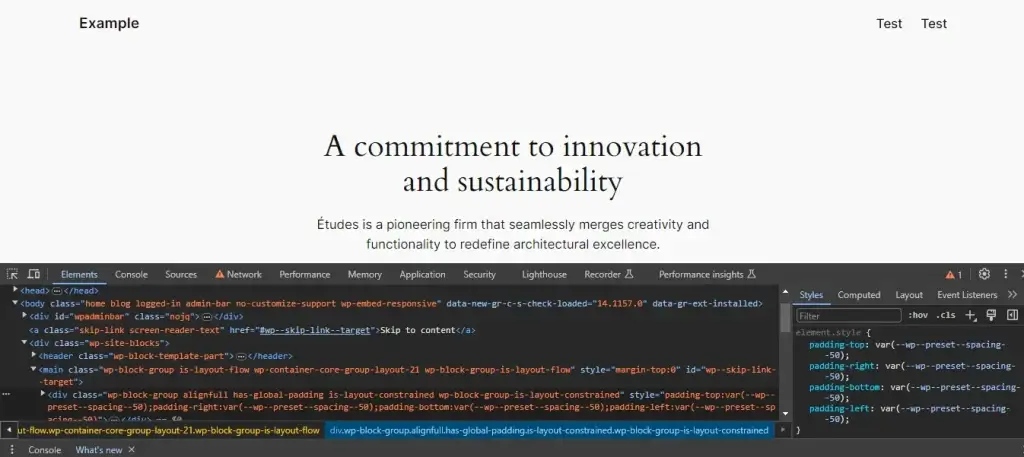
- Wechsle im Fenster der Entwicklertools zur Registerkarte „Netzwerk".
- Lade die Webseite neu, um die Netzwerkaktivität zu erfassen.
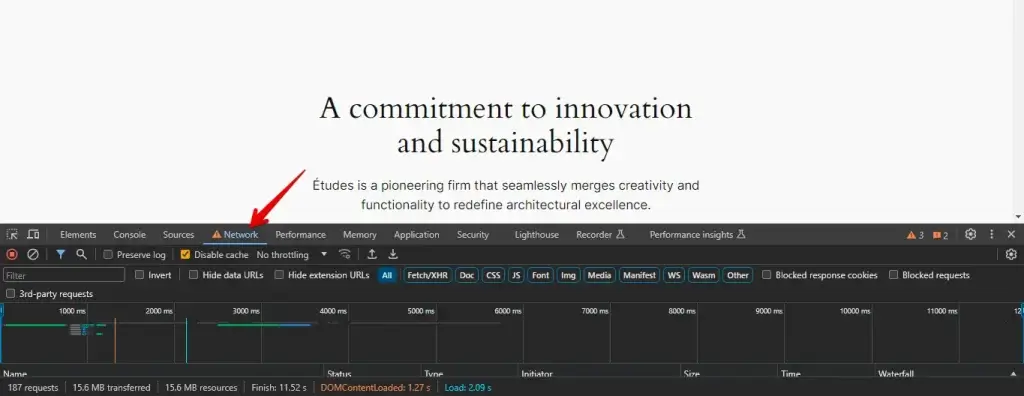
Überprüfe die Netzwerkaktivität, um sicherzustellen, dass aktualisierte Inhalte korrekt geladen werden. Suche nach Fehlern oder fehlgeschlagenen Anfragen und behebe sie, um ein ordnungsgemäßes Laden zu gewährleisten.
WordPress und Plugins aktualisieren
Stelle sicher, dass sowohl der WordPress-Kern als auch alle Plugins auf dem neuesten Stand sind. Veraltete Software kann manchmal Kompatibilitätsprobleme verursachen, die zu Verzögerungen bei Updates führen.
- Greife auf dein WordPress-Dashboard zu und navigiere zum Bereich „Aktualisierungen".
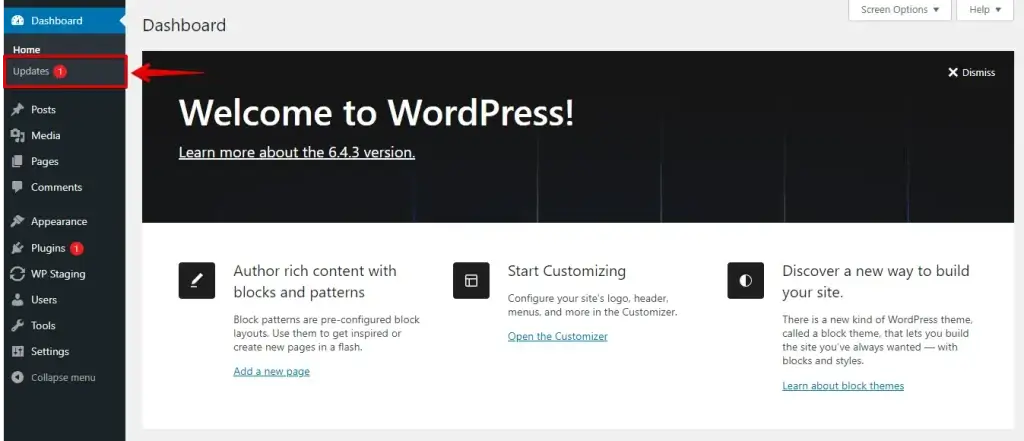
- Prüfe auf verfügbare Updates für den WordPress-Kern und Plugins.
- Wähle „Jetzt aktualisieren" für Updates des WordPress-Kerns und aktualisiere jedes Plugin einzeln, falls Updates verfügbar sind.
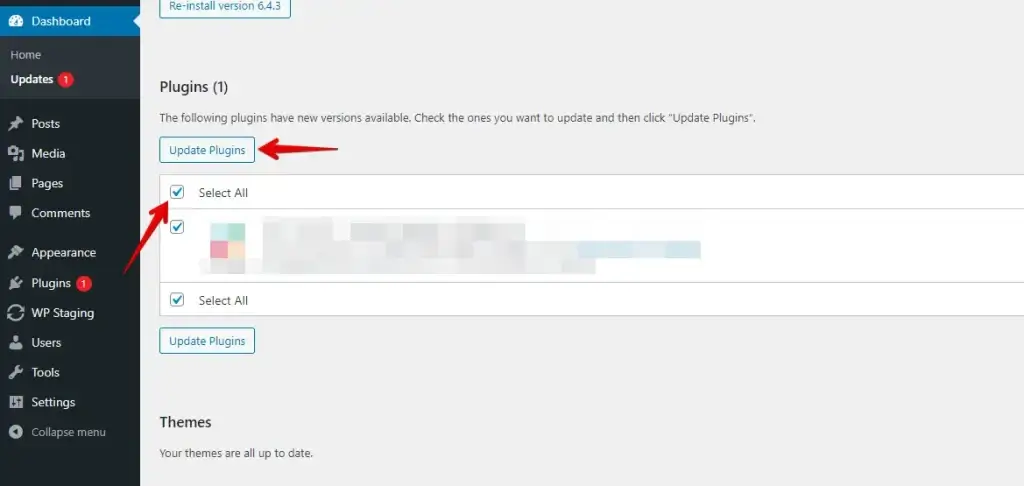
Nach dem Aktualisieren lade deine Website neu, um sicherzustellen, dass alle Änderungen wirksam werden. Prüfe außerdem regelmäßig auf Updates, um die Kompatibilität sicherzustellen und Verzögerungen vorzubeugen.
Auf Plugin-Konflikte prüfen
Manchmal können Plugins den Aktualisierungsprozess stören. Deaktiviere vorübergehend alle Plugins und prüfe, ob die Updates sofort erscheinen. Hier sind die Schritte:
- Greife auf dein WordPress-Dashboard zu und navigiere zum Bereich „Plugins".
- Wähle „Installierte Plugins", um alle installierten Plugins anzuzeigen.
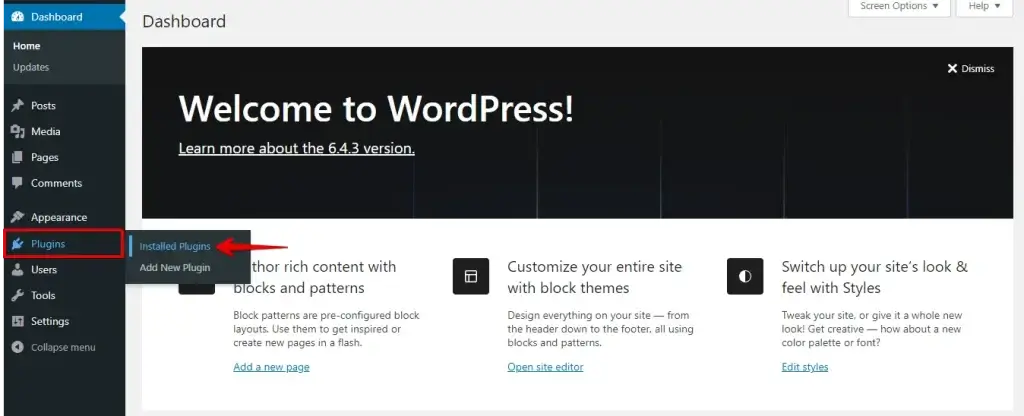
- Markiere das Kästchen neben jedem Plugin, um alle auszuwählen.
- Wähle im Dropdown-Menü „Aktionen" die Option „Deaktivieren".
- Klicke auf die Schaltfläche „Anwenden", um alle ausgewählten Plugins zu deaktivieren.
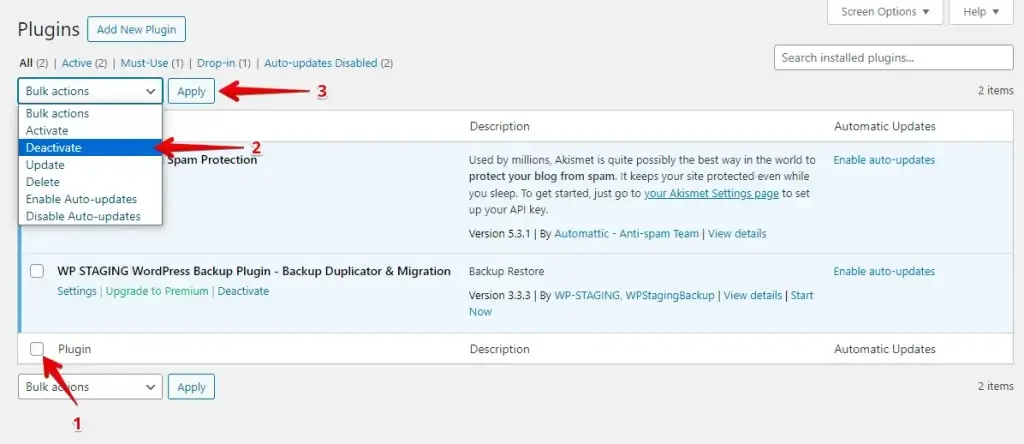
Nachdem du die Plugins deaktiviert hast, lade deine Website neu, um zu prüfen, ob die Updates sofort erscheinen. Aktiviere die Plugins dann nacheinander wieder und lade deine Website jedes Mal neu, um das problematische zu identifizieren. Wiederhole diesen Vorgang, bis du den Übeltäter gefunden hast, und ziehe in Betracht, das Plugin zu aktualisieren, zu ersetzen oder den Plugin-Entwickler um Hilfe zu bitten.
Auf Theme-Probleme prüfen
Eine andere Möglichkeit, herauszufinden, warum die WordPress-Website nicht sofort aktualisiert wird, ist der Wechsel zum Standard-WordPress-Theme wie Twenty Twenty-Four und die Prüfung, ob die Updates sofort erscheinen. Wenn ja, könnte dein Theme das Problem verursachen.
- Greife auf dein WordPress-Dashboard zu und navigiere zum Bereich „Design".
- Wähle „Themes", um die verfügbaren Themes anzuzeigen.
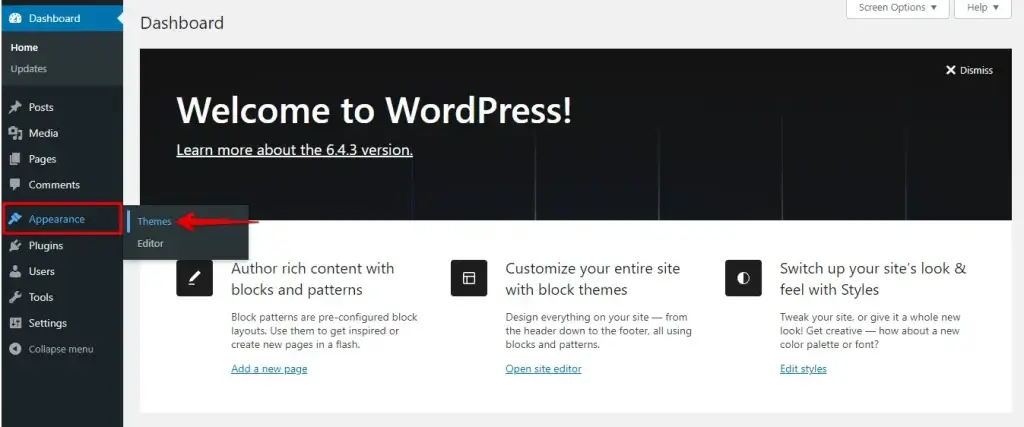
- Aktiviere das Standard-WordPress-Theme, wie z. B. Twenty Twenty-Four.
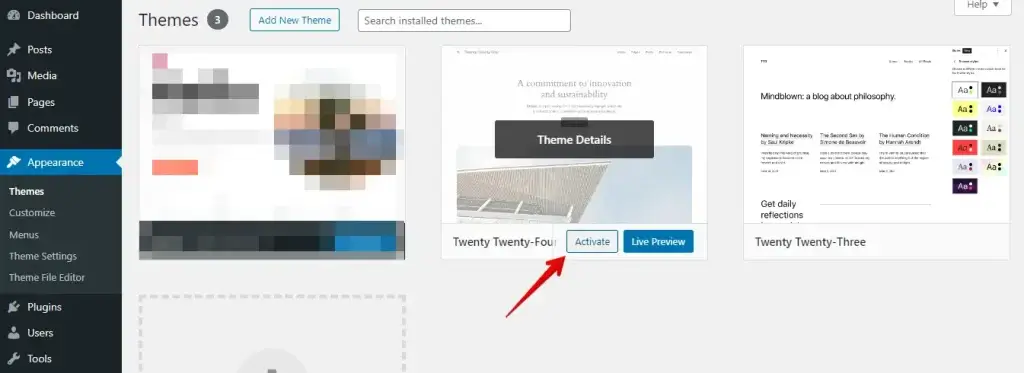
Nachdem du deine Website neu geladen hast, um sofortige Updates zu prüfen, deutet dies — falls sie mit dem Standard-Theme sichtbar sind — auf ein mögliches Problem mit deinem aktuellen Theme hin.
In solchen Fällen ist es ratsam, das Theme zu untersuchen oder den Theme-Entwickler um Unterstützung bei der Lösung des Problems zu kontaktieren.
Fazit
Wenn du Updates auf deiner WordPress-Website nicht sehen kannst, liegt das oft an Caching-Problemen, insbesondere mit deinem Browser, WordPress-Caching-Plugins oder deinem CDN. Um das zu beheben, solltest du die Browser-Caches und alle WordPress-Caching-Plugins leeren, die du verwendest, wie z. B. WP Fastest Cache. Außerdem solltest du, wenn du ein CDN nutzt, dessen Cache leeren. Prüfe schließlich, ob es Konflikte mit anderen Plugins gibt, die das Anzeigen deiner Änderungen verhindern könnten. So wird sichergestellt, dass deine Website den aktuellsten Inhalt für dich und deine Besucher anzeigt.
Verwandte Artikel
- Wie behebt man den MySQL 1064-Fehler?
- Wie behebt man das WordPress-Problem „E-Mails werden nicht gesendet"
- Wie behebt man den Fehler „414 Request-URI Too Large"?
- Wie behebt man den Fehler „429 Too Many Requests" in WordPress?
- Wie behebt man den Fehler „502 Bad Gateway" in WordPress?
