


Quando aggiorni il tuo sito WordPress, ti aspetti di vedere le modifiche riflesse immediatamente. Tuttavia, ci sono momenti in cui gli aggiornamenti, come nuovi articoli, modifiche alle pagine o regolazioni di design, non compaiono sul sito live. Questo problema comune può essere frustrante e rallentare la funzionalità del tuo sito web. Nella maggior parte dei casi, è dovuto alla memorizzazione nella cache, sia nel tuo browser, nella cache del tuo sito o nel tuo CDN.
Cos’è la cache di WordPress?
La cache di WordPress salva alcune parti del tuo sito web in modo che non debbano essere caricate da zero ogni volta che qualcuno lo visita. Questo fa risparmiare tempo e fatica e rende il caricamento della pagina più veloce.
Perché non vedo le modifiche al mio WordPress?
La cache velocizza il tuo sito web e offre una migliore esperienza ai tuoi visitatori. Riduce anche il carico sul tuo server web, il che può aiutare il tuo sito a gestire più visitatori contemporaneamente. Usare una CDN (Content Delivery Network) per la cache aiuta anche a risparmiare larghezza di banda memorizzando le parti statiche del tuo sito (come immagini e script) su server in tutto il mondo. Ciò significa che i visitatori ricevono i dati da un server vicino a loro, rendendo il tuo sito ancora più veloce.
- Plugin di cache: Plugin come WP Fastest Cache o WP Super Cache salvano copie dei file del tuo sito per farlo caricare più velocemente. Tuttavia, se aggiorni il tuo sito e non cancelli queste copie salvate, le tue modifiche non appariranno.
- Cache del browser: Il tuo browser web conserva una copia delle pagine che visiti per caricarle più velocemente la volta successiva. Questo può causare un problema se ti mostra una vecchia versione salvata invece di quella nuova dopo gli aggiornamenti.
- Cache CDN: Usare una CDN (Content Delivery Network) aiuta il tuo sito a caricarsi più velocemente memorizzando file come le immagini in tutto il mondo. Tuttavia, se la CDN ha vecchie copie, non vedrai le modifiche recenti finché non cancelli la sua cache.
- Cache del server: A volte, il tuo servizio di hosting potrebbe memorizzare versioni nella cache del tuo sito per aumentare la velocità di caricamento. Se questa cache non viene cancellata dopo gli aggiornamenti, le tue nuove modifiche potrebbero non apparire.
- Cache di plugin o tema: Alcuni temi o plugin potrebbero avere i propri sistemi di cache. Se stai usando un tema o un plugin di questo tipo, controlla le sue impostazioni o la documentazione per le istruzioni su come cancellare la sua cache.
Nota: È una buona idea fare il backup del tuo sito web prima di apportare qualsiasi modifica. Puoi ripristinare rapidamente qualcosa al suo stato precedente se qualcosa va storto*. Puoi usare WP Staging per backup automatici facili. Consulta la guida al backup e al ripristino per ulteriore aiuto.*
1. Ricaricare la pagina
Ricaricare la pagina può talvolta risolvere il problema della cache in WordPress, principalmente se è causato da malfunzionamenti temporanei del server o dati di cache obsoleti.
Eseguendo un semplice ricaricamento o un ricaricamento forzato (usando Ctrl + Shift + R su Windows o Comando + Shift + R su macOS), puoi assicurarti che il tuo browser recuperi i dati più recenti dal server.
Questo metodo è veloce, facile e spesso efficace, rendendolo un primo passo importante nella risoluzione dei problemi prima di passare a soluzioni più complesse.
2. Cancellare la cache e i cookie del browser
A volte, la cache e i cookie del tuo browser possono corrompersi, portando a un problema di ‘Cache’. Cancellarli può spesso risolvere il problema.
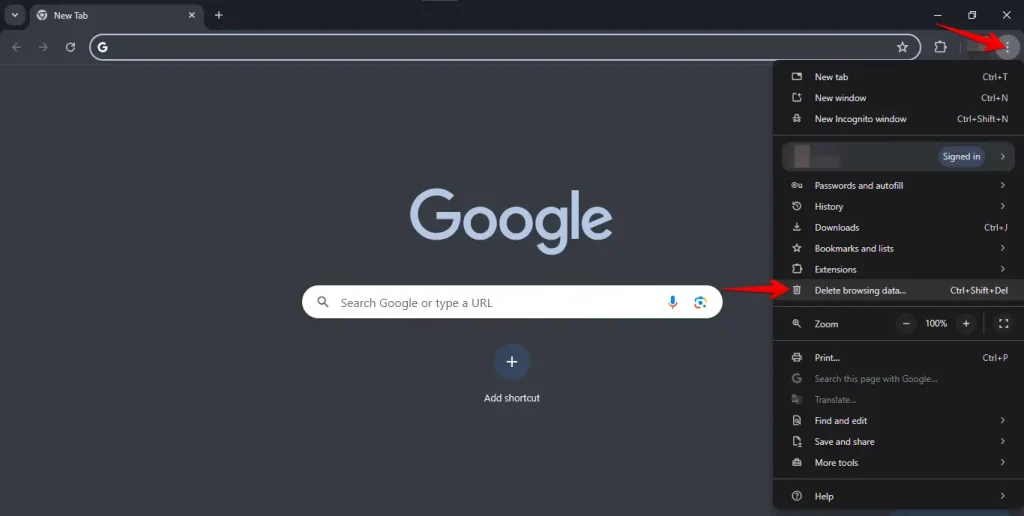
Apri il tuo browser, clicca sui tre punti nell’angolo in alto a destra, poi seleziona "Elimina dati di navigazione".
Seleziona l’intervallo di tempo, spunta "Cookie e altri dati dei siti" e "Immagini e file memorizzati nella cache", poi clicca su "Elimina dati".
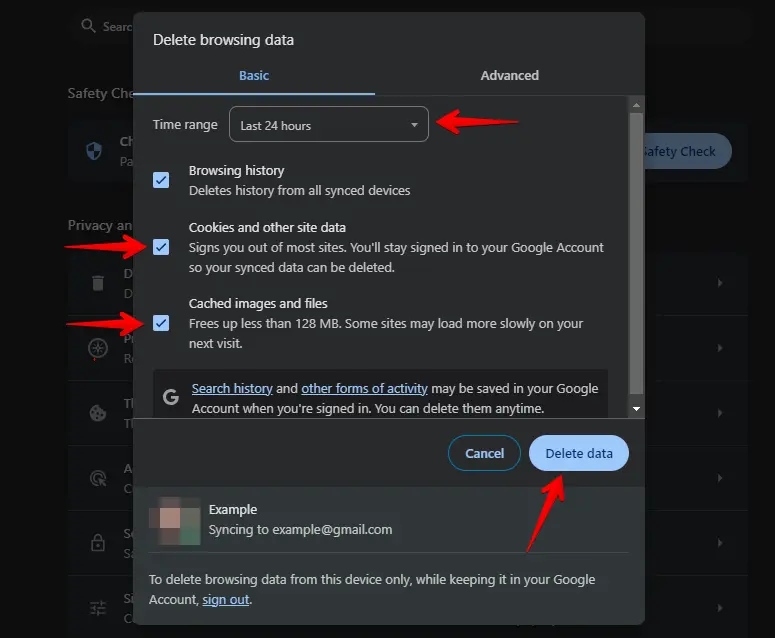
Dopo aver cancellato la cache e i cookie, riavvia il tuo browser e prova a rivisitare il tuo sito WordPress. Questo spesso risolve il problema di ‘Cache’ perché permette al tuo browser di ripartire da zero senza errori.
Cancella la cache di WordPress
A volte, le versioni nella cache del tuo sito web possono causare problemi. Cancellare la cache assicura che tu veda la versione più aggiornata del tuo sito. Ecco una guida passo-passo per risolvere i problemi di cache:
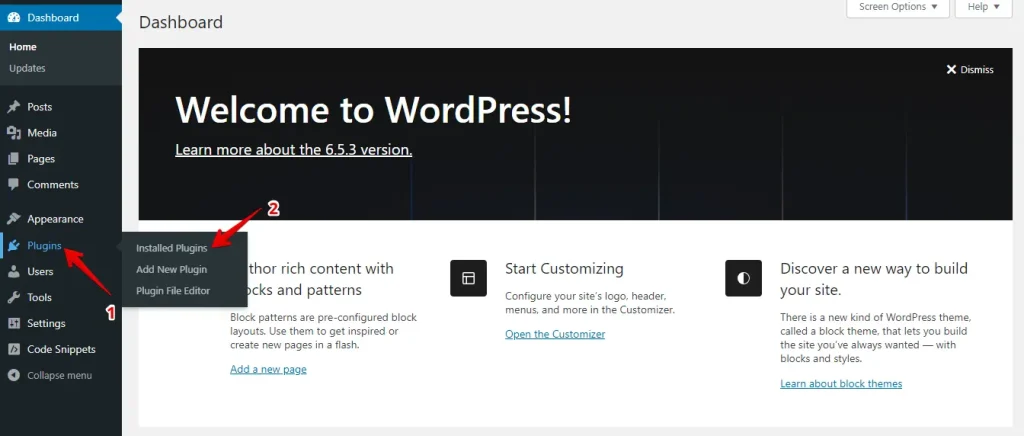
Accedi al tuo dashboard WordPress, trova la sezione "Plugin" nel menu di sinistra e clicca su "Plugin installati" per vedere un elenco di tutti i plugin installati.
Trova il tuo plugin di cache nell’elenco e clicca sull’opzione per cancellare o eliminare la cache, di solito etichettata come "Clear Cache", "Purge All Caches" o "Delete Cache".
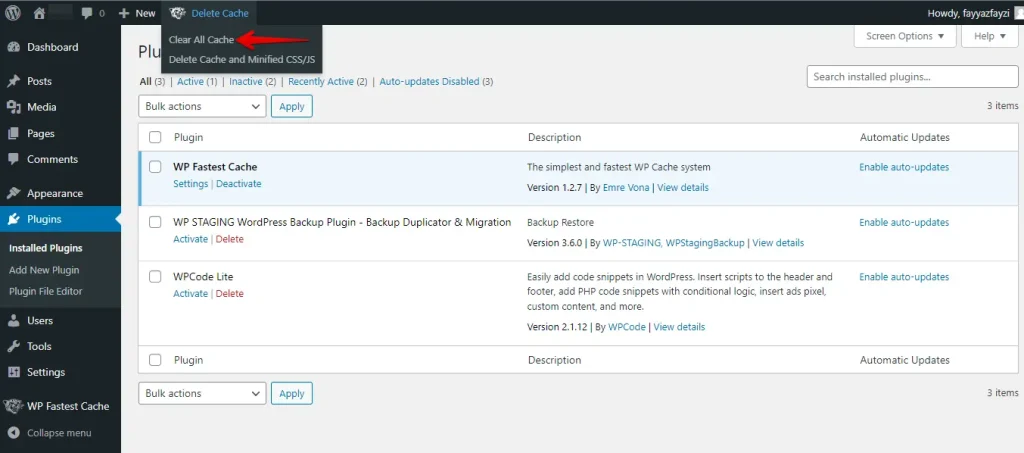
Cancellare la cache del tuo sito può spesso risolvere problemi sul tuo sito WordPress. Questo assicura che tu veda la versione più aggiornata del tuo sito.
Controlla le tue impostazioni CDN
Se stai usando una Content Delivery Network (CDN) come Cloudflare, assicurati che sia configurata per eliminare la cache quando vengono apportati aggiornamenti al tuo sito. Alcune CDN possono memorizzare nella cache il contenuto del tuo sito, il che può causare ritardi negli aggiornamenti riflessi.
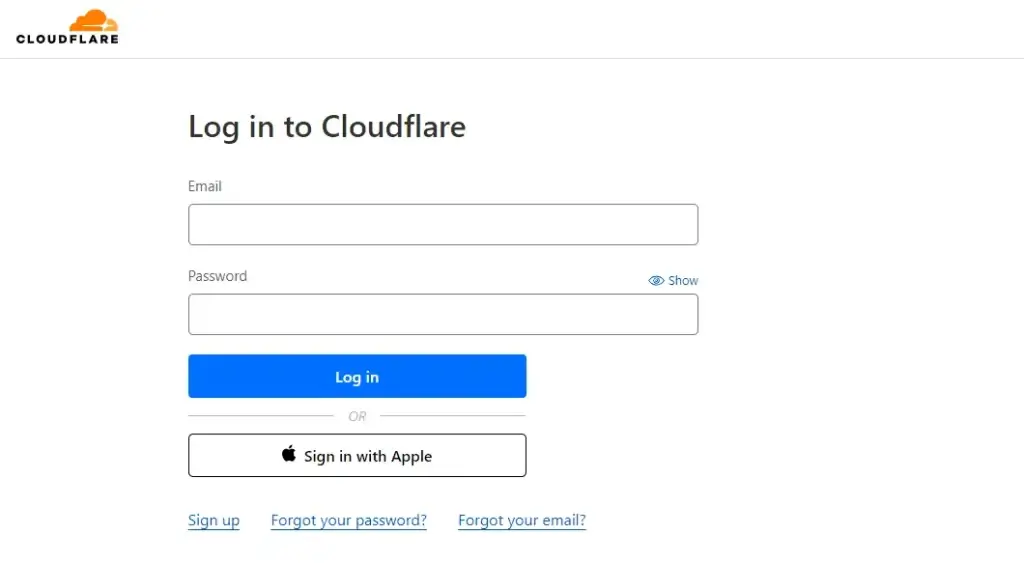
- Accedi alle impostazioni della tua Content Delivery Network (CDN), come Cloudflare.
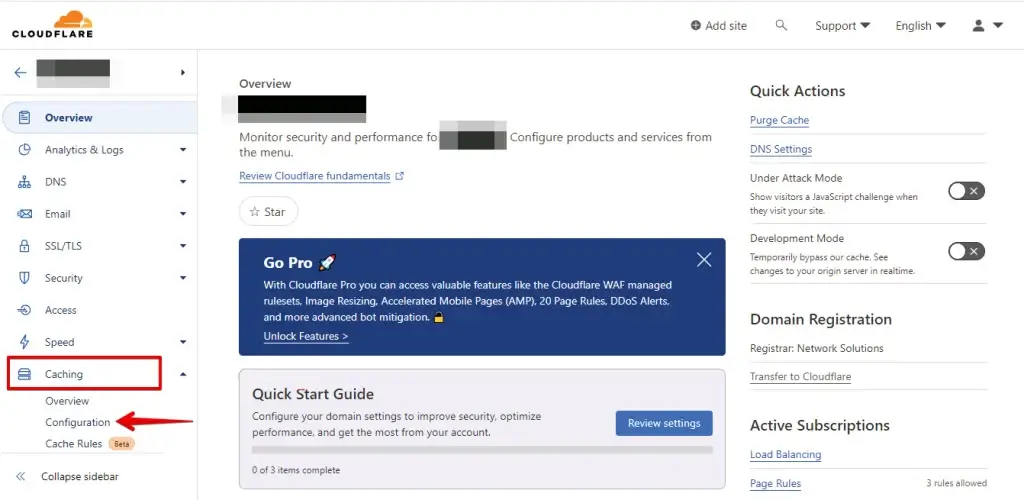
- Nella barra laterale sinistra, clicca su "Caching" per rivelare opzioni aggiuntive, poi scegli "Configuration".
- Clicca sul pulsante "Purge Everything" per cancellare la cache CDN.
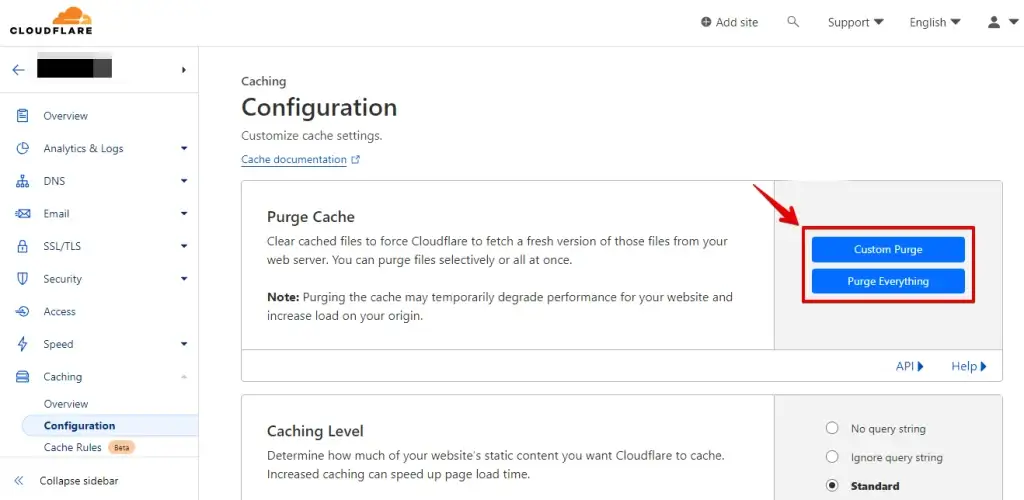
Seguire questi passaggi dovrebbe aiutarti a individuare e risolvere il problema del tuo sito WordPress che non si aggiorna immediatamente.
Ispezionare gli strumenti per sviluppatori del browser
Usa gli strumenti per sviluppatori del tuo browser per ispezionare l’attività di rete e controllare se il contenuto aggiornato viene caricato o se qualche errore ne impedisce il caricamento.
- Apri il tuo browser web e naviga alla pagina web che vuoi ispezionare.
- Clicca con il tasto destro sulla pagina web, seleziona "Ispeziona", o premi Ctrl+Shift+I (Cmd+Option+I su Mac) per aprire gli strumenti per sviluppatori del browser.
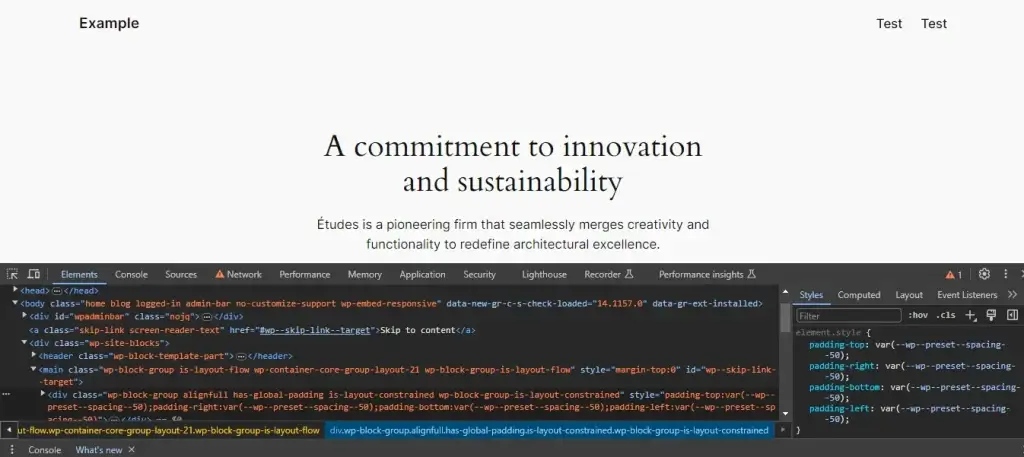
- Nella finestra degli strumenti per sviluppatori, naviga alla scheda "Rete".
- Aggiorna la pagina web per catturare l’attività di rete.
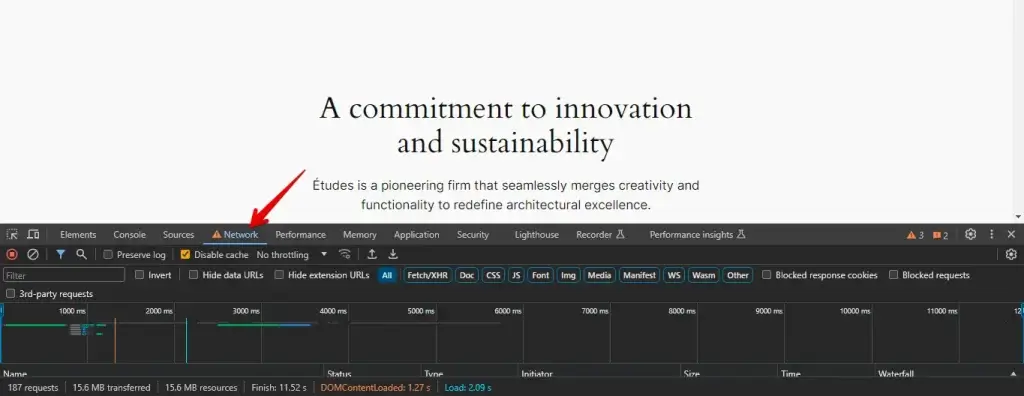
Esamina l’attività di rete per assicurarti che il contenuto aggiornato si carichi correttamente. Controlla la presenza di errori o richieste fallite e risolvili per garantire un caricamento corretto.
Aggiorna WordPress e i plugin
Assicurati che sia il core di WordPress che tutti i plugin siano aggiornati. Software obsoleto può talvolta causare problemi di compatibilità, portando a ritardi negli aggiornamenti.
- Accedi al tuo dashboard WordPress e naviga alla sezione "Aggiornamenti".
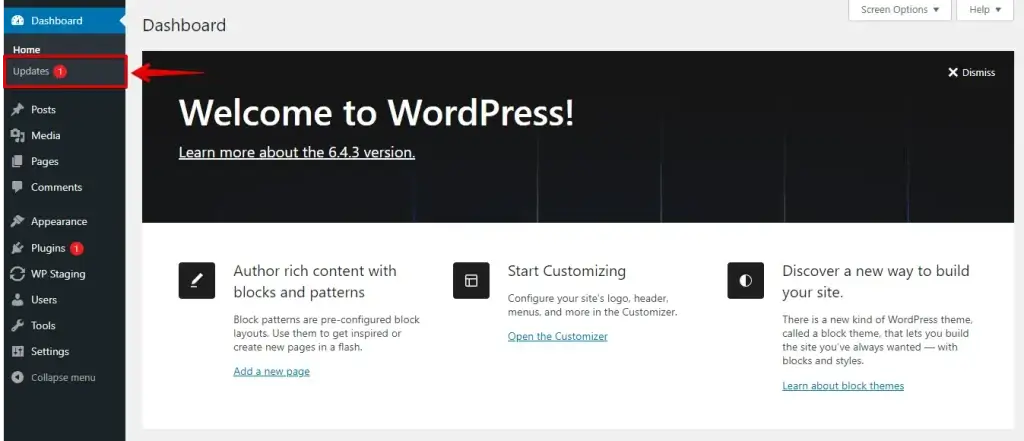
- Verifica gli aggiornamenti disponibili per il core di WordPress e i plugin.
- Seleziona "Aggiorna ora" per gli aggiornamenti del core di WordPress e aggiorna individualmente ogni plugin se sono disponibili aggiornamenti.
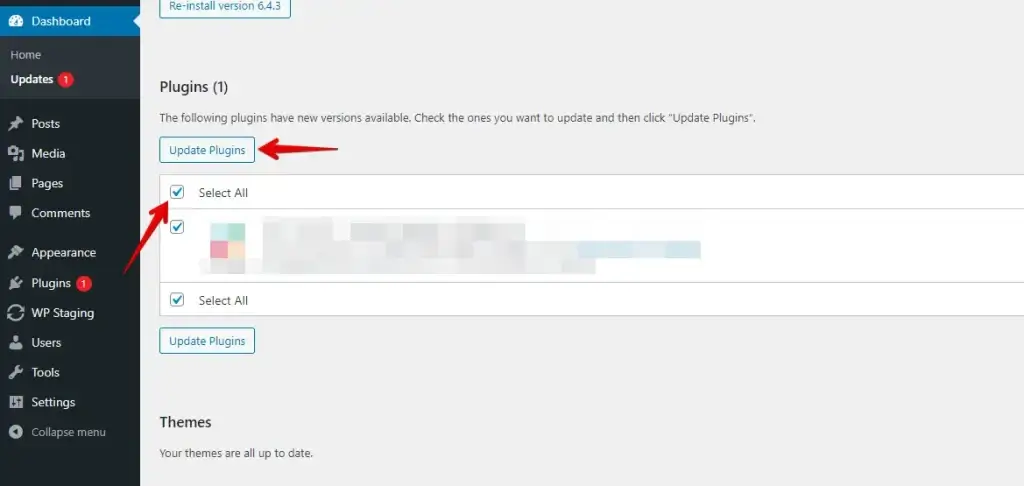
Dopo l’aggiornamento, ricarica il tuo sito web per assicurarti che tutte le modifiche abbiano effetto. Inoltre, controlla regolarmente la presenza di aggiornamenti per mantenere la compatibilità e prevenire ritardi.
Verificare i conflitti tra plugin
A volte, i plugin possono interferire con il processo di aggiornamento. Disattiva temporaneamente tutti i plugin e verifica se gli aggiornamenti compaiono immediatamente. Ecco i passaggi per farlo:
- Accedi al tuo dashboard WordPress e naviga alla sezione "Plugin".
- Seleziona "Plugin installati" per visualizzare tutti i plugin installati.
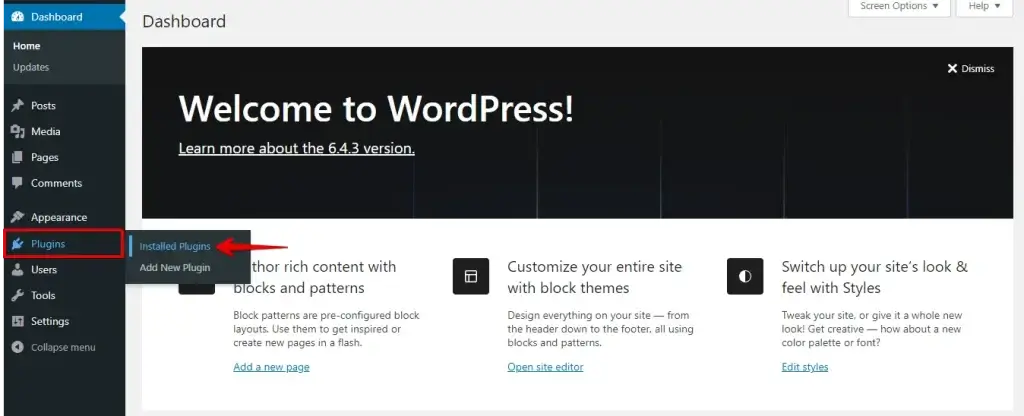
- Spunta la casella accanto a ciascun plugin per selezionare tutti.
- Dal menu a tendina "Azioni di gruppo", scegli "Disattiva".
- Clicca sul pulsante "Applica" per disattivare tutti i plugin selezionati.
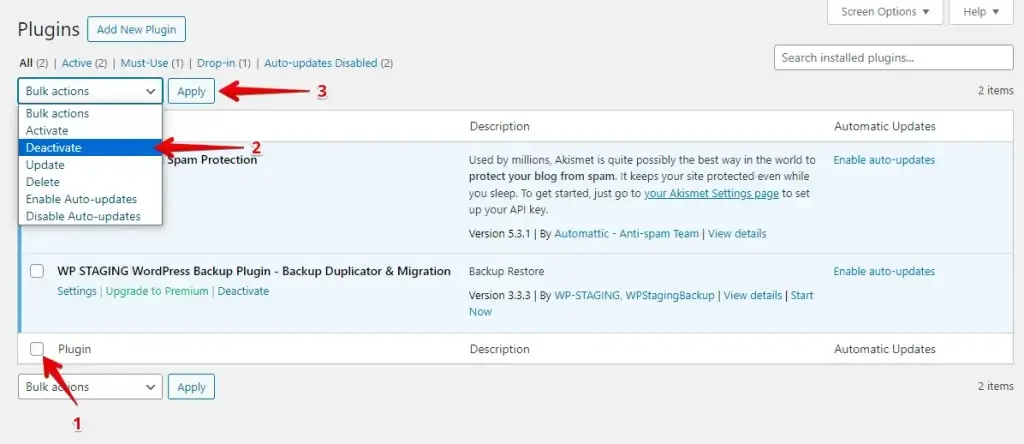
Dopo aver disattivato i plugin, ricarica il tuo sito web per vedere se gli aggiornamenti compaiono istantaneamente. Poi, riattiva i plugin uno per uno, ricaricando il tuo sito ogni volta per individuare quello problematico. Ripeti questo processo finché non trovi il colpevole, e considera di aggiornare, sostituire o contattare lo sviluppatore del plugin per ricevere aiuto.
Verificare problemi con il tema
Un altro modo per risolvere il problema del sito WordPress che non si aggiorna immediatamente è passare al tema WordPress predefinito, come Twenty Twenty-Four, e verificare se gli aggiornamenti compaiono immediatamente. Se sì, il tuo tema potrebbe causare il problema.
- Accedi al tuo dashboard WordPress e naviga alla sezione "Aspetto".
- Seleziona "Temi" per visualizzare i temi disponibili.
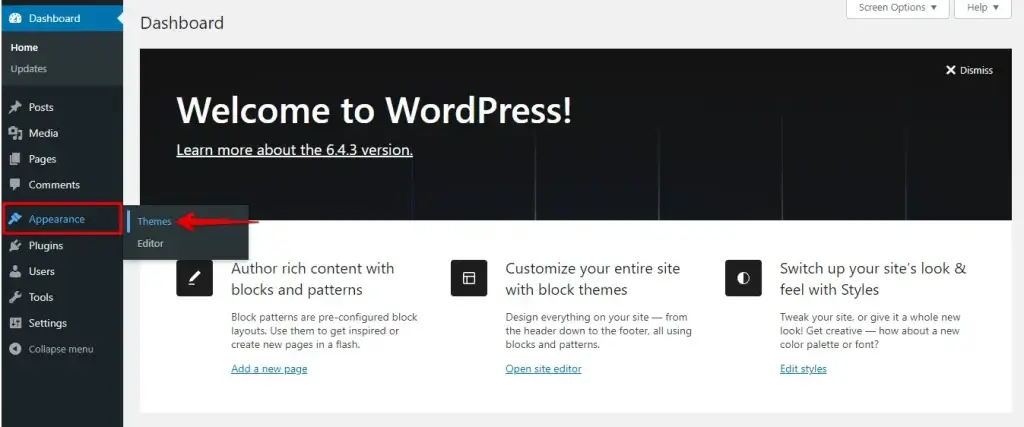
- Attiva il tema WordPress predefinito, come Twenty Twenty-Four.
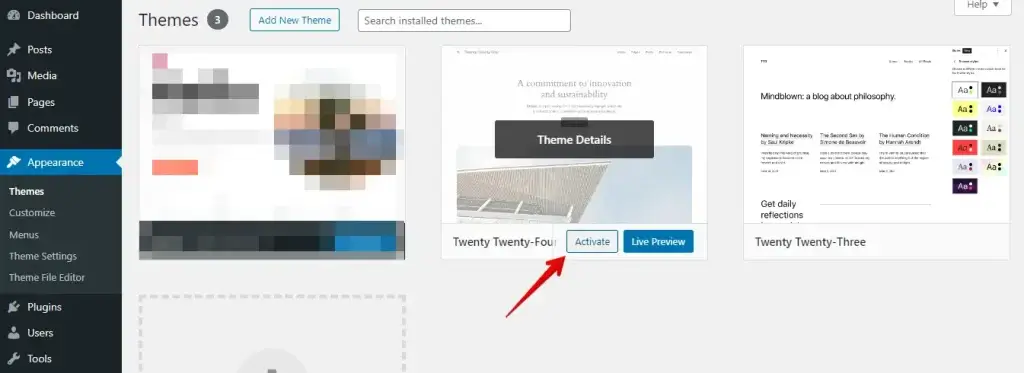
Dopo aver ricaricato il tuo sito web per verificare gli aggiornamenti immediati, se sono visibili con il tema predefinito, ciò suggerisce un possibile problema con il tuo tema attuale.
In questi casi, è consigliabile risolvere il problema del tema o contattare lo sviluppatore del tema per assistenza nella risoluzione del problema.
Conclusione
Se hai bisogno di vedere aggiornamenti sul tuo sito WordPress, il problema spesso riguarda problemi di cache, in particolare con il tuo browser, plugin di cache WordPress o il tuo CDN. Per risolvere questo problema, dovresti cancellare le cache del tuo browser e qualsiasi plugin di cache WordPress che usi, come WP Fastest Cache. Inoltre, se stai usando una CDN, elimina la sua cache. Infine, verifica eventuali conflitti con altri plugin che potrebbero impedire la visualizzazione delle tue modifiche. Questo approccio garantisce che il tuo sito mostri il contenuto più aggiornato per te e i tuoi visitatori.
Articoli correlati
- Come risolvere l’errore MySQL 1064?
- Come risolvere il problema di WordPress che non invia email
- Come risolvere l’errore 414 Request-URI Too Large?
- Come risolvere l’errore 429 Too Many Requests in WordPress?
- Come risolvere l’errore 502 Bad Gateway in WordPress
