


Quando você atualiza seu site WordPress, espera ver suas alterações refletidas imediatamente. No entanto, há momentos em que atualizações, como novas publicações, edições de páginas ou ajustes de design, não aparecem no site ao vivo. Esse problema comum pode ser frustrante e atrasar a funcionalidade do seu site. Na maioria dos casos, isso ocorre devido ao armazenamento em cache, seja no seu navegador, no cache do seu site ou no seu CDN.
O que é o cache do WordPress?
O cache do WordPress salva algumas partes do seu site para que não precisem ser carregadas do zero sempre que alguém o visita. Isso economiza tempo e esforço e faz com que a página carregue mais rapidamente.
Por que não consigo ver minhas alterações no WordPress?
O cache acelera seu site e proporciona uma melhor experiência aos seus visitantes. Também reduz a carga no seu servidor web, o que pode ajudar seu site a lidar com mais visitantes ao mesmo tempo. Usar uma CDN (Rede de Distribuição de Conteúdo) para o cache também ajuda a economizar largura de banda armazenando partes estáticas do seu site (como imagens e scripts) em servidores ao redor do mundo. Isso significa que os visitantes recebem os dados de um servidor próximo a eles, tornando seu site ainda mais rápido.
- Plugin de cache: Plugins como WP Fastest Cache ou WP Super Cache salvam cópias dos arquivos do seu site para fazê-lo carregar mais rápido. No entanto, se você atualizar seu site e não limpar essas cópias salvas, suas alterações não aparecerão.
- Cache do navegador: Seu navegador mantém uma cópia das páginas que você visita para carregá-las mais rápido na próxima vez. Isso pode causar problemas se mostrar uma versão antiga salva em vez da nova após as atualizações.
- Cache da CDN: Usar uma CDN (Rede de Distribuição de Conteúdo) ajuda seu site a carregar mais rapidamente, armazenando arquivos como imagens em todo o mundo. No entanto, se a CDN tiver cópias antigas, você não verá as alterações recentes até limpar o cache dela.
- Cache do servidor: Às vezes, seu serviço de hospedagem pode armazenar versões em cache do seu site para aumentar a velocidade de carregamento. Se esse cache não for limpo após as atualizações, suas novas alterações podem não aparecer.
- Cache de plugin ou tema: Alguns temas ou plugins podem ter seus próprios sistemas de cache. Se você estiver usando um tema ou plugin desse tipo, verifique suas configurações ou documentação para instruções sobre como limpar o cache.
Observação: É uma boa ideia fazer backup do seu site antes de fazer qualquer alteração. Você pode rapidamente restaurar algo ao estado anterior se algo der errado*. Você pode usar o WP Staging para backups automáticos fáceis. Confira o guia de backup e restauração para mais ajuda.*
1. Recarregar a página
Recarregar a página pode às vezes resolver o problema de cache no WordPress, principalmente se for causado por falhas temporárias do servidor ou dados de cache desatualizados.
Ao realizar um simples recarregamento ou um recarregamento forçado (usando Ctrl + Shift + R no Windows ou Comando + Shift + R no macOS), você pode garantir que seu navegador obtenha os dados mais recentes do servidor.
Este método é rápido, fácil e geralmente eficaz, tornando-o um primeiro passo importante na solução de problemas antes de passar para soluções mais complexas.
2. Limpar cache e cookies do navegador
Às vezes, o cache e os cookies do seu navegador podem ser corrompidos, levando a um problema de ‘Cache’. Limpá-los geralmente pode resolver o problema.
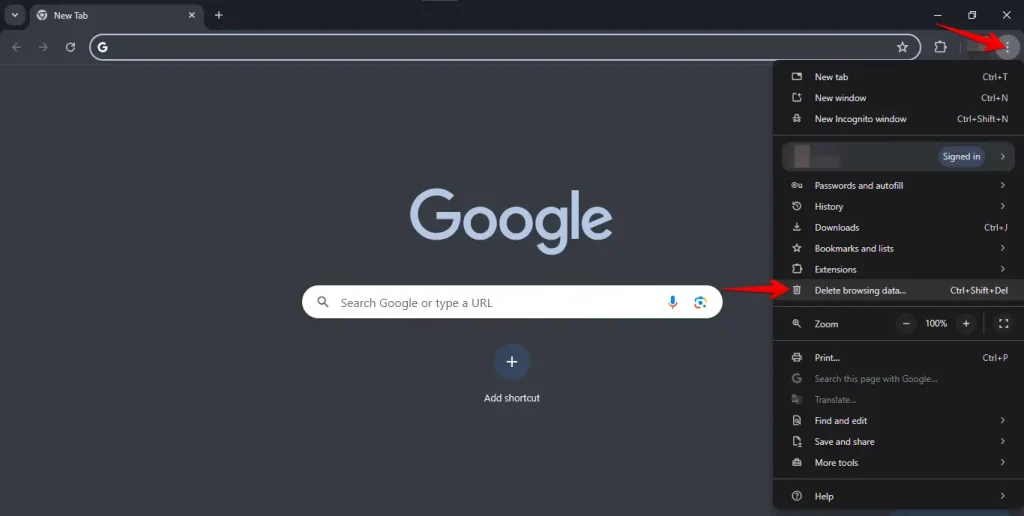
Abra seu navegador, clique nos três pontos no canto superior direito e selecione "Excluir dados de navegação".
Selecione o período, marque "Cookies e outros dados de site" e "Imagens e arquivos armazenados em cache", depois clique em "Excluir dados".
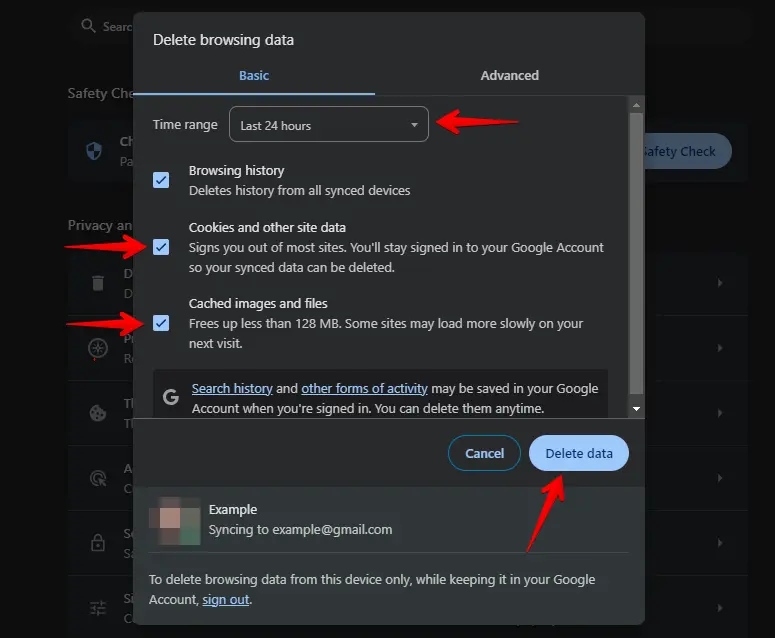
Após limpar o cache e os cookies, reinicie seu navegador e tente revisitar seu site WordPress. Isso geralmente corrige o problema de ‘Cache’ porque permite que seu navegador comece do zero sem erros.
Limpe o cache do WordPress
Às vezes, versões em cache do seu site podem causar problemas. Limpar o cache garante que você veja a versão mais atual do seu site. Aqui está um guia passo a passo para resolver problemas de cache:
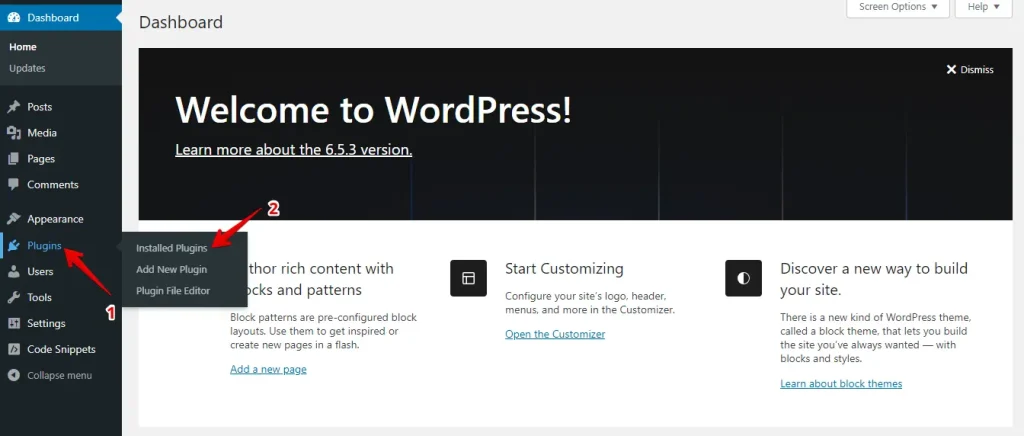
Faça login no painel do WordPress, encontre a seção "Plugins" no menu à esquerda e clique em "Plugins instalados" para ver uma lista de todos os plugins instalados.
Encontre seu plugin de cache na lista e clique na opção para limpar ou esvaziar o cache, geralmente rotulada como "Clear Cache", "Purge All Caches" ou "Delete Cache".
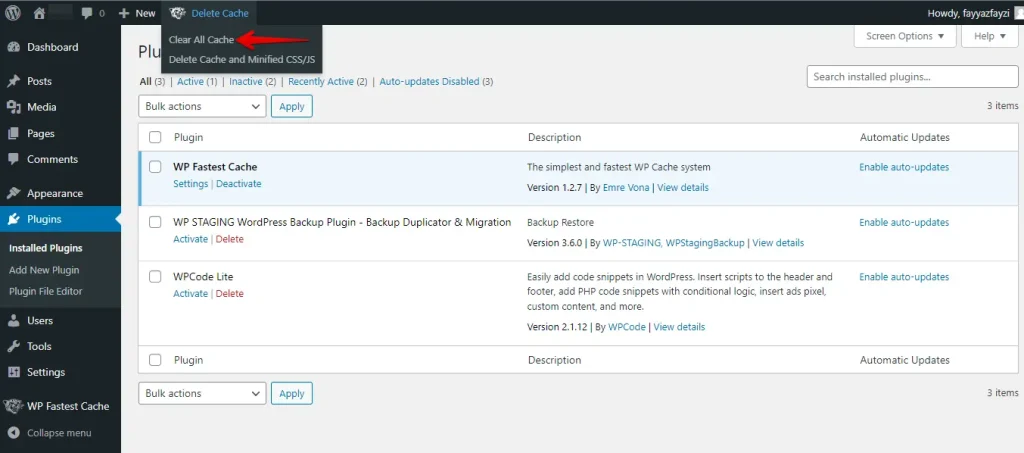
Limpar o cache do seu site pode frequentemente corrigir problemas no seu site WordPress. Isso garante que você veja a versão mais atualizada do seu site.
Verifique as configurações da sua CDN
Se você está usando uma Rede de Distribuição de Conteúdo (CDN) como o Cloudflare, certifique-se de que esteja configurada para limpar o cache quando atualizações forem feitas no seu site. Algumas CDNs podem armazenar em cache o conteúdo do seu site, o que pode causar atrasos na exibição das atualizações.
- Acesse as configurações da sua Rede de Distribuição de Conteúdo (CDN), como o Cloudflare.
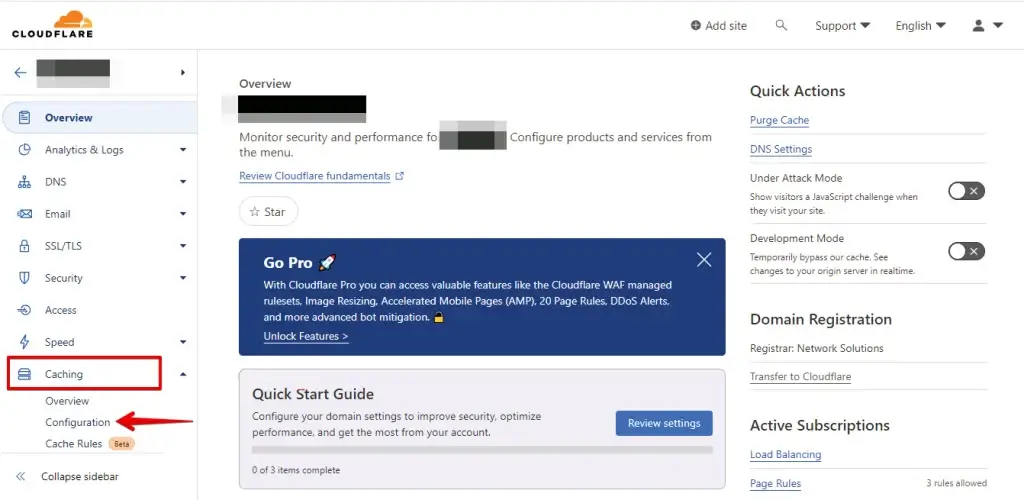
- Na barra lateral esquerda, clique em "Caching" para revelar opções adicionais e escolha "Configuration".
- Clique no botão "Purge Everything" para limpar o cache da CDN.
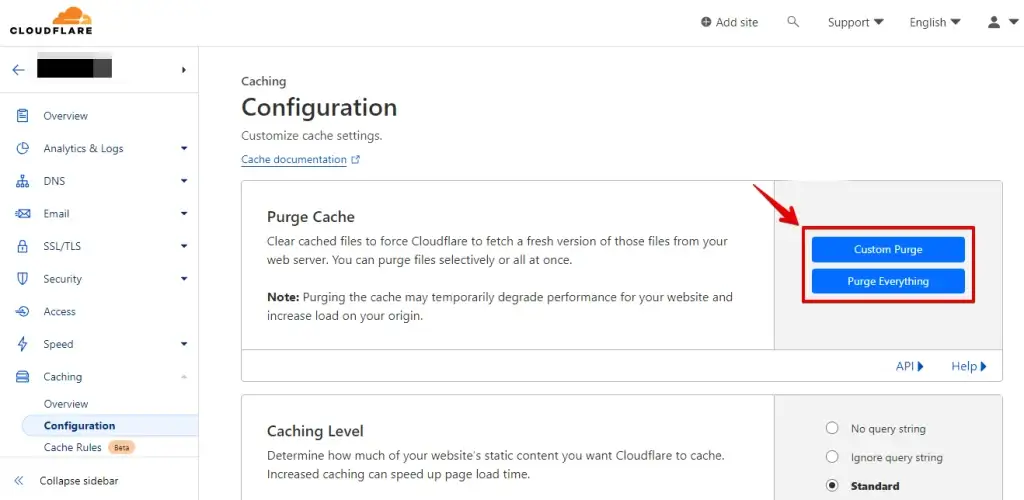
Seguir essas etapas deve ajudá-lo a identificar e corrigir o problema do seu site WordPress não ser atualizado imediatamente.
Inspecionar as ferramentas de desenvolvedor do navegador
Use as ferramentas de desenvolvedor do seu navegador para inspecionar a atividade da rede e verificar se o conteúdo atualizado está sendo carregado ou se algum erro impede que seja carregado.
- Abra seu navegador e navegue até a página que deseja inspecionar.
- Clique com o botão direito na página, selecione "Inspecionar" ou pressione Ctrl+Shift+I (Cmd+Option+I no Mac) para abrir as ferramentas de desenvolvedor do navegador.
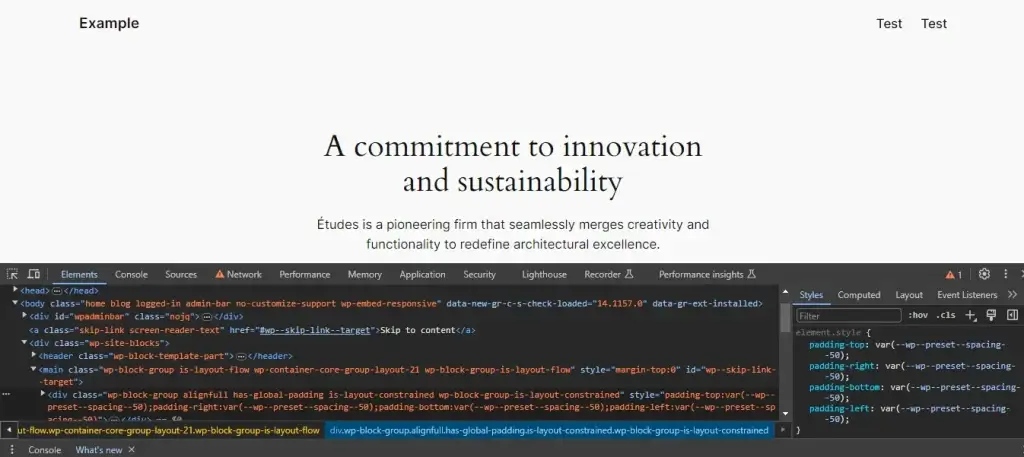
- Na janela das ferramentas de desenvolvedor, navegue até a aba "Rede".
- Atualize a página para capturar a atividade de rede.
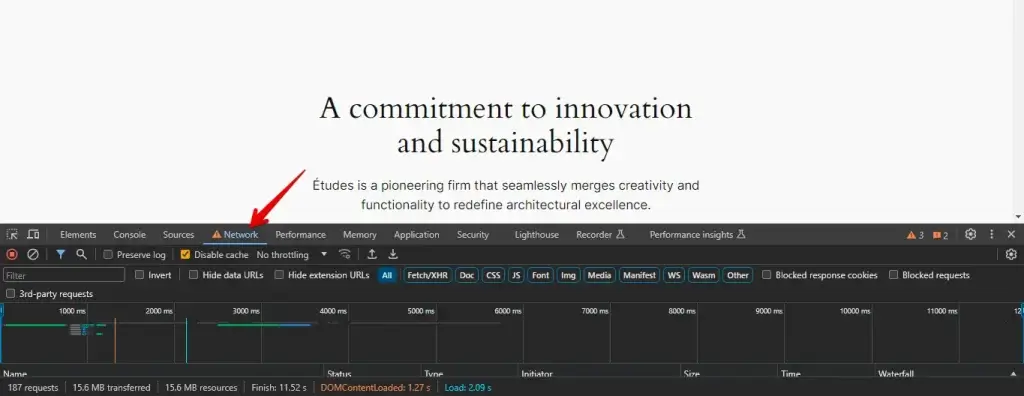
Revise a atividade de rede para garantir que os carregamentos de conteúdo atualizado estejam corretos. Verifique se há erros ou requisições com falha e solucione-os para garantir o carregamento adequado.
Atualizar o WordPress e os plugins
Certifique-se de que tanto o núcleo do WordPress quanto todos os plugins estejam atualizados. Software desatualizado pode às vezes causar problemas de compatibilidade, levando a atrasos nas atualizações.
- Acesse seu painel do WordPress e navegue até a seção "Atualizações".
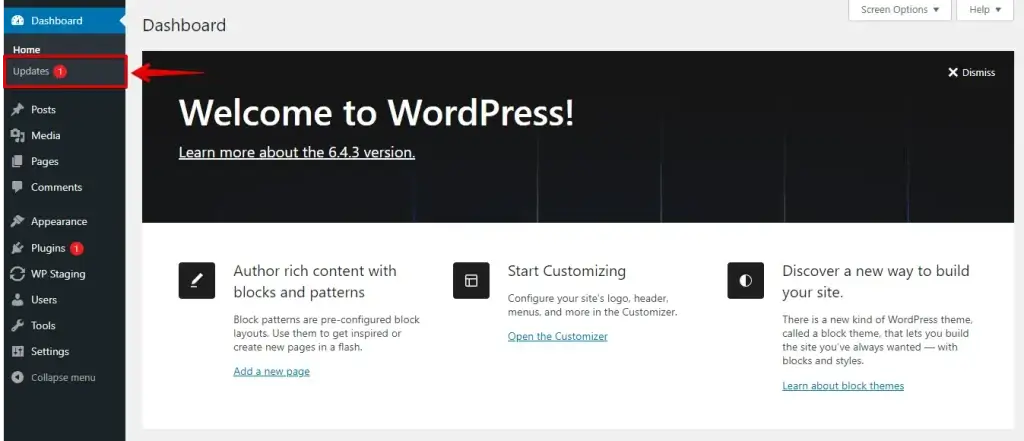
- Verifique as atualizações disponíveis para o núcleo do WordPress e os plugins.
- Selecione "Atualizar agora" para atualizações do núcleo do WordPress e atualize individualmente cada plugin se houver atualizações disponíveis.
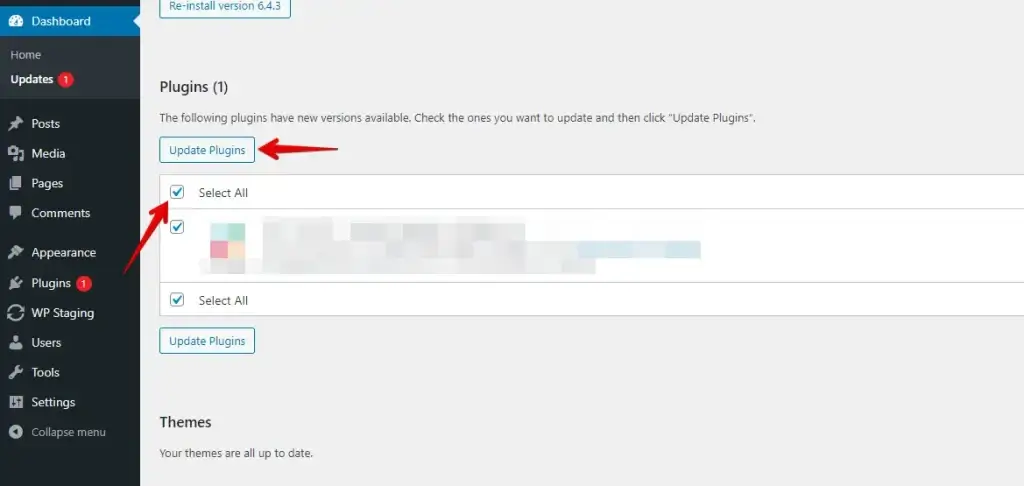
Após atualizar, recarregue seu site para garantir que todas as alterações entrem em vigor. Além disso, verifique regularmente se há atualizações para manter a compatibilidade e evitar atrasos.
Verificar conflitos de plugins
Às vezes, os plugins podem interferir no processo de atualização. Desative temporariamente todos os plugins e veja se as atualizações aparecem imediatamente. Aqui estão os passos para fazer isso:
- Acesse seu painel do WordPress e navegue até a seção "Plugins".
- Selecione "Plugins instalados" para visualizar todos os plugins instalados.
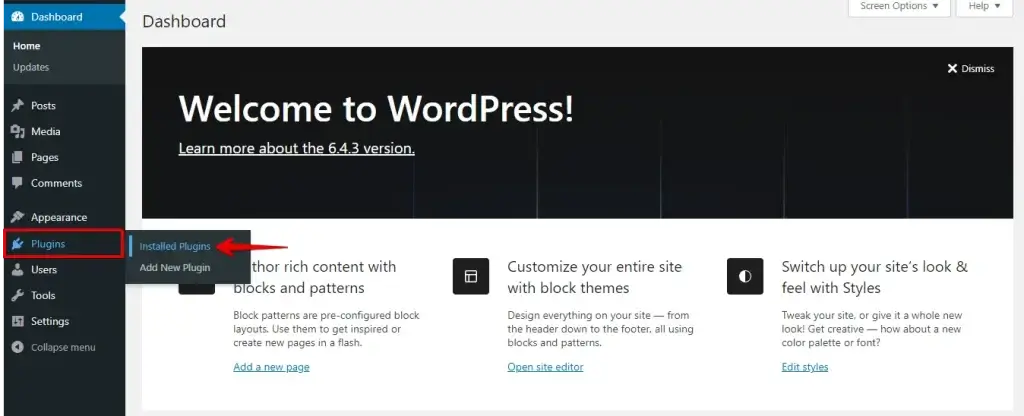
- Marque a caixa ao lado de cada plugin para selecionar todos.
- No menu suspenso "Ações em lote", escolha "Desativar".
- Clique no botão "Aplicar" para desativar todos os plugins selecionados.
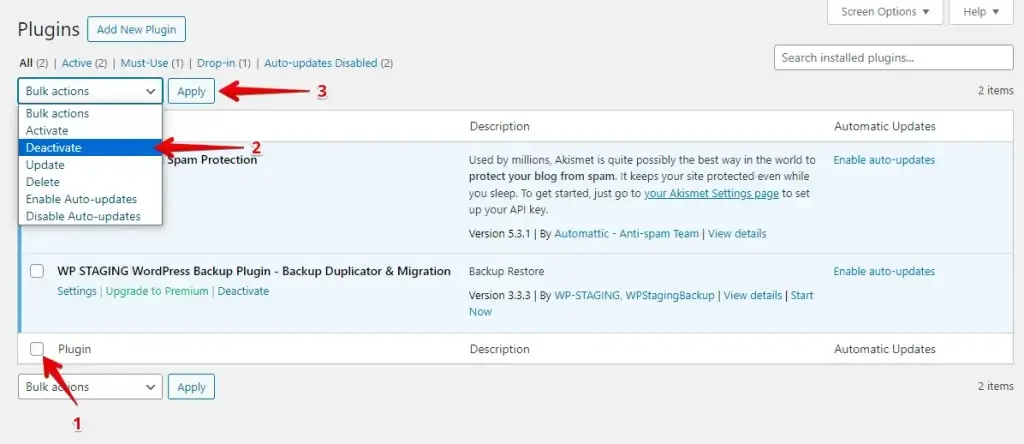
Após desativar os plugins, recarregue seu site para verificar se as atualizações aparecem instantaneamente. Em seguida, reative os plugins um por um, recarregando seu site a cada vez para identificar o problemático. Repita esse processo até encontrar o culpado e considere atualizar, substituir ou entrar em contato com o desenvolvedor do plugin para obter ajuda.
Verificar problemas com o tema
Outra maneira de solucionar por que o site WordPress não está atualizando imediatamente é mudar para o tema padrão do WordPress, como o Twenty Twenty-Four, e verificar se as atualizações aparecem imediatamente. Se aparecerem, seu tema pode estar causando o problema.
- Acesse seu painel do WordPress e navegue até a seção "Aparência".
- Selecione "Temas" para visualizar os temas disponíveis.
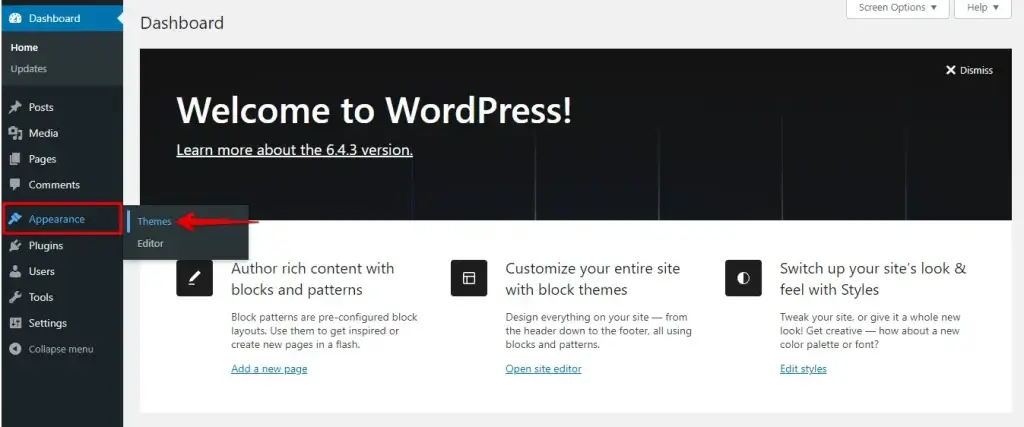
- Ative o tema padrão do WordPress, como o Twenty Twenty-Four.
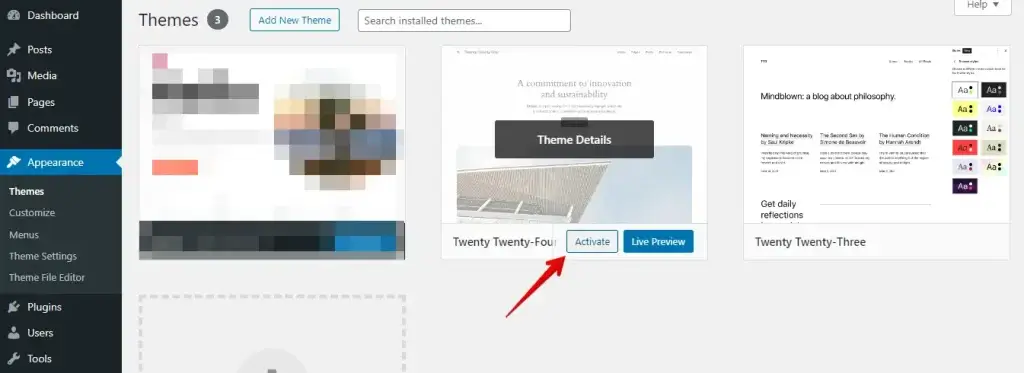
Depois de recarregar seu site para verificar atualizações imediatas, se elas estiverem visíveis com o tema padrão, isso sugere um possível problema com seu tema atual.
Nesses casos, é aconselhável solucionar o problema do tema ou entrar em contato com o desenvolvedor do tema para obter assistência na resolução do problema.
Conclusão
Se você precisa ver atualizações no seu site WordPress, o problema geralmente envolve questões de cache, especificamente com seu navegador, plugins de cache do WordPress ou seu CDN. Para resolver isso, você deve limpar os caches do seu navegador e quaisquer plugins de cache do WordPress que você usa, como o WP Fastest Cache. Além disso, se você estiver utilizando uma CDN, limpe o cache dela. Por último, verifique se há conflitos com outros plugins que possam estar impedindo que suas alterações sejam mostradas. Essa abordagem garante que seu site exiba o conteúdo mais atualizado para você e seus visitantes.
Artigos relacionados
- Como corrigir o erro MySQL 1064?
- Como corrigir o problema do WordPress que não envia e-mails
- Como corrigir o erro 414 Request-URI Too Large?
- Como corrigir o erro 429 Too Many Requests no WordPress?
- Como solucionar o erro 502 Bad Gateway no WordPress
