


WordPressサイトを更新すると、変更がすぐに反映されることを期待します。しかし、新しい投稿、ページの編集、デザインの調整などの更新が、ライブサイトに表示されないことがあります。このよくある問題は、ストレスの原因となり、サイトの機能を遅らせることがあります。ほとんどの場合、これはブラウザ、サイトのキャッシュ、またはCDNのキャッシュが原因です。
WordPressキャッシュとは?
WordPressのキャッシュは、誰かが訪問するたびにゼロから読み込まなくても済むように、サイトの一部を保存します。これにより時間と労力が節約され、ページの読み込みが速くなります。
なぜWordPressの変更が見えないのか?
キャッシュはサイトを高速化し、訪問者により良い体験を提供します。また、ウェブサーバーの負荷を軽減し、サイトが同時により多くの訪問者を処理できるようにします。キャッシュにCDN(コンテンツ配信ネットワーク)を使用すると、サイトの静的な部分(画像やスクリプトなど)を世界中のサーバーに保存することで帯域幅も節約できます。つまり、訪問者は自分に近いサーバーからデータを取得するため、サイトはさらに高速になります。
- キャッシュプラグイン: WP Fastest CacheやWP Super Cacheのようなプラグインは、サイトのファイルのコピーを保存して読み込みを速くします。ただし、サイトを更新してもこれらの保存されたコピーをクリアしないと、変更は表示されません。
- ブラウザキャッシュ: ウェブブラウザは訪問したページのコピーを保持して、次回の読み込みを速くします。更新後に新しいバージョンではなく古い保存版を表示すると、問題が発生する可能性があります。
- CDNキャッシュ: CDN(コンテンツ配信ネットワーク)を使用すると、画像などのファイルを世界中に保存することでサイトの読み込みが速くなります。ただし、CDNに古いコピーがある場合、そのキャッシュをクリアするまで最近の変更は表示されません。
- サーバーキャッシュ: 場合によっては、ホスティングサービスが読み込み速度を上げるためにサイトのキャッシュバージョンを保存することがあります。このキャッシュが更新後にクリアされないと、新しい変更が表示されない可能性があります。
- プラグインまたはテーマのキャッシュ: 一部のテーマやプラグインには独自のキャッシュシステムがあります。そのようなテーマやプラグインを使用している場合、そのキャッシュをクリアする方法について設定やドキュメントを確認してください。
注: 変更を加える前にサイトをバックアップしておくとよいでしょう。何かおかしくなった場合、何かを以前の状態に素早く復元できます*。簡単な自動バックアップにはWP Stagingを使用できます。詳細はバックアップと復元のガイドをご覧ください。*
1. ページの再読み込み
ページを再読み込みすると、特に一時的なサーバーの不具合や古いキャッシュデータが原因の場合、WordPressのキャッシュ問題を解決できることがあります。
単純な再読み込みまたは強制再読み込み**(Windowsでは Ctrl + Shift + R、macOSでは Command + Shift + R)**を行うことで、ブラウザがサーバーから最新のデータを取得することを保証できます。
この方法は速く、簡単で、しばしば効果的なので、より複雑な解決策に進む前のトラブルシューティングの重要な最初のステップとなります。
2. ブラウザのキャッシュとCookieのクリア
時には、ブラウザのキャッシュやCookieが破損し、**「Cache」**の問題を引き起こすことがあります。これらをクリアすれば、問題が解決することがよくあります。
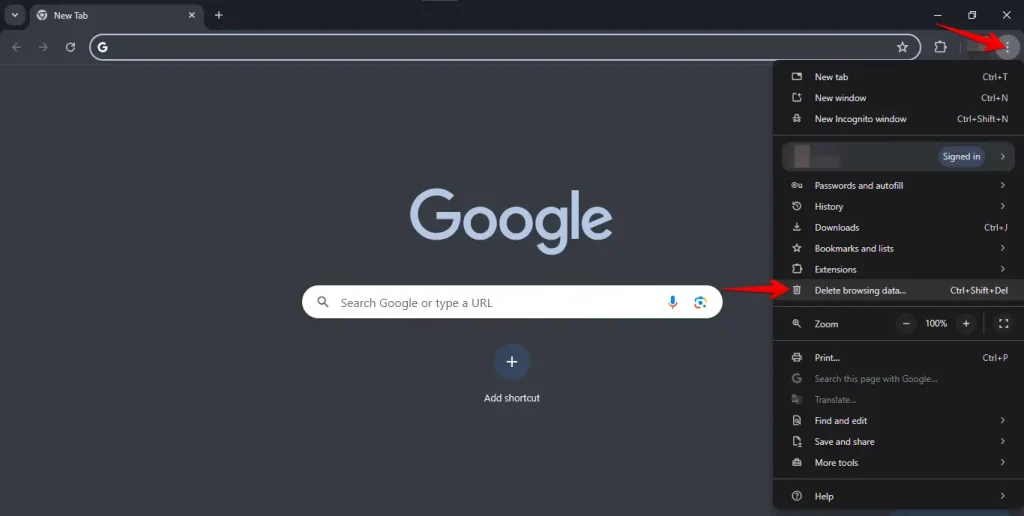
ブラウザを開き、右上の3つの点をクリックし、「閲覧データを削除」を選択します。
期間を選択し、「Cookieとその他のサイトデータ」および「キャッシュされた画像とファイル」にチェックを入れ、「データを削除」をクリックします。
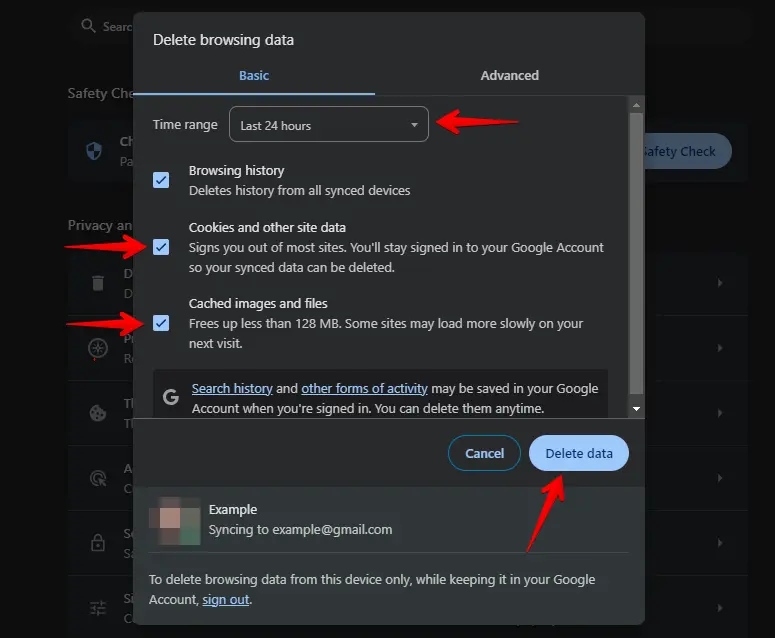
キャッシュとCookieをクリアした後、ブラウザを再起動し、WordPressサイトを再訪してみてください。これにより、ブラウザが間違いなく最初から始められるため、**「Cache」**の問題が解決することがよくあります。
WordPressキャッシュをクリアする
時には、サイトのキャッシュされたバージョンが問題を引き起こすことがあります。キャッシュをクリアすると、サイトの最新バージョンが確実に表示されます。キャッシュ問題を解決するためのステップバイステップガイドは次のとおりです。
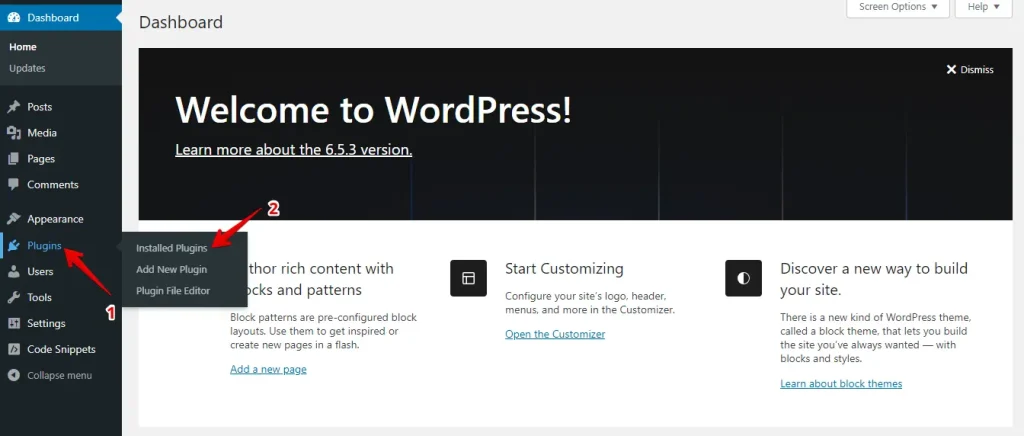
WordPressダッシュボードにログインし、左側のメニューで「プラグイン」セクションを見つけ、「インストール済みプラグイン」をクリックして、インストールされているすべてのプラグインのリストを表示します。
リストでキャッシュプラグインを見つけ、キャッシュをクリアまたはパージするオプションをクリックします。通常は「Clear Cache」、「Purge All Caches」、または「Delete Cache」と表示されています。
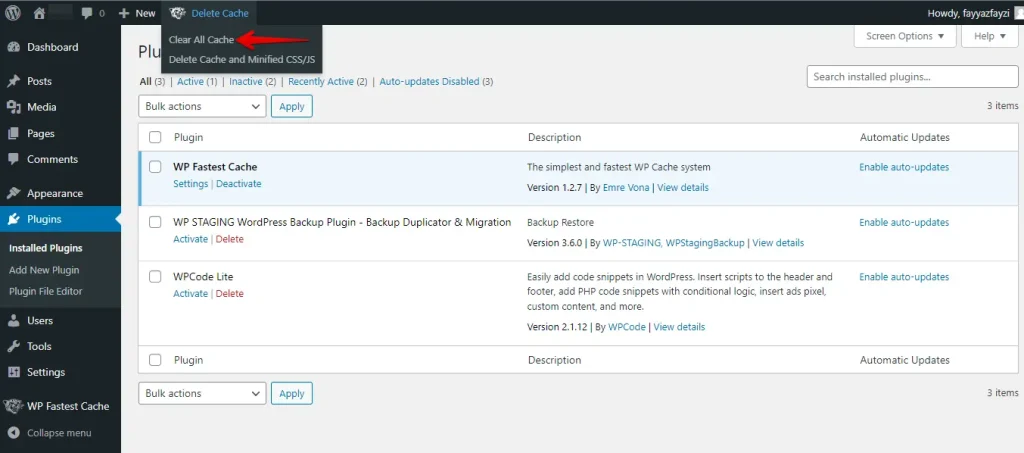
サイトのキャッシュをクリアすると、WordPressサイトの問題が解決することがよくあります。これにより、サイトの最新バージョンが確実に表示されます。
CDN設定を確認する
Cloudflareなどのコンテンツ配信ネットワーク(CDN)を使用している場合、サイトに更新が行われたときにキャッシュがパージされるように設定されていることを確認してください。一部のCDNはサイトのコンテンツをキャッシュする場合があり、更新の反映が遅れる原因となることがあります。
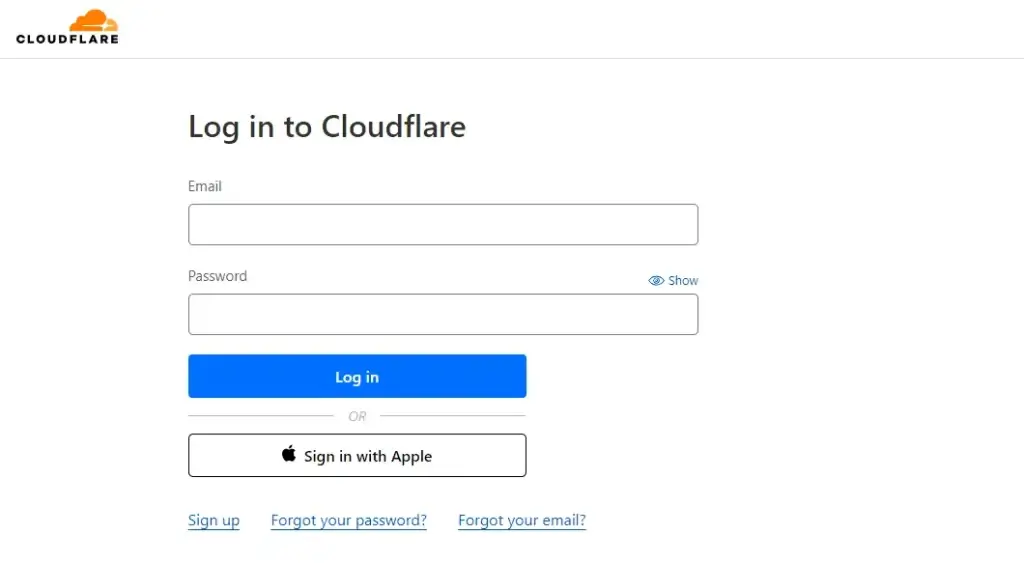
- Cloudflareなどのコンテンツ配信ネットワーク(CDN)の設定にアクセスします。
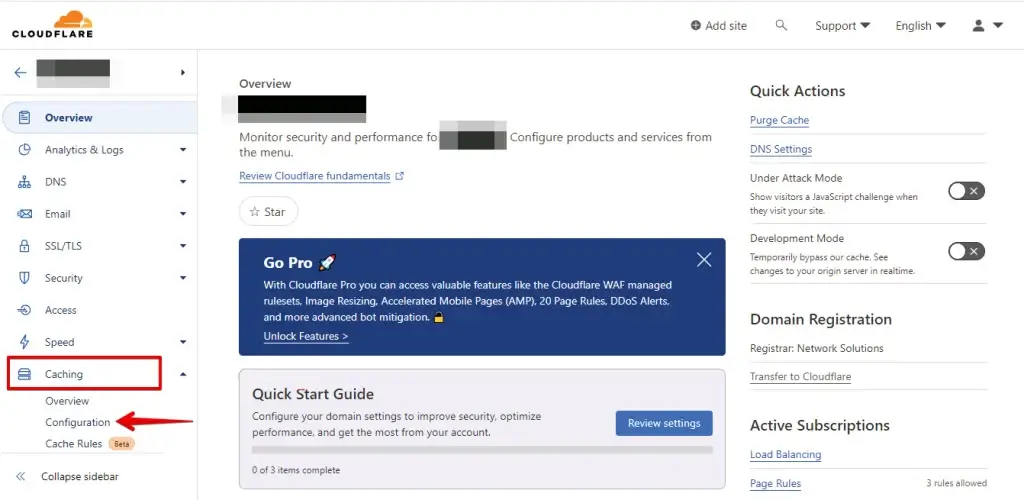
- 左サイドバーで「Caching」をクリックして追加オプションを表示し、「Configuration」を選択します。
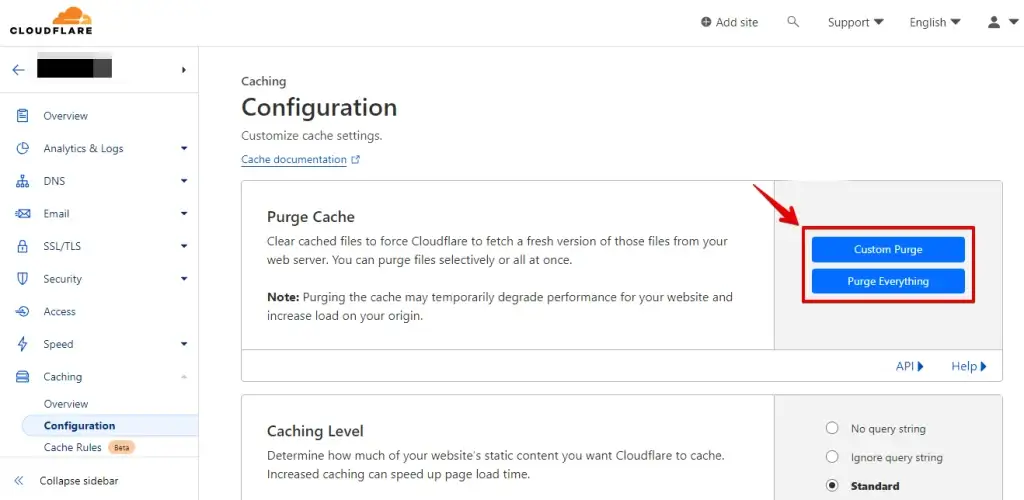
- 「Purge Everything」ボタンをクリックしてCDNキャッシュをクリアします。
これらの手順に従うと、WordPressサイトがすぐに更新されない問題を特定して解決するのに役立ちます。
ブラウザの開発者ツールを検査する
ブラウザの開発者ツールを使用してネットワーク活動を検査し、更新されたコンテンツが読み込まれているか、または読み込みを妨げるエラーがないかを確認します。
- ウェブブラウザを開き、検査したいウェブページに移動します。
- ウェブページを右クリックして「検証」を選択するか、Ctrl+Shift+I(Macの場合はCmd+Option+I)を押して、ブラウザの開発者ツールを開きます。
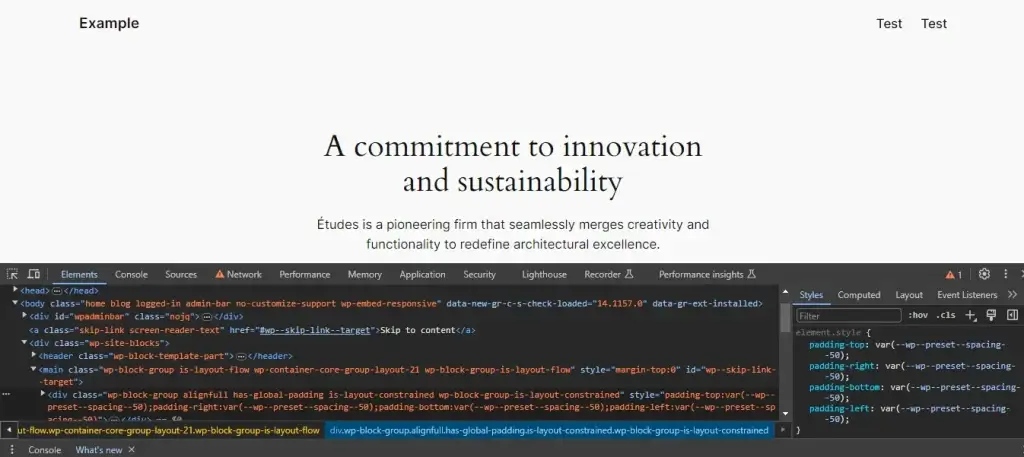
- 開発者ツールのウィンドウで「ネットワーク」タブに移動します。
- ウェブページを更新してネットワーク活動を取得します。
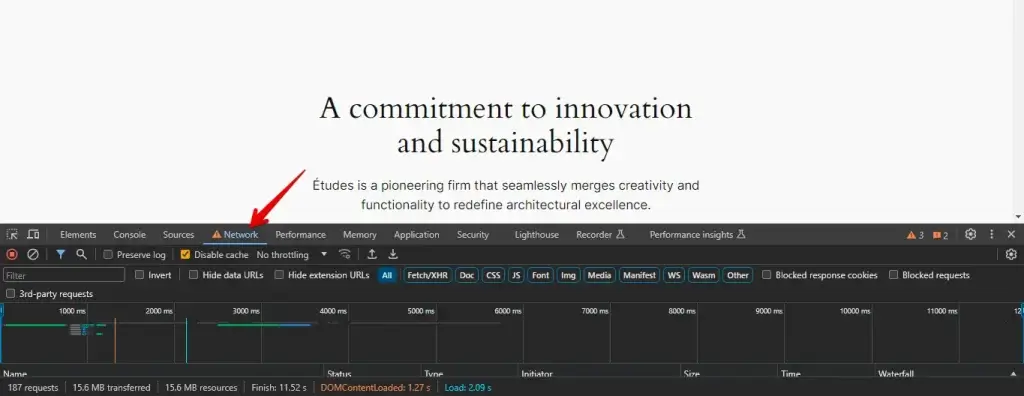
ネットワーク活動を確認して、更新されたコンテンツが正しく読み込まれていることを確認します。エラーや失敗したリクエストがないか確認し、適切な読み込みを保証するためにトラブルシューティングします。
WordPressとプラグインを更新する
WordPressコアとすべてのプラグインが最新であることを確認してください。古いソフトウェアは互換性の問題を引き起こし、更新の遅延につながることがあります。
- WordPressダッシュボードにアクセスし、「更新」セクションに移動します。
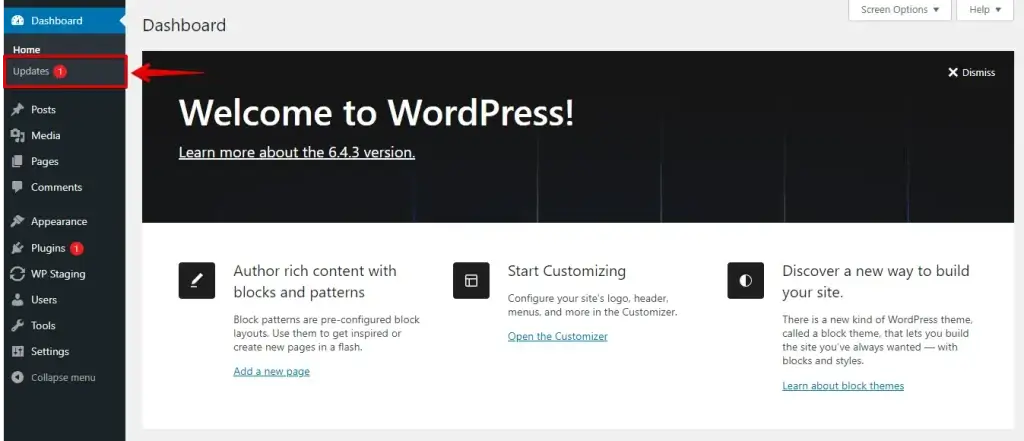
- WordPressコアとプラグインの利用可能な更新を確認します。
- WordPressコアの更新について「今すぐ更新」を選択し、利用可能な更新がある場合は各プラグインを個別に更新します。
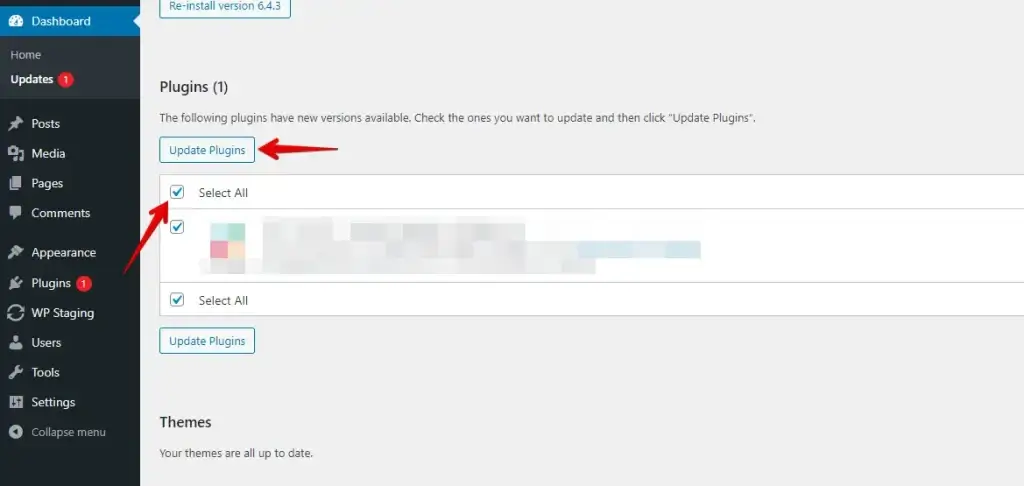
更新後、サイトを再読み込みしてすべての変更が反映されていることを確認します。また、互換性を維持し遅延を防ぐために、定期的に更新を確認してください。
プラグインの競合を確認する
プラグインが更新プロセスに干渉する場合があります。すべてのプラグインを一時的に無効化し、更新がすぐに表示されるか確認してください。手順は次のとおりです。
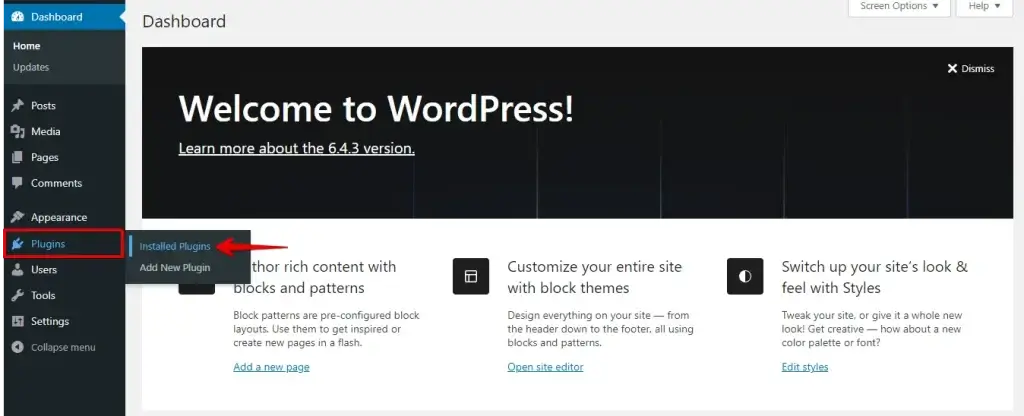
- WordPressダッシュボードにアクセスし、「プラグイン」セクションに移動します。
- 「インストール済みプラグイン」を選択して、インストールされているすべてのプラグインを表示します。
- 各プラグインの横のチェックボックスをチェックしてすべて選択します。
- 「一括操作」ドロップダウンメニューから「停止」を選択します。
- 「適用」ボタンをクリックして、選択したすべてのプラグインを無効化します。
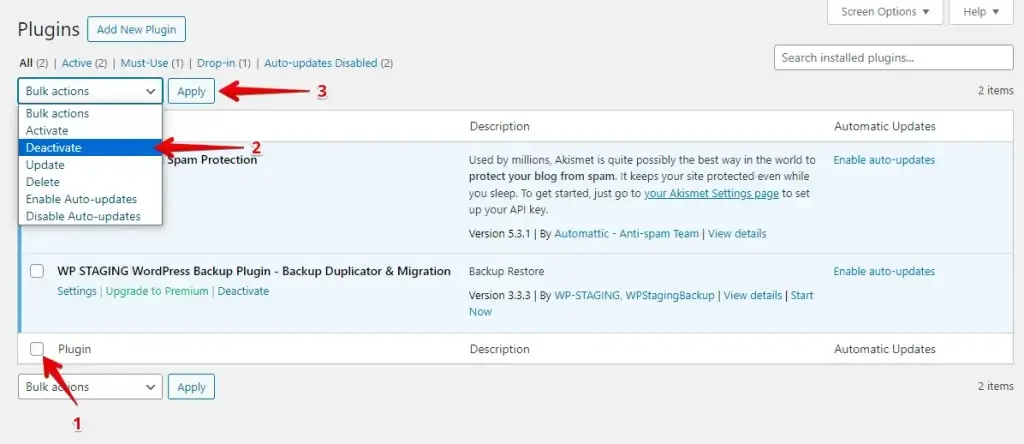
プラグインを無効化した後、サイトを再読み込みして、更新がすぐに表示されるか確認します。次に、プラグインを1つずつ再有効化し、毎回サイトを再読み込みして問題のあるプラグインを特定します。原因が見つかるまでこのプロセスを繰り返し、プラグインの更新、置き換え、またはプラグイン開発者へのサポート問い合わせを検討してください。
テーマの問題を確認する
WordPressサイトがすぐに更新されない原因を解決するもう一つの方法は、Twenty Twenty-Fourなどのデフォルトのテーマに切り替え、更新がすぐに表示されるか確認することです。もし表示される場合、テーマが問題の原因かもしれません。
- WordPressダッシュボードにアクセスし、「外観」セクションに移動します。
- 「テーマ」を選択して、利用可能なテーマを表示します。
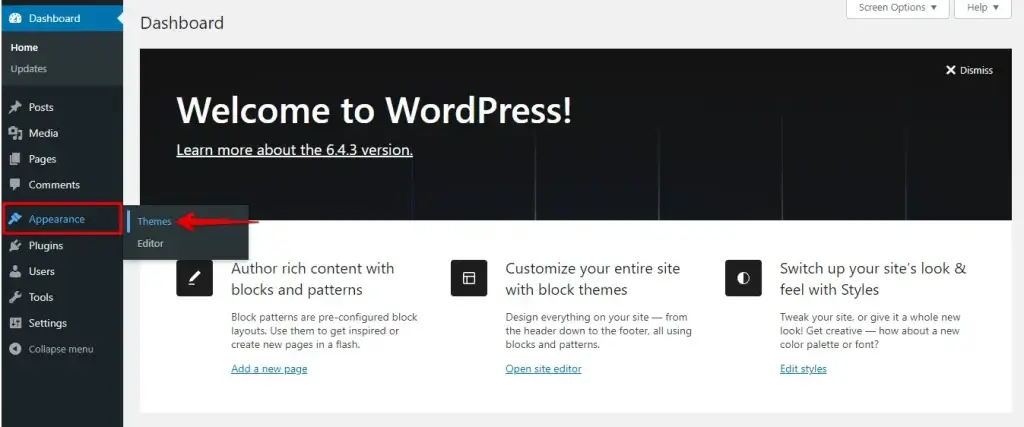
- Twenty Twenty-Fourなどのデフォルトのテーマを有効化します。
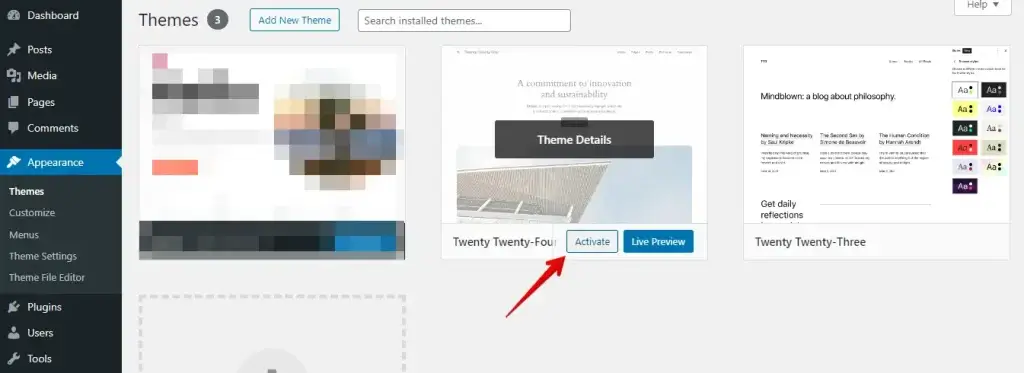
すぐに更新されているかを確認するためにサイトを再読み込みした後、デフォルトのテーマで更新が表示されていれば、現在のテーマに問題がある可能性があります。
そのような場合は、テーマのトラブルシューティングを行うか、問題を解決するためにテーマ開発者にサポートを依頼することをお勧めします。
結論
WordPressサイトで更新を見る必要がある場合、問題はしばしばキャッシュ関連の問題に関係しており、特にブラウザ、WordPressキャッシュプラグイン、またはCDNに関するものです。これを修正するには、ブラウザのキャッシュとWP Fastest Cacheなどの使用しているWordPressキャッシュプラグインをクリアする必要があります。また、CDNを使用している場合は、そのキャッシュをパージしてください。最後に、変更の表示を妨げているかもしれない他のプラグインとの競合がないか確認してください。このアプローチにより、サイトがあなたと訪問者に最新のコンテンツを表示することを保証します。
関連記事
- MySQL 1064エラーを修正する方法
- WordPressがメールを送信しない問題を修正する方法
- 414 Request-URI Too Largeエラーを修正する方法
- WordPressの429 Too Many Requestsエラーを修正する方法
- WordPressの502 Bad Gatewayエラーをトラブルシューティングする方法
