


Lorsque vous mettez à jour votre site WordPress, vous vous attendez à voir vos modifications reflétées immédiatement. Cependant, il arrive que les mises à jour, telles que les nouveaux articles, les modifications de pages ou les ajustements de design, n’apparaissent pas sur le site en ligne. Ce problème courant peut être frustrant et ralentir la fonctionnalité de votre site web. Dans la plupart des cas, cela est dû à la mise en cache, que ce soit dans votre navigateur, dans le cache de votre site ou dans votre CDN.
Qu’est-ce que le cache WordPress ?
La mise en cache de WordPress enregistre certaines parties de votre site web afin qu’elles n’aient pas à être chargées à partir de zéro chaque fois que quelqu’un le visite. Cela permet de gagner du temps et des efforts et rend le chargement de la page plus rapide.
Pourquoi est-ce que je ne vois pas mes modifications WordPress ?
La mise en cache accélère votre site web et offre une meilleure expérience à vos visiteurs. Elle réduit également la charge sur votre serveur web, ce qui peut aider votre site à gérer plus de visiteurs simultanément. Utiliser un CDN (Content Delivery Network) pour la mise en cache permet également d’économiser de la bande passante en stockant les parties statiques de votre site (comme les images et les scripts) sur des serveurs partout dans le monde. Cela signifie que les visiteurs obtiennent les données d’un serveur proche d’eux, rendant votre site encore plus rapide.
- Plugin de cache : Des plugins comme WP Fastest Cache ou WP Super Cache enregistrent des copies des fichiers de votre site pour le faire charger plus rapidement. Cependant, si vous mettez à jour votre site et ne supprimez pas ces copies enregistrées, vos modifications n’apparaîtront pas.
- Cache du navigateur : Votre navigateur web conserve une copie des pages que vous visitez pour les charger plus rapidement la prochaine fois. Cela peut causer un problème s’il vous affiche une ancienne version sauvegardée au lieu de la nouvelle après les mises à jour.
- Cache CDN : Utiliser un CDN (Content Delivery Network) aide votre site à charger plus rapidement en stockant des fichiers comme les images à travers le monde. Cependant, si le CDN a d’anciennes copies, vous ne verrez pas les modifications récentes tant que vous n’aurez pas vidé son cache.
- Cache serveur : Parfois, votre service d’hébergement peut stocker des versions en cache de votre site pour augmenter la vitesse de chargement. Si ce cache n’est pas vidé après les mises à jour, vos nouvelles modifications pourraient ne pas apparaître.
- Cache de plugin ou de thème : Certains thèmes ou plugins peuvent avoir leurs propres systèmes de cache. Si vous utilisez un tel thème ou plugin, consultez ses paramètres ou sa documentation pour savoir comment vider son cache.
Remarque : C’est une bonne idée de sauvegarder votre site web avant d’apporter des modifications. Vous pouvez rapidement restaurer quelque chose à son état précédent si quelque chose tourne mal*. Vous pouvez utiliser WP Staging pour des sauvegardes automatiques faciles. Consultez le guide de sauvegarde et de restauration pour plus d’aide.*
1. Recharger la page
Recharger la page peut parfois résoudre le problème de cache dans WordPress, principalement s’il est causé par des dysfonctionnements temporaires du serveur ou des données de cache obsolètes.
En effectuant un simple rechargement ou un rechargement forcé (en utilisant Ctrl + Maj + R sous Windows ou Commande + Maj + R sous macOS), vous pouvez vous assurer que votre navigateur récupère les données les plus récentes du serveur.
Cette méthode est rapide, facile et souvent efficace, ce qui en fait une première étape importante dans le dépannage avant de passer à des solutions plus complexes.
2. Effacer le cache et les cookies du navigateur
Parfois, le cache et les cookies de votre navigateur peuvent être corrompus, entraînant un problème de « Cache ». Les effacer peut souvent résoudre le problème.
Ouvrez votre navigateur, cliquez sur les trois points dans le coin supérieur droit, puis sélectionnez « Supprimer les données de navigation ».
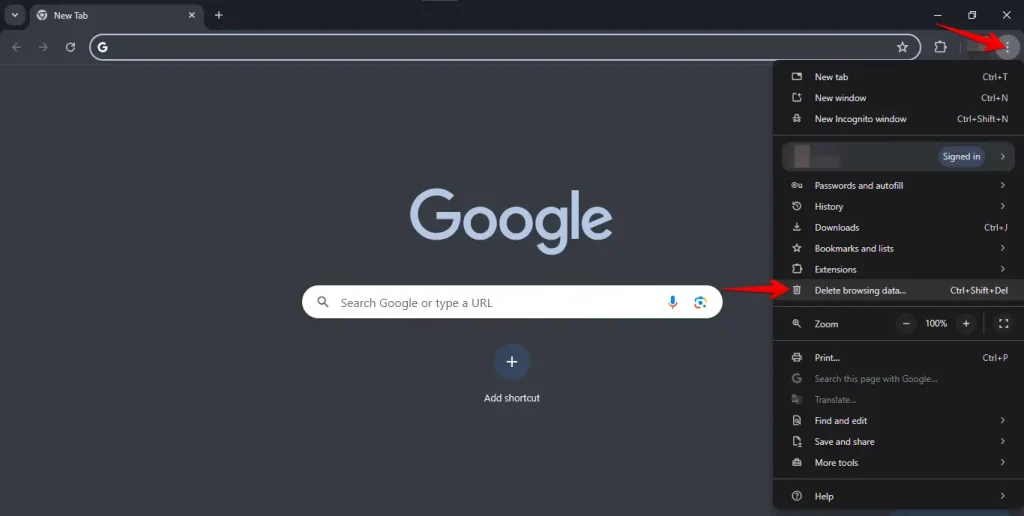
Sélectionnez la plage de temps, cochez « Cookies et autres données de sites » et « Images et fichiers en cache », puis cliquez sur « Supprimer les données ».
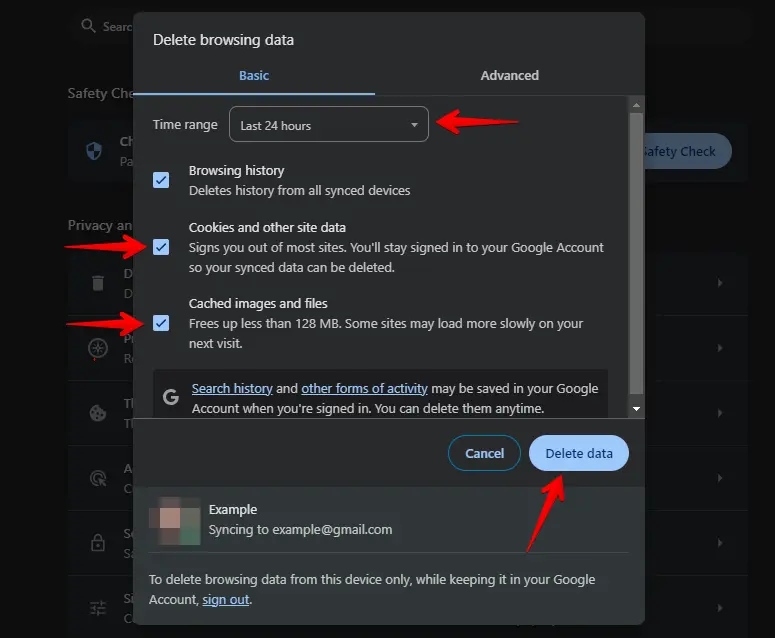
Après avoir effacé le cache et les cookies, redémarrez votre navigateur et essayez de revisiter votre site WordPress. Cela résout souvent le problème de « Cache » car cela permet à votre navigateur de repartir à zéro sans erreurs.
Effacer votre cache WordPress
Parfois, les versions en cache de votre site web peuvent causer des problèmes. Effacer votre cache garantit que vous voyez la version la plus actuelle de votre site. Voici un guide étape par étape pour résoudre les problèmes de cache :
Connectez-vous à votre tableau de bord WordPress, trouvez la section « Plugins » dans le menu de gauche et cliquez sur « Plugins installés » pour voir la liste de tous les plugins installés.
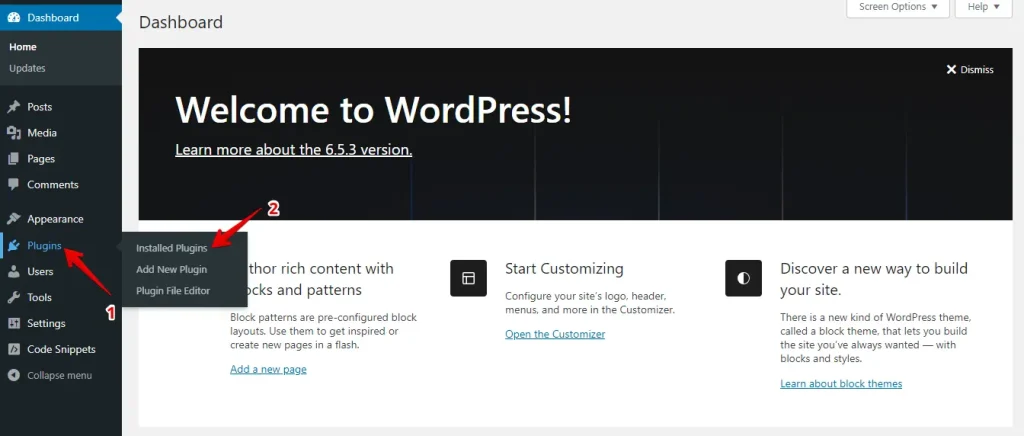
Trouvez votre plugin de cache dans la liste et cliquez sur l’option pour effacer ou purger le cache, généralement intitulée « Clear Cache », « Purge All Caches » ou « Delete Cache ».
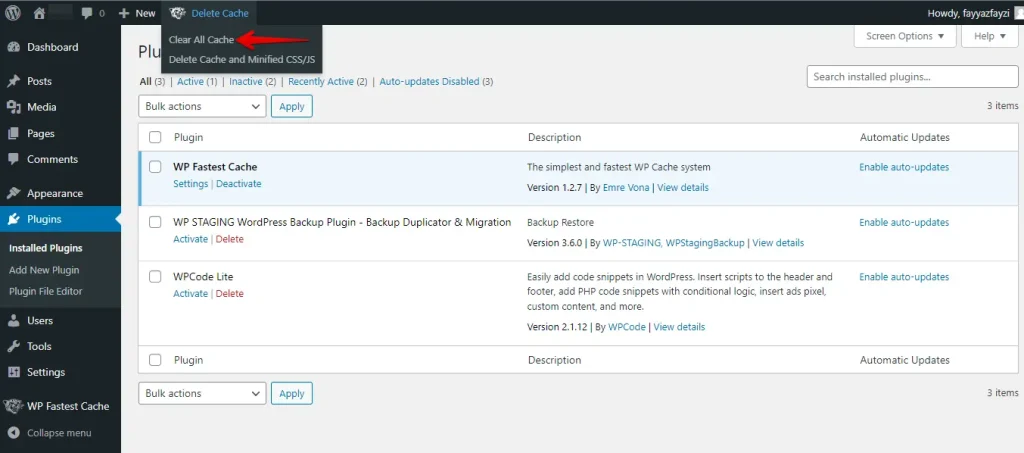
Effacer le cache de votre site peut souvent résoudre des problèmes sur votre site WordPress. Cela garantit que vous voyez la version la plus à jour de votre site.
Vérifiez vos paramètres CDN
Si vous utilisez un Content Delivery Network (CDN) comme Cloudflare, assurez-vous qu’il est configuré pour purger le cache lorsque des mises à jour sont effectuées sur votre site. Certains CDN peuvent mettre en cache le contenu de votre site, ce qui peut causer des retards dans la prise en compte des mises à jour.
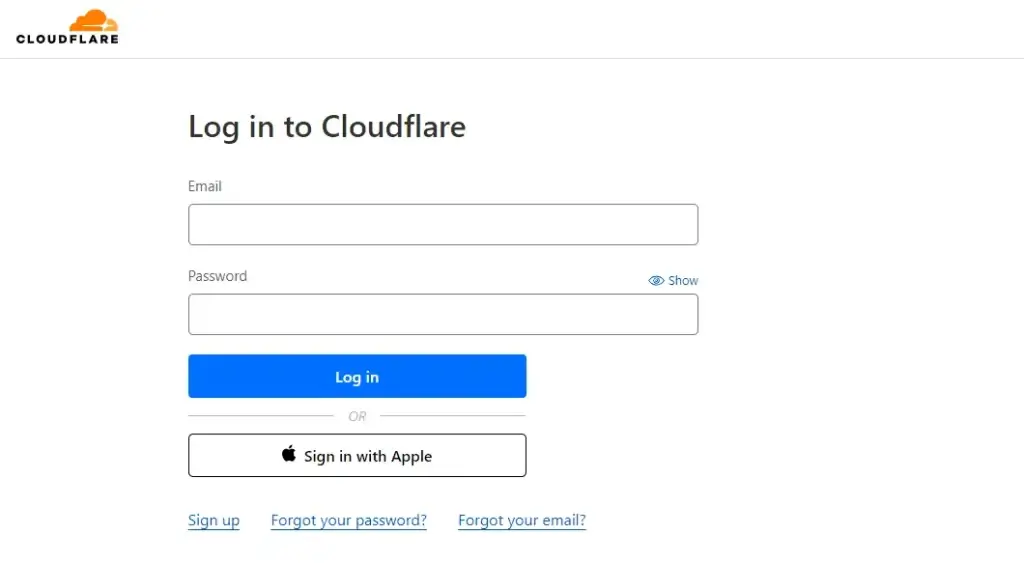
- Accédez aux paramètres de votre Content Delivery Network (CDN), tel que Cloudflare.
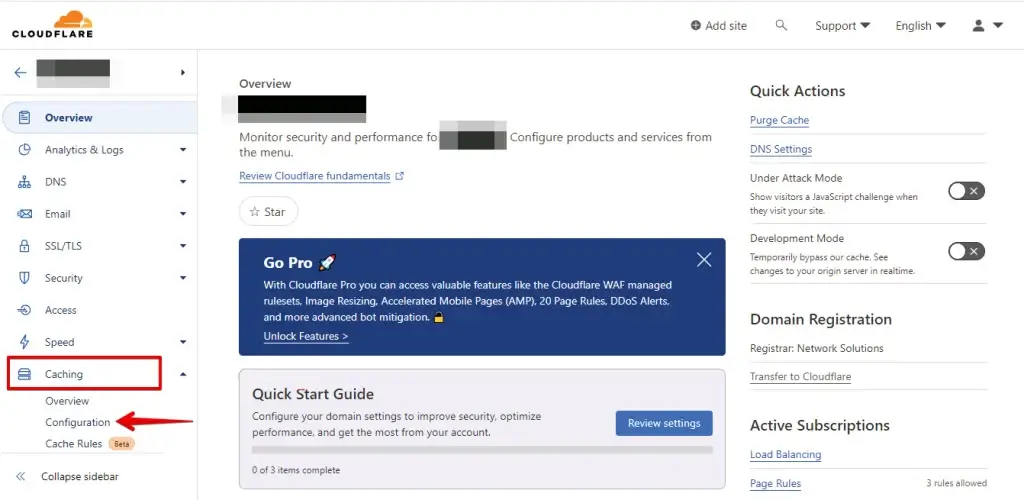
- Dans la barre latérale gauche, cliquez sur « Caching » pour révéler des options supplémentaires, puis choisissez « Configuration ».
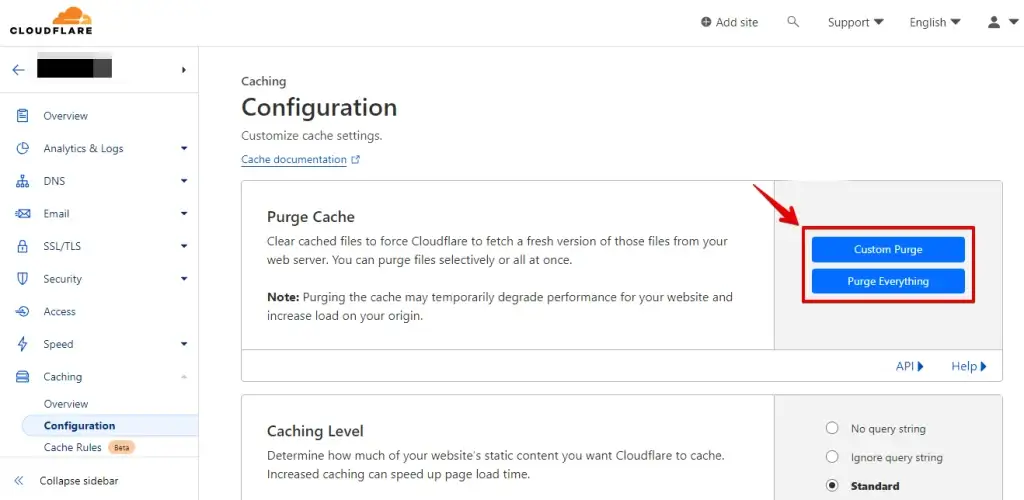
- Cliquez sur le bouton « Purge Everything » pour effacer le cache CDN.
Suivre ces étapes devrait vous aider à identifier et à résoudre le problème de votre site WordPress qui ne se met pas à jour immédiatement.
Inspecter les outils de développement du navigateur
Utilisez les outils de développement de votre navigateur pour inspecter l’activité du réseau et vérifier si le contenu mis à jour est en cours de chargement ou si des erreurs empêchent son chargement.
- Ouvrez votre navigateur web et accédez à la page web que vous souhaitez inspecter.
- Faites un clic droit sur la page web, sélectionnez « Inspecter » ou appuyez sur Ctrl+Maj+I (Cmd+Option+I sur Mac) pour ouvrir les outils de développement du navigateur.
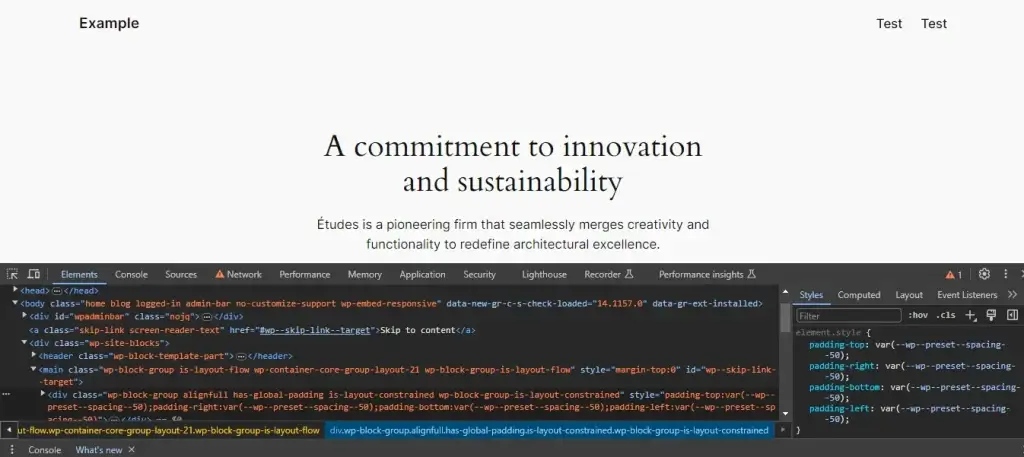
- Dans la fenêtre des outils de développement, accédez à l’onglet « Réseau ».
- Actualisez la page web pour capturer l’activité du réseau.
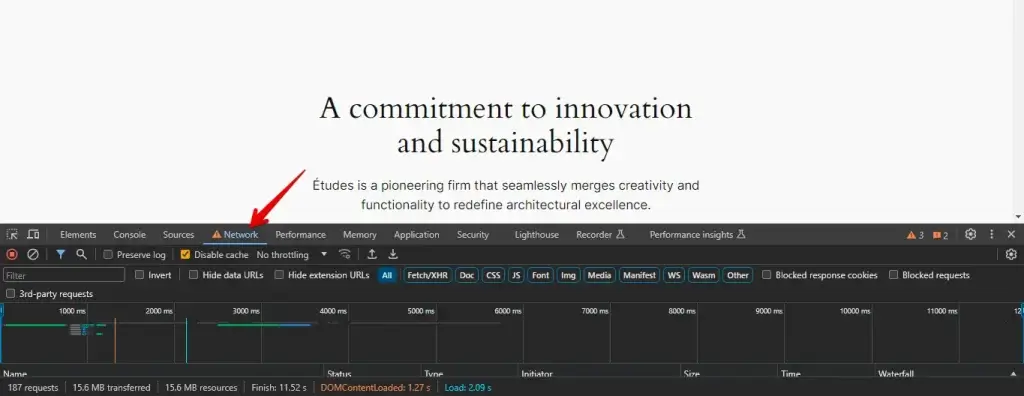
Examinez l’activité du réseau pour vous assurer que les chargements de contenu mis à jour sont corrects. Recherchez des erreurs ou des requêtes échouées et dépannez-les pour garantir un chargement correct.
Mettre à jour WordPress et les plugins
Assurez-vous que le noyau WordPress et tous les plugins sont à jour. Un logiciel obsolète peut parfois causer des problèmes de compatibilité, entraînant des retards dans les mises à jour.
- Accédez à votre tableau de bord WordPress et naviguez jusqu’à la section « Mises à jour ».
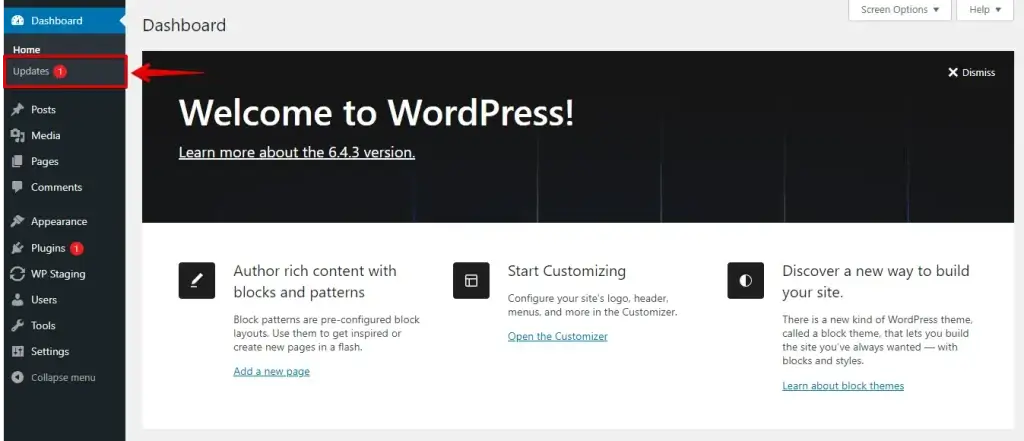
- Vérifiez les mises à jour disponibles pour le noyau WordPress et les plugins.
- Sélectionnez « Mettre à jour maintenant » pour les mises à jour du noyau WordPress et mettez à jour chaque plugin individuellement si des mises à jour sont disponibles.
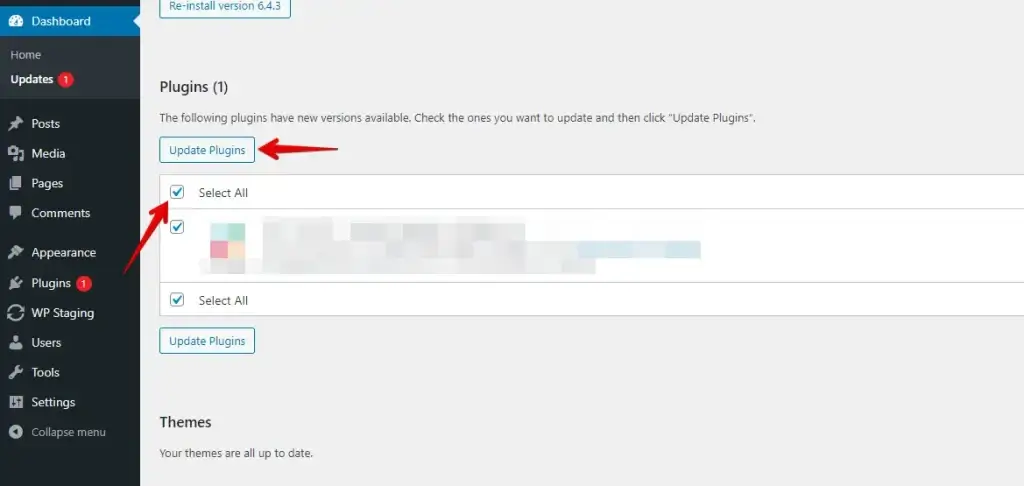
Après la mise à jour, actualisez votre site web pour vous assurer que tous les changements prennent effet. Vérifiez également régulièrement les mises à jour pour maintenir la compatibilité et éviter les retards.
Vérifier les conflits de plugins
Parfois, les plugins peuvent interférer avec le processus de mise à jour. Désactivez temporairement tous les plugins et voyez si les mises à jour apparaissent immédiatement. Voici les étapes pour le faire :
- Accédez à votre tableau de bord WordPress et naviguez jusqu’à la section « Plugins ».
- Sélectionnez « Plugins installés » pour voir tous les plugins installés.
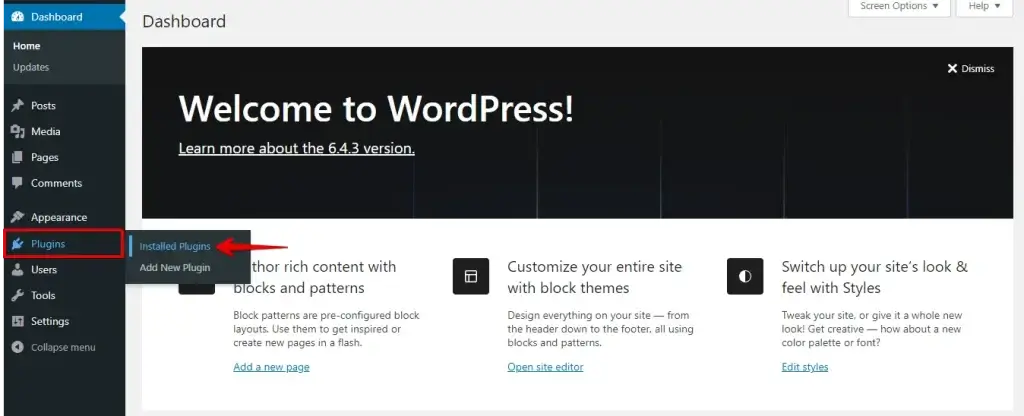
- Cochez la case à côté de chaque plugin pour tout sélectionner.
- Dans le menu déroulant « Actions groupées », choisissez « Désactiver ».
- Cliquez sur le bouton « Appliquer » pour désactiver tous les plugins sélectionnés.
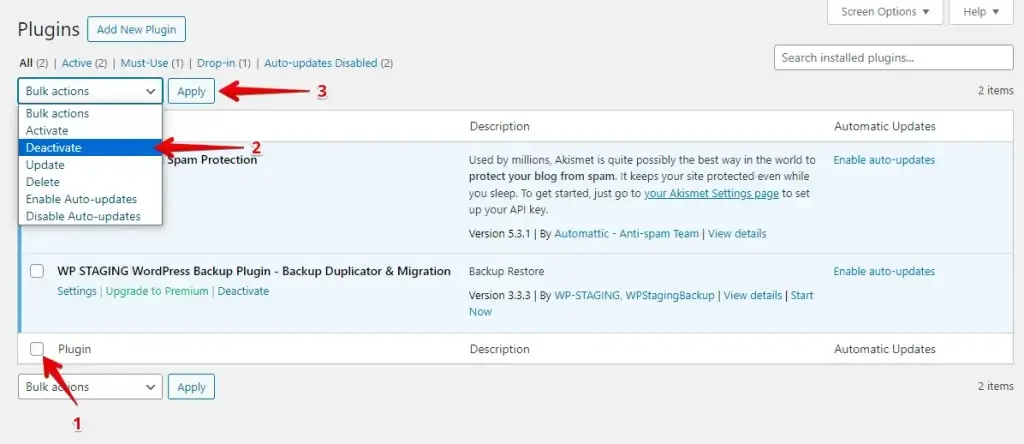
Après avoir désactivé les plugins, actualisez votre site web pour voir si les mises à jour apparaissent instantanément. Ensuite, réactivez les plugins un par un, en actualisant votre site à chaque fois pour identifier celui qui pose problème. Répétez ce processus jusqu’à ce que vous trouviez le coupable, et envisagez de mettre à jour, de remplacer ou de contacter le développeur du plugin pour obtenir de l’aide.
Vérifier les problèmes de thème
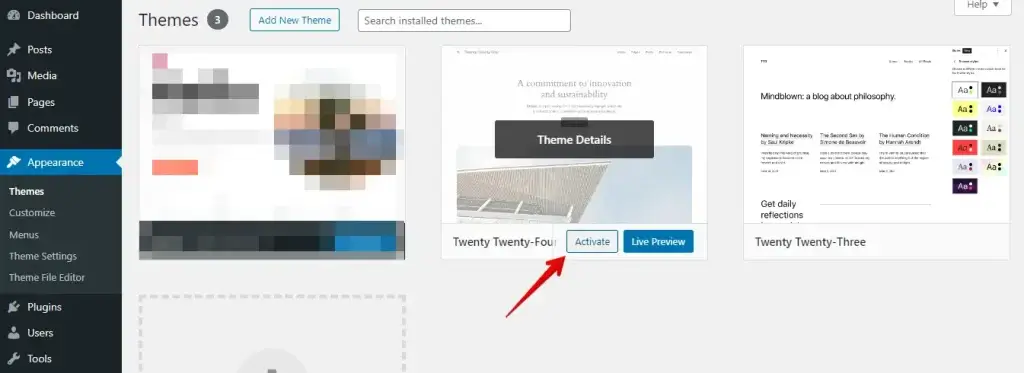
Une autre façon de dépanner pourquoi le site WordPress ne se met pas à jour immédiatement est de passer au thème WordPress par défaut, comme Twenty Twenty-Four, et de vérifier si les mises à jour apparaissent immédiatement. Si c’est le cas, votre thème pourrait causer le problème.
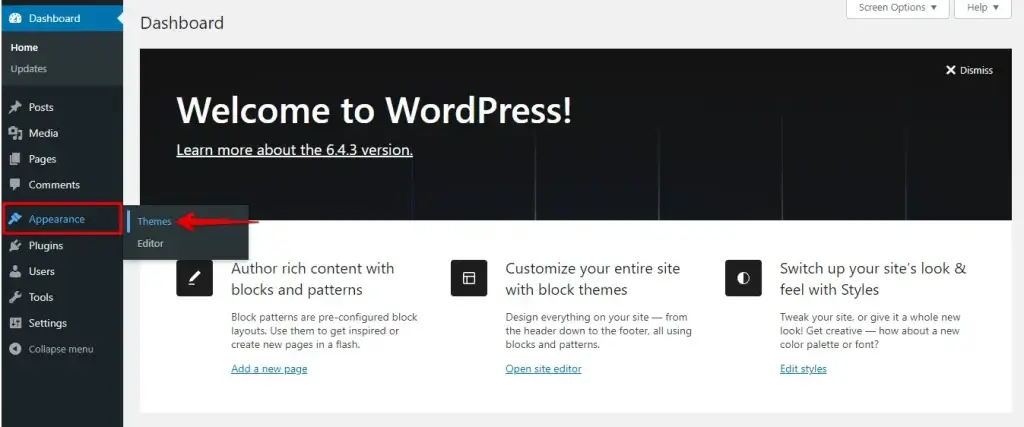
- Accédez à votre tableau de bord WordPress et naviguez jusqu’à la section « Apparence ».
- Sélectionnez « Thèmes » pour voir les thèmes disponibles.
- Activez le thème WordPress par défaut, tel que Twenty Twenty-Four.
Après avoir actualisé votre site web pour vérifier les mises à jour immédiates, si elles sont visibles avec le thème par défaut, cela suggère un problème potentiel avec votre thème actuel.
Dans ce cas, il est conseillé de dépanner le thème ou de contacter le développeur du thème pour obtenir de l’aide pour résoudre le problème.
Conclusion
Si vous devez voir les mises à jour sur votre site WordPress, le problème implique souvent des problèmes de mise en cache, en particulier avec votre navigateur, les plugins de cache WordPress ou votre CDN. Pour résoudre cela, vous devriez effacer les caches de votre navigateur et tout plugin de cache WordPress que vous utilisez, comme WP Fastest Cache. Aussi, si vous utilisez un CDN, purgez son cache. Enfin, vérifiez s’il y a des conflits avec d’autres plugins qui pourraient empêcher l’affichage de vos modifications. Cette approche garantit que votre site affiche le contenu le plus actuel pour vous et vos visiteurs.
Articles connexes
- Comment résoudre l’erreur MySQL 1064 ?
- Comment résoudre le problème de WordPress qui n’envoie pas d’e-mails
- Comment résoudre l’erreur 414 Request-URI Too Large ?
- Comment résoudre l’erreur 429 Too Many Requests dans WordPress ?
- Comment dépanner l’erreur 502 Bad Gateway dans WordPress
