


Cuando actualizas tu sitio WordPress, esperas ver tus cambios reflejados inmediatamente. Sin embargo, hay ocasiones en que las actualizaciones, como nuevas publicaciones, ediciones de páginas o ajustes de diseño, no aparecen en el sitio en vivo. Este problema común puede ser frustrante y ralentizar la funcionalidad de tu sitio web. En la mayoría de los casos, se debe al almacenamiento en caché, ya sea en tu navegador, en la caché de tu sitio o en tu CDN.
¿Qué es la caché de WordPress?
La caché de WordPress guarda algunas partes de tu sitio web para que no tengan que cargarse desde cero cada vez que alguien lo visita. Esto ahorra tiempo y esfuerzo y hace que la página cargue más rápido.
¿Por qué no veo mis cambios en WordPress?
La caché acelera tu sitio web y proporciona una mejor experiencia a tus visitantes. También reduce la carga en tu servidor web, lo que puede ayudar a que tu sitio gestione más visitantes a la vez. Usar una CDN (Red de Distribución de Contenido) para el almacenamiento en caché también ayuda a ahorrar ancho de banda al almacenar partes estáticas de tu sitio (como imágenes y scripts) en servidores de todo el mundo. Eso significa que los visitantes obtienen datos de un servidor cercano a ellos, haciendo tu sitio aún más rápido.
- Plugin de caché: Plugins como WP Fastest Cache o WP Super Cache guardan copias de los archivos de tu sitio para que cargue más rápido. Sin embargo, si actualizas tu sitio y no borras estas copias guardadas, tus cambios no aparecerán.
- Caché del navegador: Tu navegador web guarda una copia de las páginas que visitas para cargarlas más rápido la próxima vez. Eso puede causar problemas si te muestra una versión antigua guardada en lugar de la nueva tras las actualizaciones.
- Caché del CDN: Usar una CDN (Red de Distribución de Contenido) ayuda a que tu sitio cargue más rápido al almacenar archivos como imágenes en todo el mundo. Sin embargo, si la CDN tiene copias antiguas, no verás los cambios recientes hasta que borres su caché.
- Caché del servidor: A veces, tu servicio de hosting puede almacenar versiones en caché de tu sitio para aumentar la velocidad de carga. Si esta caché no se borra después de las actualizaciones, tus nuevos cambios podrían no aparecer.
- Caché de plugin o tema: Algunos temas o plugins pueden tener sus propios sistemas de caché. Si usas un tema o plugin de este tipo, consulta su configuración o documentación para saber cómo borrar su caché.
Nota: Es una buena idea hacer una copia de seguridad de tu sitio web antes de hacer cualquier cambio. Puedes restaurar rápidamente algo a su estado anterior si algo sale mal*. Puedes usar WP Staging para copias de seguridad automáticas y fáciles. Consulta la guía de copia de seguridad y restauración para más ayuda.*
1. Recargar la página
Recargar la página a veces puede resolver el problema de caché en WordPress, principalmente si lo causan fallos temporales del servidor o datos de caché obsoletos.
Al realizar una simple recarga o una recarga forzada (usando Ctrl + Shift + R en Windows o Comando + Shift + R en macOS), puedes asegurarte de que tu navegador obtenga los datos más recientes del servidor.
Este método es rápido, fácil y a menudo efectivo, lo que lo convierte en un primer paso importante en la solución de problemas antes de pasar a soluciones más complejas.
2. Borrar la caché y las cookies del navegador
A veces, la caché y las cookies de tu navegador pueden corromperse, lo que provoca un problema de ‘Caché’. Borrarlas a menudo puede solucionar el problema.
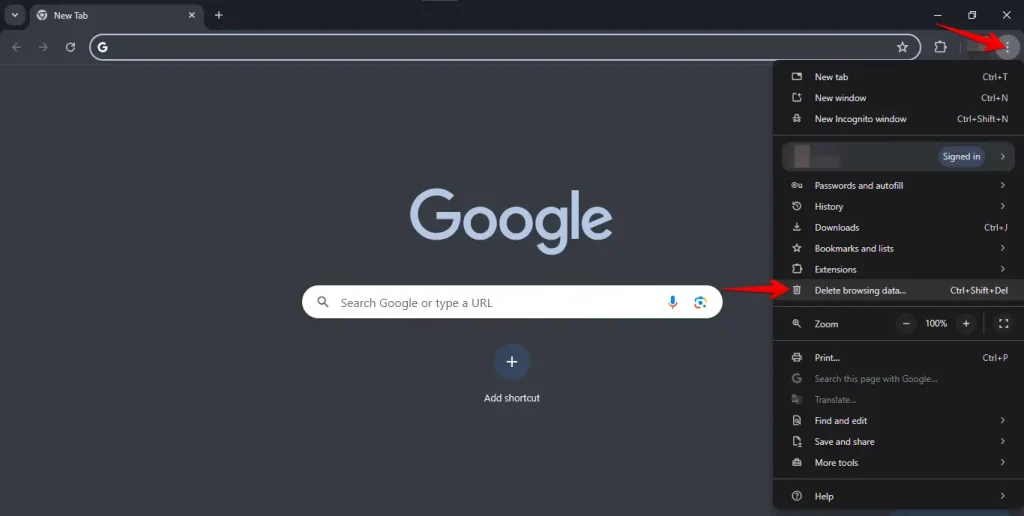
Abre tu navegador, haz clic en los tres puntos en la esquina superior derecha y luego selecciona "Eliminar datos de navegación".
Selecciona el intervalo de tiempo, marca "Cookies y otros datos de sitios" y "Imágenes y archivos almacenados en caché", luego haz clic en "Eliminar datos".
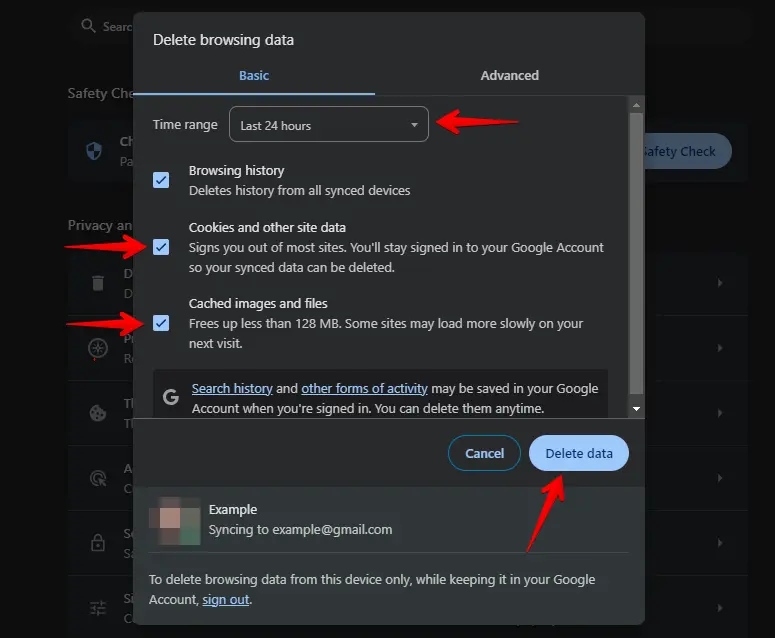
Después de borrar la caché y las cookies, reinicia tu navegador y prueba a volver a visitar tu sitio WordPress. Esto a menudo soluciona el problema de ‘Caché’ porque permite que tu navegador empiece de cero sin errores.
Borrar la caché de WordPress
A veces, las versiones en caché de tu sitio web pueden causar problemas. Borrar tu caché garantiza que veas la versión más actual de tu sitio. Aquí tienes una guía paso a paso para solucionar problemas de caché:
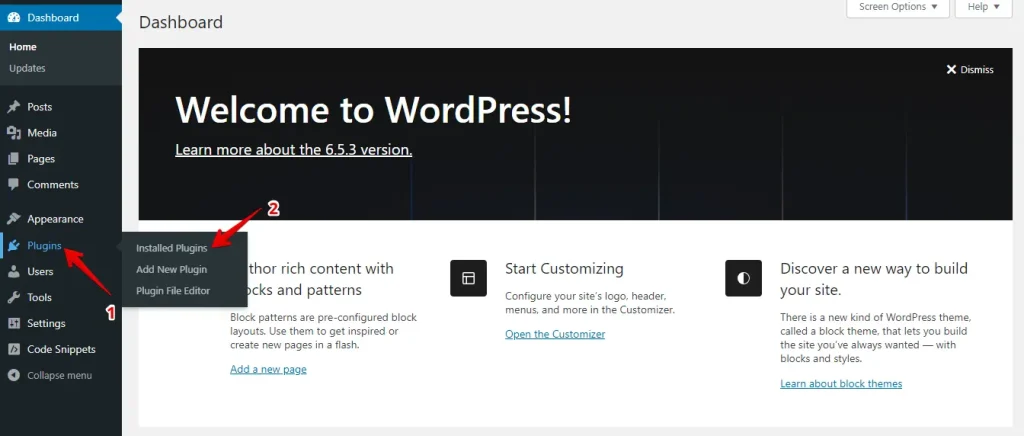
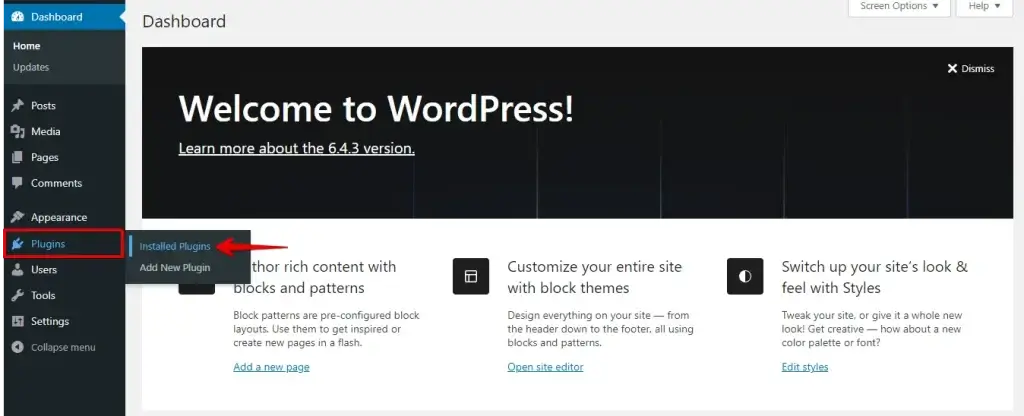
Inicia sesión en tu panel de WordPress, encuentra la sección "Plugins" en el menú de la izquierda y haz clic en "Plugins instalados" para ver una lista de todos los plugins instalados.
Encuentra tu plugin de caché en la lista y haz clic en la opción para borrar o purgar la caché, generalmente etiquetada como "Clear Cache", "Purge All Caches" o "Delete Cache".
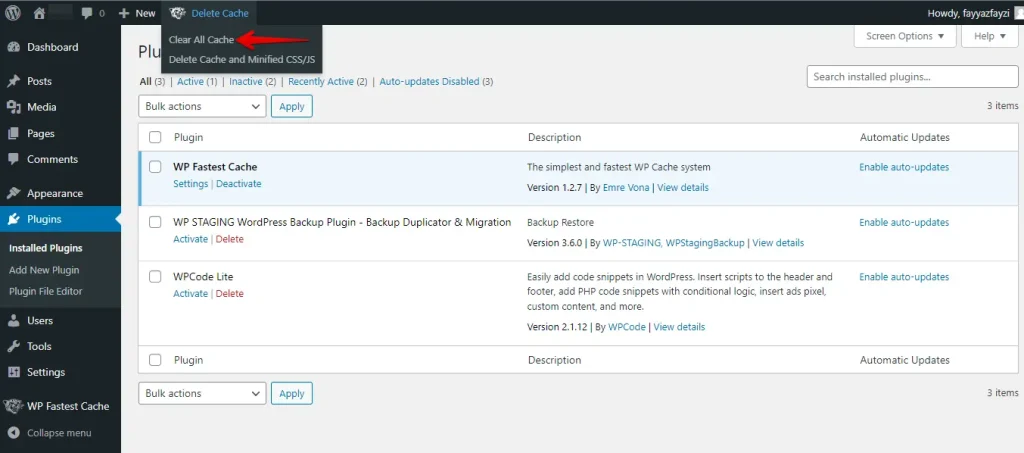
Borrar la caché de tu sitio a menudo puede solucionar problemas en tu sitio WordPress. Esto asegura que veas la versión más actualizada de tu sitio.
Verifica la configuración de tu CDN
Si estás usando una Red de Distribución de Contenido (CDN) como Cloudflare, asegúrate de que esté configurada para purgar la caché cuando se realicen actualizaciones en tu sitio. Algunas CDN pueden almacenar en caché el contenido de tu sitio, lo que puede causar retrasos en la aplicación de las actualizaciones.
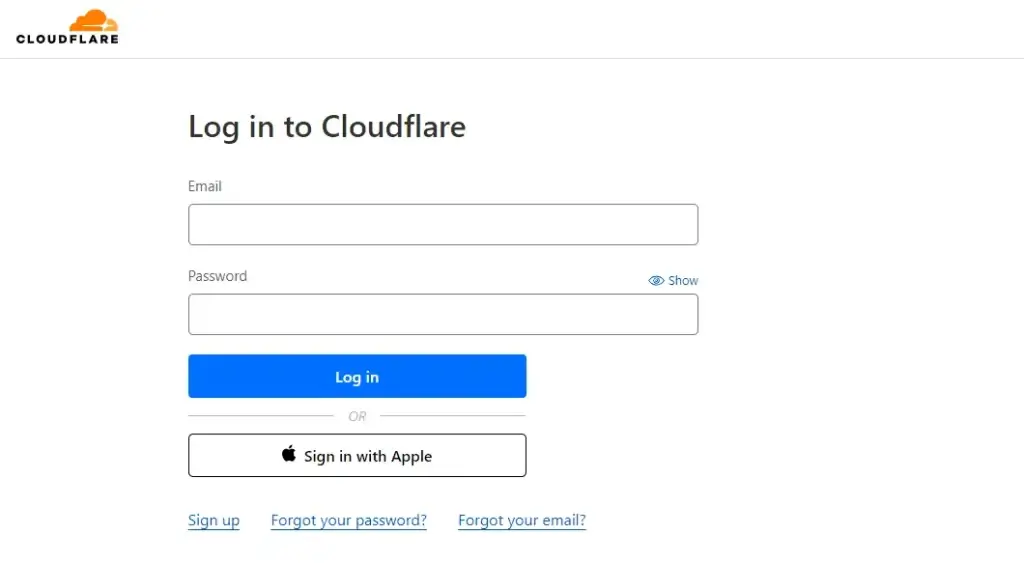
- Accede a la configuración de tu Red de Distribución de Contenido (CDN), como Cloudflare.
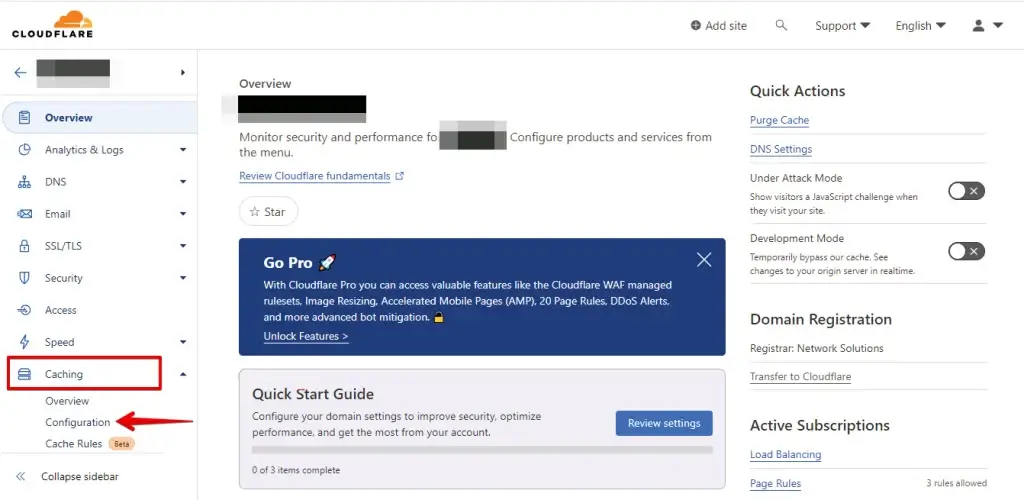
- En la barra lateral izquierda, haz clic en "Caching" para revelar opciones adicionales, luego elige "Configuration".
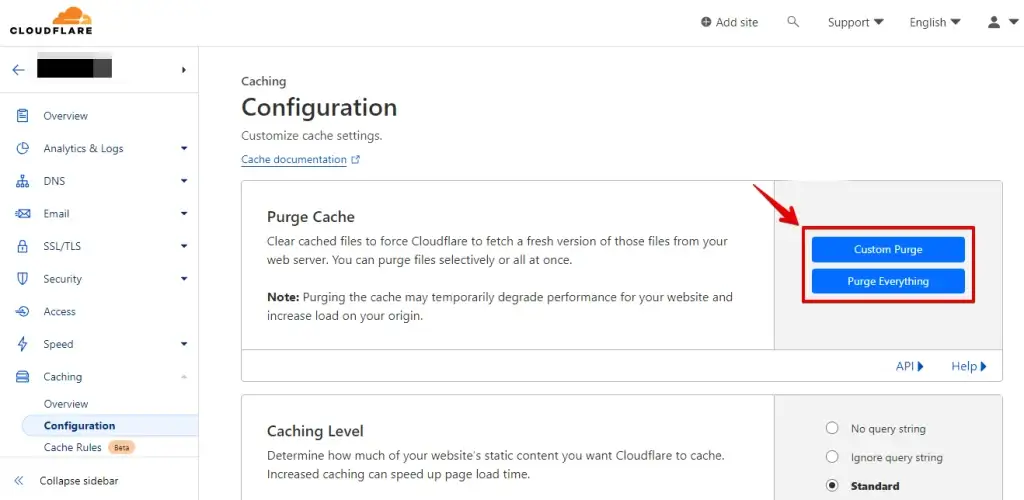
- Haz clic en el botón "Purge Everything" para borrar la caché del CDN.
Seguir estos pasos debería ayudarte a identificar y solucionar el problema de que tu sitio WordPress no se actualice inmediatamente.
Inspeccionar las herramientas para desarrolladores del navegador
Usa las herramientas para desarrolladores de tu navegador para inspeccionar la actividad de la red y comprobar si el contenido actualizado se está cargando o si algún error impide que se cargue.
- Abre tu navegador web y navega a la página web que quieres inspeccionar.
- Haz clic derecho en la página, selecciona "Inspeccionar" o pulsa Ctrl+Shift+I (Cmd+Option+I en Mac) para abrir las herramientas para desarrolladores del navegador.
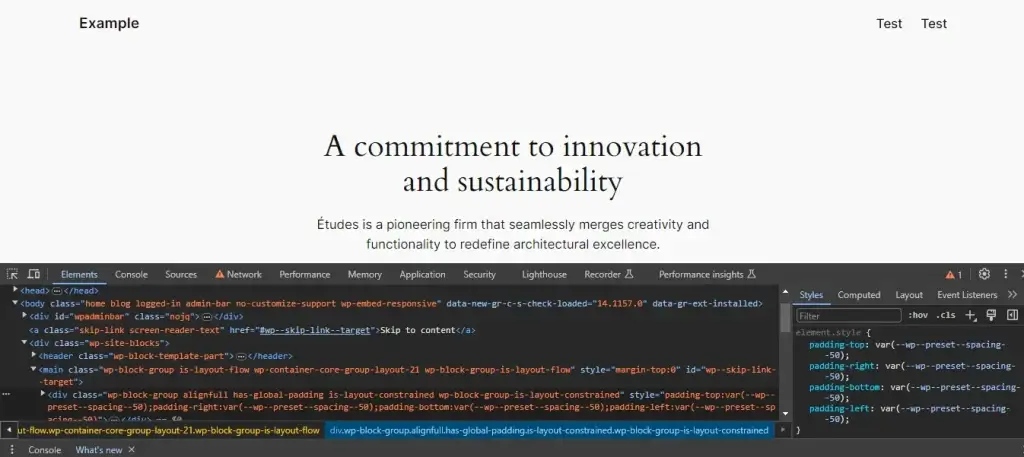
- En la ventana de herramientas para desarrolladores, navega a la pestaña "Red".
- Actualiza la página web para capturar la actividad de la red.
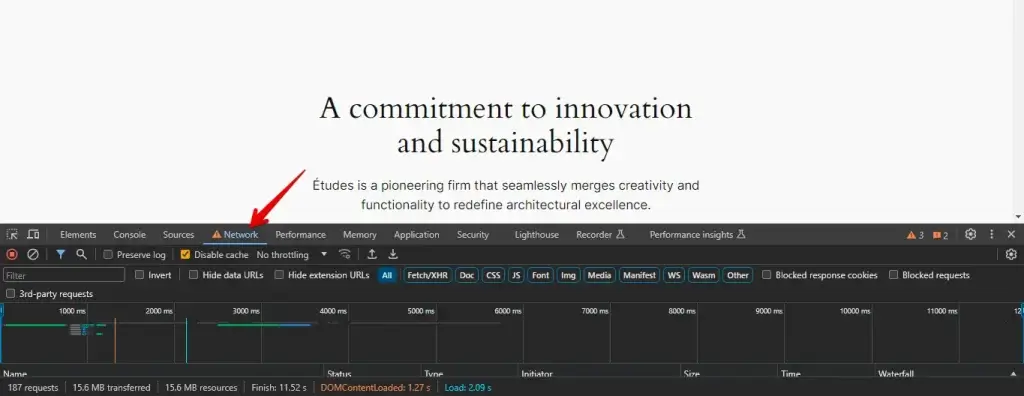
Revisa la actividad de la red para asegurarte de que las cargas de contenido actualizado son correctas. Busca errores o solicitudes fallidas y soluciónalos para garantizar una carga adecuada.
Actualizar WordPress y los plugins
Asegúrate de que tanto el núcleo de WordPress como todos los plugins estén actualizados. El software obsoleto a veces puede causar problemas de compatibilidad, lo que provoca retrasos en las actualizaciones.
- Accede a tu panel de WordPress y navega a la sección "Actualizaciones".
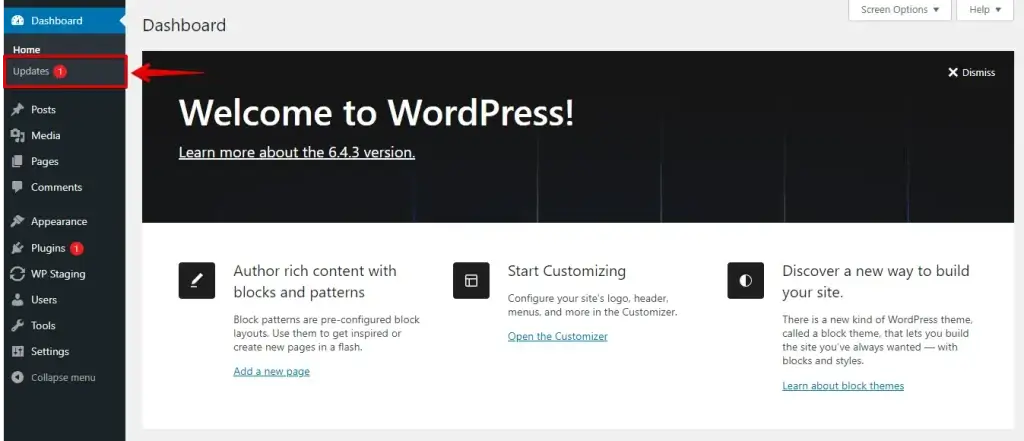
- Comprueba si hay actualizaciones disponibles para el núcleo de WordPress y los plugins.
- Selecciona "Actualizar ahora" para las actualizaciones del núcleo de WordPress y actualiza cada plugin individualmente si hay actualizaciones disponibles.
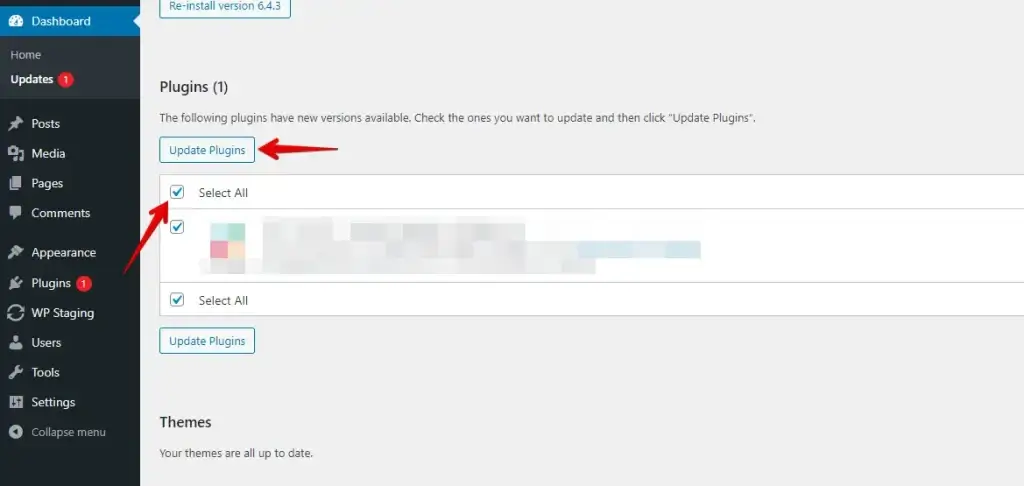
Después de actualizar, recarga tu sitio web para asegurarte de que todos los cambios surtan efecto. Además, comprueba regularmente si hay actualizaciones para mantener la compatibilidad y prevenir retrasos.
Verificar conflictos de plugins
A veces, los plugins pueden interferir con el proceso de actualización. Desactiva temporalmente todos los plugins y comprueba si las actualizaciones aparecen inmediatamente. Aquí están los pasos para hacerlo:
- Accede a tu panel de WordPress y navega a la sección "Plugins".
- Selecciona "Plugins instalados" para ver todos los plugins instalados.
- Marca la casilla junto a cada plugin para seleccionar todos.
- En el menú desplegable "Acciones en lote", elige "Desactivar".
- Haz clic en el botón "Aplicar" para desactivar todos los plugins seleccionados.
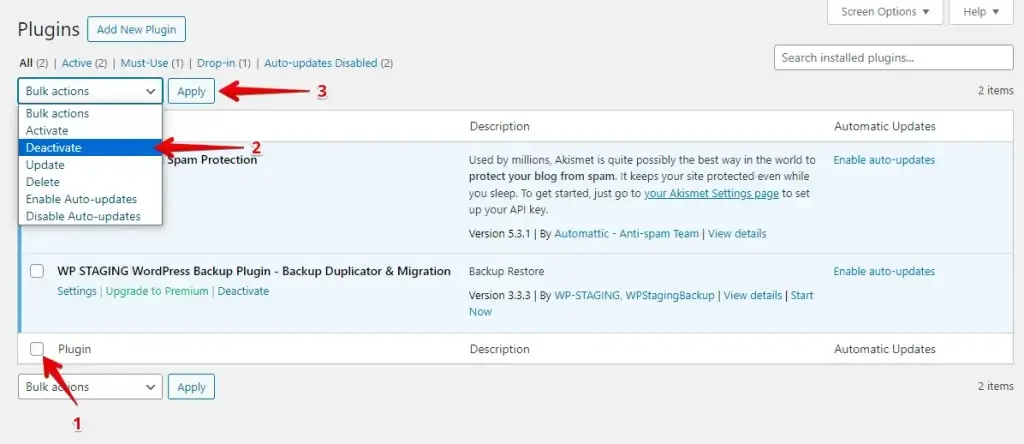
Tras desactivar los plugins, recarga tu sitio web para ver si las actualizaciones aparecen al instante. Luego, reactiva los plugins uno por uno, recargando tu sitio cada vez para identificar el problemático. Repite este proceso hasta que encuentres el culpable, y considera actualizarlo, reemplazarlo o contactar al desarrollador del plugin para obtener ayuda.
Verificar problemas con el tema
Otra forma de solucionar por qué el sitio WordPress no se actualiza inmediatamente es cambiar al tema predeterminado de WordPress, como Twenty Twenty-Four, y comprobar si las actualizaciones aparecen inmediatamente. Si lo hacen, tu tema podría estar causando el problema.
- Accede a tu panel de WordPress y navega a la sección "Apariencia".
- Selecciona "Temas" para ver los temas disponibles.
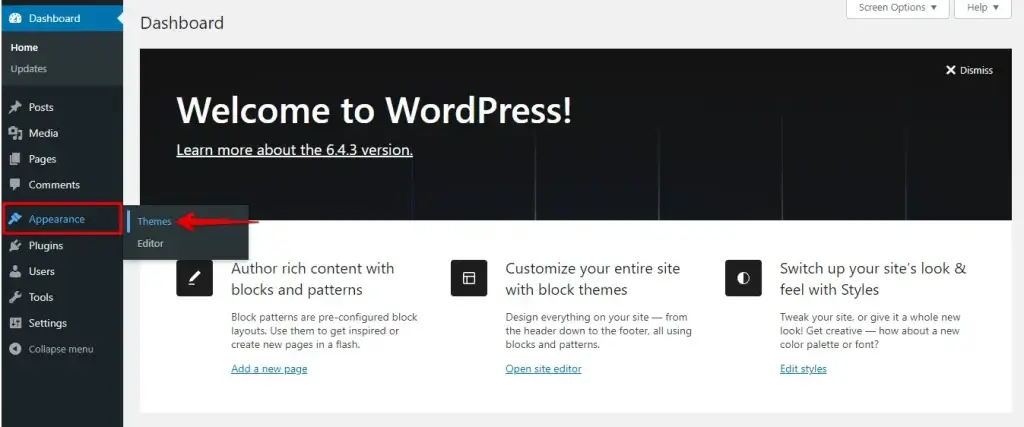
- Activa el tema predeterminado de WordPress, como Twenty Twenty-Four.
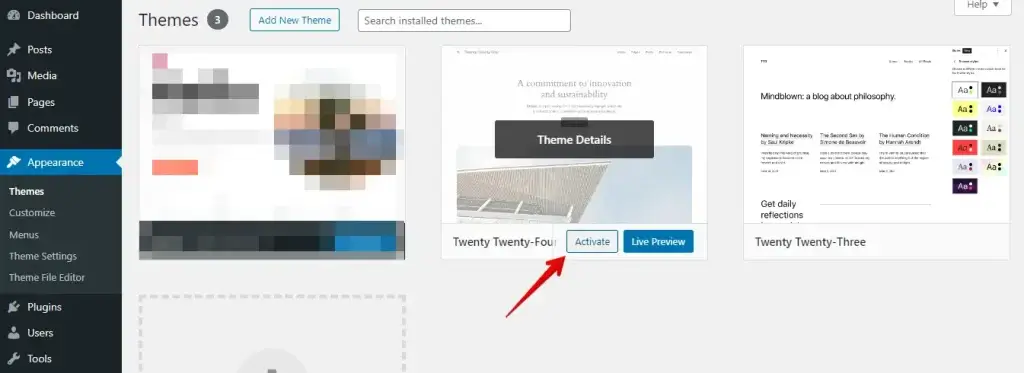
Después de recargar tu sitio web para verificar las actualizaciones inmediatas, si son visibles con el tema predeterminado, sugiere un posible problema con tu tema actual.
En tales casos, es aconsejable solucionar el problema del tema o contactar al desarrollador del tema para obtener ayuda para resolver el problema.
Conclusión
Si necesitas ver actualizaciones en tu sitio WordPress, el problema a menudo involucra problemas de caché, específicamente con tu navegador, plugins de caché de WordPress o tu CDN. Para solucionar esto, deberías borrar las cachés de tu navegador y cualquier plugin de caché de WordPress que uses, como WP Fastest Cache. Además, si estás utilizando una CDN, purga su caché. Por último, comprueba si hay conflictos con otros plugins que puedan estar impidiendo que tus cambios se muestren. Este enfoque garantiza que tu sitio muestre el contenido más actual para ti y tus visitantes.
Artículos relacionados
- ¿Cómo solucionar el error MySQL 1064?
- Cómo solucionar el problema de WordPress no enviando correos electrónicos
- ¿Cómo solucionar el error 414 Request-URI Too Large?
- ¿Cómo solucionar el error 429 Too Many Requests en WordPress?
- Cómo solucionar el error 502 Bad Gateway en WordPress
