


Kiedy aktualizujesz swoją witrynę WordPress, oczekujesz, że zmiany pojawią się natychmiast. Jednak zdarzają się sytuacje, w których aktualizacje, takie jak nowe wpisy, edycje stron czy modyfikacje projektu, nie pojawiają się na żywej witrynie. Ten powszechny problem może być frustrujący i spowalniać działanie witryny. W większości przypadków jest to spowodowane buforowaniem — czy to w przeglądarce, w pamięci podręcznej witryny, czy w CDN.
Czym jest pamięć podręczna WordPressa?
Pamięć podręczna WordPressa zapisuje niektóre części witryny, aby nie musiały być ładowane od zera za każdym razem, gdy ktoś ją odwiedza. Oszczędza to czas i wysiłek oraz sprawia, że strona ładuje się szybciej.
Dlaczego nie widzę moich zmian w WordPressie?
Buforowanie przyspiesza działanie witryny i zapewnia lepsze wrażenia dla odwiedzających. Zmniejsza również obciążenie serwera WWW, co może pomóc witrynie obsłużyć więcej odwiedzających jednocześnie. Korzystanie z CDN (Content Delivery Network) do buforowania pomaga również oszczędzać przepustowość, przechowując statyczne elementy witryny (takie jak obrazy i skrypty) na serwerach na całym świecie. Oznacza to, że odwiedzający otrzymują dane z serwera znajdującego się blisko nich, co sprawia, że witryna jest jeszcze szybsza.
- Wtyczka cache’ująca: Wtyczki takie jak WP Fastest Cache czy WP Super Cache zapisują kopie plików witryny, aby ładowała się szybciej. Jeśli jednak zaktualizujesz witrynę i nie wyczyścisz tych zapisanych kopii, zmiany się nie pojawią.
- Pamięć podręczna przeglądarki: Twoja przeglądarka przechowuje kopię odwiedzanych stron, aby ładowały się szybciej przy kolejnej wizycie. Może to powodować problem, gdy po aktualizacjach przeglądarka wyświetla starą zapisaną wersję zamiast nowej.
- Pamięć podręczna CDN: Korzystanie z CDN (Content Delivery Network) pomaga witrynie ładować się szybciej, przechowując pliki takie jak obrazy na całym świecie. Jeśli jednak CDN ma stare kopie, nie zobaczysz najnowszych zmian, dopóki nie wyczyścisz jego pamięci podręcznej.
- Pamięć podręczna serwera: Czasami dostawca hostingu może przechowywać buforowane wersje witryny, aby zwiększyć szybkość ładowania. Jeśli ta pamięć podręczna nie zostanie wyczyszczona po aktualizacjach, nowe zmiany mogą się nie pojawić.
- Pamięć podręczna wtyczki lub motywu: Niektóre motywy lub wtyczki mogą mieć własne systemy buforowania. Jeśli używasz takiego motywu lub wtyczki, sprawdź jego ustawienia lub dokumentację, aby dowiedzieć się, jak wyczyścić jego pamięć podręczną.
Uwaga: Warto zrobić kopię zapasową witryny przed wprowadzaniem jakichkolwiek zmian. Możesz szybko przywrócić coś do poprzedniego stanu, jeśli coś pójdzie nie tak*. Możesz użyć WP Staging do łatwych automatycznych kopii zapasowych. Zapoznaj się z przewodnikiem po tworzeniu kopii zapasowych i przywracaniu, aby uzyskać więcej pomocy.*
1. Przeładuj stronę
Przeładowanie strony może czasami rozwiązać problem z pamięcią podręczną w WordPressie, zwłaszcza gdy jest spowodowany tymczasowymi awariami serwera lub przestarzałymi danymi cache.
Wykonując zwykłe przeładowanie lub twarde odświeżenie (za pomocą Ctrl + Shift + R w Windows lub Command + Shift + R w macOS), możesz mieć pewność, że przeglądarka pobiera najnowsze dane z serwera.
Ta metoda jest szybka, łatwa i często skuteczna, co czyni ją ważnym pierwszym krokiem w rozwiązywaniu problemów, zanim przejdziesz do bardziej złożonych rozwiązań.
2. Wyczyść pamięć podręczną i pliki cookie przeglądarki
Czasami pamięć podręczna i pliki cookie przeglądarki mogą zostać uszkodzone, prowadząc do problemu z „Cache". Ich wyczyszczenie często rozwiązuje problem.
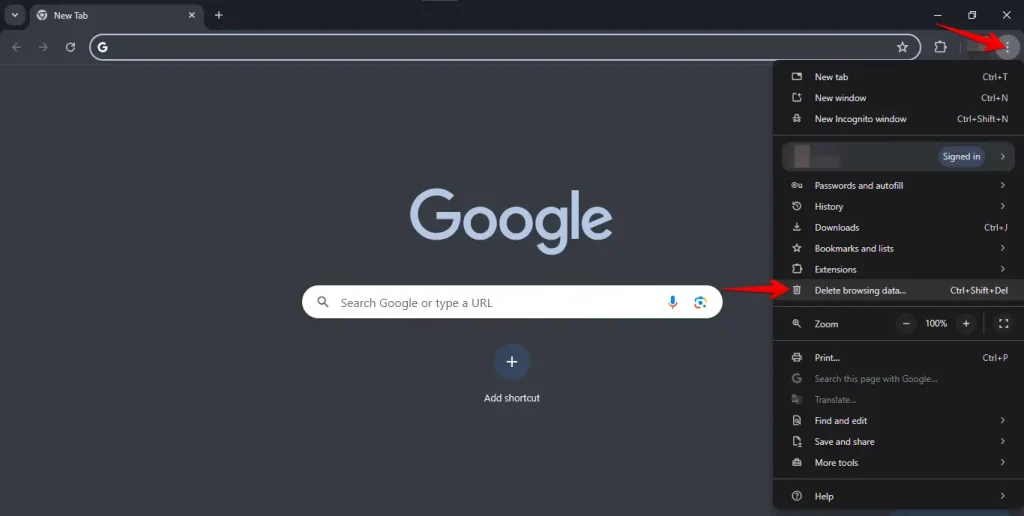
Otwórz przeglądarkę, kliknij trzy kropki w prawym górnym rogu, a następnie wybierz „Usuń dane przeglądania".
Wybierz zakres czasu, zaznacz „Pliki cookie i inne dane witryn" oraz „Obrazy i pliki w pamięci podręcznej", a następnie kliknij „Usuń dane".
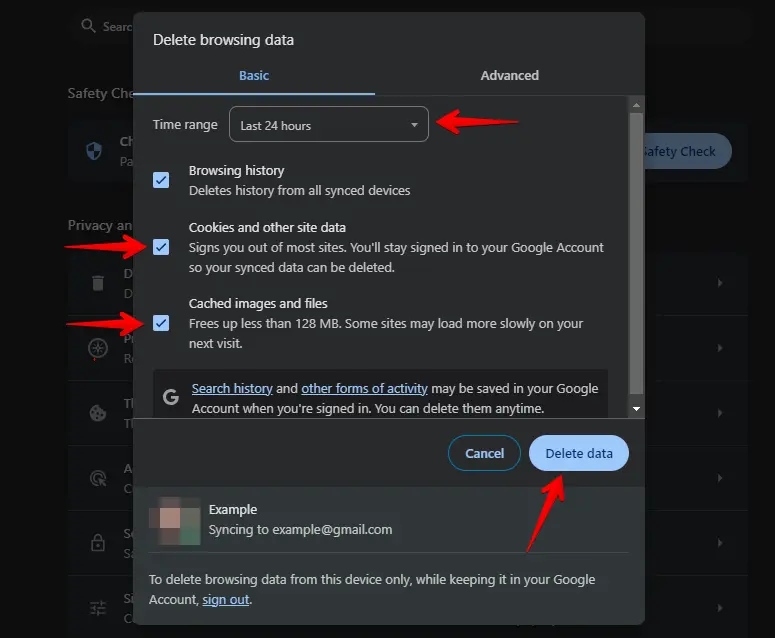
Po wyczyszczeniu pamięci podręcznej i plików cookie zrestartuj przeglądarkę i spróbuj ponownie odwiedzić swoją witrynę WordPress. Często rozwiązuje to problem z „Cache", ponieważ pozwala przeglądarce zacząć od nowa bez błędów.
Wyczyść pamięć podręczną WordPressa
Czasami buforowane wersje witryny mogą powodować problemy. Wyczyszczenie pamięci podręcznej zapewnia, że widzisz najbardziej aktualną wersję witryny. Oto przewodnik krok po kroku, jak rozwiązać problemy z pamięcią podręczną:
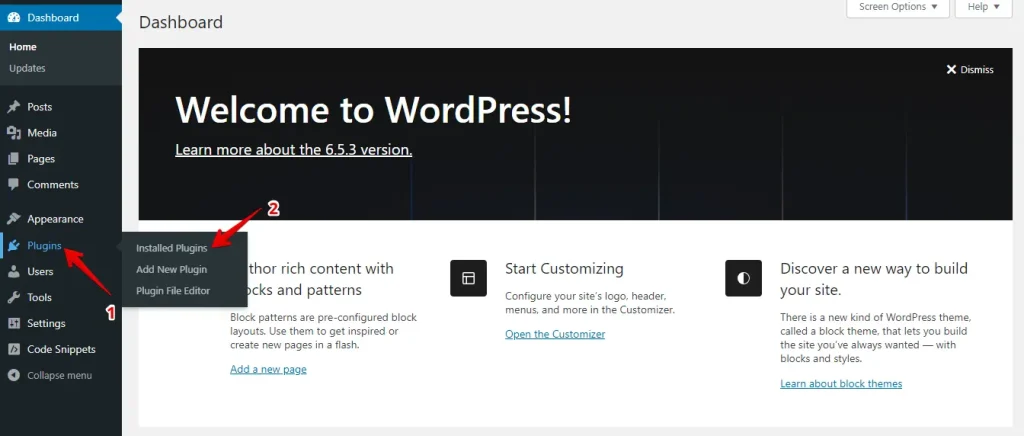
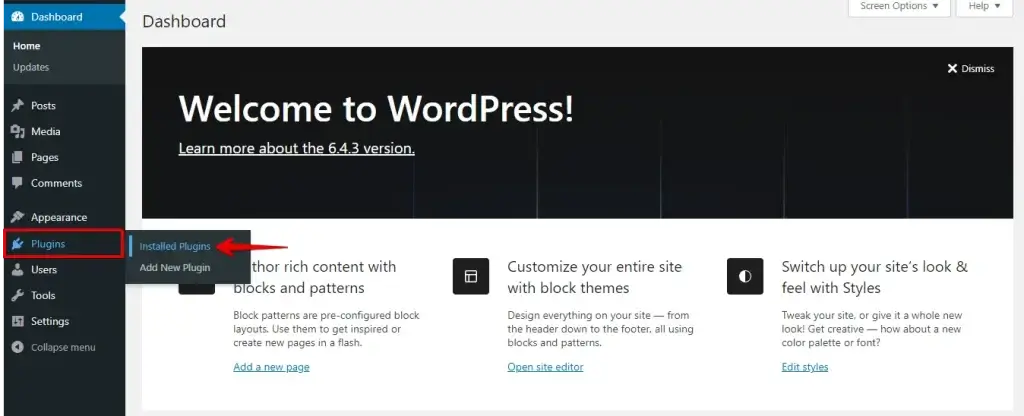
Zaloguj się do panelu WordPress, znajdź sekcję „Wtyczki" w menu po lewej stronie i kliknij „Zainstalowane wtyczki", aby zobaczyć listę wszystkich zainstalowanych wtyczek.
Znajdź swoją wtyczkę cache’ującą na liście i kliknij opcję wyczyszczenia lub usunięcia pamięci podręcznej, zwykle oznaczoną jako „Clear Cache", „Purge All Caches" lub „Delete Cache".
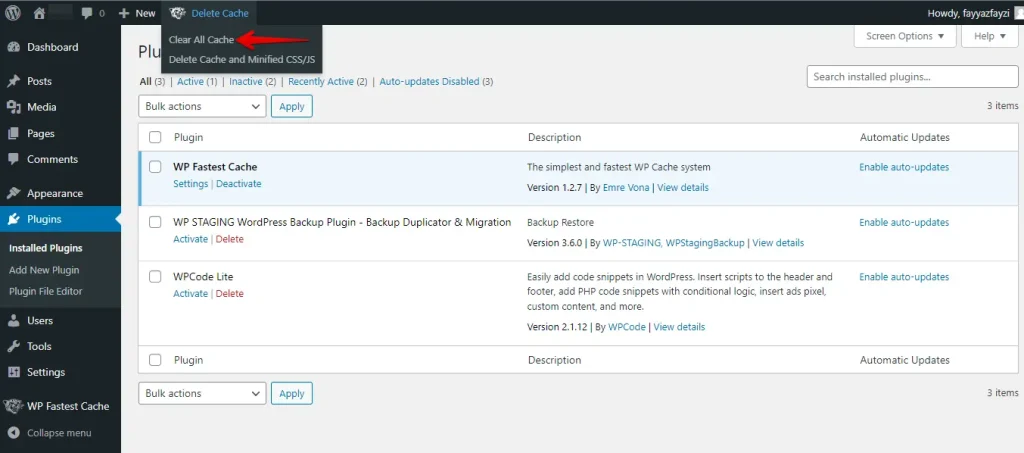
Wyczyszczenie pamięci podręcznej witryny często rozwiązuje problemy w witrynie WordPress. Zapewnia to, że widzisz najbardziej aktualną wersję swojej witryny.
Sprawdź ustawienia CDN
Jeśli używasz Content Delivery Network (CDN), takiej jak Cloudflare, upewnij się, że jest skonfigurowana tak, aby czyściła pamięć podręczną, gdy w witrynie pojawiają się aktualizacje. Niektóre CDN mogą buforować zawartość witryny, co może powodować opóźnienia w odzwierciedlaniu aktualizacji.
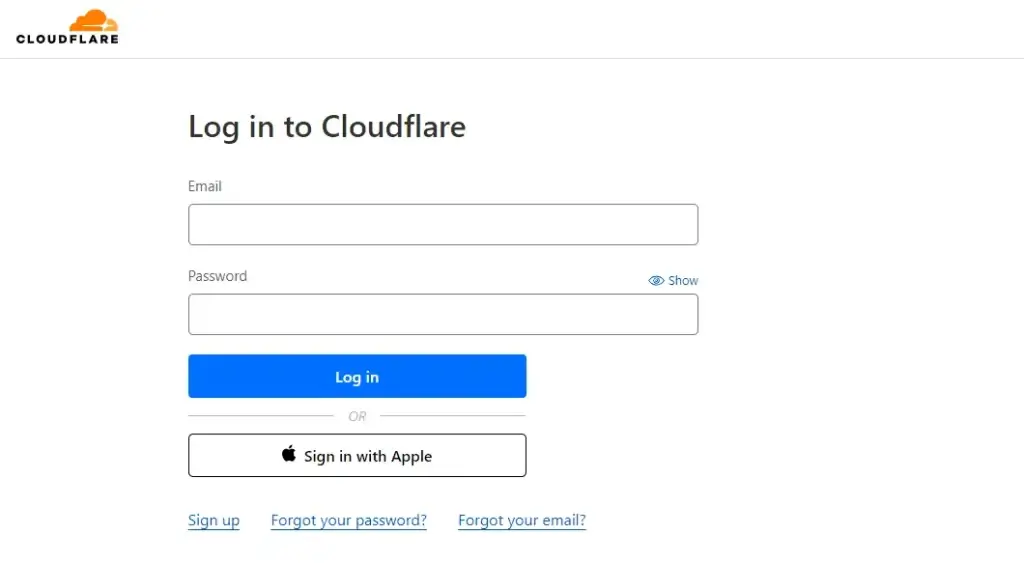
- Wejdź do ustawień swojej Content Delivery Network (CDN), takiej jak Cloudflare.
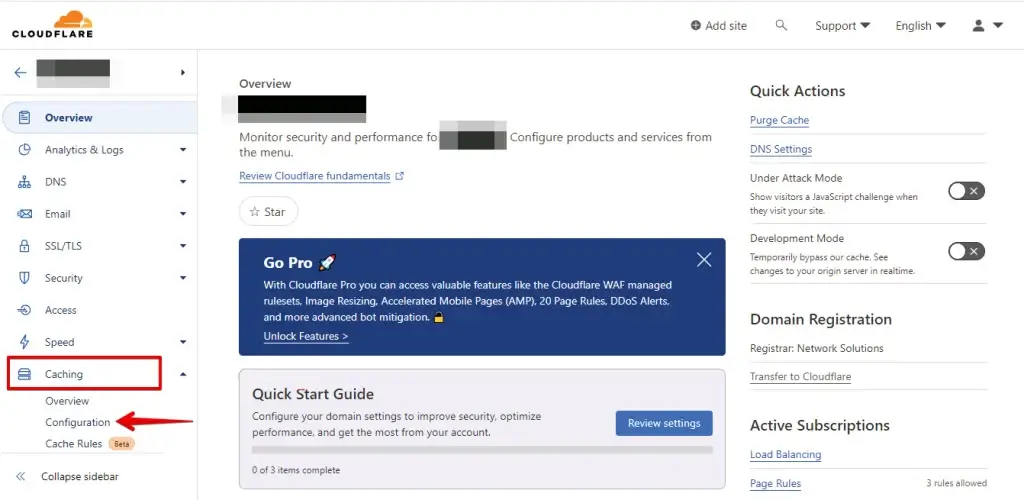
- W lewym pasku bocznym kliknij „Caching", aby odsłonić dodatkowe opcje, a następnie wybierz „Configuration".
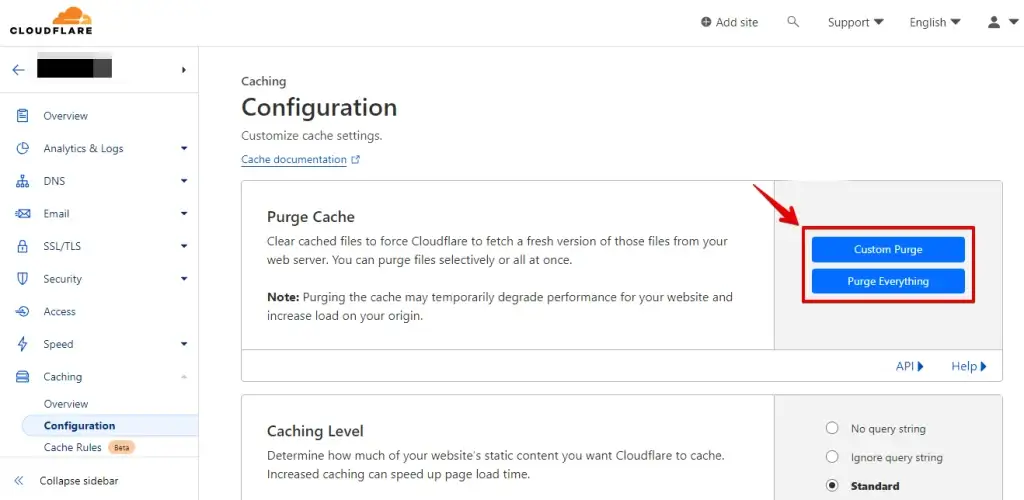
- Kliknij przycisk „Purge Everything", aby wyczyścić pamięć podręczną CDN.
Wykonanie tych kroków powinno pomóc zidentyfikować i rozwiązać problem z brakiem natychmiastowej aktualizacji witryny WordPress.
Sprawdź narzędzia deweloperskie przeglądarki
Użyj narzędzi deweloperskich przeglądarki, aby sprawdzić aktywność sieciową i upewnić się, czy zaktualizowana zawartość jest ładowana, czy jakieś błędy nie uniemożliwiają jej załadowania.
- Otwórz przeglądarkę i przejdź do strony, którą chcesz sprawdzić.
- Kliknij prawym przyciskiem myszy na stronę, wybierz „Zbadaj" lub naciśnij Ctrl+Shift+I (Cmd+Option+I na Macu), aby otworzyć narzędzia deweloperskie przeglądarki.
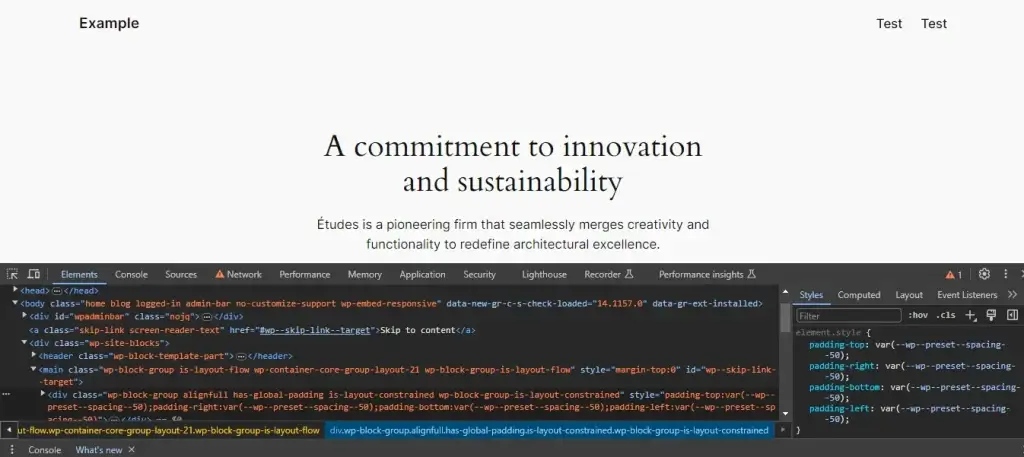
- W oknie narzędzi deweloperskich przejdź do zakładki „Sieć".
- Odśwież stronę, aby uchwycić aktywność sieciową.
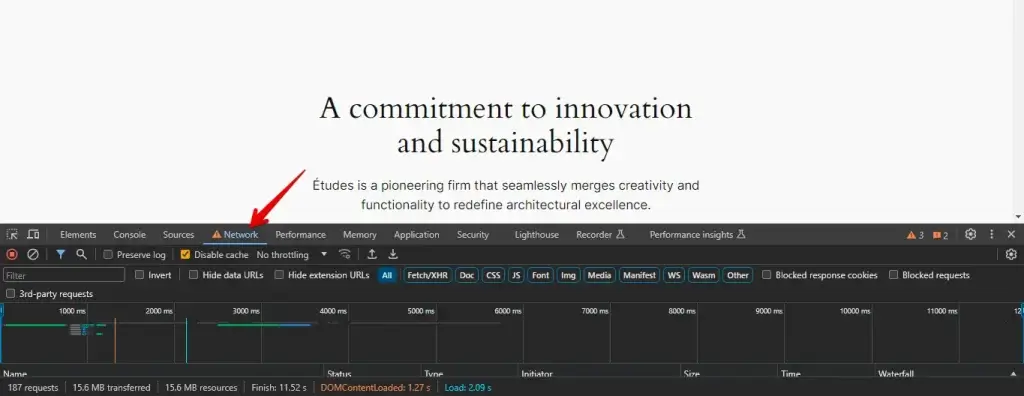
Sprawdź aktywność sieciową, aby upewnić się, że zaktualizowana zawartość ładuje się poprawnie. Sprawdź błędy lub nieudane żądania i je rozwiąż, aby zapewnić prawidłowe ładowanie.
Zaktualizuj WordPressa i wtyczki
Upewnij się, że zarówno rdzeń WordPressa, jak i wszystkie wtyczki są aktualne. Przestarzałe oprogramowanie może czasami powodować problemy z kompatybilnością, prowadząc do opóźnień w aktualizacjach.
- Wejdź do panelu WordPress i przejdź do sekcji „Aktualizacje".
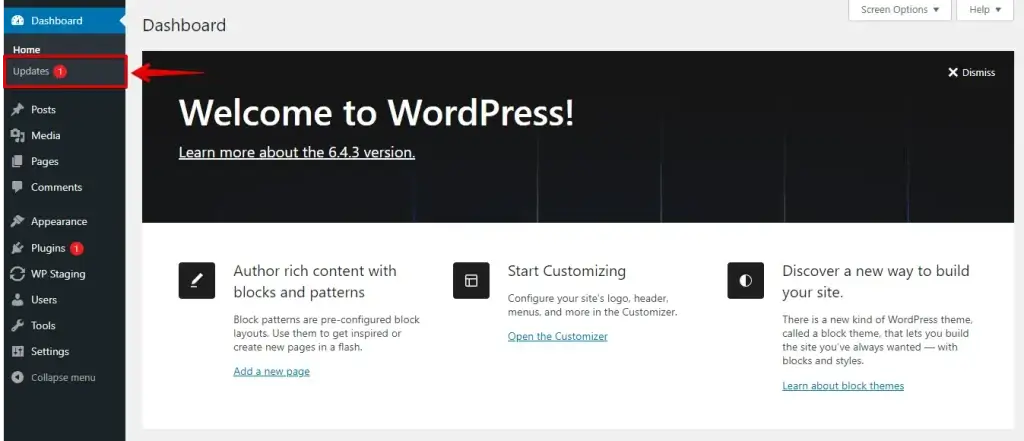
- Sprawdź dostępne aktualizacje dla rdzenia WordPressa i wtyczek.
- Wybierz „Zaktualizuj teraz" dla aktualizacji rdzenia WordPressa i indywidualnie zaktualizuj każdą wtyczkę, jeśli dostępne są aktualizacje.
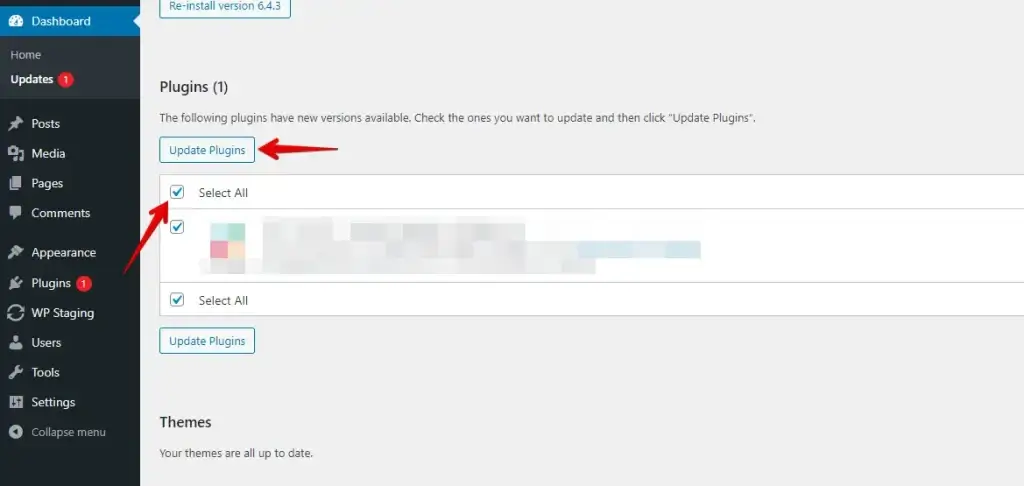
Po aktualizacji odśwież witrynę, aby upewnić się, że wszystkie zmiany weszły w życie. Regularnie sprawdzaj również aktualizacje, aby utrzymać kompatybilność i zapobiegać opóźnieniom.
Sprawdź konflikty wtyczek
Czasami wtyczki mogą zakłócać proces aktualizacji. Tymczasowo wyłącz wszystkie wtyczki i sprawdź, czy aktualizacje pojawią się natychmiast. Oto kroki:
- Wejdź do panelu WordPress i przejdź do sekcji „Wtyczki".
- Wybierz „Zainstalowane wtyczki", aby wyświetlić wszystkie zainstalowane wtyczki.
- Zaznacz pole obok każdej wtyczki, aby zaznaczyć wszystkie.
- Z menu rozwijanego „Działania masowe" wybierz „Wyłącz".
- Kliknij przycisk „Zastosuj", aby wyłączyć wszystkie zaznaczone wtyczki.
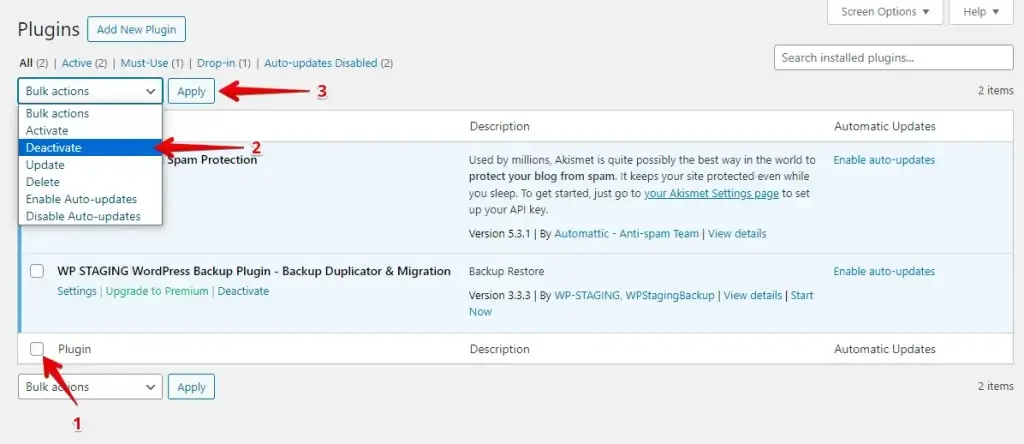
Po wyłączeniu wtyczek odśwież witrynę, aby zobaczyć, czy aktualizacje pojawią się natychmiast. Następnie aktywuj wtyczki jedna po drugiej, odświeżając witrynę za każdym razem, aby zidentyfikować problematyczną. Powtarzaj ten proces, aż znajdziesz winowajcę, i rozważ jego aktualizację, zastąpienie lub skontaktowanie się z deweloperem wtyczki, aby uzyskać pomoc.
Sprawdź problemy z motywem
Innym sposobem rozwiązania problemu z brakiem natychmiastowej aktualizacji witryny WordPress jest przełączenie na domyślny motyw WordPress, np. Twenty Twenty-Four, i sprawdzenie, czy aktualizacje pojawią się natychmiast. Jeśli tak, twój motyw może być przyczyną problemu.
- Wejdź do panelu WordPress i przejdź do sekcji „Wygląd".
- Wybierz „Motywy", aby wyświetlić dostępne motywy.
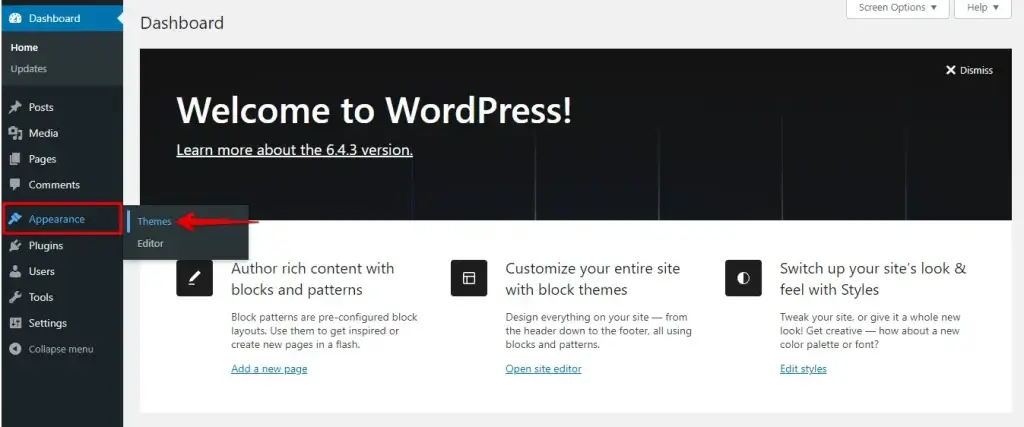
- Aktywuj domyślny motyw WordPress, np. Twenty Twenty-Four.
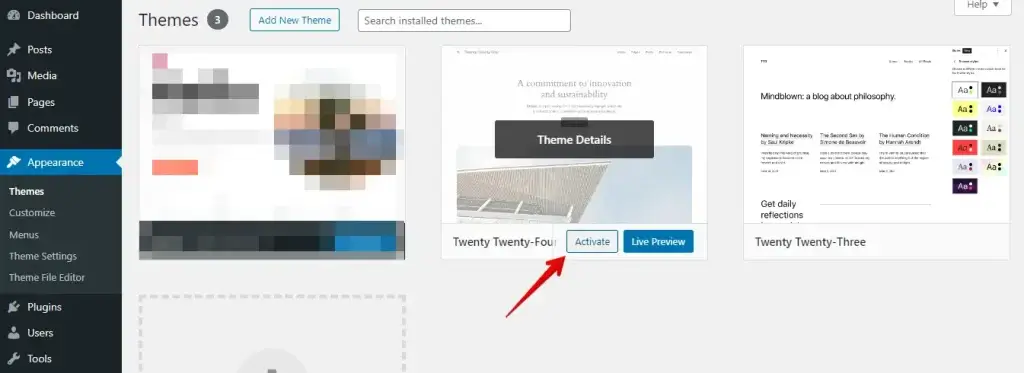
Po odświeżeniu witryny w celu sprawdzenia natychmiastowych aktualizacji, jeśli są widoczne w domyślnym motywie, sugeruje to potencjalny problem z obecnym motywem.
W takich przypadkach zaleca się rozwiązanie problemu z motywem lub skontaktowanie się z deweloperem motywu w celu uzyskania pomocy.
Podsumowanie
Jeśli musisz zobaczyć aktualizacje na swojej witrynie WordPress, problem często dotyczy buforowania, w szczególności przeglądarki, wtyczek cache’ujących WordPressa lub CDN. Aby to rozwiązać, należy wyczyścić pamięć podręczną przeglądarki oraz wszelkie używane wtyczki cache’ujące WordPressa, takie jak WP Fastest Cache. Ponadto, jeśli używasz CDN, wyczyść jego pamięć podręczną. Na koniec sprawdź konflikty z innymi wtyczkami, które mogą uniemożliwiać wyświetlenie zmian. Takie podejście zapewnia, że witryna wyświetla najaktualniejszą zawartość dla ciebie i twoich odwiedzających.
Powiązane artykuły
- Jak naprawić błąd MySQL 1064?
- Jak rozwiązać problem z brakiem wysyłki e-maili przez WordPress
- Jak naprawić błąd 414 Request-URI Too Large?
- Jak naprawić błąd 429 Too Many Requests w WordPressie?
- Jak rozwiązać problem z błędem 502 Bad Gateway w WordPressie
