


Poświęcamy niezliczone godziny na tworzenie, dostosowywanie i optymalizowanie naszej obecności w sieci, dlatego niezawodny plan tworzenia kopii zapasowych jest niezwykle ważny. W razie nieprzewidzianych zdarzeń, takich jak utrata danych, próba włamania czy nawet przypadkowe usunięcie, kopia zapasowa pozwala szybko przywrócić witrynę do jej pierwotnego stanu.
Jeśli chodzi o kopie zapasowe, im bezpieczniejsze i wygodniejsze rozwiązanie, tym lepiej. A czy jest lepsze miejsce na przechowywanie kopii zapasowej Twojej witryny niż chmurowy gigant?
W tym kompleksowym przewodniku krok po kroku pokażemy, jak wykonać kopię zapasową witryny WordPress w Google Drive, zapewniając bezpieczeństwo i dostępność Twoich cennych danych.
Contents
Dlaczego Google Drive?
Google Drive to jedna z najpopularniejszych i najczęściej używanych usług przechowywania w chmurze. Cieszy się zaufaniem milionów użytkowników na całym świecie i oferuje wiele korzyści, które czynią ją idealnym wyborem do tworzenia kopii zapasowych witryny WordPress:
- Dużo miejsca: Google Drive zapewnia hojną pulę bezpłatnej przestrzeni (15 GB) oraz przystępne cenowo opcje rozszerzenia dla większych potrzeb.
- Niezawodność i bezpieczeństwo: jako produkt Google, Drive opiera się na infrastrukturze klasy lidera branży, gwarantując niezawodność danych i solidne mechanizmy bezpieczeństwa.
- Łatwy dostęp i udostępnianie: Google Drive bezproblemowo integruje się z innymi usługami Google, dzięki czemu dostęp do kopii zapasowych oraz udostępnianie ich członkom zespołu lub klientom jest wyjątkowo proste.
- Automatyczne kopie zapasowe: dzięki kilku wtyczkom WordPress możesz zautomatyzować proces tworzenia kopii zapasowych, oszczędzając czas i wysiłek.
- Kontrola wersji: Google Drive przechowuje wiele wersji Twoich plików, pozwalając przywrócić konkretne wersje z różnych momentów w czasie.
Skoro rozumiemy już znaczenie niezawodnego systemu kopii zapasowych i wiemy, dlaczego Google Drive to świetny wybór, przejdźmy krok po kroku do procesu zabezpieczania witryny WordPress za pomocą tego potężnego rozwiązania chmurowego.
Konfiguracja konta Google i Google Drive
Jeśli nie masz jeszcze konta Google, utwórz je. Gdy będziesz mieć konto, otwórz Google Drive, odwiedzając (drive.google.com). Jest to usługa przechowywania w chmurze, która oferuje 15 GB bezpłatnej przestrzeni – wystarczająco dla większości małych i średnich witryn WordPress. W przypadku większych witryn rozważ przejście na płatny plan przechowywania.
Kopia zapasowa WordPressa w Google Drive za pomocą WP Staging
WP Staging Pro to imponująca wtyczka WordPress, która umożliwia tworzenie środowisk testowych (staging) dla witryn i jest cennym narzędziem do zadań związanych z kopiami zapasowymi i migracją. Dzięki przyjaznemu interfejsowi wtyczka upraszcza proces tworzenia kopii zapasowych i zapewnia efektywne zarządzanie nimi.
Krok 1: Zainstaluj i aktywuj wtyczkę
Następnie musisz zainstalować i skonfigurować wtyczkę do kopii zapasowych w swojej witrynie WordPress. Dostępnych jest kilka niezawodnych wtyczek, m.in. WP Staging Pro.
Proste kroki, aby rozpocząć pracę z WP Staging Pro:
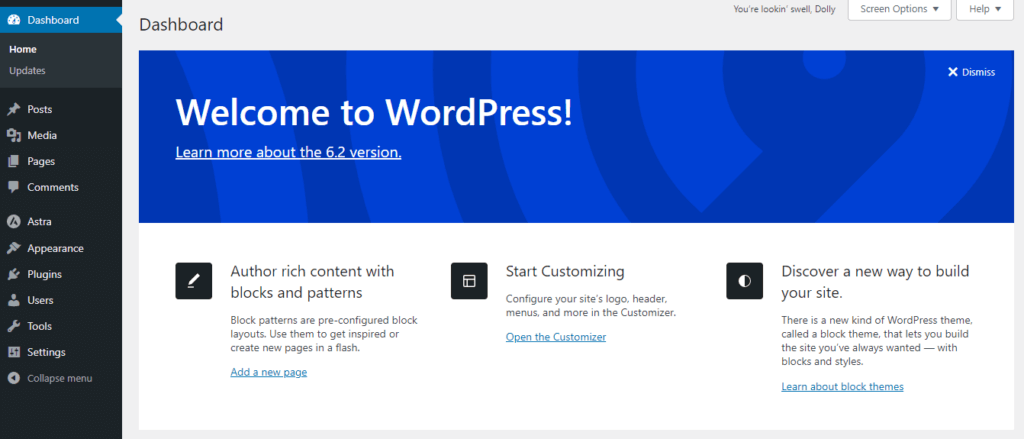
- Najpierw przejdź do Kokpitu WordPressa.
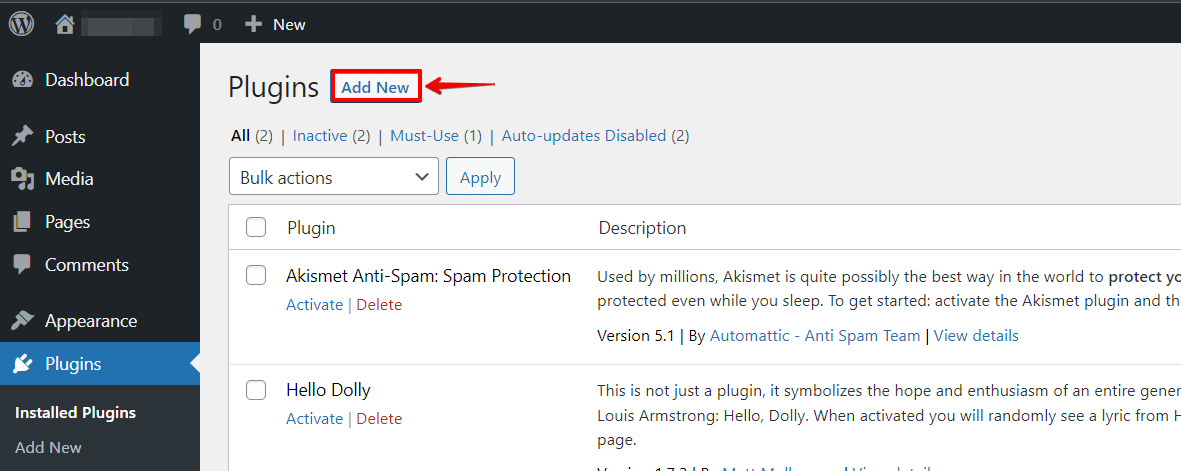
- Przejdź do sekcji „Wtyczki" i kliknij przycisk „Dodaj nową".
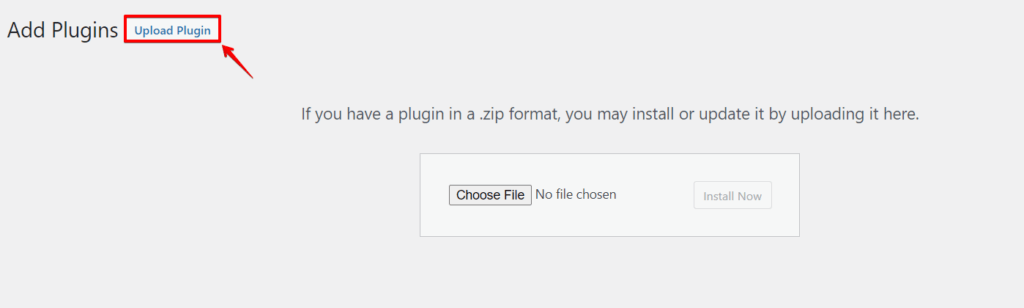
- Kliknij przycisk „Wyślij wtyczkę na serwer" obok tytułu strony.
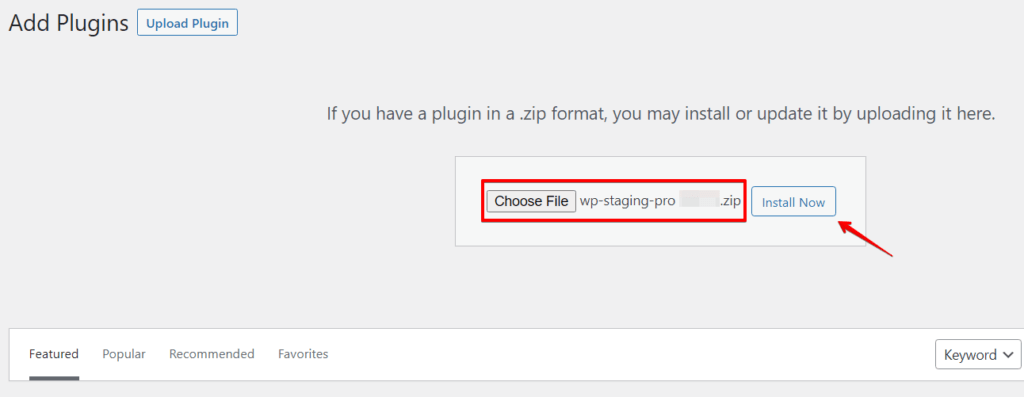
- Wybierz pobrany plik wtyczki WP Staging Pro i kliknij „Zainstaluj teraz".
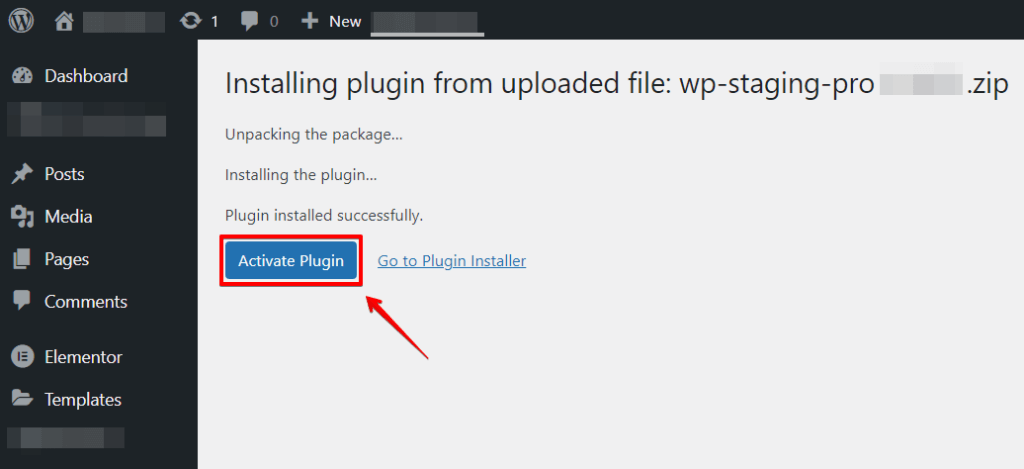
- Po zakończeniu instalacji kliknij „Włącz", aby aktywować wtyczkę WP Staging Pro.
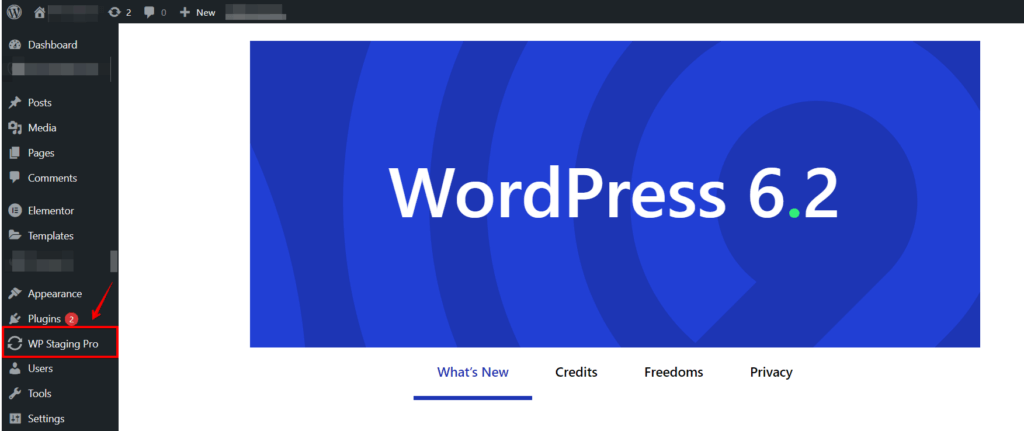
- Menu WP Staging Pro pojawi się w pasku bocznym panelu administracyjnego WordPressa.
Krok 2: Skonfiguruj WP Staging Pro do tworzenia kopii zapasowych w Google Drive
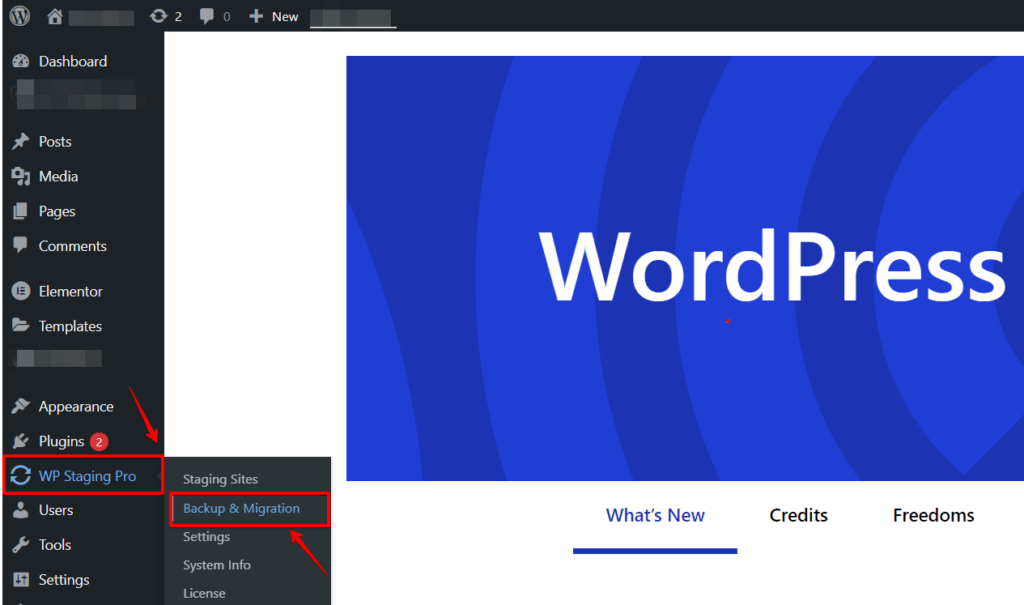
- Po aktywacji wtyczki kliknij w menu po lewej stronie opcję „WP Staging Pro", a następnie opcję „Backup & Migration".
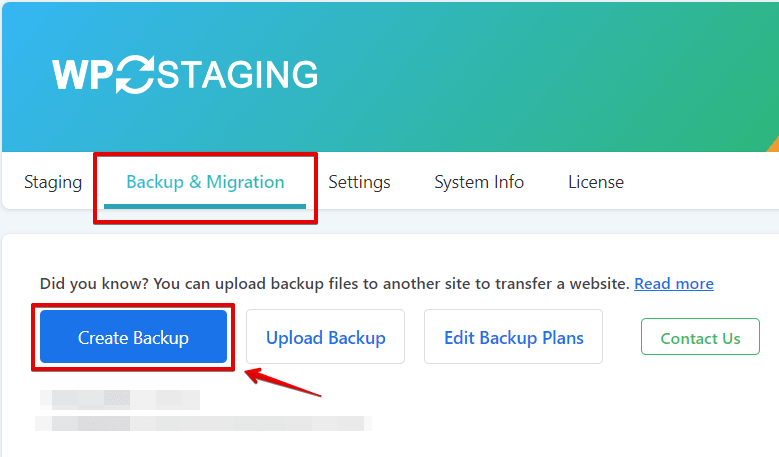
- Po kliknięciu opcji „Backup & Migration" zobaczysz menu opcji „Backup & Migration". Następnie kliknij opcję „Create New Backup".
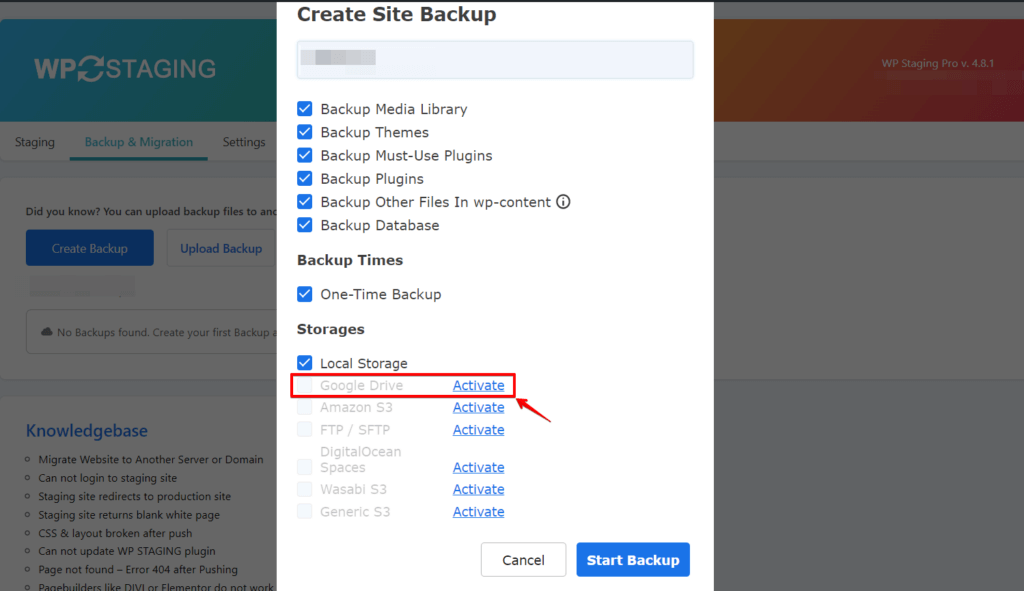
- Po kliknięciu opcji „Create Backup" pojawi się nowa sekcja. Wybierz opcje kopii zapasowej: pliki, bazy danych lub oba. Przewiń w dół do sekcji „Storage", wybierz „Google Drive" jako dostawcę miejsca przechowywania i kliknij przycisk „Activate".
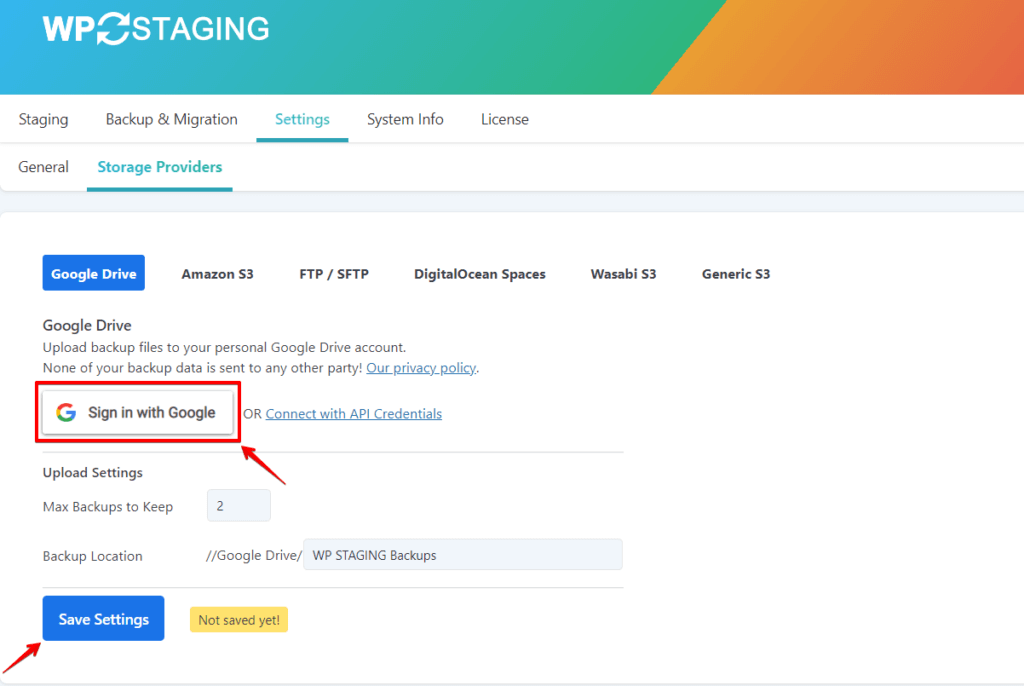
- Tutaj możesz zalogować się do swojego konta Google. Po wprowadzeniu danych logowania do konta Google kliknij „Save Settings".
Krok 3: Rozpocznij proces tworzenia kopii zapasowej
Po skonfigurowaniu WP Staging Pro możesz uruchomić pierwszą kopię zapasową.
- Przejdź do strony „Backup & Migration" w WP Staging i kliknij przycisk „Create Backup".
- Po kliknięciu opcji „Create Backup" pojawi się nowa sekcja. Wybierz opcje kopii zapasowej: pliki, bazy danych lub oba. Przewiń w dół do sekcji „Storage", wybierz „Google Drive" jako dostawcę miejsca przechowywania i kliknij przycisk „Start Backup".
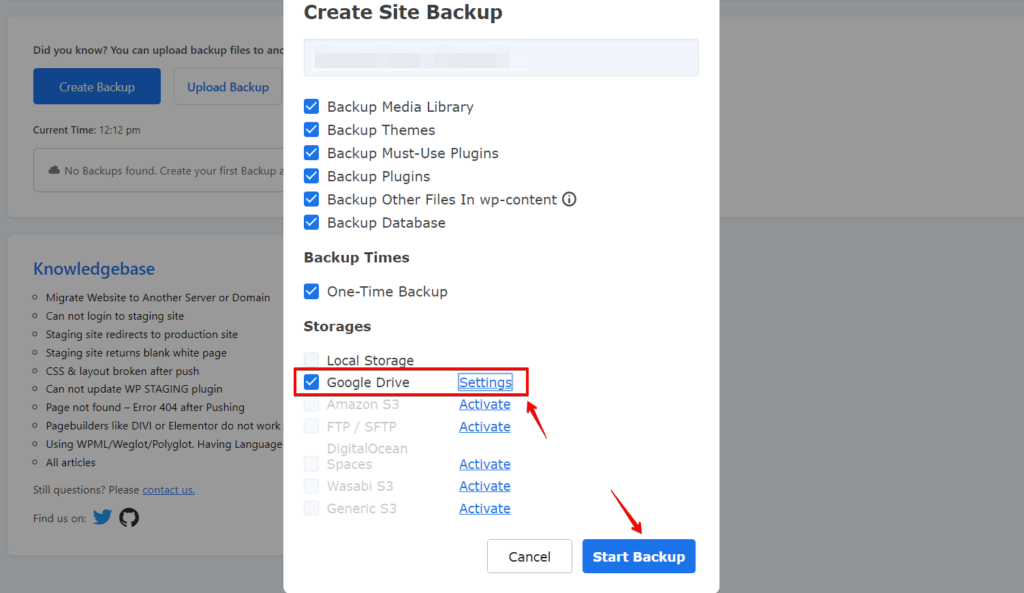
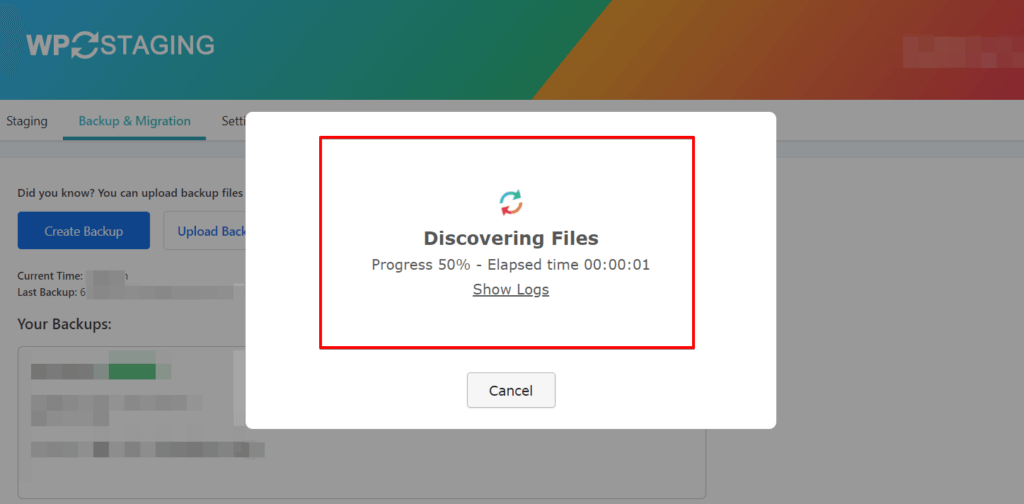
- WP Staging Pro rozpocznie proces tworzenia kopii zapasowej i prześle pliki oraz bazy danych Twojej witryny do Google Drive. Czas trwania zależy od rozmiaru witryny i prędkości połączenia internetowego.
Krok 4: Zweryfikuj swoje kopie zapasowe
Zaloguj się do swojego konta Google Drive i przejdź do wyznaczonego folderu kopii zapasowych, aby potwierdzić, że kopia została pomyślnie przesłana do Google Drive. Powinieneś zobaczyć folder o nazwie wtyczki WP Staging Pro, zawierający pliki kopii zapasowej Twojej witryny.
Podsumowanie
Tworzenie kopii zapasowych witryny WordPress w Google Drive zapewnia niezawodne i bezpieczne rozwiązanie do przechowywania danych, gwarantując ochronę Twoich cennych informacji. Wprowadź solidną strategię kopii zapasowych, aby zabezpieczyć się przed utratą danych i ułatwić bezproblemowe odzyskiwanie po awarii.
Rozszerz swoje możliwości tworzenia kopii zapasowych dzięki WP Staging Pro – potężnej wtyczce, która zapewnia środowisko stagingowe do bezpiecznego testowania aktualizacji i zmian, gwarantując bezpieczne zarządzanie witryną.
Powiązane artykuły
