


Investiamo innumerevoli ore nella creazione, nella personalizzazione e nell’ottimizzazione della nostra presenza online, quindi è fondamentale avere un piano di backup affidabile. In caso di imprevisti come perdita di dati, tentativi di attacco hacker o persino una cancellazione accidentale, un backup ti garantisce di poter ripristinare rapidamente il sito al suo stato originale.
Quando si tratta di backup, più la soluzione è sicura e comoda, meglio è. E quale posto migliore per archiviare il backup del tuo sito se non il gigante del cloud?
In questa guida completa ti mostreremo passo passo come eseguire il backup del tuo sito WordPress su Google Drive, garantendo la sicurezza e la disponibilità dei tuoi preziosi dati.
Contents
Perché Google Drive?
Google Drive è uno dei servizi di archiviazione cloud più popolari e diffusi. Affidato da milioni di utenti in tutto il mondo, offre numerosi vantaggi che lo rendono la scelta ideale per il backup del tuo sito WordPress:
- Ampio spazio di archiviazione: Google Drive offre una generosa quantità di spazio gratuito (15 GB) con opzioni di upgrade economiche per esigenze maggiori.
- Affidabilità e sicurezza: in quanto prodotto di Google, Drive vanta un’infrastruttura leader del settore, garantendo affidabilità dei dati e robuste misure di sicurezza.
- Accesso e condivisione semplici: Google Drive si integra perfettamente con gli altri servizi Google, rendendo facilissimo accedere ai backup e condividerli con i membri del team o con i clienti.
- Backup automatizzati: sfruttando alcuni plugin di WordPress puoi automatizzare il processo di backup risparmiando tempo e fatica.
- Controllo delle versioni: Google Drive conserva più versioni dei tuoi file, permettendoti di ripristinare versioni specifiche relative a momenti diversi.
Ora che abbiamo capito l’importanza di un sistema di backup affidabile e perché Google Drive è una scelta eccellente, addentriamoci nel processo passo passo per proteggere il tuo sito WordPress con questa potente soluzione di archiviazione cloud.
Configurare un account Google e Google Drive
Se non ne hai già uno, crea un account Google. Una volta ottenuto l’account, accedi a Google Drive visitando (drive.google.com). Si tratta di un servizio di archiviazione cloud che offre 15 GB di spazio gratuito, sufficiente per la maggior parte dei siti WordPress di piccole e medie dimensioni. Per siti più grandi, valuta il passaggio a un piano di archiviazione a pagamento.
Eseguire il backup di WordPress su Google Drive con WP Staging
WP Staging Pro è un sorprendente plugin di WordPress che consente di creare ambienti di staging per i siti web e rappresenta uno strumento prezioso per le attività di backup e migrazione. Con la sua interfaccia intuitiva, il plugin semplifica il processo di backup e offre una gestione efficiente delle copie di sicurezza.
Passaggio 1: Installare e attivare il plugin
Devi quindi installare e configurare un plugin di backup sul tuo sito WordPress. Esistono diversi plugin affidabili, tra cui WP Staging Pro.
Semplici passaggi per iniziare con WP Staging Pro:
- Per prima cosa, vai nella Bacheca di WordPress.
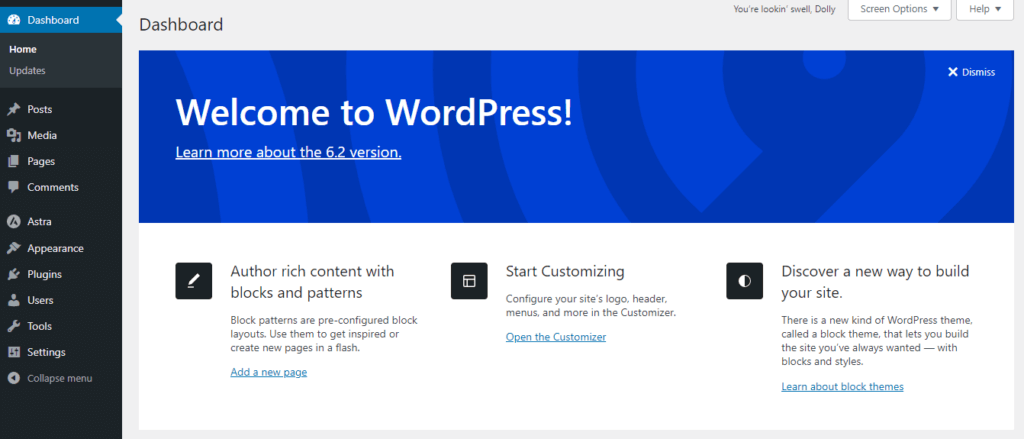
- Naviga nella sezione "Plugin" e fai clic sul pulsante "Aggiungi nuovo".
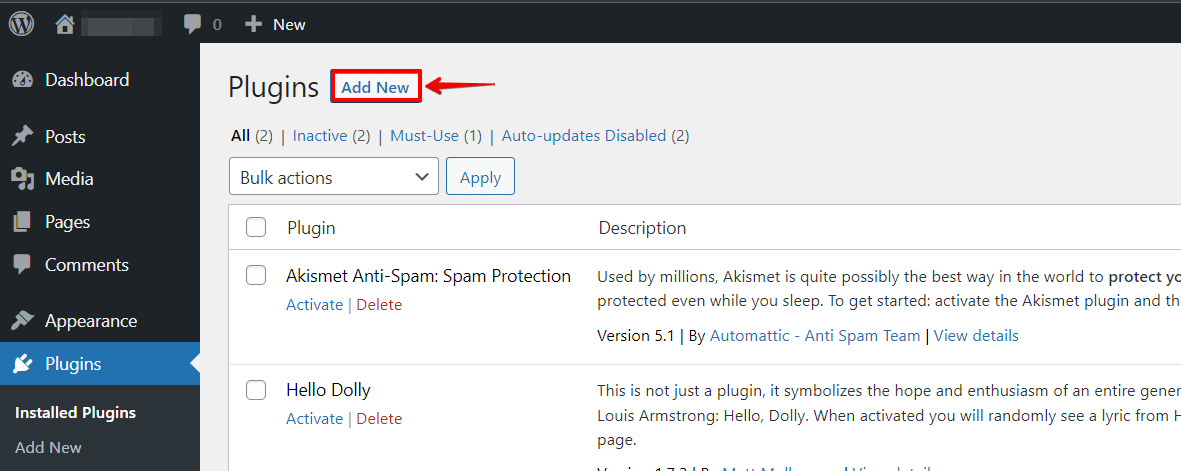
- Fai clic sul pulsante "Carica plugin" accanto al titolo della pagina.
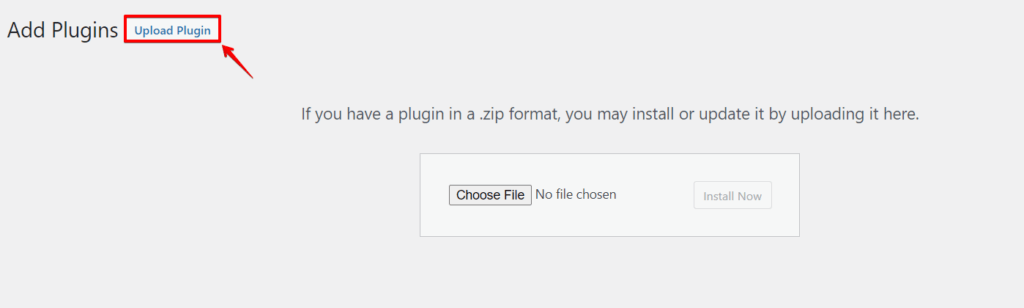
- Seleziona il file del plugin WP Staging Pro che hai scaricato e fai clic su "Installa ora".
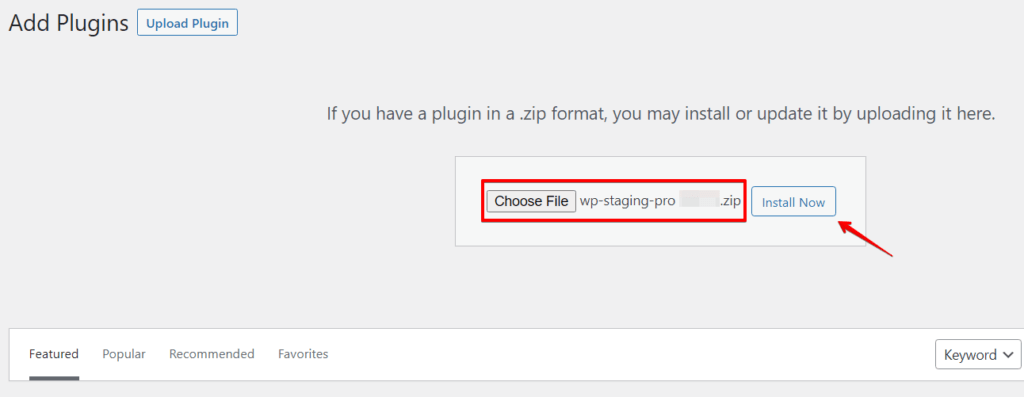
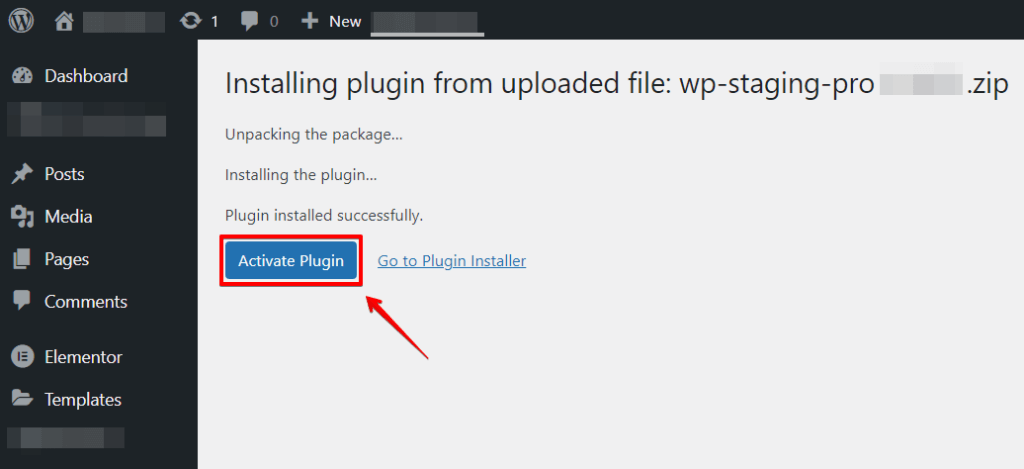
- Una volta completata l’installazione, fai clic su "Attiva" per attivare il plugin WP Staging Pro.
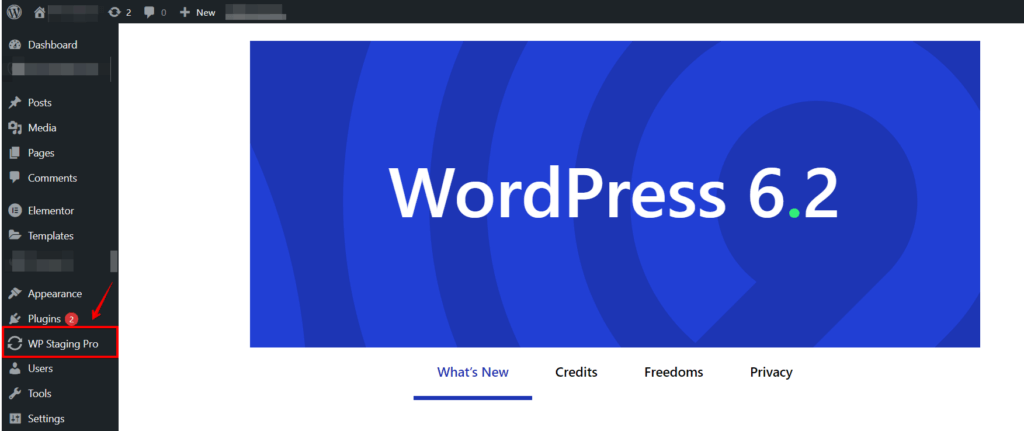
- Vedrai il menu WP Staging Pro nella barra laterale di amministrazione di WordPress.
Passaggio 2: Configurare WP Staging Pro per il backup su Google Drive
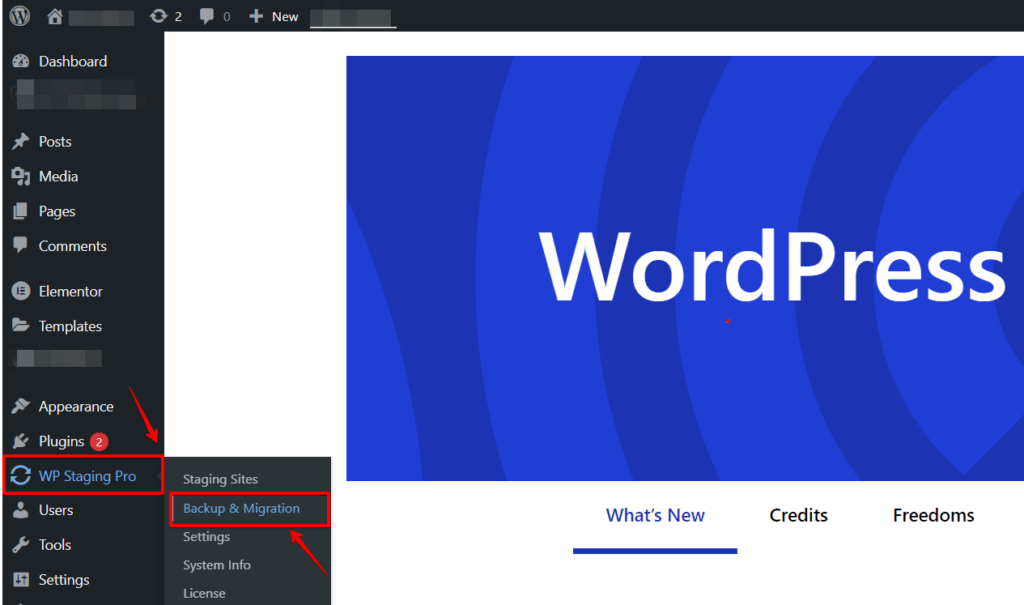
- Dopo aver attivato il plugin, fai clic sull’opzione "WP Staging Pro" nel menu di sinistra e poi sull’opzione "Backup & Migration".
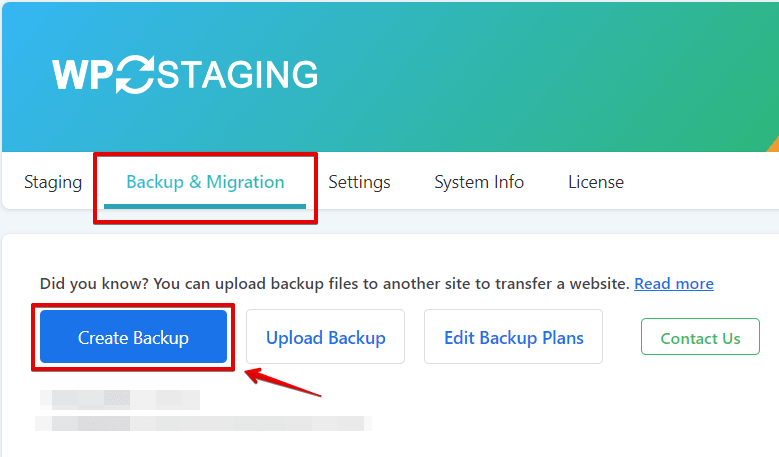
- Dopo aver fatto clic sull’opzione "Backup & Migration", vedrai il menu delle opzioni "Backup & Migration". Fai quindi clic sull’opzione "Create New Backup".
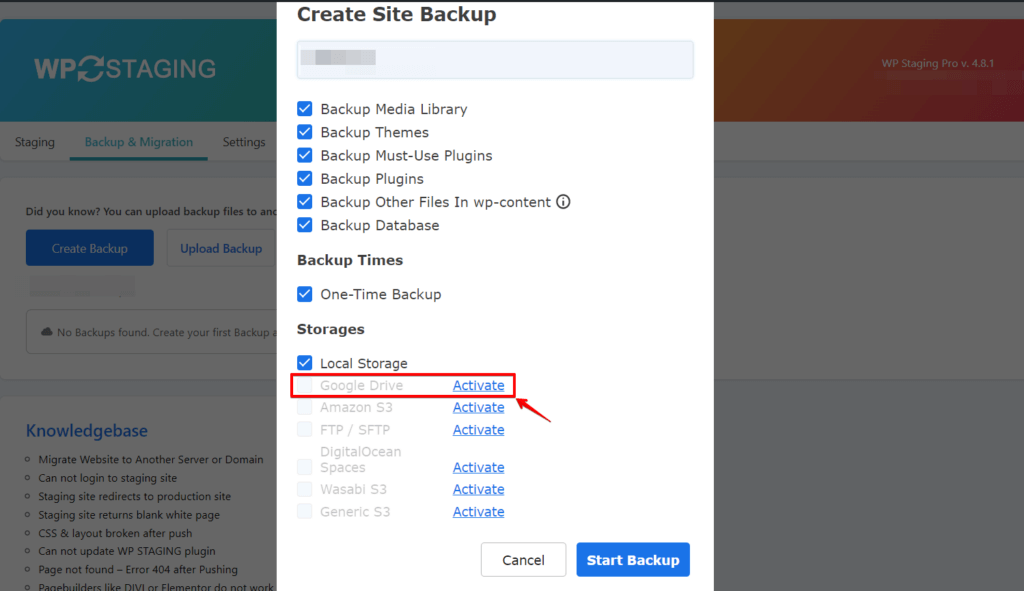
- Una volta cliccato sull’opzione "Create Backup" apparirà una nuova sezione. Scegli le opzioni di backup: file, database o entrambi. Scorri fino alla sezione "Storage", seleziona "Google Drive" come provider di archiviazione e fai clic sul pulsante "Activate".
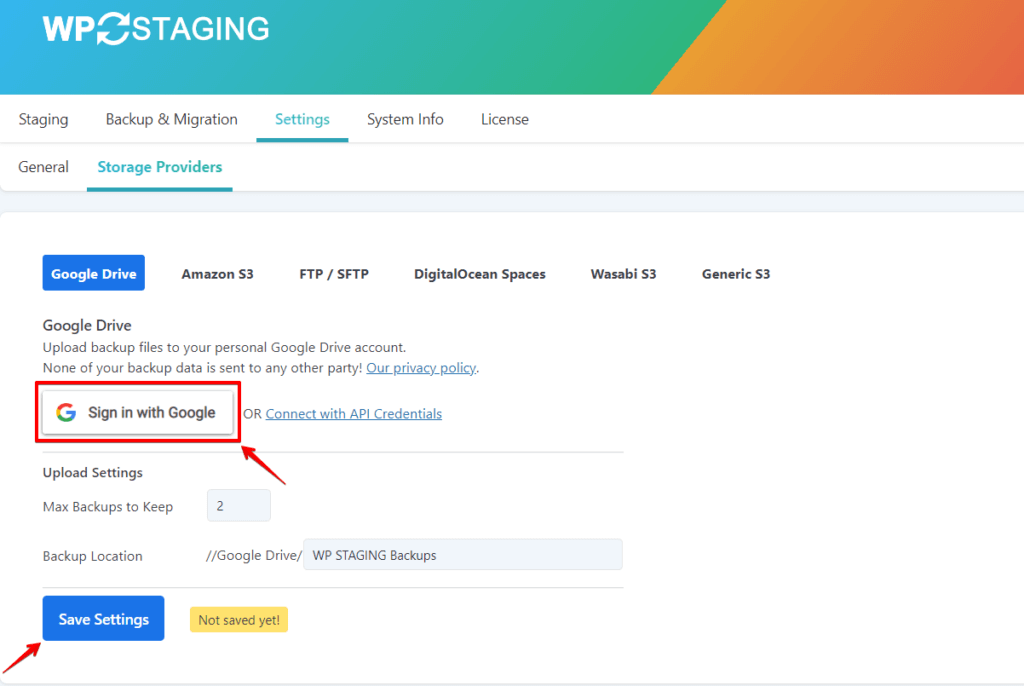
- Qui puoi accedere al tuo account Google. Una volta inserite le credenziali del tuo account Google, fai clic su "Save Settings".
Passaggio 3: Avviare il processo di backup
Una volta configurato WP Staging Pro puoi avviare il tuo primo backup.
- Vai alla pagina "Backup & Migration" di WP Staging e fai clic sul pulsante "Create Backup".
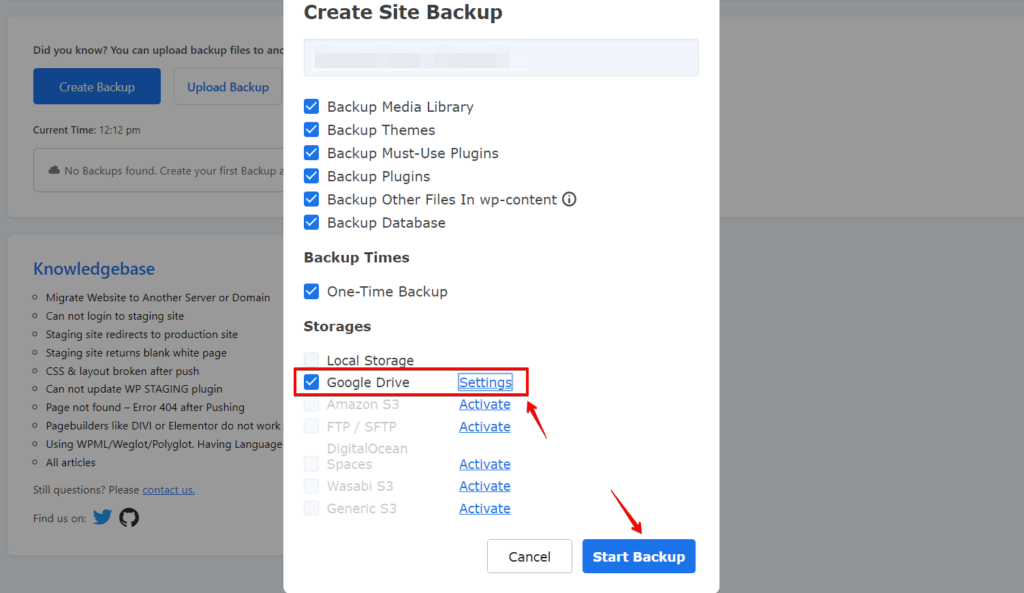
- Una volta cliccato sull’opzione "Create Backup" apparirà una nuova sezione. Scegli le opzioni di backup: file, database o entrambi. Scorri fino alla sezione "Storage", seleziona "Google Drive" come provider di archiviazione e poi fai clic sul pulsante "Start Backup".
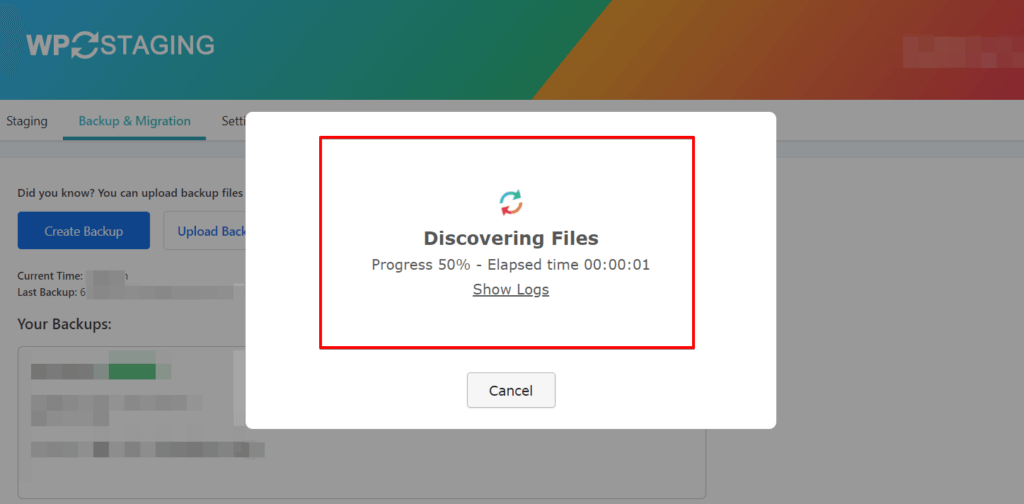
- WP Staging Pro avvierà il processo di backup e caricherà i file e i database del tuo sito su Google Drive. La durata dipenderà dalla dimensione del sito e dalla velocità della connessione a Internet.
Passaggio 4: Verificare i backup
Accedi al tuo account Google Drive e vai alla cartella di backup designata per confermare che il backup sia stato caricato correttamente su Google Drive. Dovresti vedere una cartella che porta il nome del plugin WP Staging Pro e che contiene i file di backup del tuo sito.
🔥INIZIA CON WP STAGING PER GESTIRE IN MODO EFFICIENTE I BACKUP E CREARE AMBIENTI DI STAGING.
Conclusione
Eseguire il backup del tuo sito WordPress su Google Drive offre una soluzione di archiviazione affidabile e sicura, garantendo la protezione dei tuoi preziosi dati. Stabilisci una solida strategia di backup per tutelarti dalla perdita di dati e facilitare un disaster recovery senza problemi.
Potenzia le tue capacità di backup con WP Staging Pro, un plugin potente che fornisce un ambiente di staging per testare aggiornamenti e modifiche senza interruzioni, garantendo una gestione sicura del sito web.
Articoli correlati
