


Nous consacrons d’innombrables heures à créer, personnaliser et optimiser notre présence en ligne, et il est donc essentiel de disposer d’un plan de sauvegarde fiable. En cas d’imprévus tels qu’une perte de données, une tentative de piratage ou même une suppression accidentelle, disposer d’une sauvegarde te garantit de pouvoir rapidement remettre ton site dans son état d’origine.
En matière de sauvegardes, plus la solution est sécurisée et pratique, mieux c’est. Et quel meilleur endroit que le géant du cloud pour stocker la sauvegarde de ton site ?
Dans ce guide complet, nous t’expliquons étape par étape comment sauvegarder ton site WordPress sur Google Drive afin de garantir la sécurité et l’accessibilité de tes précieuses données.
Contents
Pourquoi Google Drive ?
Google Drive est l’un des services de stockage cloud les plus populaires et les plus utilisés. Plébiscité par des millions d’utilisateurs dans le monde, il offre une série d’avantages qui en font un choix idéal pour sauvegarder ton site WordPress :
- Un stockage généreux : Google Drive offre une quantité confortable d’espace de stockage gratuit (15 Go) avec des options d’évolution abordables si tu as besoin de plus.
- Fiabilité et sécurité : en tant que produit Google, Drive s’appuie sur une infrastructure leader sur le marché, garantissant la fiabilité des données et des mesures de sécurité robustes.
- Accès et partage faciles : Google Drive s’intègre parfaitement aux autres services Google, ce qui rend l’accès et le partage de tes sauvegardes avec ton équipe ou tes clients très simples.
- Sauvegardes automatisées : en t’appuyant sur quelques extensions WordPress, tu peux automatiser le processus de sauvegarde et économiser temps et efforts.
- Gestion des versions : Google Drive conserve plusieurs versions de tes fichiers, ce qui te permet de restaurer une version précise à différents moments dans le temps.
Maintenant que nous comprenons l’importance d’un système de sauvegarde fiable et pourquoi Google Drive constitue un excellent choix, passons à la procédure étape par étape pour protéger ton site WordPress grâce à cette puissante solution de stockage cloud.
Configurer un compte Google et Google Drive
Si tu n’en as pas encore, crée un compte Google. Une fois ton compte créé, accède à Google Drive en te rendant sur (drive.google.com). Il s’agit d’un service de stockage cloud qui offre 15 Go d’espace gratuit, ce qui devrait suffire pour la plupart des sites WordPress de petite à moyenne taille. Pour des sites plus volumineux, envisage de passer à un forfait de stockage payant.
Sauvegarder WordPress sur Google Drive avec WP Staging
WP Staging Pro est une extension WordPress impressionnante qui permet de créer des environnements de staging pour les sites web, et constitue un outil précieux pour les tâches de sauvegarde et de migration. Grâce à son interface conviviale, l’extension simplifie le processus de sauvegarde et offre une gestion efficace de tes sauvegardes.
Étape 1 : Installer et activer l’extension
Tu dois d’abord installer et configurer une extension de sauvegarde sur ton site WordPress. Plusieurs extensions fiables existent, notamment WP Staging Pro.
Étapes simples pour démarrer avec WP Staging Pro :
- Rends-toi d’abord dans le Tableau de bord de WordPress.
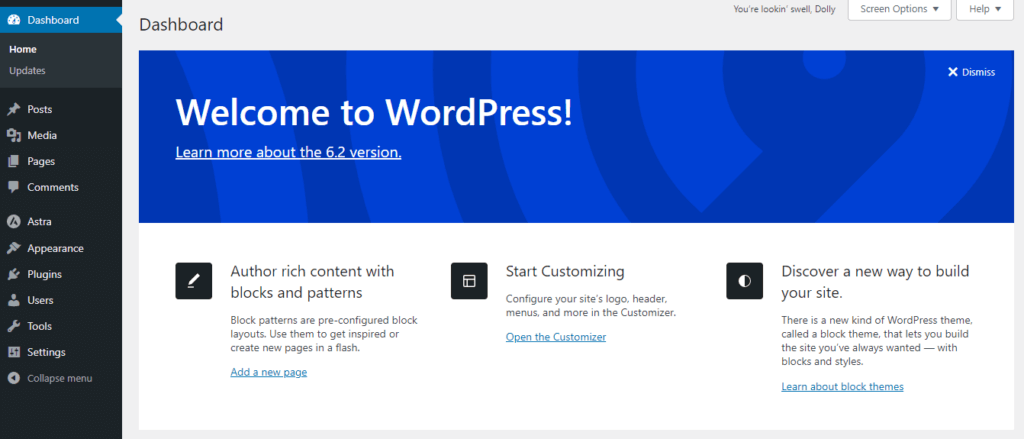
- Va dans la section « Extensions » et clique sur le bouton « Ajouter ».
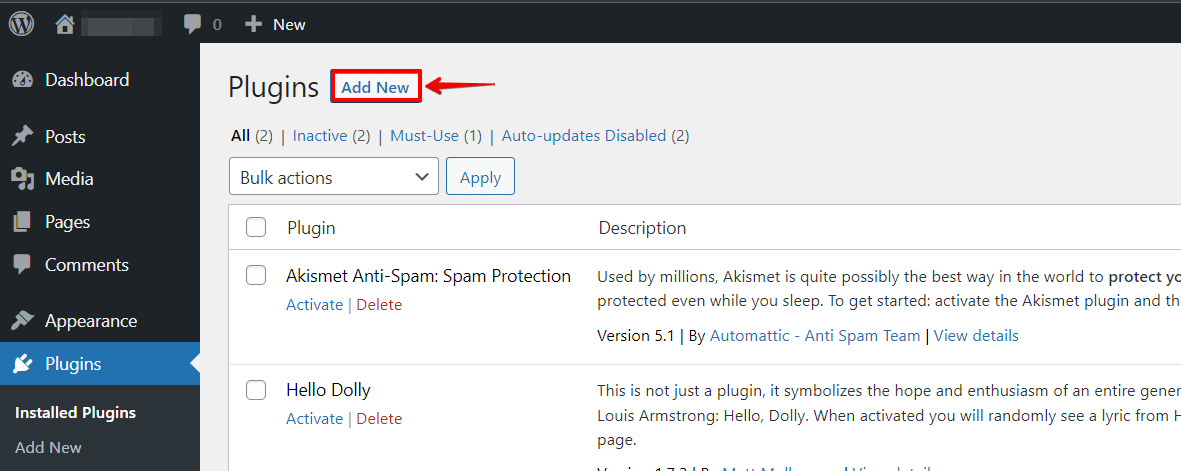
- Clique sur le bouton « Téléverser une extension » à côté du titre de la page.
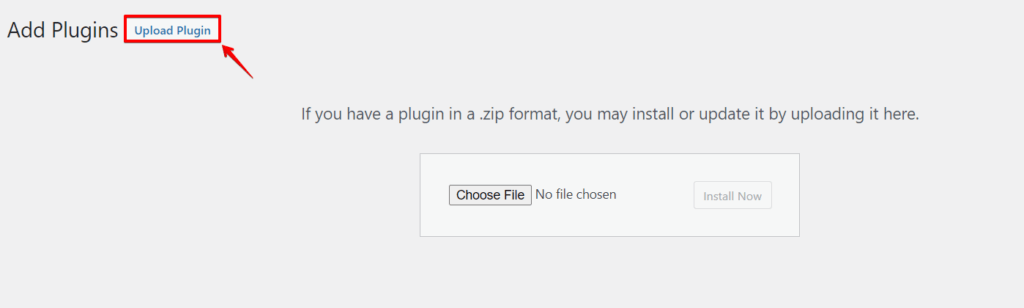
- Sélectionne le fichier de l’extension WP Staging Pro que tu as téléchargé, puis clique sur « Installer maintenant ».
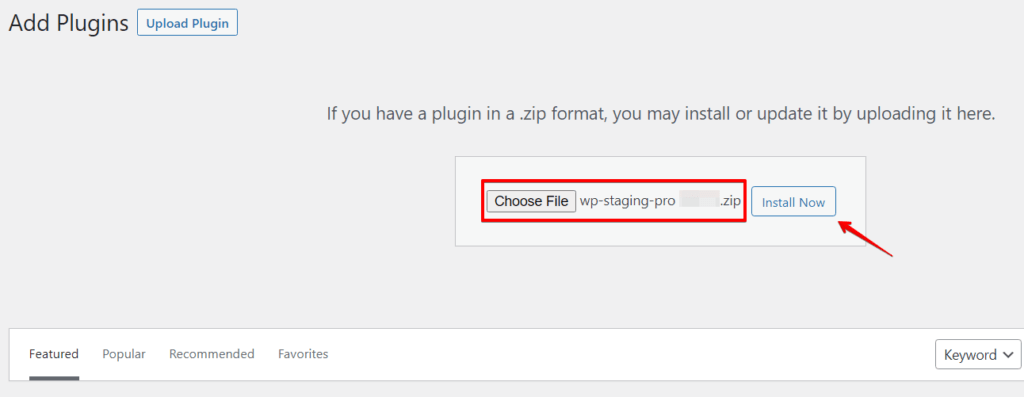
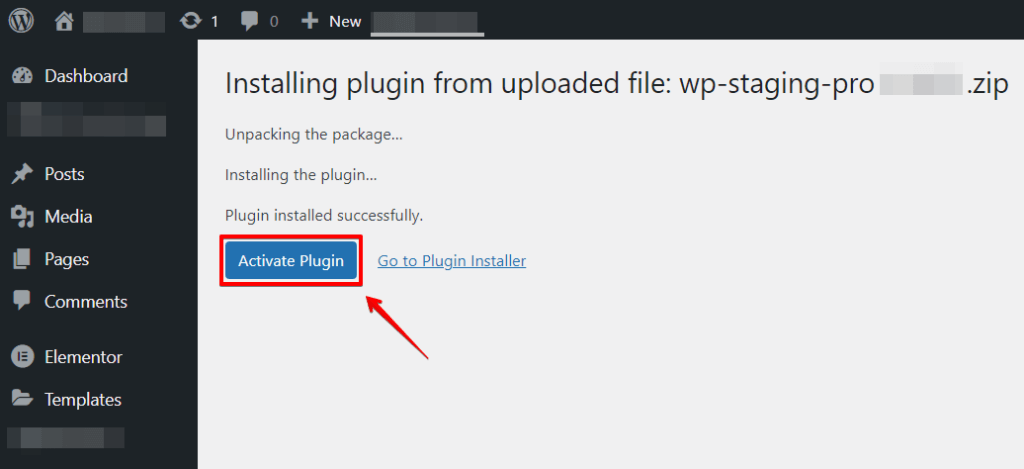
- Une fois l’installation terminée, clique sur « Activer » pour activer l’extension WP Staging Pro.
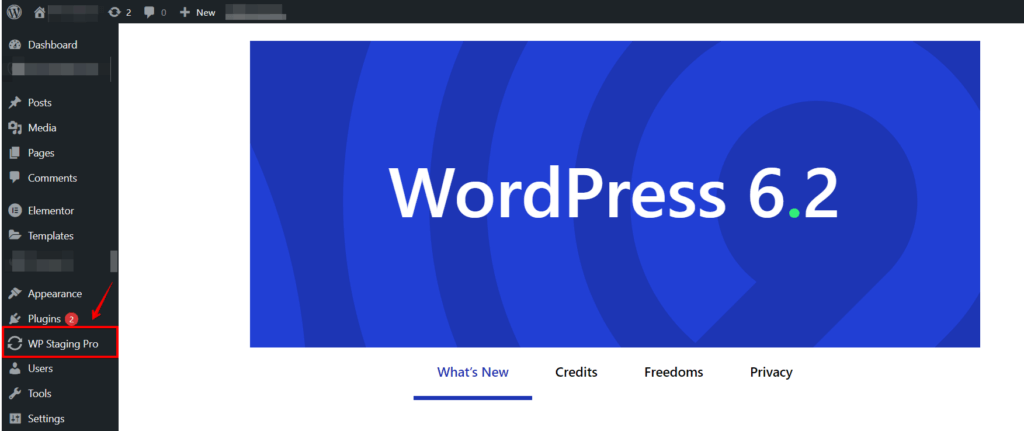
- Tu verras le menu WP Staging Pro dans la barre latérale d’administration de WordPress.
Étape 2 : Configurer WP Staging Pro pour sauvegarder sur Google Drive
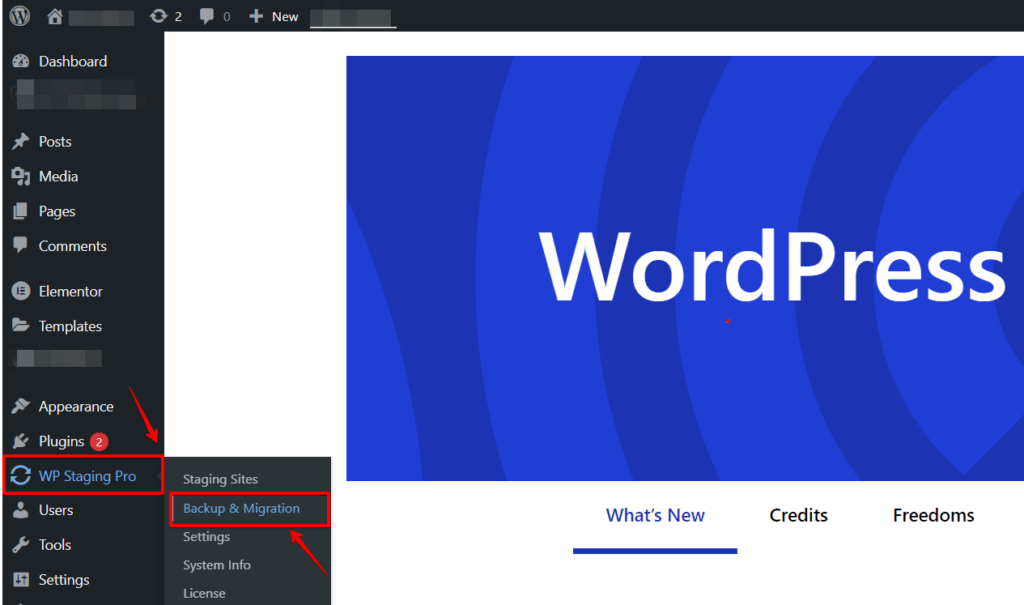
- Après avoir activé l’extension, clique sur l’option « WP Staging Pro » dans le menu de gauche, puis sur l’option « Backup & Migration ».
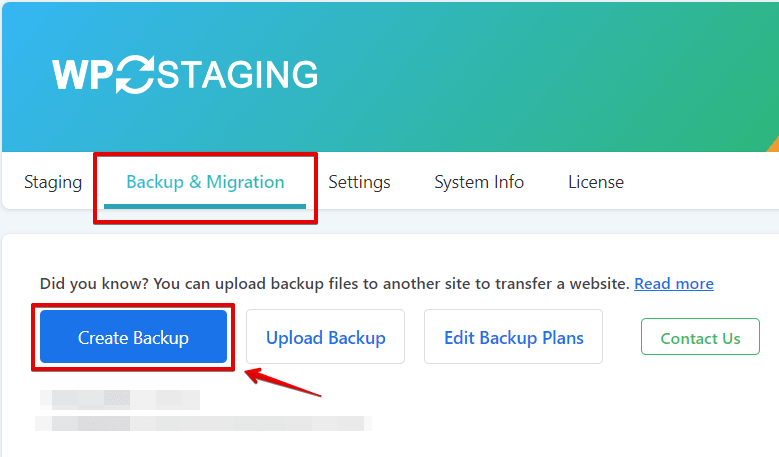
- Après avoir cliqué sur l’option « Backup & Migration », le menu des options « Backup & Migration » s’affiche. Clique ensuite sur l’option « Create New Backup ».
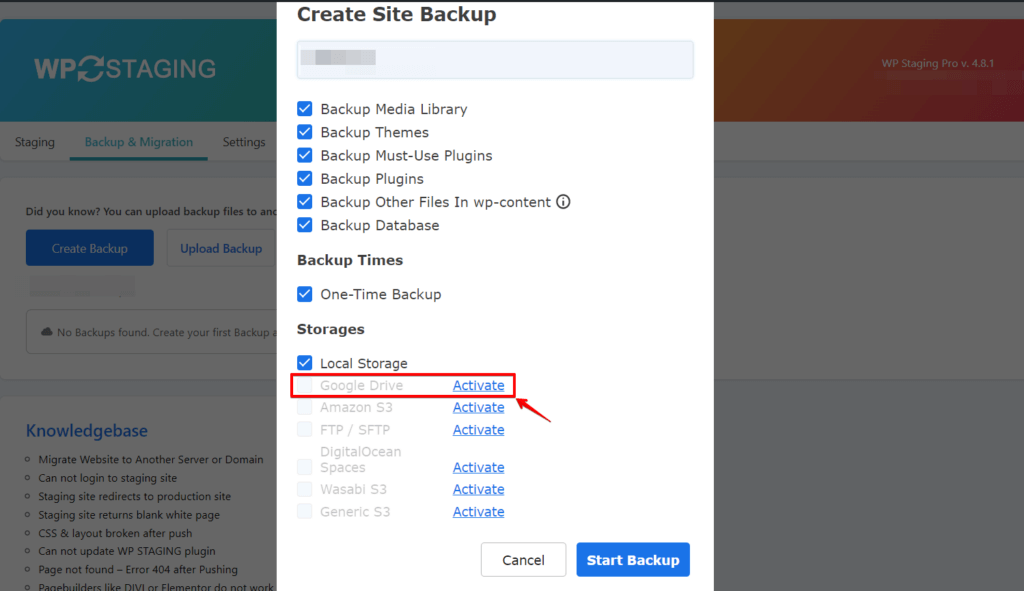
- Une nouvelle section apparaît lorsque tu cliques sur l’option « Create Backup ». Choisis les options de sauvegarde : fichiers, bases de données ou les deux. Fais défiler jusqu’à la section « Storage », sélectionne « Google Drive » comme fournisseur de stockage et clique sur le bouton « Activate ».
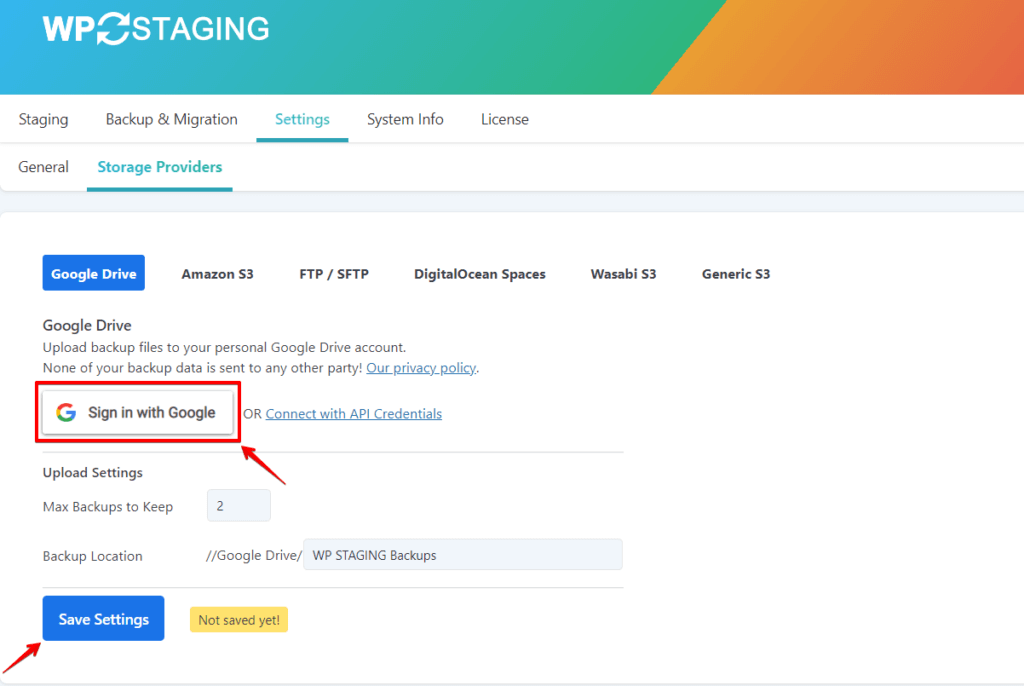
- Ici, tu peux te connecter à ton compte Google. Une fois tes identifiants de compte Google saisis, clique sur « Save Settings ».
Étape 3 : Lancer le processus de sauvegarde
Une fois WP Staging Pro configuré, tu peux lancer ta première sauvegarde.
- Rends-toi sur la page « Backup & Migration » de WP Staging et clique sur le bouton « Create Backup ».
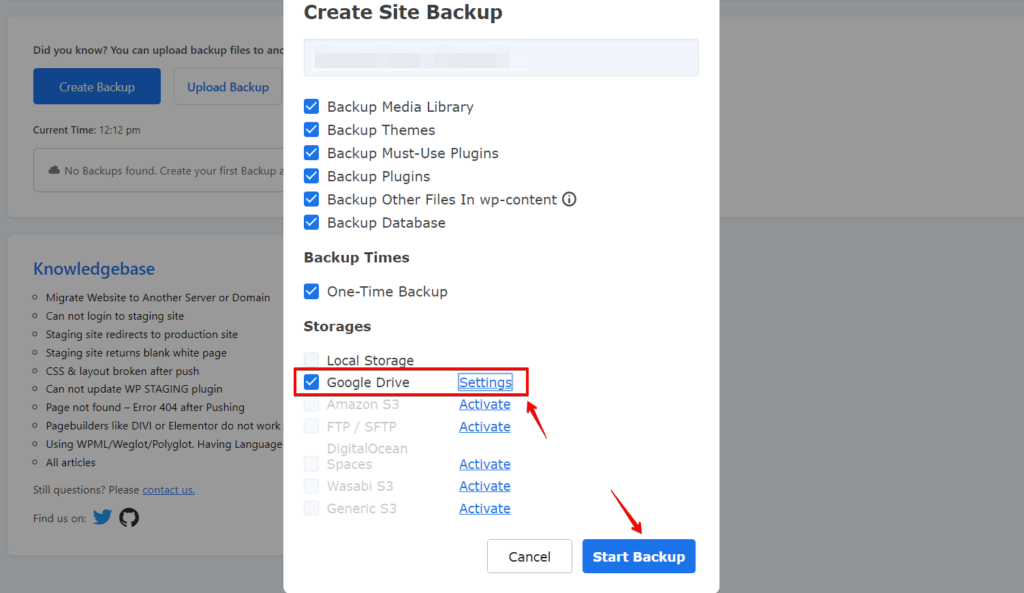
- Une nouvelle section apparaît lorsque tu cliques sur l’option « Create Backup ». Choisis les options de sauvegarde : fichiers, bases de données ou les deux. Fais défiler jusqu’à la section « Storage », sélectionne « Google Drive » comme fournisseur de stockage, puis clique sur le bouton « Start Backup ».
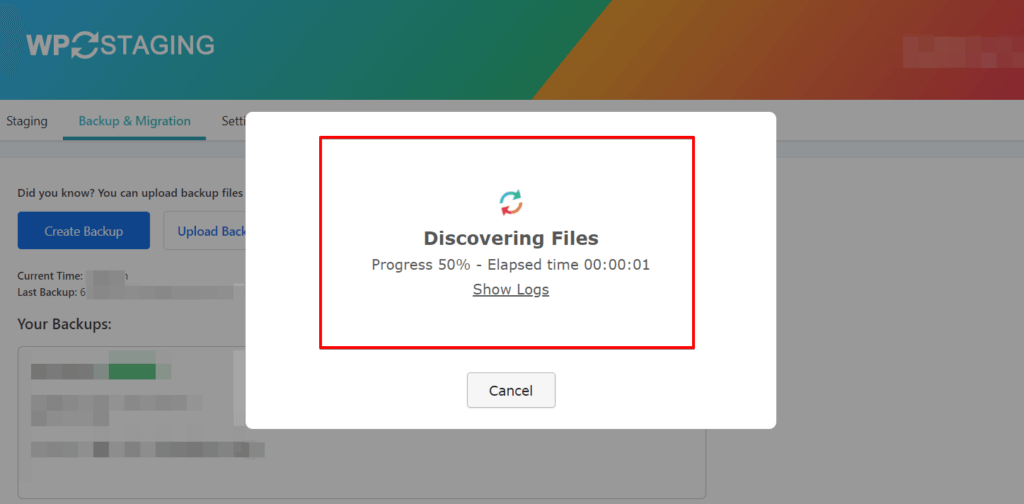
- WP Staging Pro lance le processus de sauvegarde et téléverse les fichiers et bases de données de ton site sur Google Drive. La durée dépendra de la taille de ton site et de la vitesse de ta connexion Internet.
Étape 4 : Vérifier tes sauvegardes
Connecte-toi à ton compte Google Drive et accède au dossier de sauvegarde dédié pour confirmer que la sauvegarde a bien été téléversée sur Google Drive. Tu devrais voir un dossier portant le nom de l’extension WP Staging Pro contenant les fichiers de sauvegarde de ton site.
Conclusion
Sauvegarder ton site WordPress sur Google Drive offre une solution de stockage fiable et sécurisée, garantissant la sécurité de tes précieuses données. Mets en place une stratégie de sauvegarde solide pour te protéger contre les pertes de données et faciliter une reprise d’activité sans effort.
Renforce tes capacités de sauvegarde avec WP Staging Pro, une extension puissante qui offre un environnement de staging pour tester les mises à jour et les modifications sans interruption, garantissant une gestion sécurisée de ton site.
Articles connexes
