


私たちはオンラインプレゼンスを作り、カスタマイズし、最適化するために膨大な時間を費やしています。そのため、信頼できるバックアップ計画を用意しておくことは非常に重要です。データ消失、不正アクセス、誤削除などの予期せぬトラブルが起きたときも、バックアップがあれば、ウェブサイトを速やかに元の状態へ復元できます。
バックアップに関しては、安全で便利なソリューションであればあるほど望ましいでしょう。そして、ウェブサイトのバックアップを保存する場所として、クラウドの巨人ほどふさわしい場所があるでしょうか。
この包括的なガイドでは、WordPressサイトをGoogle Driveにバックアップする手順を順を追って解説し、大切なデータの安全性とアクセス性を確保する方法をご紹介します。
Contents
なぜGoogle Driveなのか?
Google Driveは、最も人気が高く広く利用されているクラウドストレージサービスの1つです。世界中の何百万人ものユーザーから信頼されており、WordPressサイトのバックアップ先として理想的な選択肢となるさまざまなメリットを備えています。
- 十分なストレージ容量:Google Driveは無料で大容量のストレージ(15GB)を提供しており、より多くの容量が必要な場合も手頃な価格でアップグレードできます。
- 信頼性とセキュリティ:Googleの製品であるDriveは業界トップクラスのインフラを誇り、データの信頼性と堅牢なセキュリティ対策を保証します。
- 手軽なアクセスと共有:Google Driveは他のGoogleサービスとシームレスに連携するため、チームメンバーやクライアントとバックアップにアクセスしたり共有したりするのが簡単です。
- 自動バックアップ:いくつかのWordPressプラグインを活用すれば、バックアップ作業を自動化し、時間と労力を節約できます。
- バージョン管理:Google Driveはファイルの複数バージョンを保持しており、異なる時点の特定バージョンを復元できます。
信頼できるバックアップシステムの重要性と、Google Driveが優れた選択肢である理由がわかったところで、この強力なクラウドストレージソリューションを使ってWordPressサイトを安全に保護するための手順を順を追って見ていきましょう。
GoogleアカウントとGoogle Driveをセットアップする
まだ持っていない場合は、Googleアカウントを作成しましょう。アカウントを作成したら、(drive.google.com) にアクセスしてGoogle Driveを開きます。これは15GBの無料ストレージを提供するクラウドストレージサービスで、ほとんどの小〜中規模のWordPressサイトには十分な容量です。大規模なサイトの場合は、有料のストレージプランへのアップグレードを検討してください。
WP Stagingを使ってWordPressをGoogle Driveにバックアップする
WP Staging Proは、ウェブサイト用のステージング環境を作成できる印象的なWordPressプラグインであり、バックアップや移行作業のための貴重なツールでもあります。使いやすいインターフェースにより、バックアップ作業を効率化し、バックアップを効率的に管理できます。
ステップ1:プラグインをインストールして有効化する
次に、WordPressサイトにバックアッププラグインをインストールして設定する必要があります。WP Staging Proなど、信頼できるプラグインがいくつかあります。
WP Staging Proを使い始めるための簡単なステップ:
- まず、WordPressのダッシュボードに移動します。
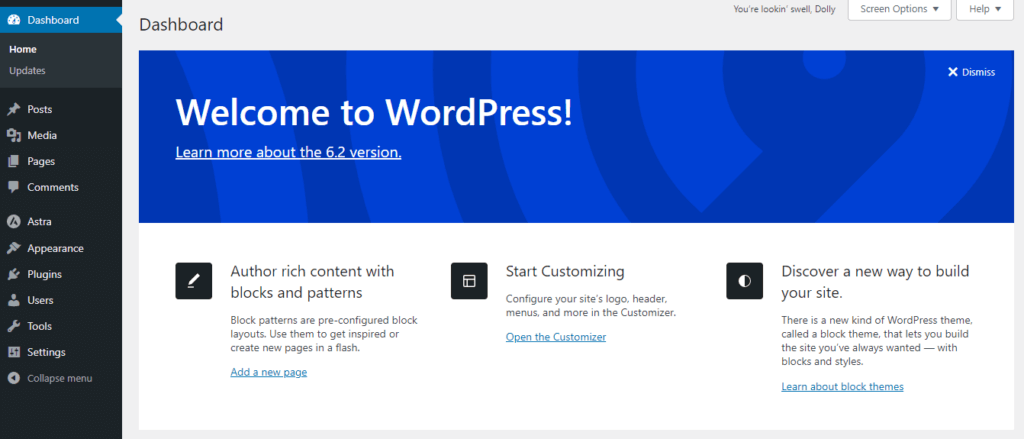
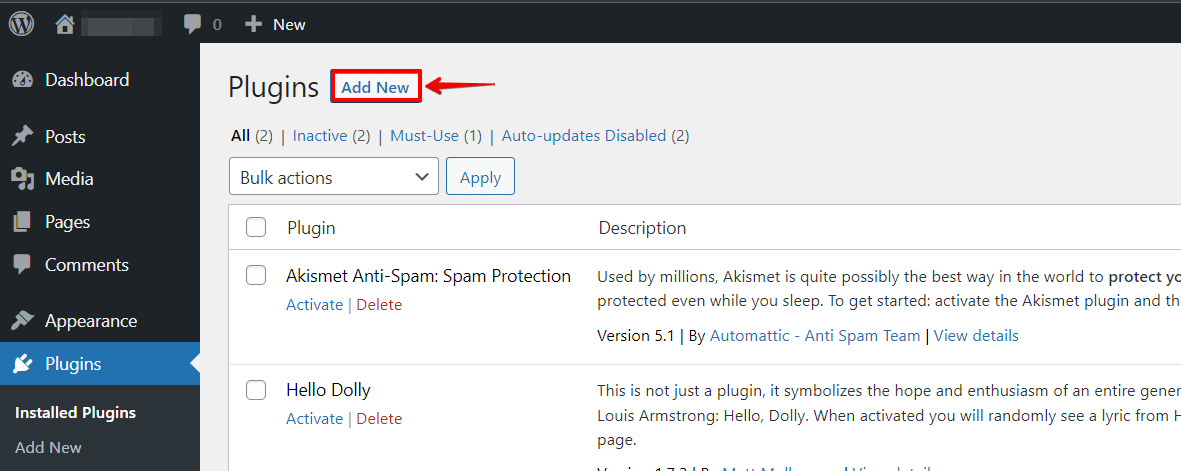
- **「プラグイン」セクションに移動し、「新規追加」**ボタンをクリックします。
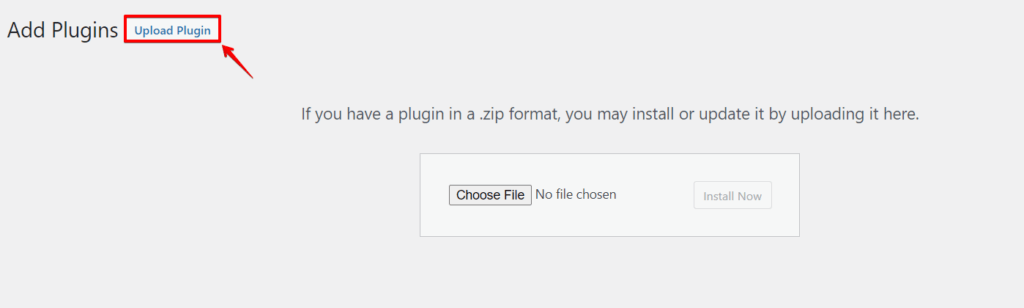
- ページタイトルの横にある**「プラグインのアップロード」**ボタンをクリックします。
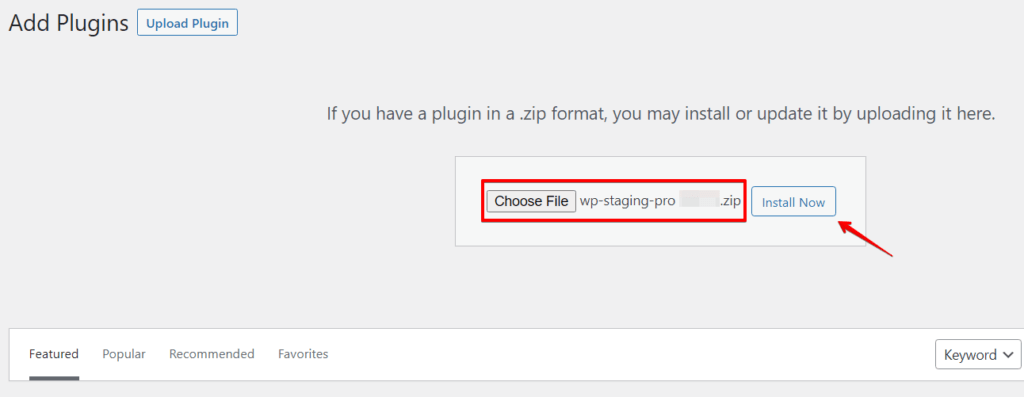
- ダウンロードしたWP Staging Proのプラグインファイルを選択し、**「今すぐインストール」をクリックします。
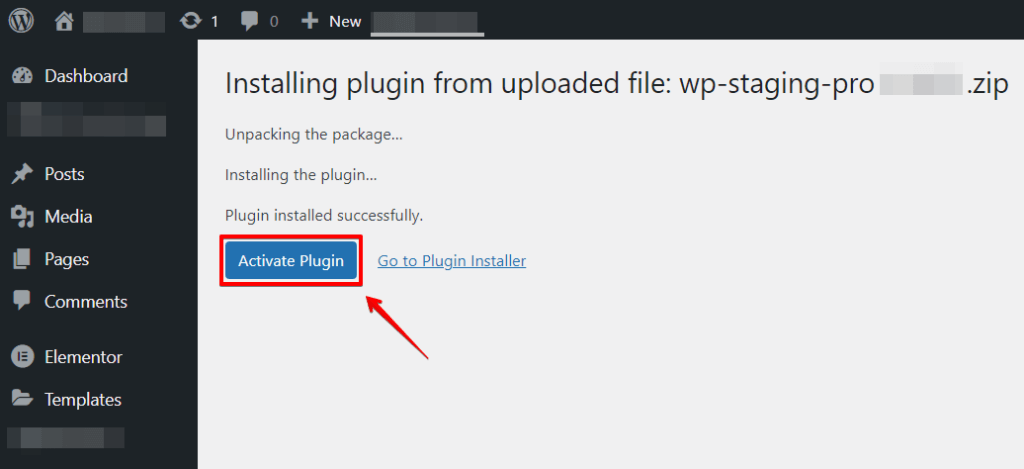
- インストールが完了したら、「有効化」をクリックしてWP Staging Proプラグインを有効化します。
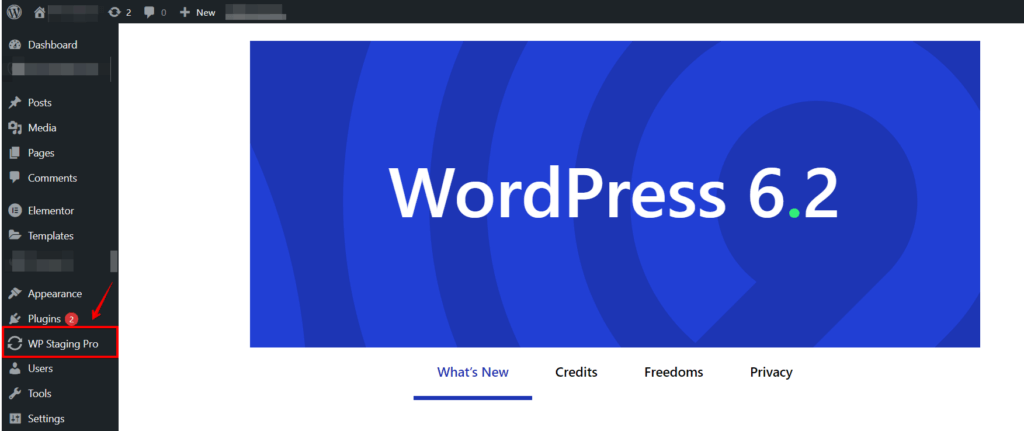
- WordPress管理画面のサイドバーにWP Staging Proメニューが表示されます。
ステップ2:WP Staging ProをGoogle Driveへのバックアップ用に設定する
- プラグインを有効化したら、左側のメニューで**「WP Staging Pro」オプションをクリックし、続いて「Backup & Migration」**オプションをクリックします。
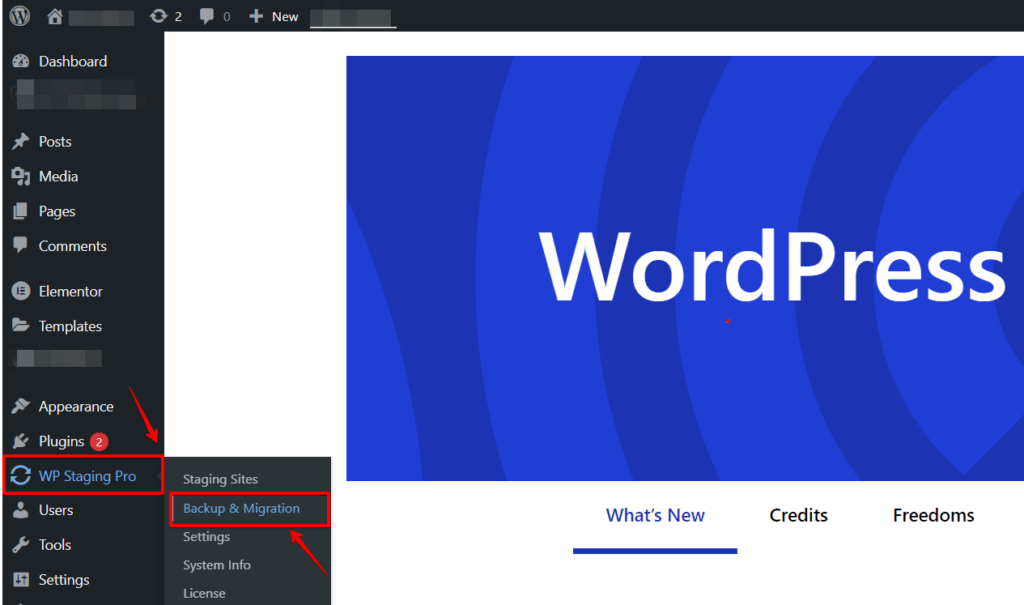
- **「Backup & Migration」オプションをクリックすると、「Backup & Migration」オプションのメニューが表示されます。次に、「Create New Backup」**オプションをクリックします。
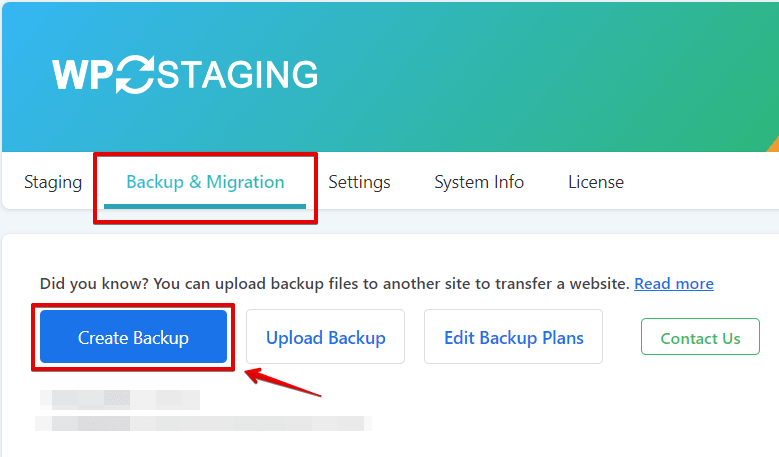
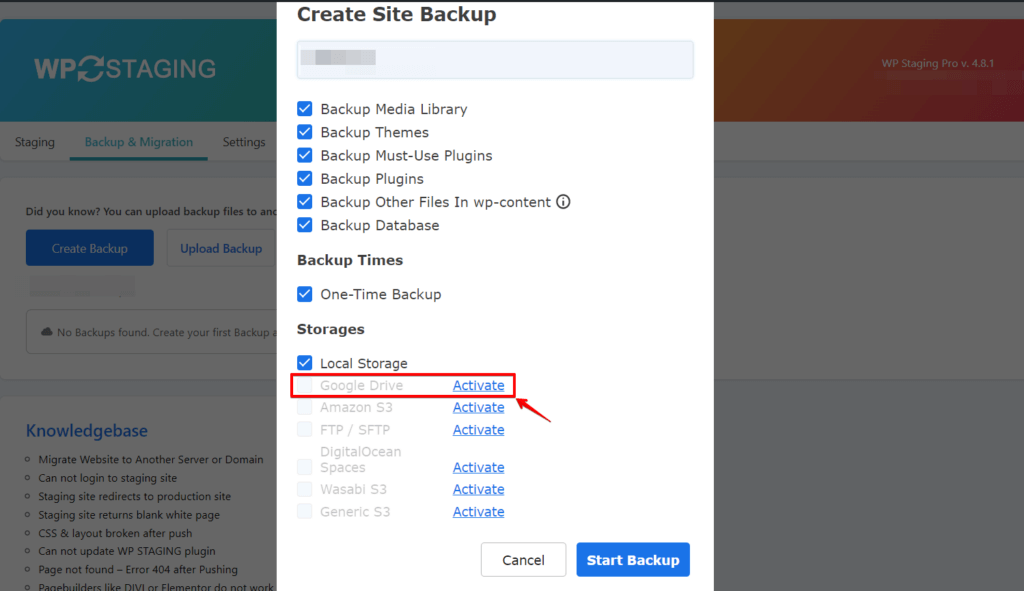
- **「Create Backup」オプションをクリックすると、新しいセクションが表示されます。バックアップのオプション(ファイル、データベース、またはその両方)を選択します。「Storage」セクションまでスクロールし、ストレージプロバイダーとして「Google Drive」を選択して、「Activate」**ボタンをクリックします。
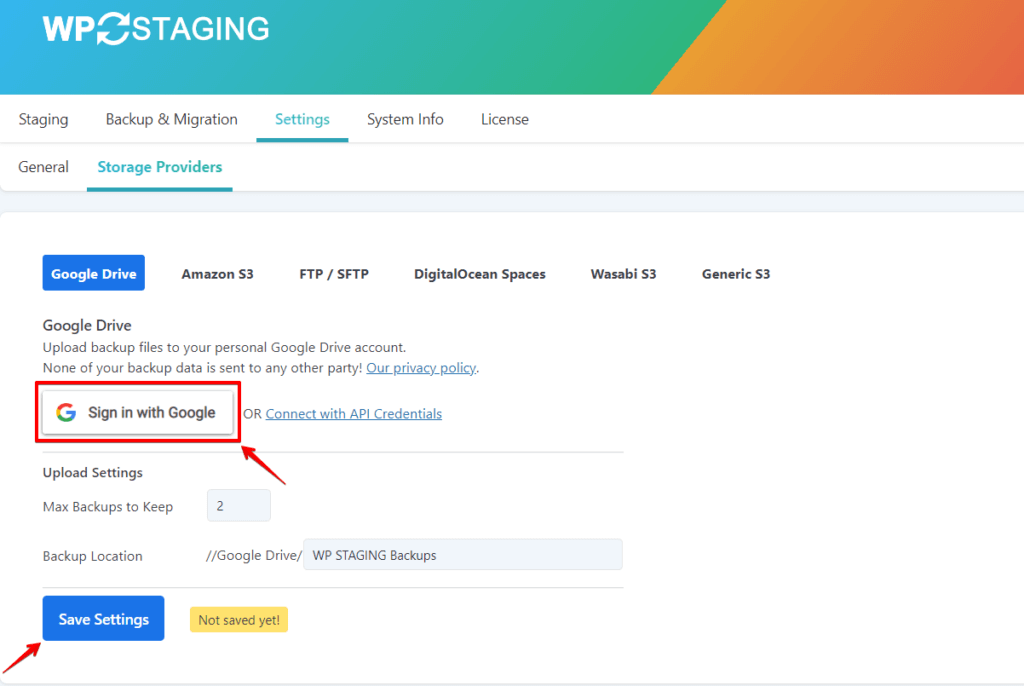
- ここでGoogleアカウントにサインインできます。Googleアカウントの認証情報を入力したら、**「Save Settings」**をクリックします。
ステップ3:バックアップ処理を開始する
WP Staging Proの設定が完了したら、最初のバックアップを開始できます。
- WP Stagingの**「Backup & Migration」ページに移動し、「Create Backup」**ボタンをクリックします。
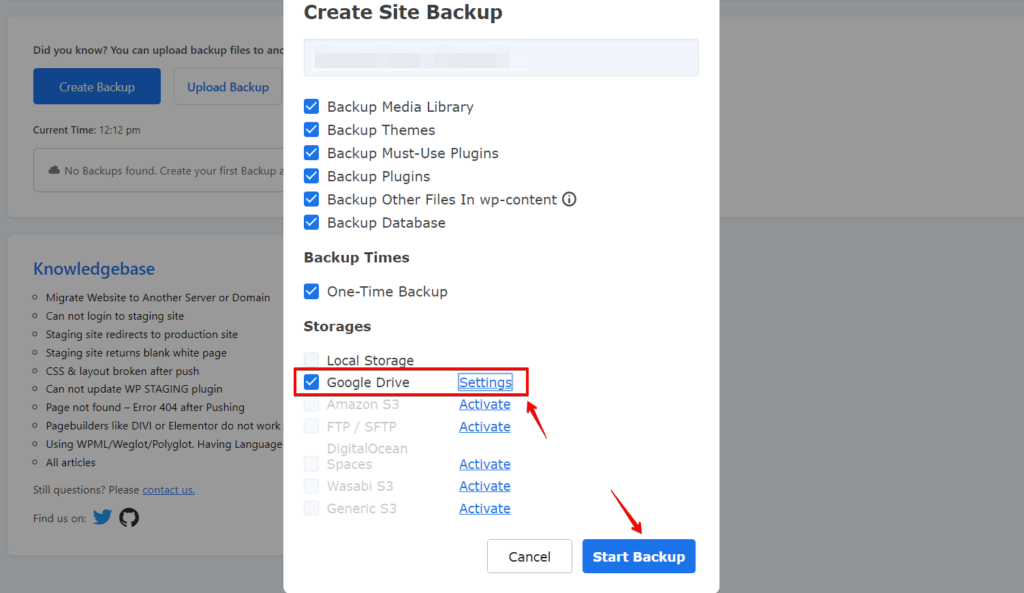
- **「Create Backup」**オプションをクリックすると、新しいセクションが表示されます。バックアップのオプション(ファイル、データベース、またはその両方)を選択します。「Storage」セクションまでスクロールし、ストレージプロバイダーとして「Google Drive」を選択し、「Start Backup」ボタンをクリックします。
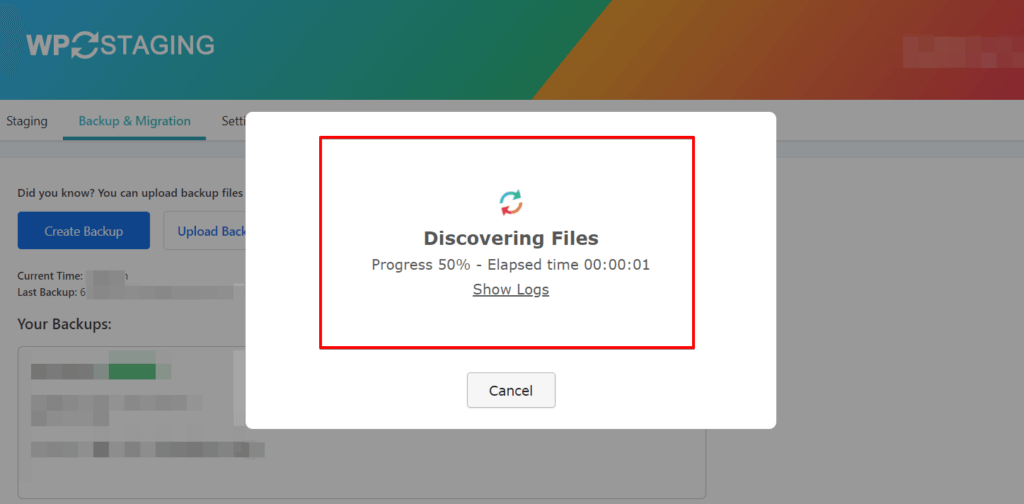
- WP Staging Proがバックアップ処理を開始し、サイトのファイルとデータベースをGoogle Driveにアップロードします。所要時間はサイトの規模やインターネット接続の速度によって異なります。
ステップ4:バックアップを確認する
Google Driveアカウントにログインし、指定されたバックアップフォルダに移動して、バックアップがGoogle Driveに正常にアップロードされたことを確認しましょう。WP Staging Proプラグインの名前が付いたフォルダに、サイトのバックアップファイルが格納されているはずです。
🔥WP STAGINGを使い始めて、バックアップとステージング環境を効率的に管理しましょう。
まとめ
WordPressサイトをGoogle Driveにバックアップすることで、信頼性が高く安全なストレージソリューションを利用でき、大切なデータの保護を確保できます。堅牢なバックアップ戦略を確立して、データ損失から身を守り、スムーズな災害復旧を実現しましょう。
WP Staging Proでバックアップ機能を強化しましょう。アップデートや変更をシームレスにテストできるステージング環境を提供する強力なプラグインで、安全なサイト管理を実現します。
関連記事
