


Investimos inúmeras horas criando, personalizando e otimizando nossa presença online, por isso é fundamental ter um plano de backup confiável. Diante de imprevistos como perda de dados, tentativas de invasão ou até mesmo uma exclusão acidental, ter um backup garante que você possa restaurar rapidamente o site ao seu estado original.
Quando o assunto é backup, quanto mais segura e prática for a solução, melhor. E que lugar melhor para armazenar o backup do seu site do que o gigante da nuvem?
Neste guia completo, vamos mostrar passo a passo como fazer o backup do seu site WordPress no Google Drive, garantindo a segurança e a disponibilidade dos seus dados valiosos.
Contents
Por que Google Drive?
O Google Drive é um dos serviços de armazenamento em nuvem mais populares e utilizados. Confiado por milhões de usuários em todo o mundo, oferece uma série de benefícios que o tornam a escolha ideal para o backup do seu site WordPress:
- Armazenamento generoso: o Google Drive oferece uma quantidade generosa de armazenamento gratuito (15 GB) com opções de upgrade acessíveis para necessidades maiores.
- Confiabilidade e segurança: como produto do Google, o Drive conta com uma infraestrutura líder do setor, garantindo confiabilidade dos dados e medidas de segurança robustas.
- Acesso e compartilhamento fáceis: o Google Drive integra-se perfeitamente a outros serviços do Google, tornando muito simples acessar e compartilhar seus backups com membros da equipe ou clientes.
- Backups automatizados: aproveitando alguns plugins do WordPress, você pode automatizar o processo de backup, economizando tempo e esforço.
- Controle de versões: o Google Drive mantém várias versões dos seus arquivos, permitindo restaurar versões específicas em diferentes momentos.
Agora que entendemos a importância de um sistema de backup confiável e por que o Google Drive é uma excelente escolha, vamos mergulhar no processo passo a passo para proteger seu site WordPress com essa poderosa solução de armazenamento em nuvem.
Configurar uma conta Google e o Google Drive
Se você ainda não tem uma, crie uma conta Google. Com a conta criada, acesse o Google Drive em (drive.google.com). É um serviço de armazenamento em nuvem que oferece 15 GB de espaço gratuito, suficiente para a maioria dos sites WordPress de pequeno e médio porte. Para sites maiores, considere fazer upgrade para um plano de armazenamento pago.
Fazer backup do WordPress no Google Drive com o WP Staging
O WP Staging Pro é um plugin impressionante do WordPress que permite criar ambientes de staging para sites e é uma ferramenta valiosa para tarefas de backup e migração. Com sua interface amigável, o plugin simplifica o processo de backup e oferece um gerenciamento eficiente das cópias de segurança.
Passo 1: Instalar e ativar o plugin
Em seguida, você precisa instalar e configurar um plugin de backup no seu site WordPress. Existem vários plugins confiáveis, como o WP Staging Pro.
Passos simples para começar a usar o WP Staging Pro:
- Primeiro, vá até o Painel do WordPress.
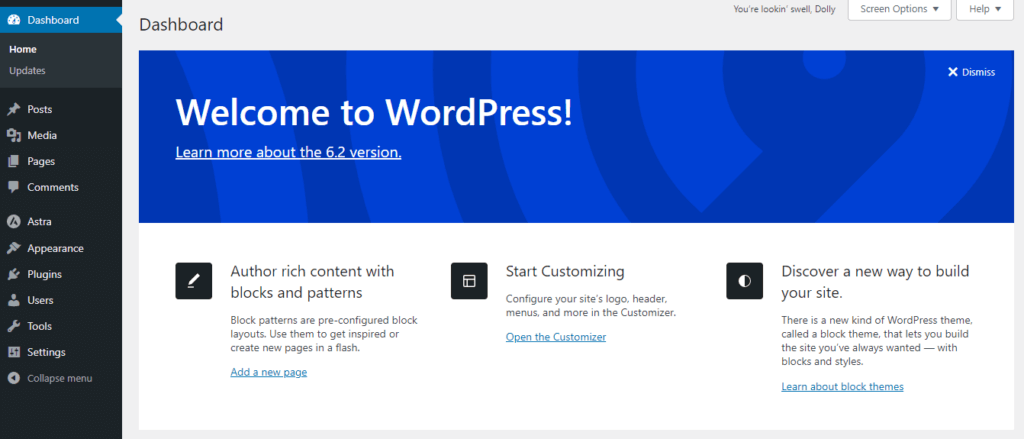
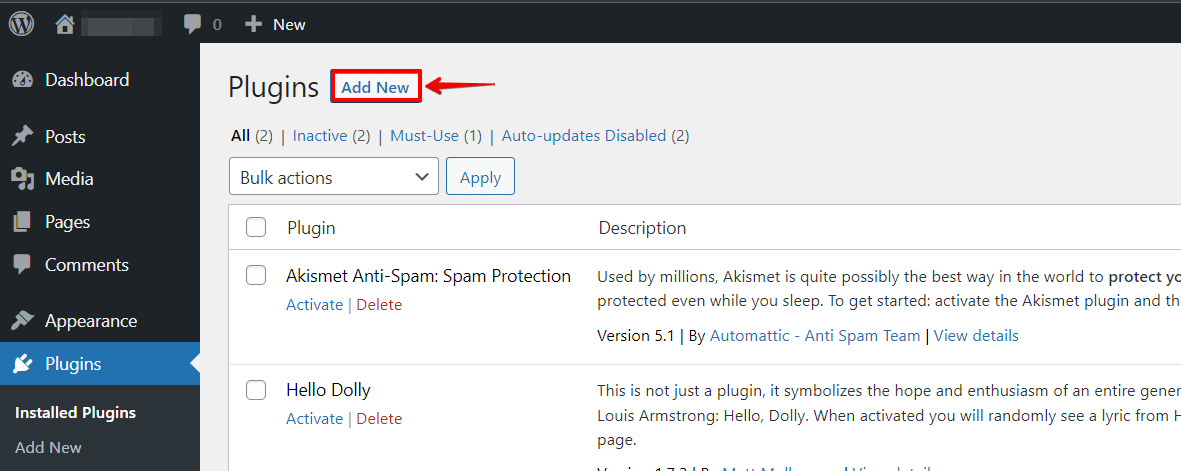
- Acesse a seção "Plugins" e clique no botão "Adicionar novo".
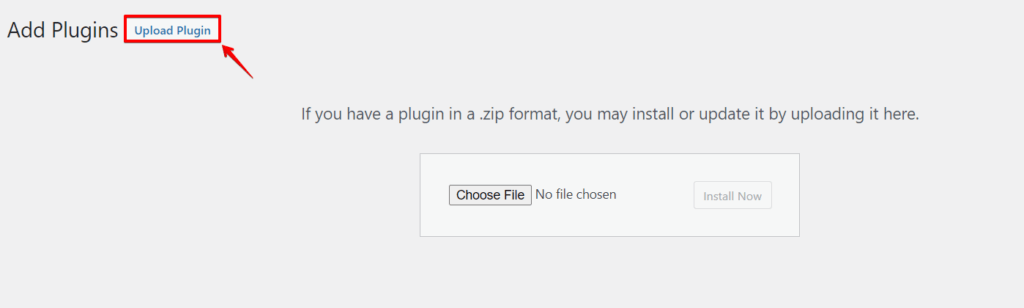
- Clique no botão "Enviar plugin" ao lado do título da página.
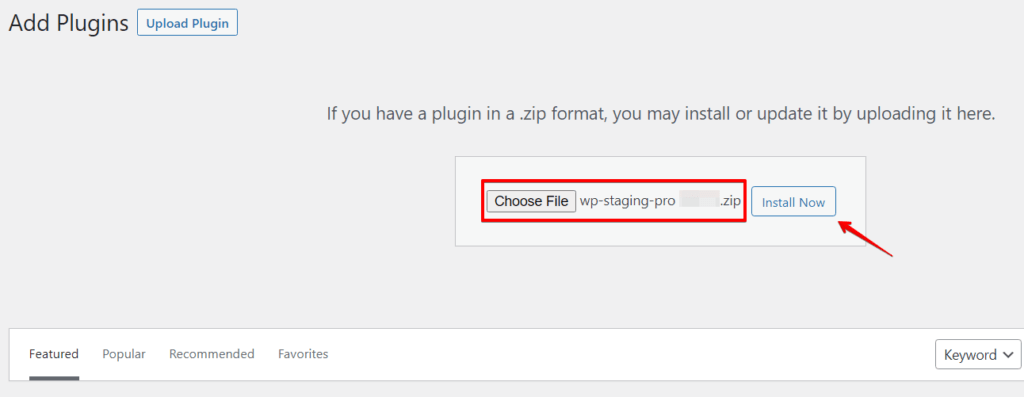
- Escolha o arquivo do plugin WP Staging Pro que você baixou e clique em "Instalar agora".
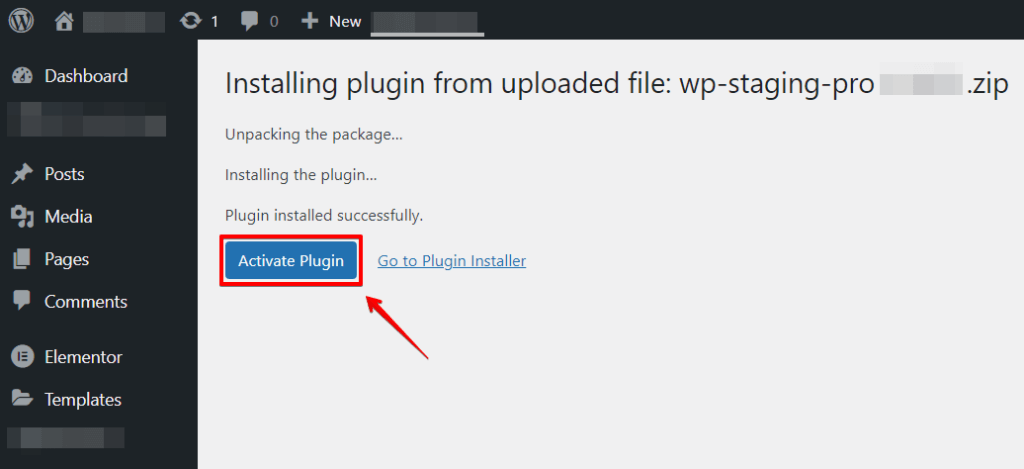
- Após concluir a instalação, clique em "Ativar" para ativar o plugin WP Staging Pro.
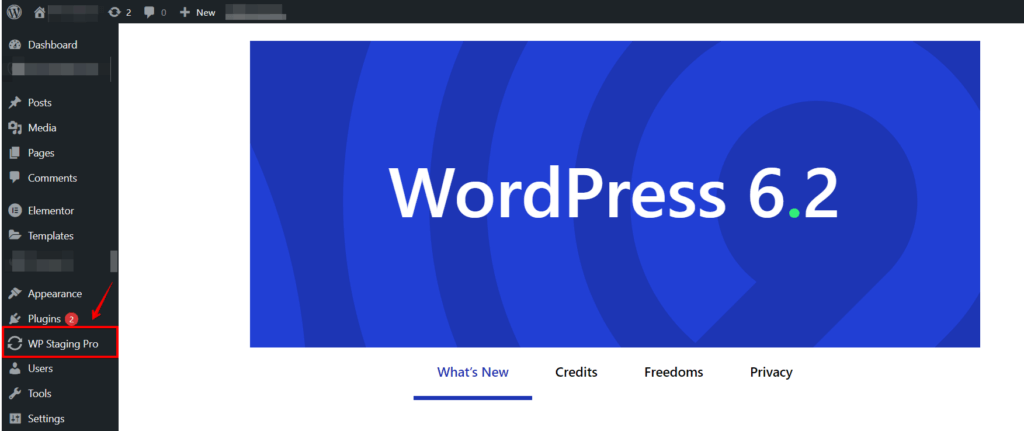
- Você verá o menu WP Staging Pro na barra lateral do administrador do WordPress.
Passo 2: Configurar o WP Staging Pro para fazer backup no Google Drive
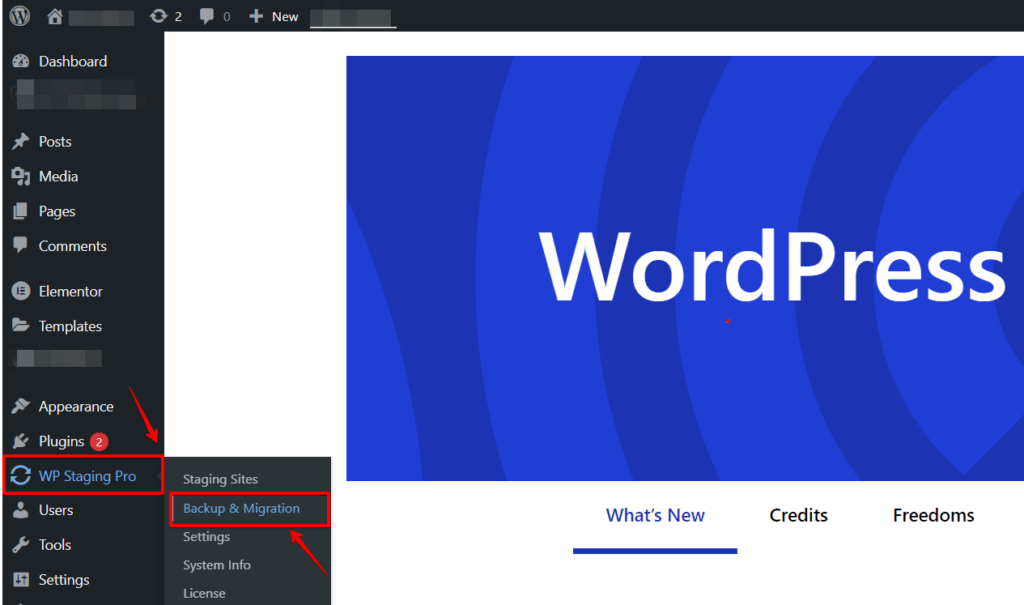
- Depois de ativar o plugin, clique na opção "WP Staging Pro" no menu à esquerda e, em seguida, na opção "Backup & Migration".
- Após clicar na opção "Backup & Migration", você verá o menu de opções de "Backup & Migration". Em seguida, clique na opção "Create New Backup".
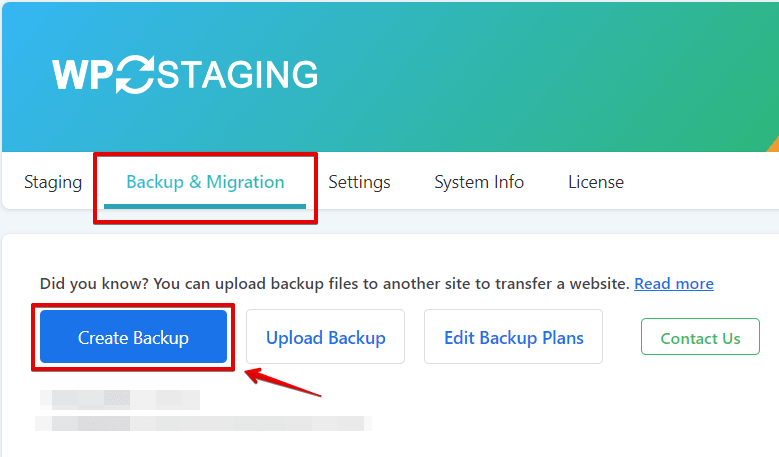
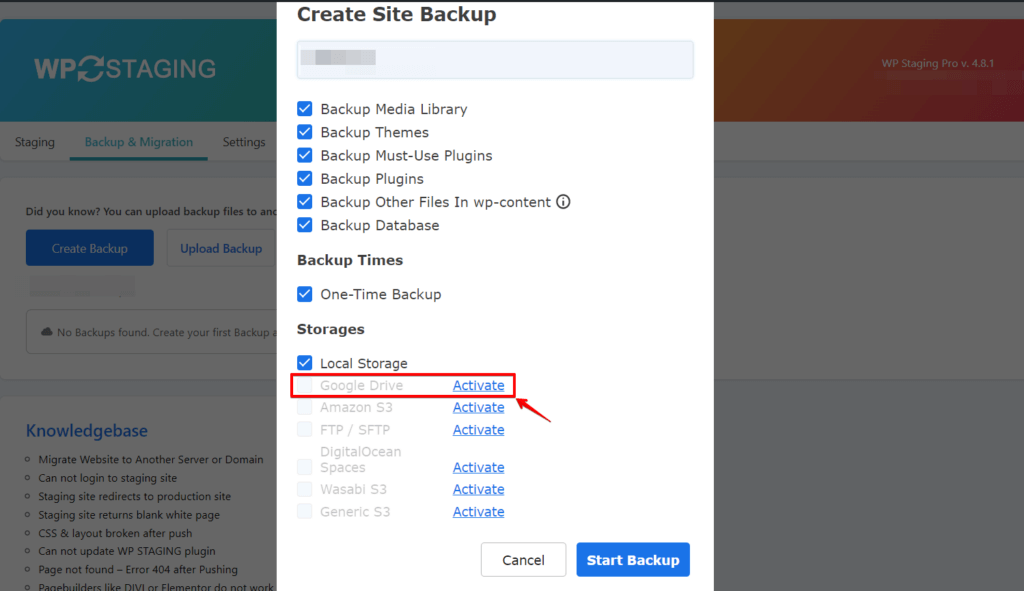
- Uma nova seção aparecerá assim que você clicar na opção "Create Backup". Escolha as opções de backup: arquivos, bancos de dados ou ambos. Role até a seção "Storage", selecione "Google Drive" como provedor de armazenamento e clique no botão "Activate".
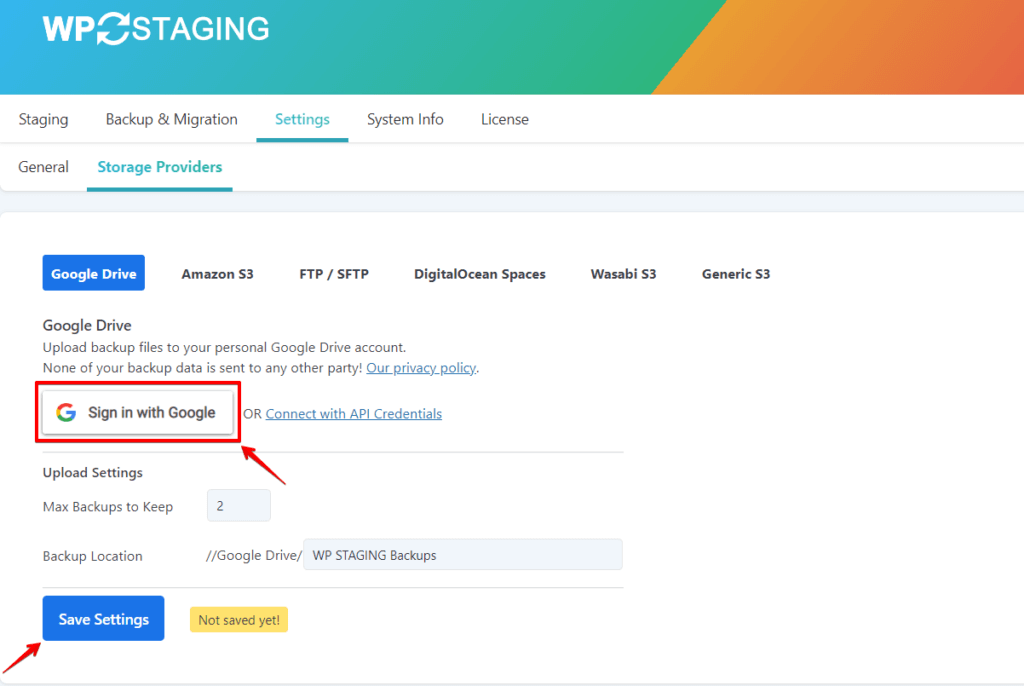
- Aqui você pode entrar na sua conta Google. Depois de inserir as credenciais da sua conta Google, clique em "Save Settings".
Passo 3: Iniciar o processo de backup
Após configurar o WP Staging Pro, você pode iniciar seu primeiro backup.
- Vá até a página "Backup & Migration" do WP Staging e clique no botão "Create Backup".
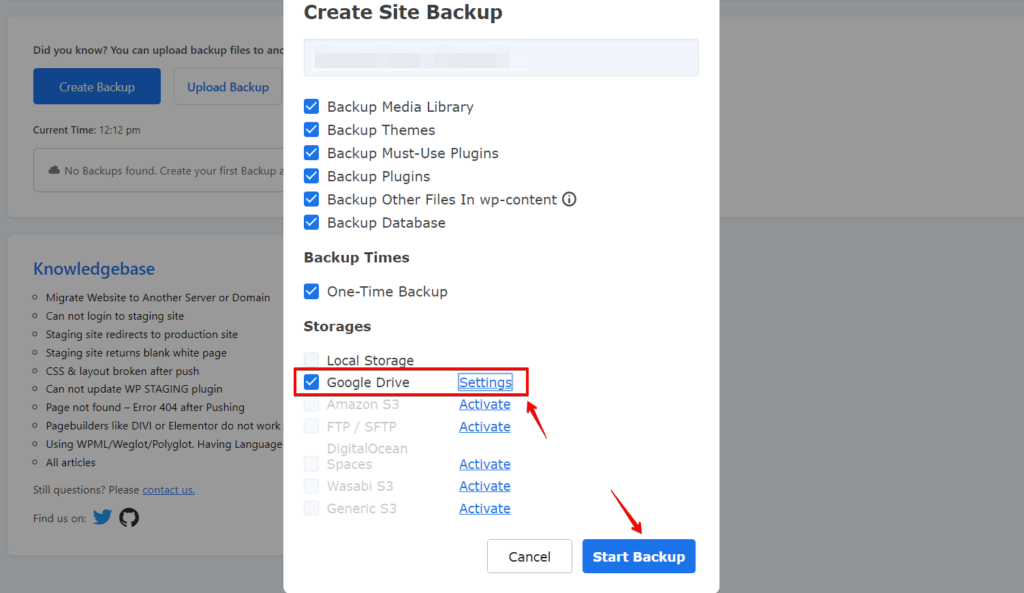
- Uma nova seção aparecerá assim que você clicar na opção "Create Backup". Escolha as opções de backup: arquivos, bancos de dados ou ambos. Role até a seção "Storage", selecione "Google Drive" como provedor de armazenamento e clique no botão "Start Backup".
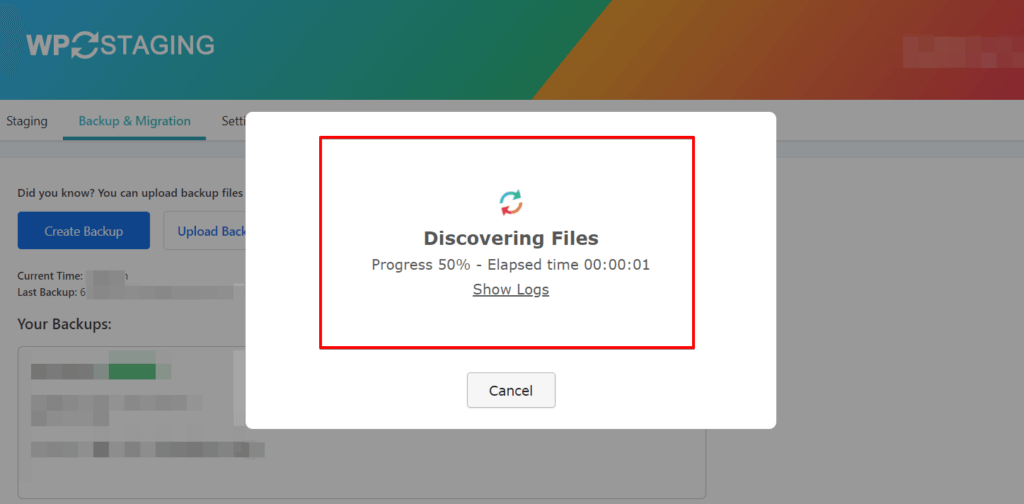
- O WP Staging Pro iniciará o processo de backup e enviará os arquivos e bancos de dados do seu site para o Google Drive. O tempo dependerá do tamanho do seu site e da velocidade da sua conexão com a internet.
Passo 4: Verificar seus backups
Entre na sua conta do Google Drive e acesse a pasta de backup designada para confirmar que o backup foi enviado com sucesso. Você deverá ver uma pasta com o nome do plugin WP Staging Pro contendo os arquivos de backup do seu site.
🔥COMECE A USAR O WP STAGING PARA GERENCIAR BACKUPS COM EFICIÊNCIA E CRIAR AMBIENTES DE STAGING.
Conclusão
Fazer backup do seu site WordPress no Google Drive oferece uma solução de armazenamento confiável e segura, garantindo a proteção dos seus dados valiosos. Estabeleça uma estratégia de backup sólida para se proteger contra perda de dados e facilitar uma recuperação de desastres sem complicações.
Amplie suas capacidades de backup com o WP Staging Pro, um plugin poderoso que oferece um ambiente de staging para testes contínuos de atualizações e alterações, garantindo um gerenciamento seguro do site.
Artigos relacionados
