


Esportare e importare utenti WordPress può essere utile se devi spostare utenti da un sito WordPress a un altro o se desideri creare un backup dei tuoi dati utente. Questo può anche essere utile quando si migrano account utente da un sito di sviluppo a un sito di produzione o si trasferiscono utenti tra diverse installazioni WordPress. WordPress fornisce diversi metodi per esportare e importare account utente.
Perché esportare e importare utenti WordPress?
Potresti voler importare ed esportare utenti WordPress per diverse ragioni. Ad esempio:
- Stai migrando il tuo sito web e vuoi assicurarti che tutti i dati degli utenti vengano conservati.
- Devi creare un backup dei dati utente in caso di downtime del sito o altri problemi.
- Vuoi condividere i dati degli utenti con altri siti o applicazioni.
- Devi gestire i dati degli utenti in modo più efficiente e ottimizzare i processi.
- L’importazione e l’esportazione degli utenti garantiscono che il tuo sito WordPress funzioni senza intoppi.
Utilizzando uno dei metodi descritti in questa guida, puoi facilmente importare ed esportare utenti WordPress, risparmiando tempo e fatica.
Metodi principali per "Importare ed esportare utenti WordPress"
Contents
- Perché esportare e importare utenti WordPress?
- Metodi principali per "Importare ed esportare utenti WordPress"
- Metodo 1. Importare ed esportare utenti WordPress utilizzando le funzioni core di WordPress
- Metodo 2: importare ed esportare account utente con un plugin WordPress
- Metodo 3: Import Export WordPress Users and WooCommerce Customers
- Conclusione
- Articoli correlati
Metodo 1. Importare ed esportare utenti WordPress utilizzando le funzioni core di WordPress
Esportare account utente
Per esportare account utente dal tuo sito WordPress, segui questi passaggi:
- Accedi alla tua dashboard di amministrazione WordPress.
- Naviga nella sezione "Utenti" nel menu di sinistra.
- Fai clic sull’opzione "Tutti gli utenti" per visualizzare gli utenti registrati del tuo sito.
- Per impostazione predefinita, vedrai una tabella con i dettagli degli utenti. Puoi utilizzare filtri, come ruoli o nomi utente, per restringere la selezione degli utenti.
- In cima alla tabella degli utenti, troverai un pulsante "Esporta". Fai clic per avviare il processo di esportazione.
- Apparirà una nuova pagina con le opzioni di esportazione. Qui puoi scegliere il formato di file desiderato per l’esportazione. WordPress offre due opzioni: "CSV" (Comma-Separated Values) e "JSON" (JavaScript Object Notation). Seleziona il formato adatto alle tue esigenze.
- Una volta selezionato il formato di esportazione, fai clic sul pulsante "Scarica file di esportazione". Questo salverà il file sul tuo computer locale.
Congratulazioni! Hai esportato con successo i tuoi account utente WordPress.
Importare account utente
Per importare account utente in un’altra installazione WordPress, segui questi passaggi:
- Accedi alla dashboard di amministrazione WordPress del sito di destinazione in cui desideri importare gli account utente.
- Naviga nella sezione "Utenti" nel menu di sinistra.
- Fai clic sul pulsante "Importa" in cima alla tabella degli utenti. Questo aprirà lo strumento di importazione di WordPress.
- Vedrai un elenco di opzioni di importazione disponibili nello strumento di importazione. Cerca "WordPress" e fai clic sul link corrispondente "Installa ora" se non è già installato. Questo installerà il plugin importer di WordPress.
- Dopo l’installazione, fai clic sul link "Esegui Importer" per accedere alla schermata di importazione di WordPress.
- Fai clic sul pulsante "Scegli file" nella schermata di importazione per selezionare il file dell’account utente esportato dal tuo computer locale.
- Una volta selezionato il file, fai clic sul pulsante "Carica file e importa" per avviare il processo di importazione.
- WordPress ti chiederà di assegnare gli utenti importati ad autori esistenti o nuovi sul sito di destinazione. Scegli l’opzione appropriata in base alle tue esigenze.
- Infine, fai clic sul pulsante "Invia" per avviare il processo di importazione.
WordPress importerà ora gli account utente dal file e creerà i record utente corrispondenti sul sito di destinazione.
Nota: il processo di importazione potrebbe richiedere del tempo, a seconda del numero di account utente importati. Una volta completato, puoi verificare gli utenti importati navigando nella sezione "Tutti gli utenti" nella dashboard di amministrazione WordPress.
Ecco fatto! Hai importato con successo gli account utente nella tua installazione WordPress.
Ricorda di prestare attenzione quando esporti e importi account utente, soprattutto quando unisci dati da siti diversi. Si consiglia di effettuare un backup del tuo sito WordPress prima di eseguire qualsiasi operazione di importazione per garantire l’integrità dei dati.
Metodo 2: importare ed esportare account utente con un plugin WordPress
C’è un ottimo plugin WordPress che ti permette di esportare e importare facilmente utenti WordPress.
Ecco come usarlo:
Esportare utenti WordPress
- Installa e attiva il plugin WordPress "Import and Export users and customers."
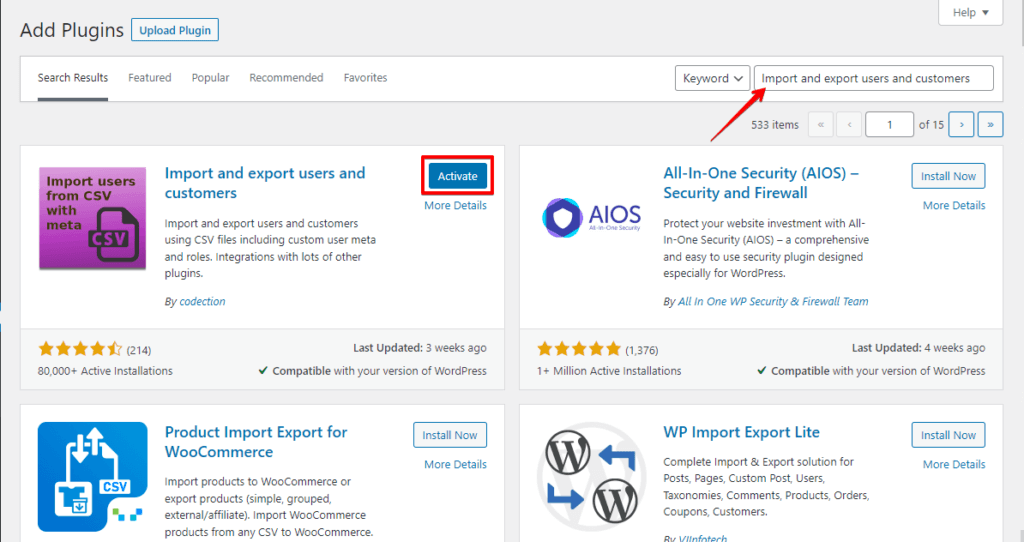
- Vai a "Strumenti" > "Import and Export Users and Customers" e fai clic sulla scheda "Export".
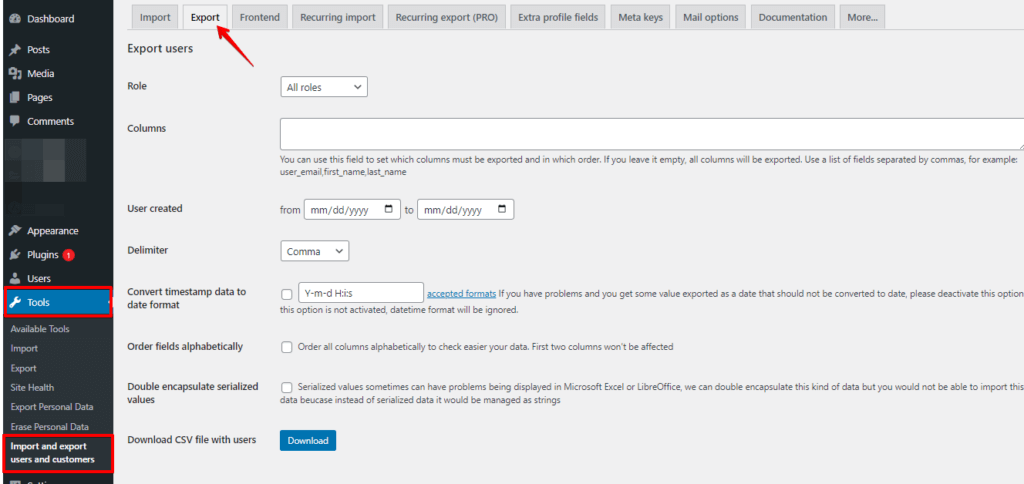
- Scegli il ruolo utente che desideri esportare e fai clic sul pulsante "Download".
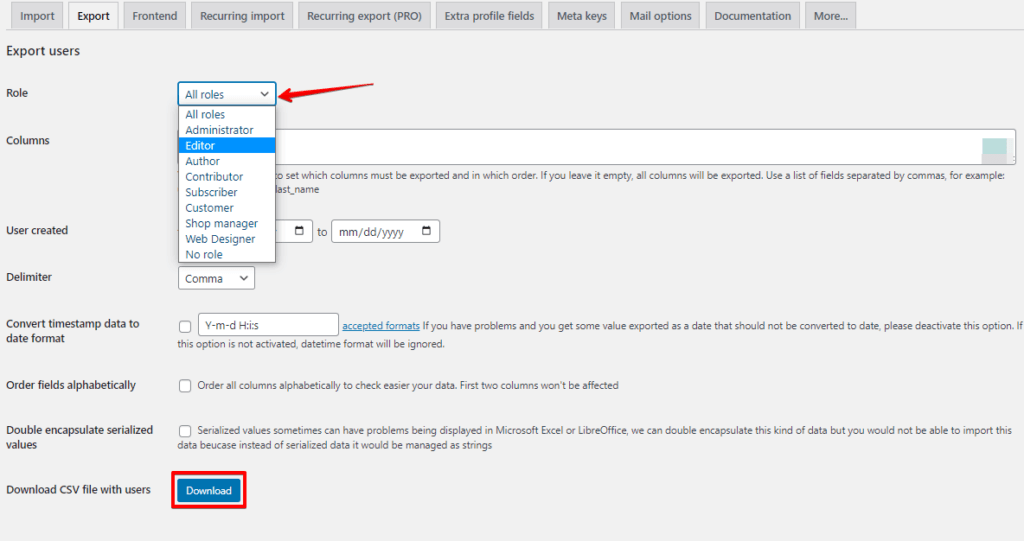
- Salva il file CSV sul tuo computer.
Importare utenti WordPress
- Vai a "Strumenti" > "Import and Export Users and Customers" e fai clic sulla scheda "Import".
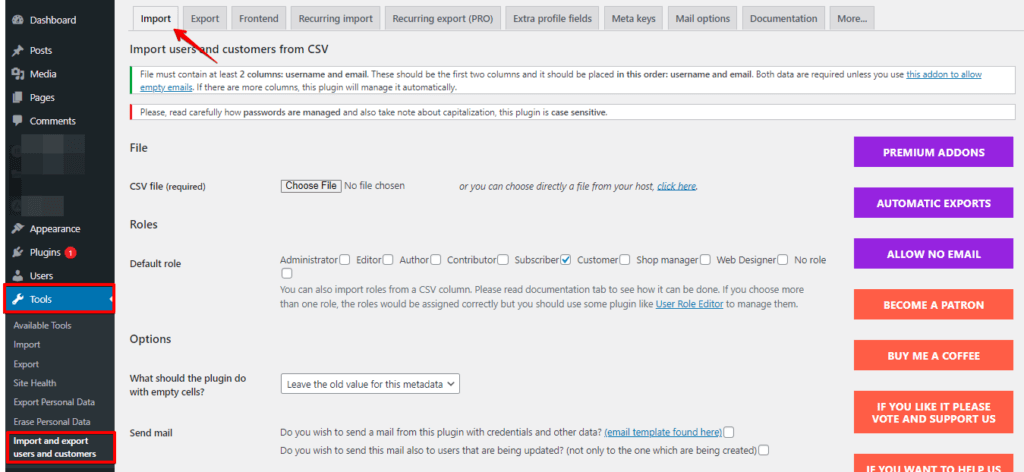
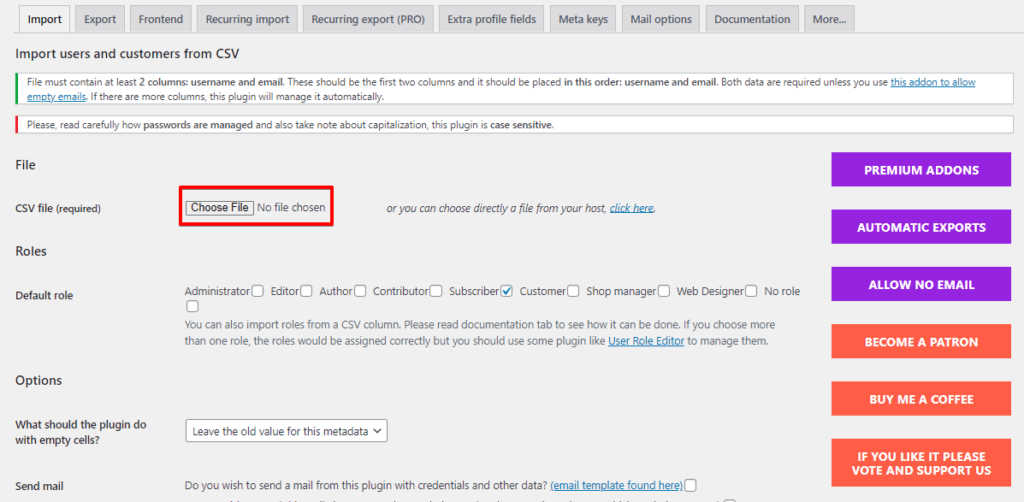
- Fai clic sul pulsante Choose File e scegli il file CSV che desideri importare.
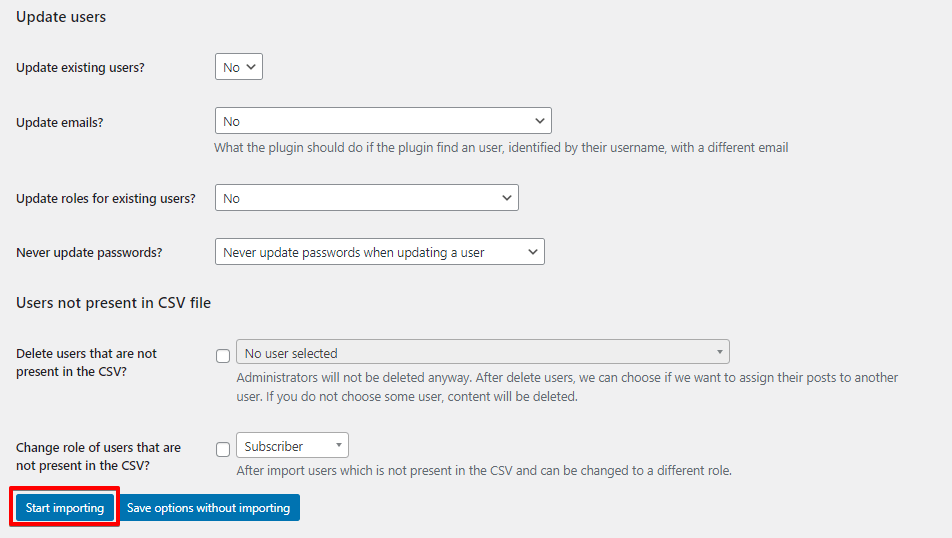
- Fai clic sul pulsante "Start Importing" e attendi il completamento dell’importazione.
Il plugin "Import and Export Users and Customers" ti permette anche di importare ed esportare altri tipi di dati, come dati cliente per WooCommerce o dati utente per altri plugin.
Inoltre, offre funzionalità più avanzate, come la possibilità di pianificare importazioni o esportazioni automatiche, filtrare utenti per ruolo o stato e importare o esportare metadati utente personalizzati.
Metodo 3: Import Export WordPress Users and WooCommerce Customers
Ecco una guida passo-passo su come utilizzare il plugin "Import Export WordPress Users and WooCommerce Customers" per importare ed esportare utenti in WordPress:
Esportare utenti
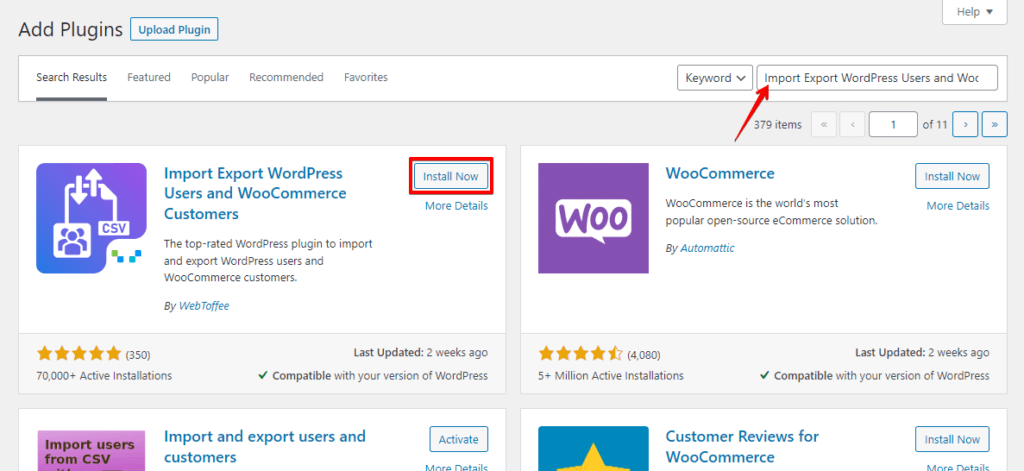
- Installa e attiva il plugin "Import Export WordPress Users and WooCommerce Customers".
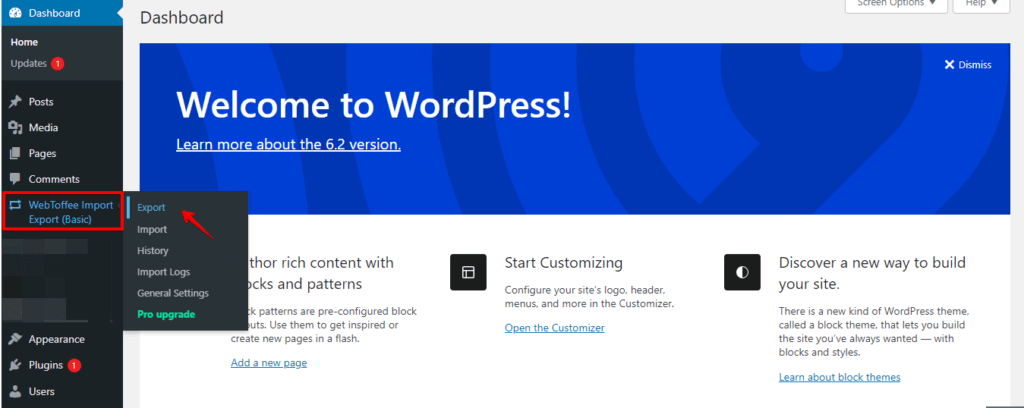
- Nella dashboard di WordPress, vai a "WebToffee Import Export (Basic)" > "Export".
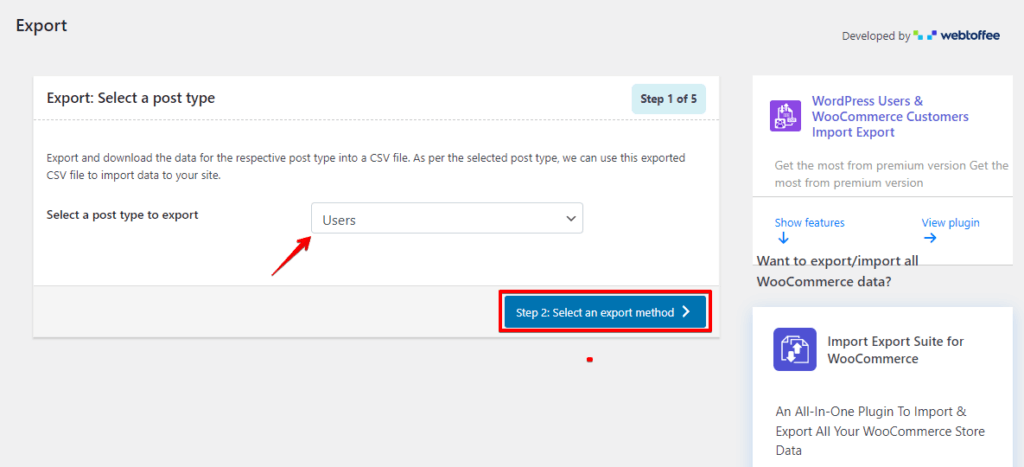
- Seleziona "Users" e fai clic sul pulsante Step 2.
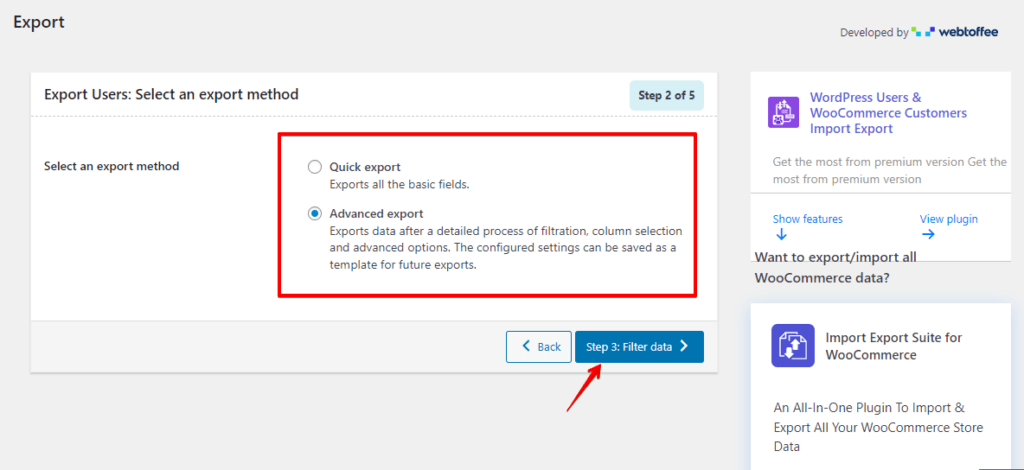
- Seleziona un metodo di esportazione che desideri utilizzare e fai clic sul pulsante Step 3.
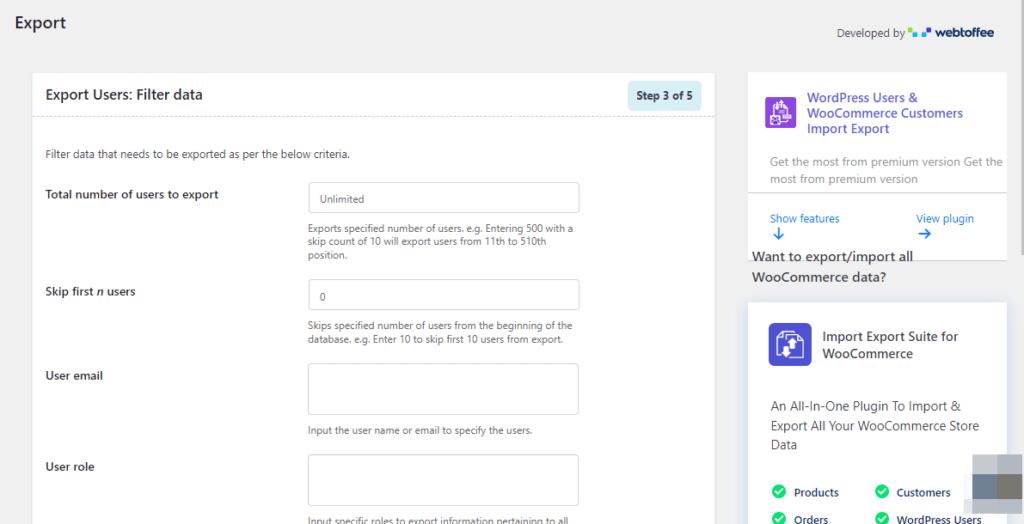
- Filtra i dati da esportare in base ai criteri seguenti.
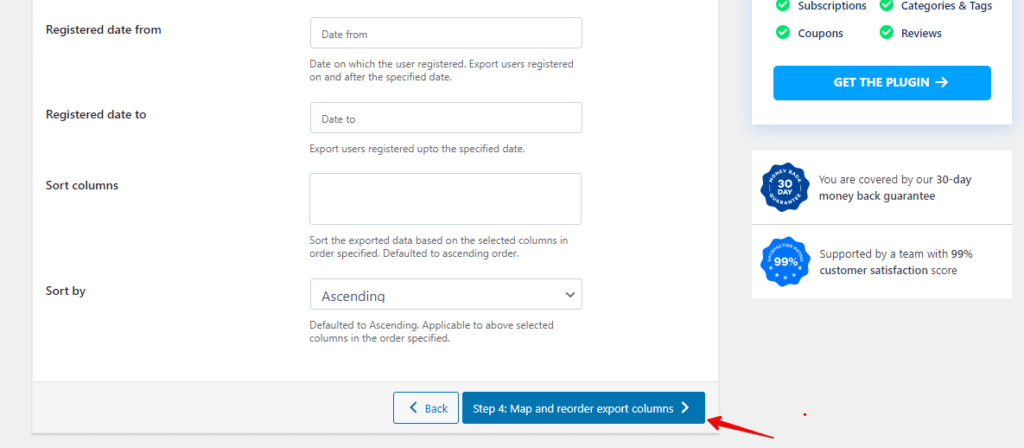
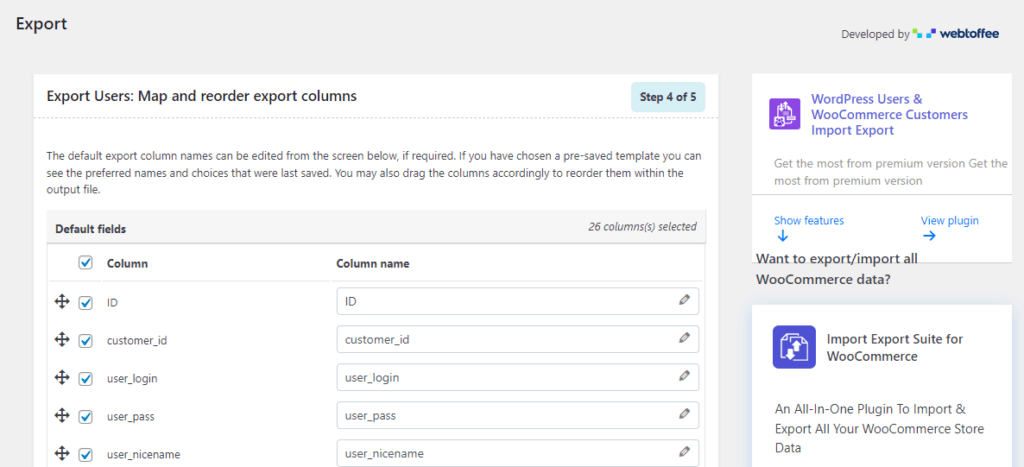
- Fai clic sul pulsante Step 4.
- Scegli le colonne utente che desideri esportare, come nome utente, email, nome, cognome e qualsiasi campo meta utente personalizzato.
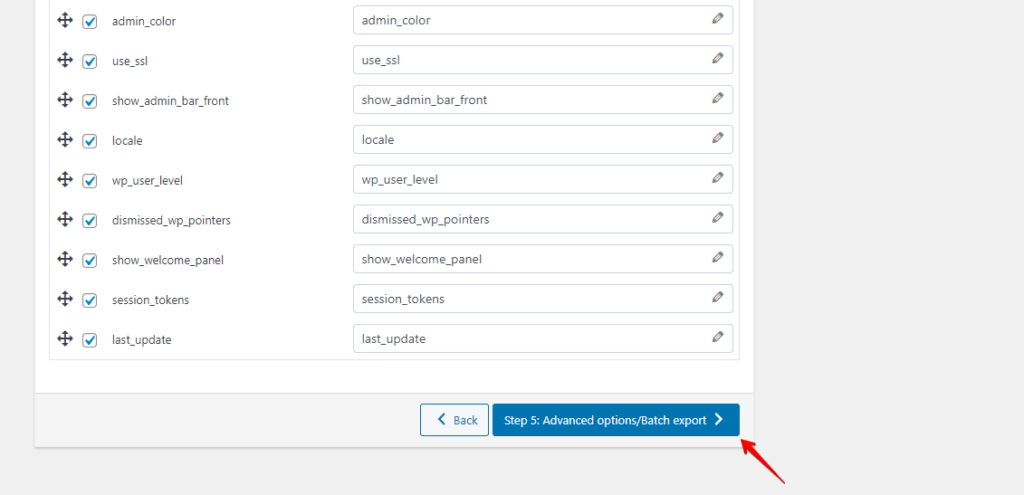
- Fai clic sul pulsante Step 5.
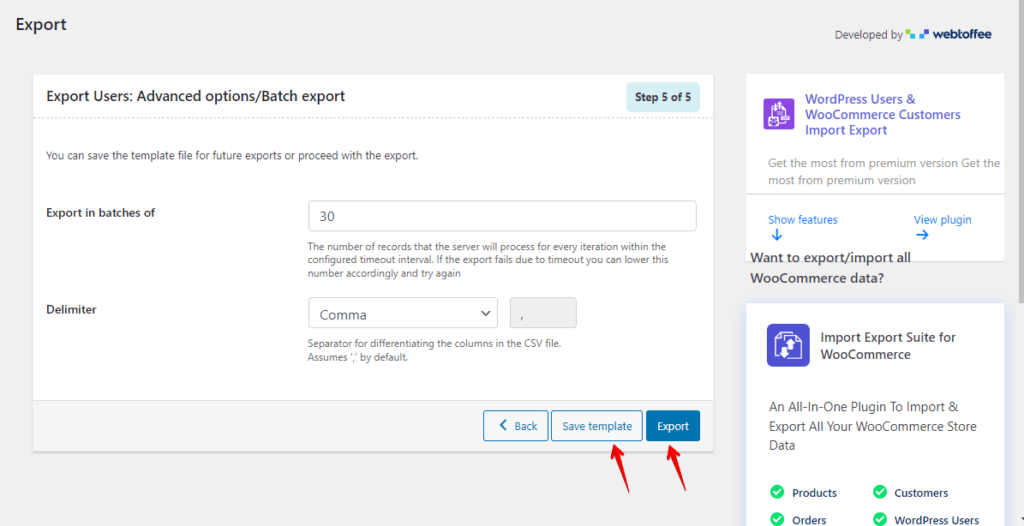
- Puoi salvare il file modello per esportazioni future o procedere con l’esportazione.
Importare utenti:
- Installa e attiva il plugin "Import Export WordPress Users and WooCommerce Customers".
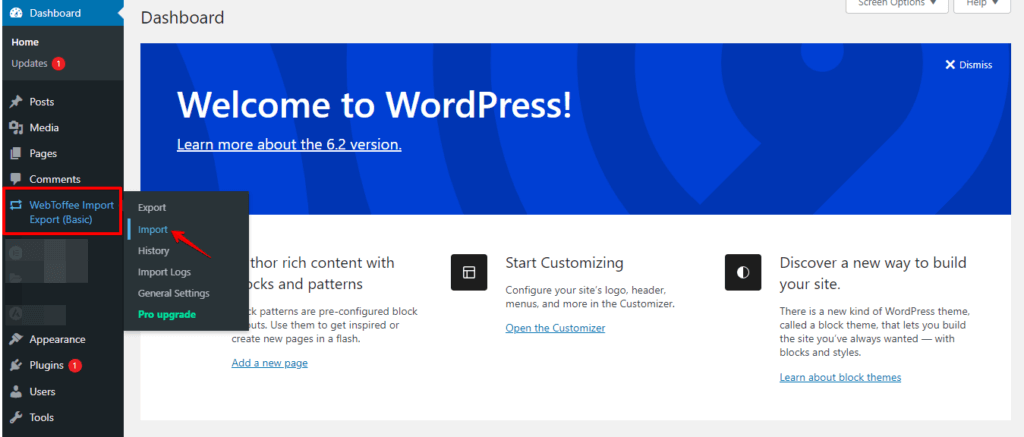
- Nella dashboard di WordPress, vai a "WebToffee Import Export (Basic)" > "Import".
- Seleziona "Users" e fai clic sul pulsante Step 2.
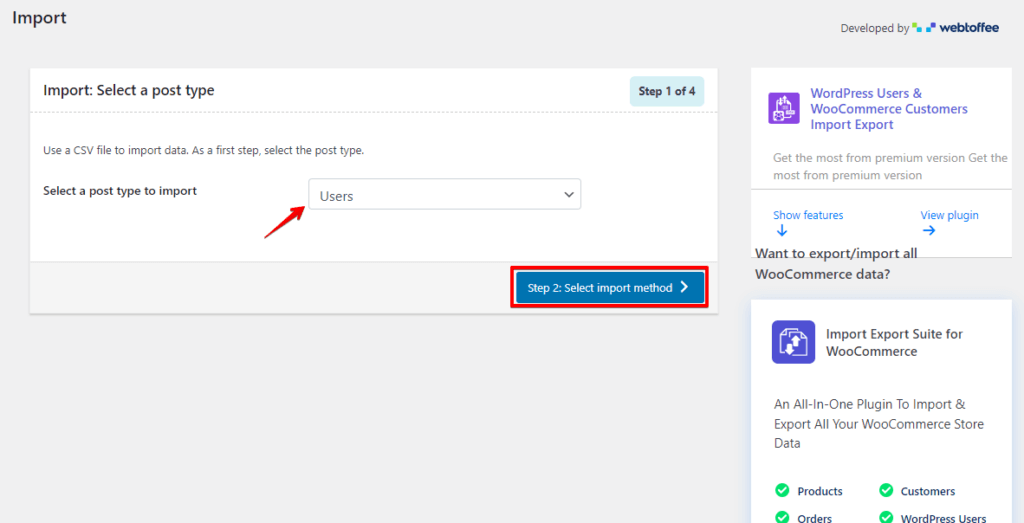
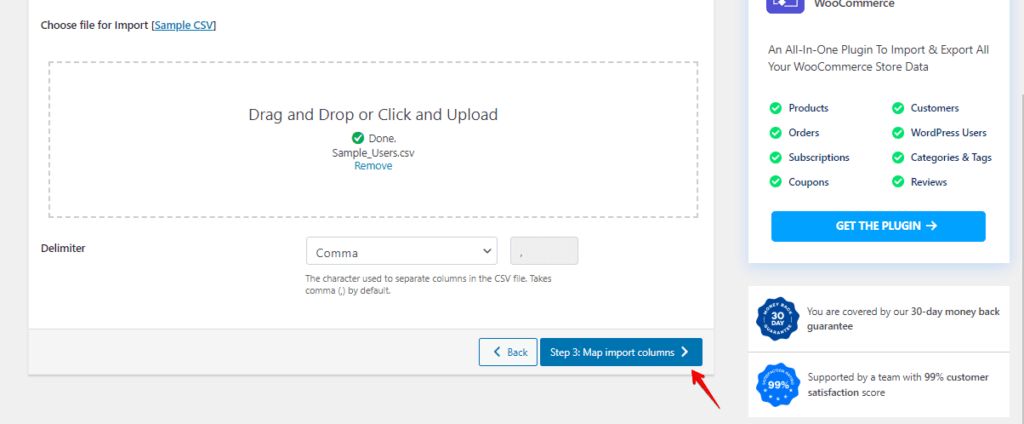
- Seleziona un metodo di importazione che desideri utilizzare e scegli il file da importare.
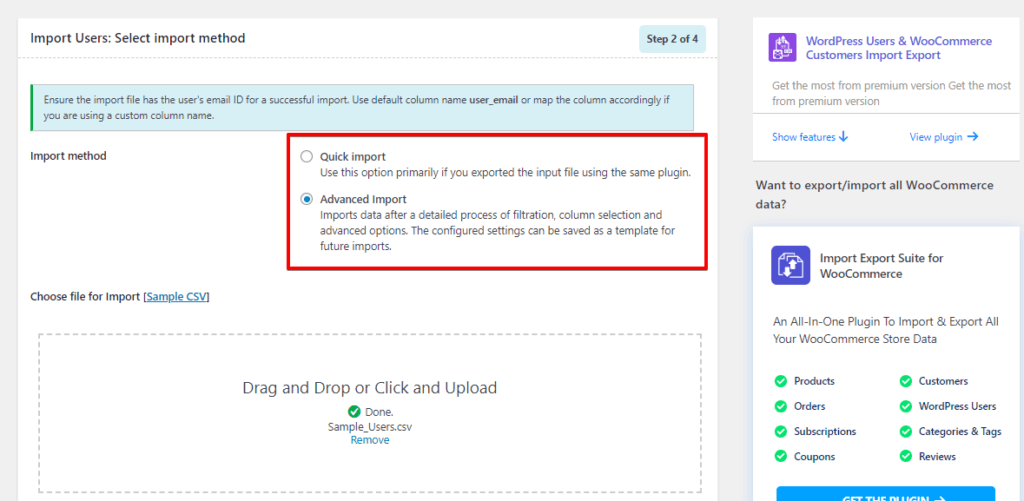
- Fai clic sul pulsante Step 3.
- Mappa le colonne standard con i nomi delle colonne del tuo CSV.
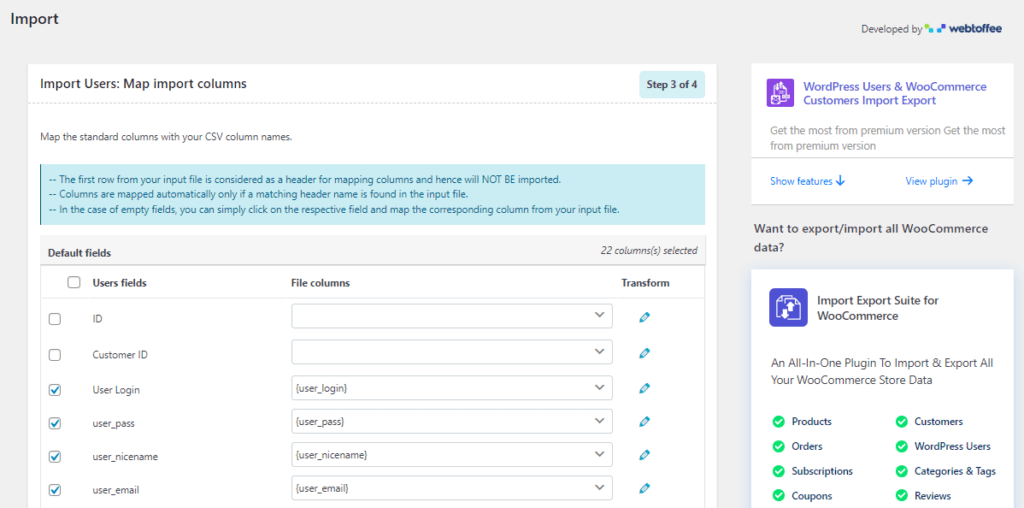
- Fai clic sul pulsante Step 4.
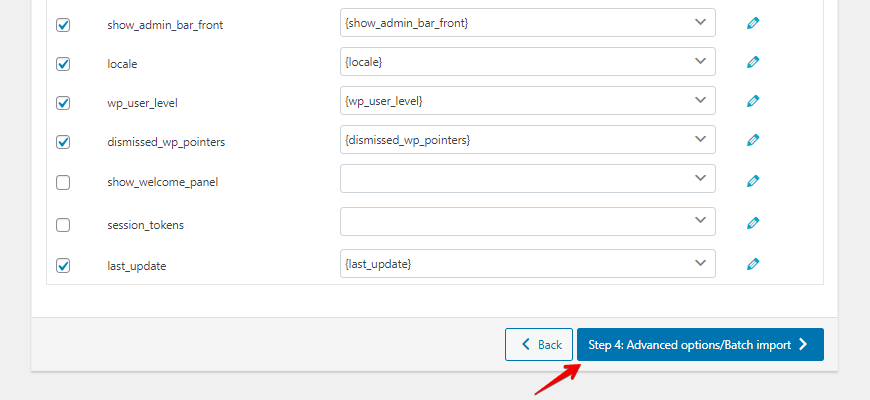
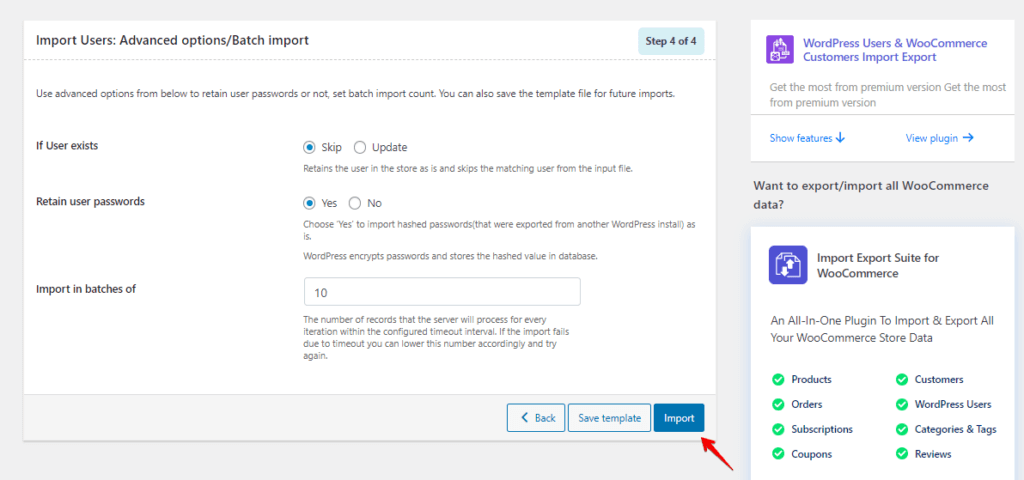
- Usa le opzioni avanzate qui sotto per mantenere o meno le password degli utenti e impostare il conteggio dell’importazione batch. Puoi anche salvare il file modello per future importazioni.
Conclusione
Esportare e importare utenti WordPress è fondamentale per gestire i dati degli utenti in modo efficiente. Può essere fatto utilizzando vari metodi come plugin e WordPress Importer.
Puoi facilmente esportare e importare utenti scegliendo un metodo adatto e seguendo i passaggi. Questo aiuterà a ottimizzare il tuo processo di gestione degli utenti e a garantire un’esperienza fluida del sito WordPress.
Articoli correlati
