


WordPressユーザーのエクスポートとインポートは、あるWordPressサイトから別のサイトにユーザーを移行する必要がある場合や、ユーザーデータのバックアップを作成したい場合に役立ちます。また、開発サイトから本番サイトへのユーザーアカウントの移行や、異なるWordPressインストール間でのユーザーの転送にも便利です。WordPressは、ユーザーアカウントをエクスポートおよびインポートするためのいくつかの方法を提供しています。
なぜWordPressユーザーをエクスポートおよびインポートするのか?
WordPressユーザーをインポートおよびエクスポートしたい理由はいくつかあります。例えば:
- ウェブサイトを移行しており、すべてのユーザーデータが保持されるようにしたい。
- ウェブサイトのダウンタイムやその他の問題に備えて、ユーザーデータのバックアップを作成する必要がある。
- ユーザーデータを他のサイトやアプリケーションと共有したい。
- ユーザーデータをより効率的に管理し、プロセスを合理化する必要がある。
- ユーザーのインポートとエクスポートにより、WordPressウェブサイトがスムーズに動作することが保証される。
このガイドで説明されている方法の1つを使用すれば、時間と労力を節約しながら、WordPressユーザーを簡単にインポートおよびエクスポートできます。
「WordPressユーザーのインポートとエクスポート」のトップ方法
Contents
方法1. WordPressのコア機能を使用してWordPressユーザーをインポートおよびエクスポートする
ユーザーアカウントのエクスポート
WordPressサイトからユーザーアカウントをエクスポートするには、次の手順に従います:
- WordPress管理ダッシュボードにログインします。
- 左側のメニューにある「ユーザー」セクションに移動します。
- 「すべてのユーザー」オプションをクリックして、サイトの登録ユーザーを表示します。
- デフォルトでは、ユーザーの詳細を含むテーブルが表示されます。ロールやユーザー名などのフィルターを使用して、ユーザーの選択範囲を絞り込むことができます。
- ユーザーテーブルの上部に「エクスポート」ボタンがあります。クリックしてエクスポートプロセスを開始します。
- エクスポートオプションを含む新しいページが表示されます。ここで、エクスポートに必要なファイル形式を選択できます。WordPressは2つのオプションを提供しています:「CSV」(カンマ区切り値)と「JSON」(JavaScript Object Notation)。ニーズに合った形式を選択してください。
- エクスポート形式を選択したら、「エクスポートファイルをダウンロード」ボタンをクリックします。これにより、ファイルがローカルコンピュータに保存されます。
おめでとうございます!WordPressユーザーアカウントを正常にエクスポートしました。
ユーザーアカウントのインポート
ユーザーアカウントを別のWordPressインストールにインポートするには、次の手順に従います:
- ユーザーアカウントをインポートしたいターゲットサイトのWordPress管理ダッシュボードにログインします。
- 左側のメニューにある「ユーザー」セクションに移動します。
- ユーザーテーブルの上部にある「インポート」ボタンをクリックします。これにより、WordPressインポートツールが開きます。
- インポートツールに利用可能なインポートオプションのリストが表示されます。「WordPress」を探し、まだインストールされていない場合は対応する「今すぐインストール」リンクをクリックします。これにより、WordPressインポーターのプラグインがインストールされます。
- インストール後、「インポーターを実行」リンクをクリックして、WordPressインポート画面にアクセスします。
- インポート画面で「ファイルを選択」ボタンをクリックし、ローカルコンピュータからエクスポートされたユーザーアカウントファイルを選択します。
- ファイルを選択したら、「ファイルをアップロードしてインポート」ボタンをクリックしてインポートプロセスを開始します。
- WordPressは、インポートされたユーザーをターゲットサイトの既存または新規の著者に割り当てるよう求めます。要件に基づいて適切なオプションを選択してください。
- 最後に、「送信」ボタンをクリックしてインポートプロセスを開始します。
WordPressはファイルからユーザーアカウントをインポートし、ターゲットサイトに対応するユーザーレコードを作成します。
注:インポートプロセスは、インポートされるユーザーアカウントの数によっては時間がかかる場合があります。完了後、WordPress管理ダッシュボードの「すべてのユーザー」セクションに移動して、インポートされたユーザーを確認できます。
これで完了です!ユーザーアカウントをWordPressインストールに正常にインポートしました。
ユーザーアカウントのエクスポートおよびインポート時、特に異なるサイトのデータをマージする際は、注意を払うことを忘れないでください。データの整合性を確保するため、インポート操作を実行する前にWordPressサイトのバックアップを取ることをお勧めします。
方法2:WordPressプラグインでユーザーアカウントをインポートおよびエクスポートする
WordPressユーザーを簡単にエクスポートおよびインポートできる素晴らしいWordPressプラグインがあります。
使い方は次のとおりです:
WordPressユーザーのエクスポート
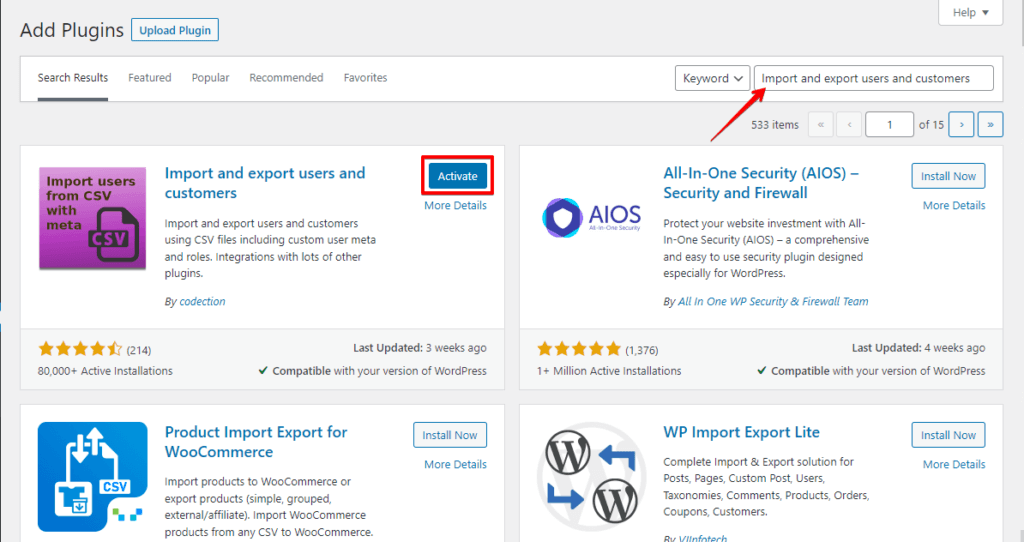
- WordPressプラグイン「Import and Export users and customers.」をインストールして有効化します。
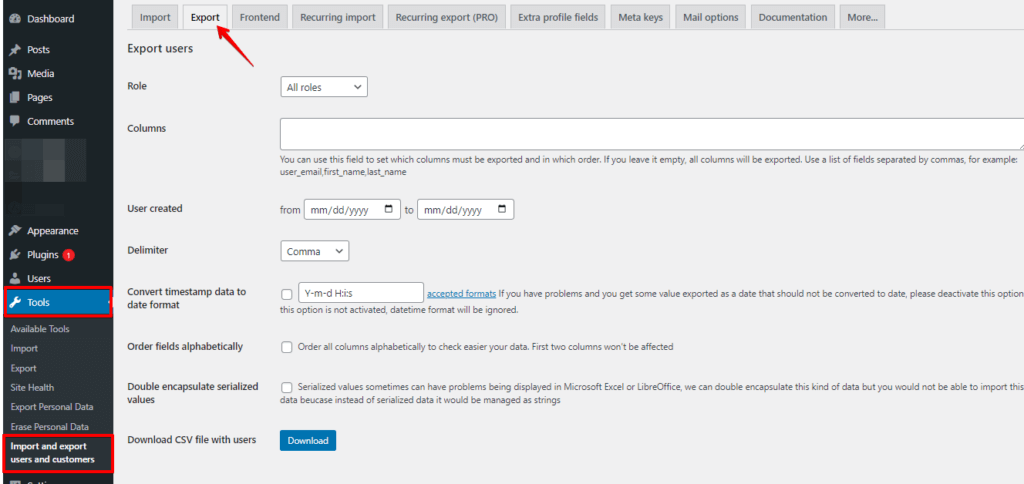
- 「ツール」 > 「Import and Export Users and Customers」に移動し、「Export」タブをクリックします。
- エクスポートしたいユーザーロールを選択し、「Download」ボタンをクリックします。
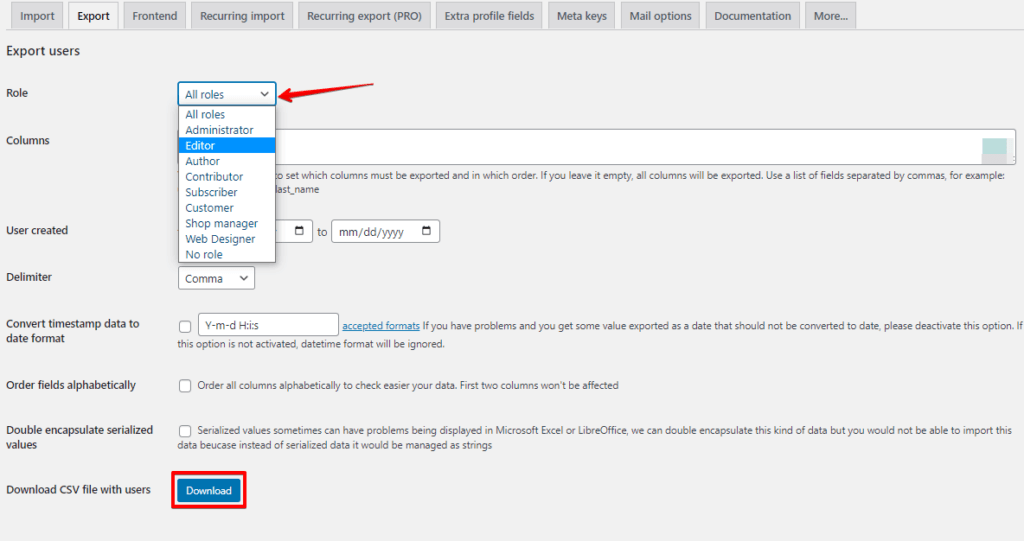
- CSVファイルをコンピュータに保存します。
WordPressユーザーのインポート
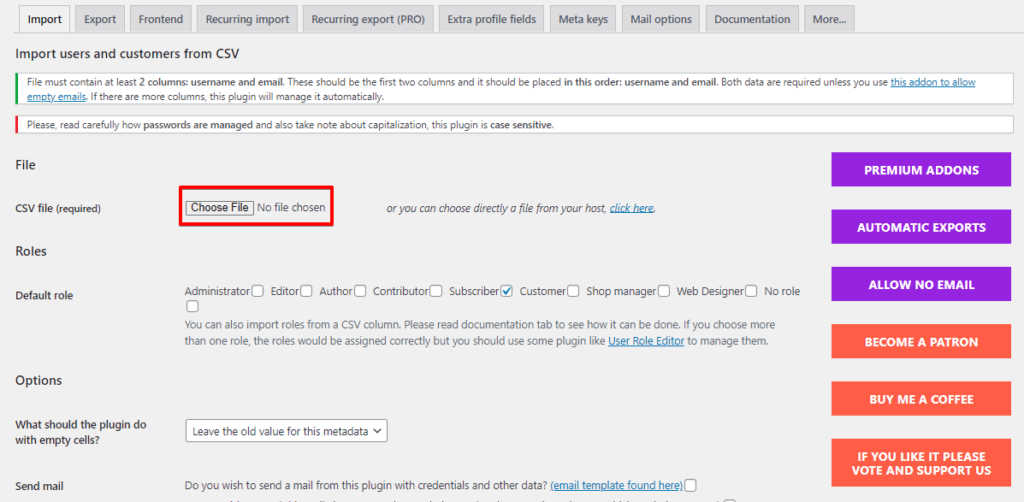
- 「ツール」 > 「Import and Export Users and Customers」に移動し、「Import」タブをクリックします。
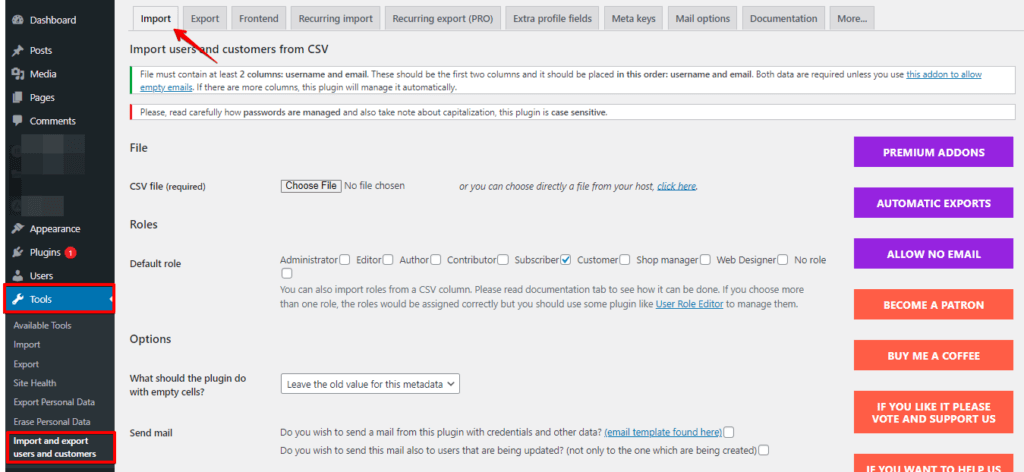
- Choose Fileボタンをクリックし、インポートしたいCSVファイルを選択します。
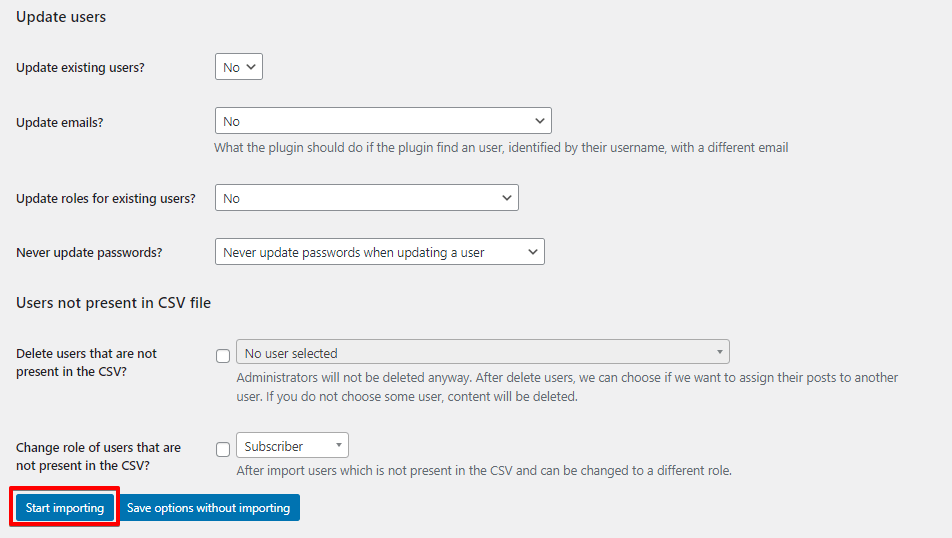
- 「Start Importing」ボタンをクリックし、インポートが完了するまで待ちます。
「Import and Export Users and Customers」プラグインは、WooCommerceの顧客データや他のプラグインのユーザーデータなど、他のタイプのデータのインポートおよびエクスポートも可能です。
さらに、自動インポートやエクスポートのスケジュール設定、ロールやステータスによるユーザーのフィルタリング、カスタムユーザーメタデータのインポートやエクスポートなど、より高度な機能を提供しています。
方法3:Import Export WordPress Users and WooCommerce Customers
WordPressでユーザーをインポートおよびエクスポートするための「Import Export WordPress Users and WooCommerce Customers」プラグインの使用方法のステップバイステップガイドは次のとおりです:
ユーザーのエクスポート
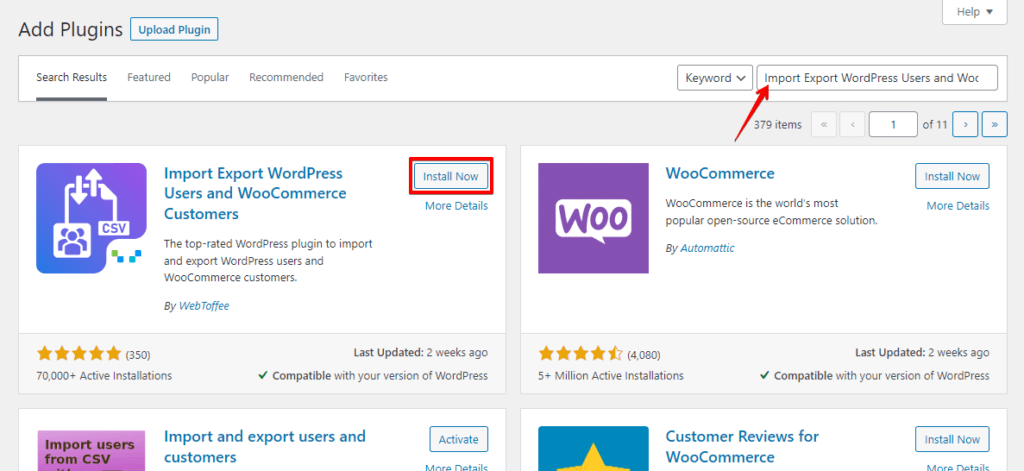
- 「Import Export WordPress Users and WooCommerce Customers」プラグインをインストールして有効化します。
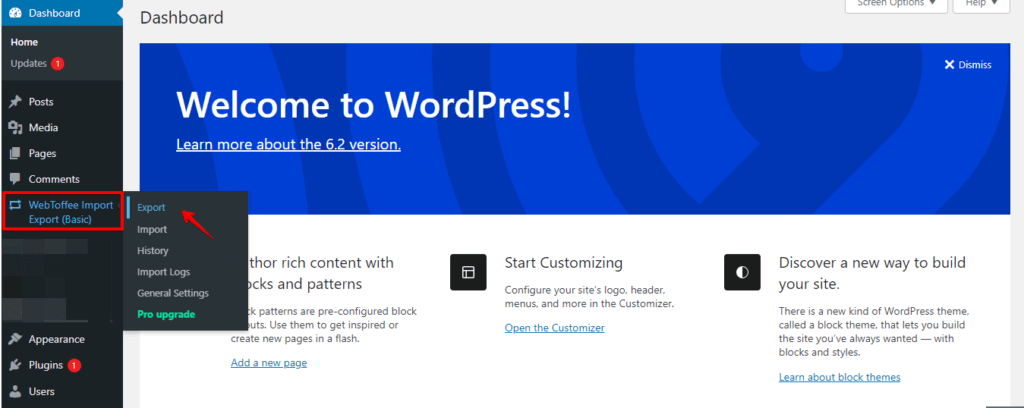
- WordPressダッシュボードで、「WebToffee Import Export (Basic)」 > 「Export」に移動します。
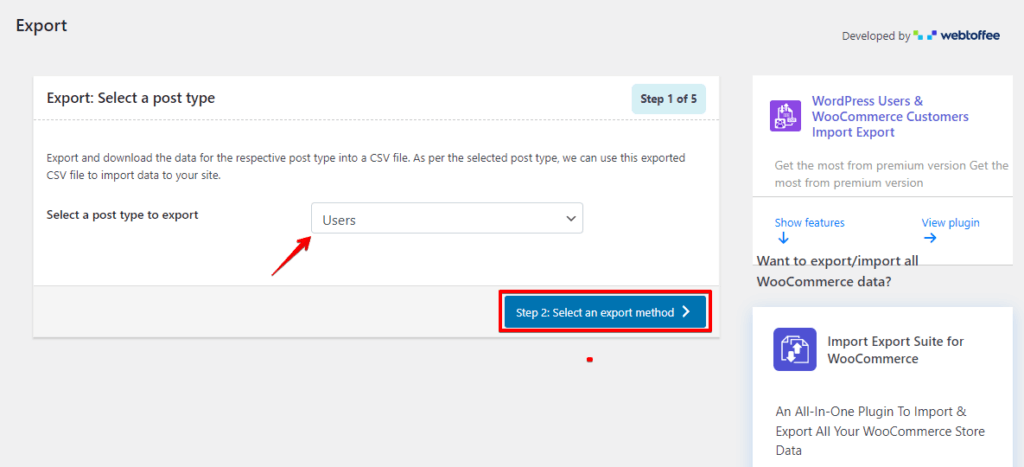
- 「Users」を選択し、Step 2ボタンをクリックします。
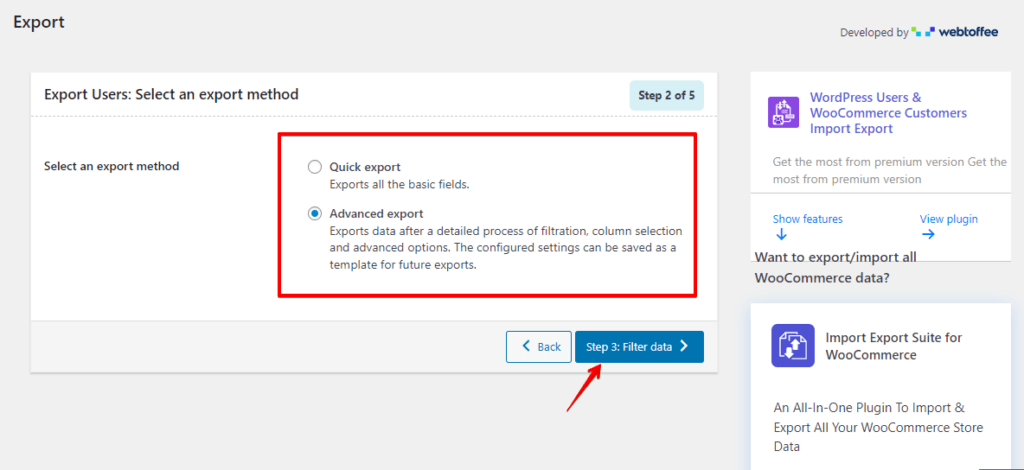
- 使用したいエクスポート方法を選択し、Step 3ボタンをクリックします。
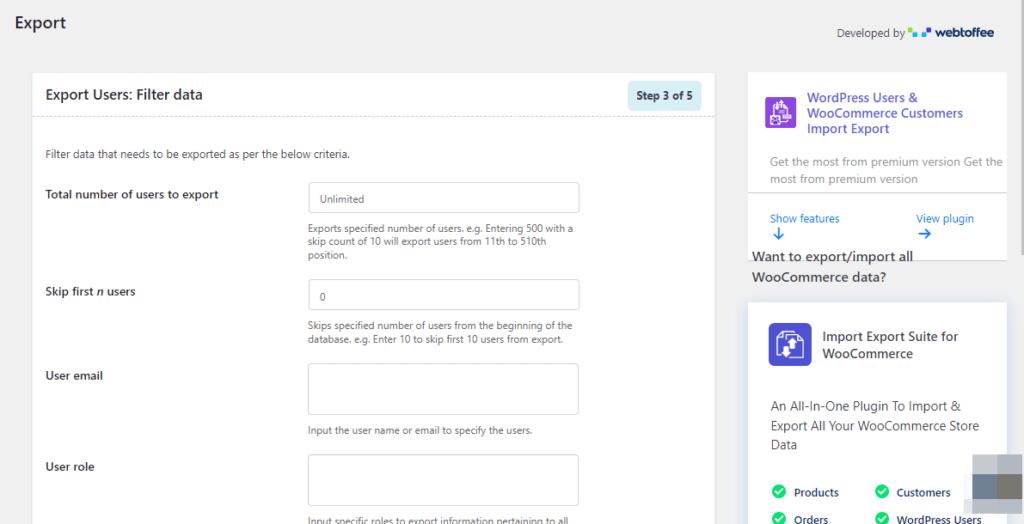
- 以下の基準に従って、エクスポートする必要があるデータをフィルタリングします。
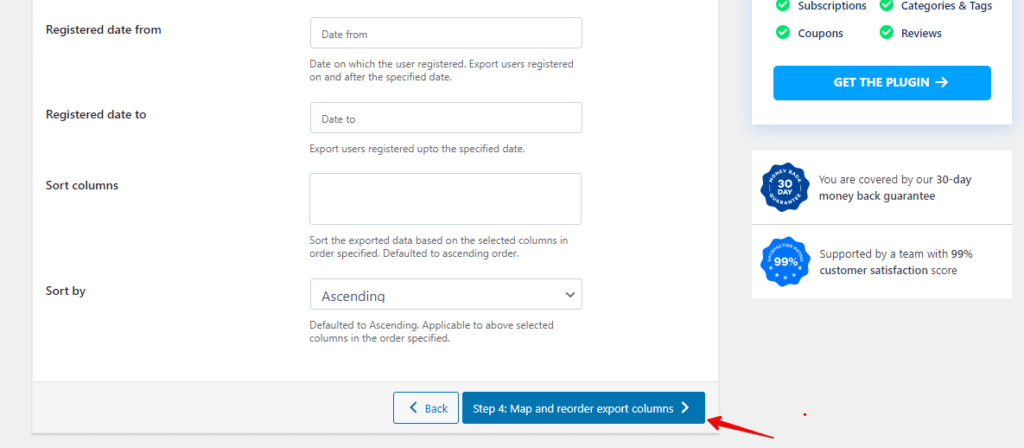
- Step 4ボタンをクリックします。
- ユーザー名、メール、名、姓、カスタムユーザーメタフィールドなど、エクスポートしたいユーザー列を選択します。
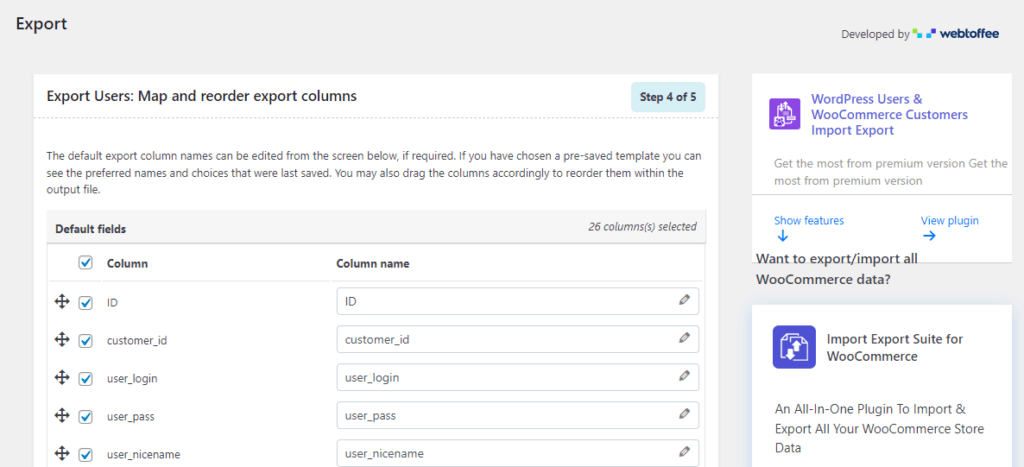
- Step 5ボタンをクリックします。
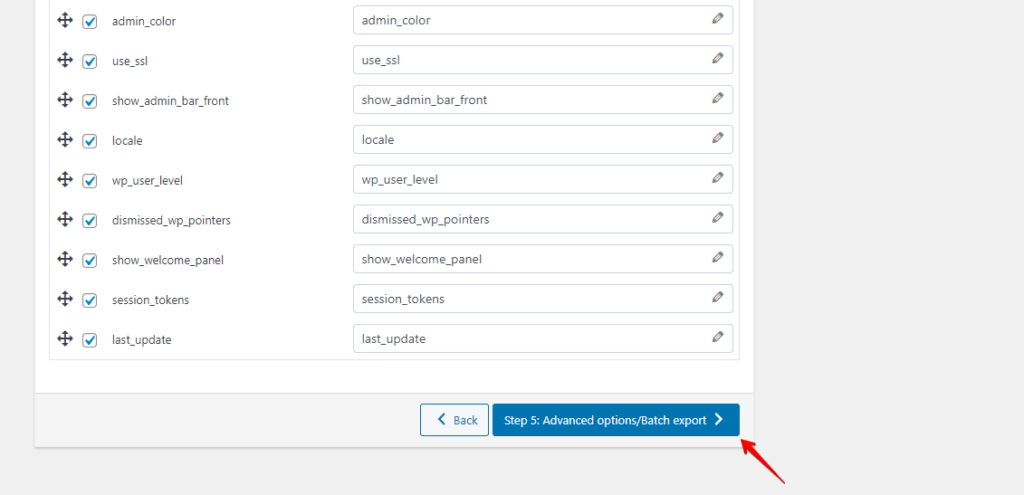
- 将来のエクスポート用にテンプレートファイルを保存するか、エクスポートを続行できます。
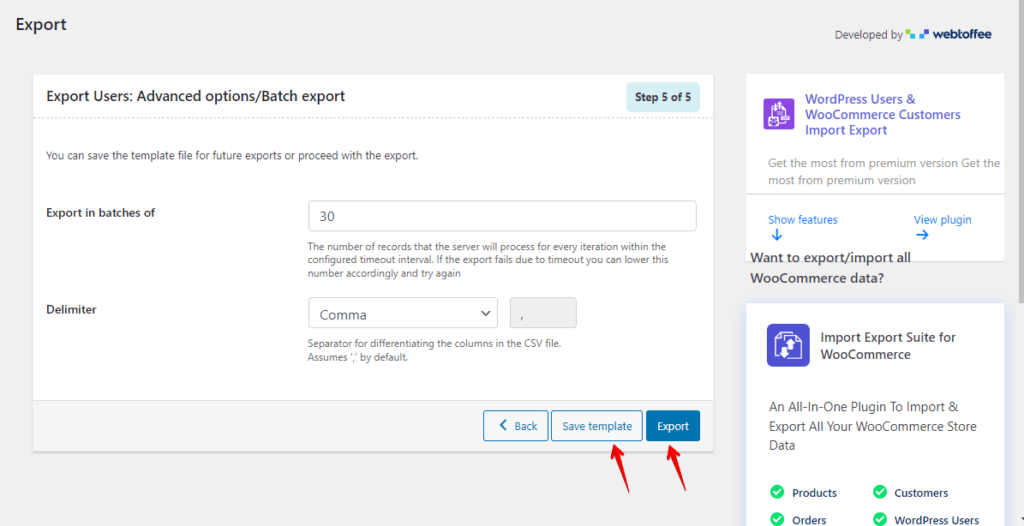
ユーザーのインポート:
- 「Import Export WordPress Users and WooCommerce Customers」プラグインをインストールして有効化します。
- WordPressダッシュボードで、「WebToffee Import Export (Basic)」 > 「Import」に移動します。
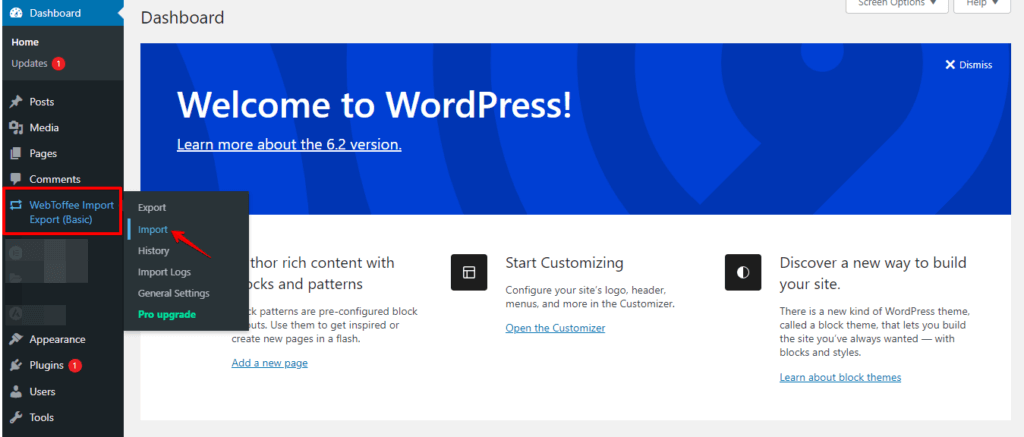
- 「Users」を選択し、Step 2ボタンをクリックします。
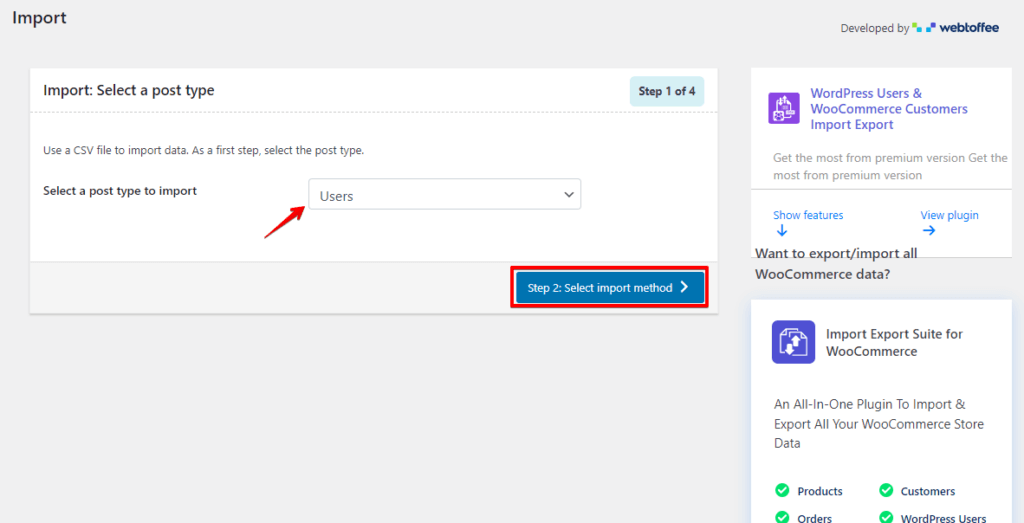
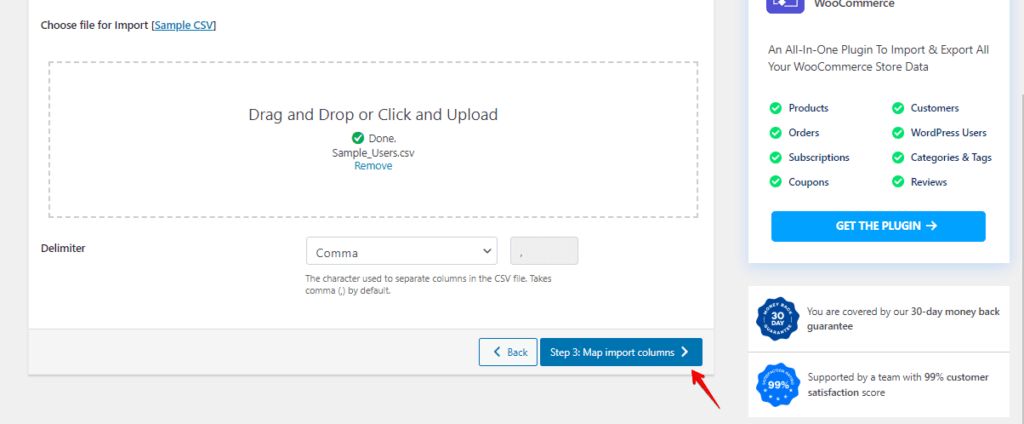
- 使用したいインポート方法を選択し、インポートするファイルを選択します。
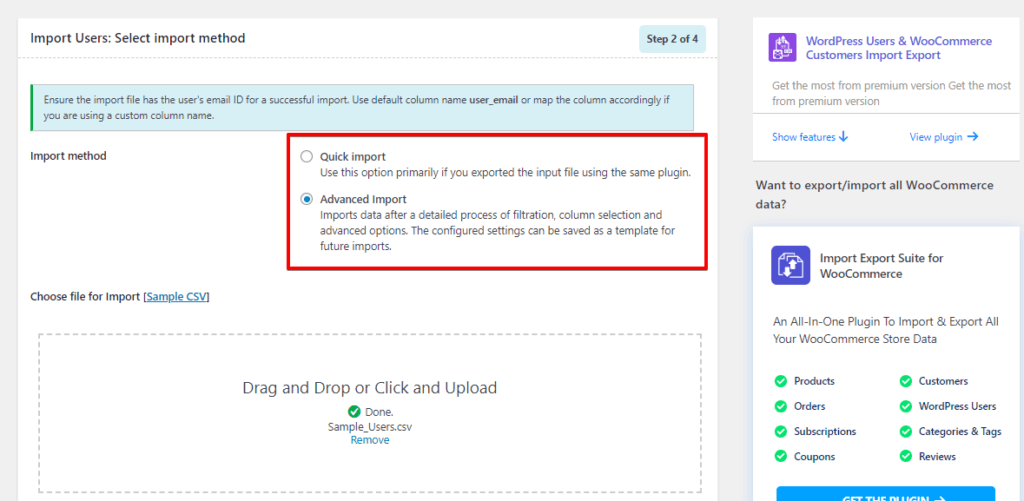
- Step 3ボタンをクリックします。
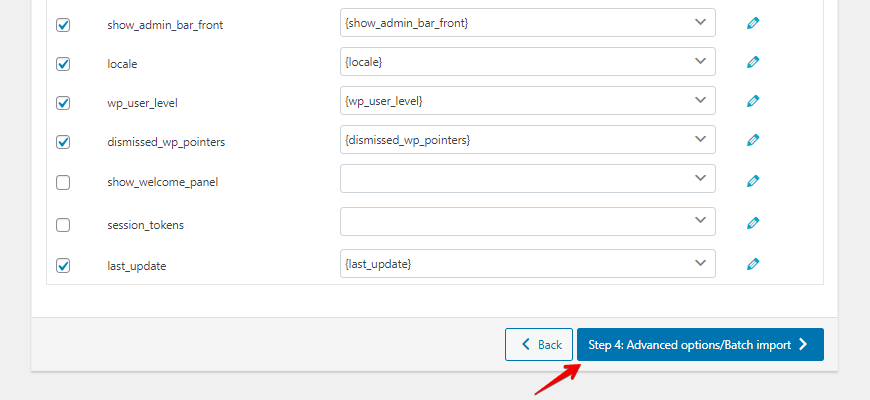
- 標準列をCSVの列名にマッピングします。
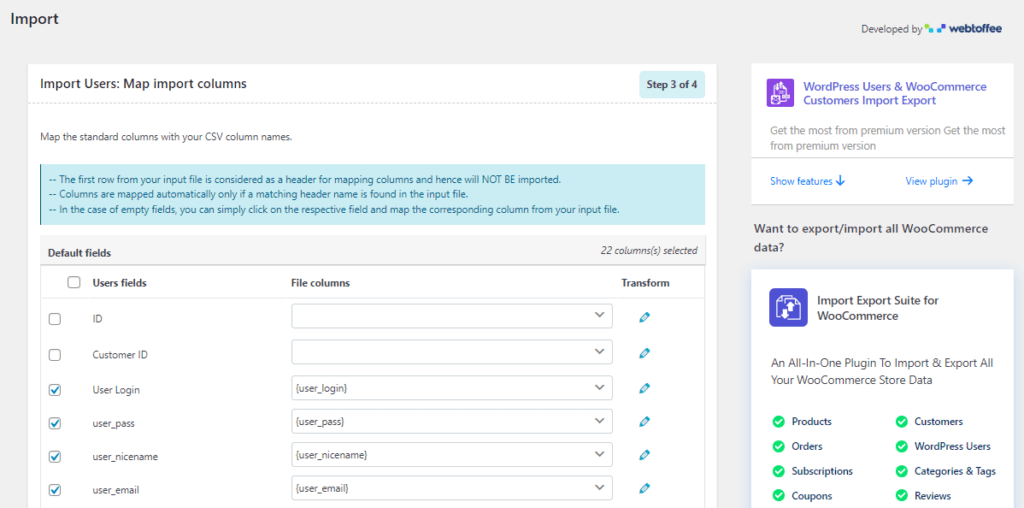
- Step 4ボタンをクリックします。
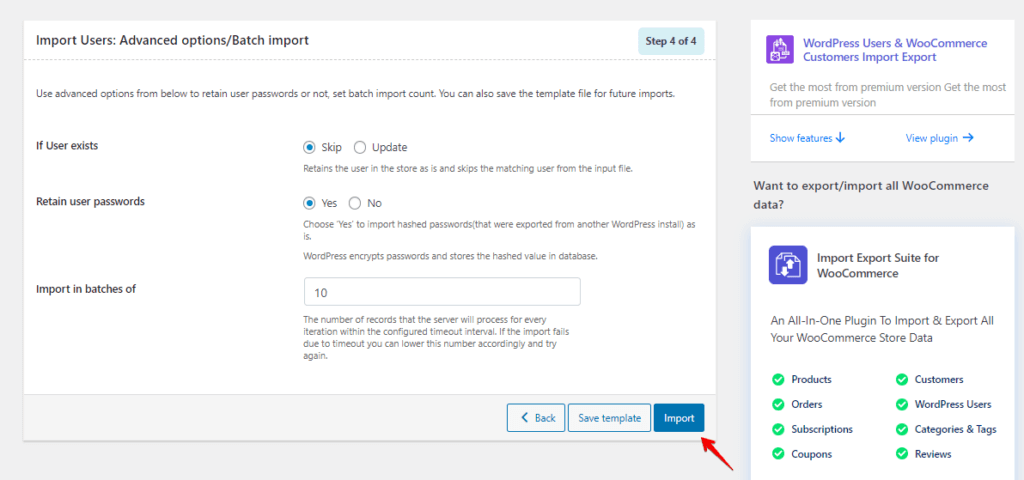
- 以下の高度なオプションを使用して、ユーザーパスワードを保持するかどうかを設定し、バッチインポート数を設定します。将来のインポート用にテンプレートファイルを保存することもできます。
結論
WordPressユーザーのエクスポートとインポートは、ユーザーデータを効率的に管理するために不可欠です。プラグインやWordPress Importerなどのさまざまな方法を使用して実行できます。
適切な方法を選択して手順に従うことで、ユーザーを簡単にエクスポートおよびインポートできます。これにより、ユーザー管理プロセスを合理化し、スムーズなWordPressウェブサイト体験を確保できます。
関連記事
