


Eksportowanie i importowanie użytkowników WordPress może być przydatne, gdy musisz przenieść użytkowników z jednej witryny WordPress do drugiej lub gdy chcesz utworzyć kopię zapasową danych użytkowników. Może to być również pomocne przy migracji kont użytkowników z witryny deweloperskiej do produkcyjnej lub przy przenoszeniu użytkowników między różnymi instalacjami WordPress. WordPress udostępnia kilka metod eksportu i importu kont użytkowników.
Dlaczego eksportować i importować użytkowników WordPress?
Możesz chcieć importować i eksportować użytkowników WordPress z kilku powodów. Na przykład:
- Migrujesz swoją witrynę i chcesz mieć pewność, że wszystkie dane użytkowników zostaną zachowane.
- Musisz utworzyć kopię zapasową danych użytkowników na wypadek przestojów witryny lub innych problemów.
- Chcesz udostępnić dane użytkowników innym witrynom lub aplikacjom.
- Musisz efektywniej zarządzać danymi użytkowników i usprawnić procesy.
- Importowanie i eksportowanie użytkowników zapewnia, że Twoja witryna WordPress działa bezproblemowo.
Korzystając z jednej z metod omówionych w tym przewodniku, możesz łatwo importować i eksportować użytkowników WordPress, oszczędzając czas i wysiłek.
Najważniejsze metody „importowania i eksportowania użytkowników WordPress"
Contents
- Dlaczego eksportować i importować użytkowników WordPress?
- Najważniejsze metody „importowania i eksportowania użytkowników WordPress"
- Metoda 1. Importowanie i eksportowanie użytkowników WordPress za pomocą funkcji rdzenia WordPress
- Metoda 2: Importowanie i eksportowanie kont użytkowników za pomocą wtyczki WordPress
- Metoda 3: Import Export WordPress Users and WooCommerce Customers
- Wnioski
- Powiązane artykuły
Metoda 1. Importowanie i eksportowanie użytkowników WordPress za pomocą funkcji rdzenia WordPress
Eksportowanie kont użytkowników
Aby wyeksportować konta użytkowników ze swojej witryny WordPress, wykonaj następujące kroki:
- Zaloguj się do panelu administracyjnego WordPress.
- Przejdź do sekcji „Użytkownicy" w menu po lewej stronie.
- Kliknij opcję „Wszyscy użytkownicy", aby zobaczyć zarejestrowanych użytkowników swojej witryny.
- Domyślnie zobaczysz tabelę ze szczegółami użytkowników. Możesz użyć filtrów, takich jak role lub nazwy użytkowników, aby zawęzić wybór użytkowników.
- Na górze tabeli użytkowników znajdziesz przycisk „Eksportuj". Kliknij go, aby rozpocząć proces eksportu.
- Pojawi się nowa strona z opcjami eksportu. Tutaj możesz wybrać żądany format pliku do eksportu. WordPress oferuje dwie opcje: „CSV" (Comma-Separated Values) i „JSON" (JavaScript Object Notation). Wybierz format odpowiadający Twoim potrzebom.
- Po wybraniu formatu eksportu kliknij przycisk „Pobierz plik eksportu". Spowoduje to zapisanie pliku na lokalnym komputerze.
Gratulacje! Pomyślnie wyeksportowałeś swoje konta użytkowników WordPress.
Importowanie kont użytkowników
Aby zaimportować konta użytkowników do innej instalacji WordPress, wykonaj następujące kroki:
- Zaloguj się do panelu administracyjnego WordPress witryny docelowej, do której chcesz zaimportować konta użytkowników.
- Przejdź do sekcji „Użytkownicy" w menu po lewej stronie.
- Kliknij przycisk „Importuj" u góry tabeli użytkowników. Otworzy to narzędzie importu WordPress.
- W narzędziu importu zobaczysz listę dostępnych opcji importu. Wyszukaj „WordPress" i kliknij odpowiedni link „Zainstaluj teraz", jeśli nie jest jeszcze zainstalowany. Spowoduje to zainstalowanie wtyczki importera WordPress.
- Po zainstalowaniu kliknij link „Uruchom Importer", aby uzyskać dostęp do ekranu importu WordPress.
- Kliknij przycisk „Wybierz plik" na ekranie importu, aby wybrać wyeksportowany plik konta użytkownika z lokalnego komputera.
- Po wybraniu pliku kliknij przycisk „Prześlij plik i importuj", aby rozpocząć proces importu.
- WordPress poprosi Cię o przypisanie zaimportowanych użytkowników do istniejących lub nowych autorów w witrynie docelowej. Wybierz odpowiednią opcję na podstawie swoich wymagań.
- Na koniec kliknij przycisk „Wyślij", aby rozpocząć proces importu.
WordPress zaimportuje teraz konta użytkowników z pliku i utworzy odpowiednie rekordy użytkowników w witrynie docelowej.
Uwaga: Proces importu może zająć trochę czasu, w zależności od liczby importowanych kont użytkowników. Po zakończeniu możesz zweryfikować zaimportowanych użytkowników, przechodząc do sekcji „Wszyscy użytkownicy" w panelu administracyjnym WordPress.
To wszystko! Pomyślnie zaimportowałeś konta użytkowników do swojej instalacji WordPress.
Pamiętaj, aby zachować ostrożność podczas eksportowania i importowania kont użytkowników, zwłaszcza podczas scalania danych z różnych witryn. Zaleca się wykonanie kopii zapasowej witryny WordPress przed wykonaniem jakichkolwiek operacji importu, aby zapewnić integralność danych.
Metoda 2: Importowanie i eksportowanie kont użytkowników za pomocą wtyczki WordPress
Istnieje świetna wtyczka WordPress, która pozwala łatwo eksportować i importować użytkowników WordPress.
Oto jak jej używać:
Eksportowanie użytkowników WordPress
- Zainstaluj i aktywuj wtyczkę WordPress „Import and Export users and customers."
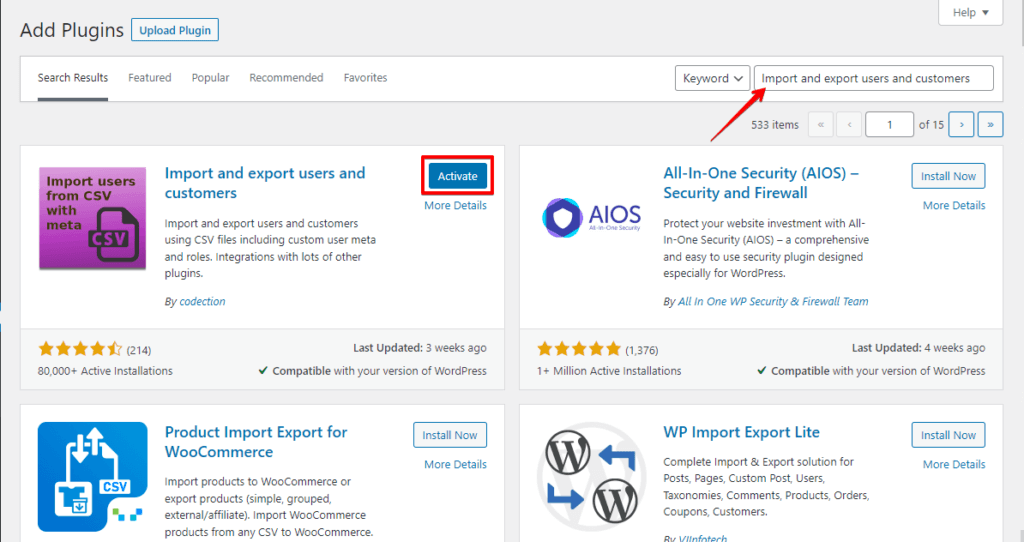
- Przejdź do „Narzędzia" > „Import and Export Users and Customers" i kliknij zakładkę „Export".
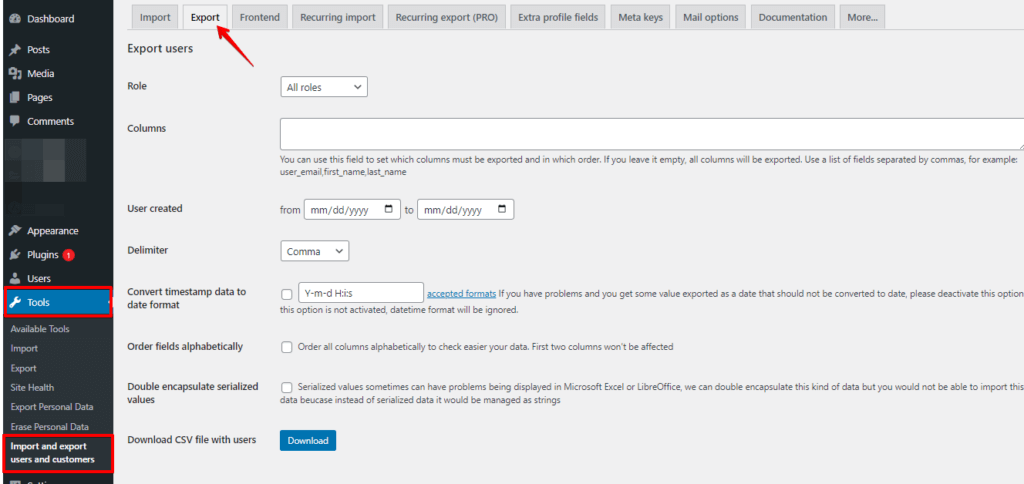
- Wybierz rolę użytkownika, którą chcesz wyeksportować, i kliknij przycisk „Download".
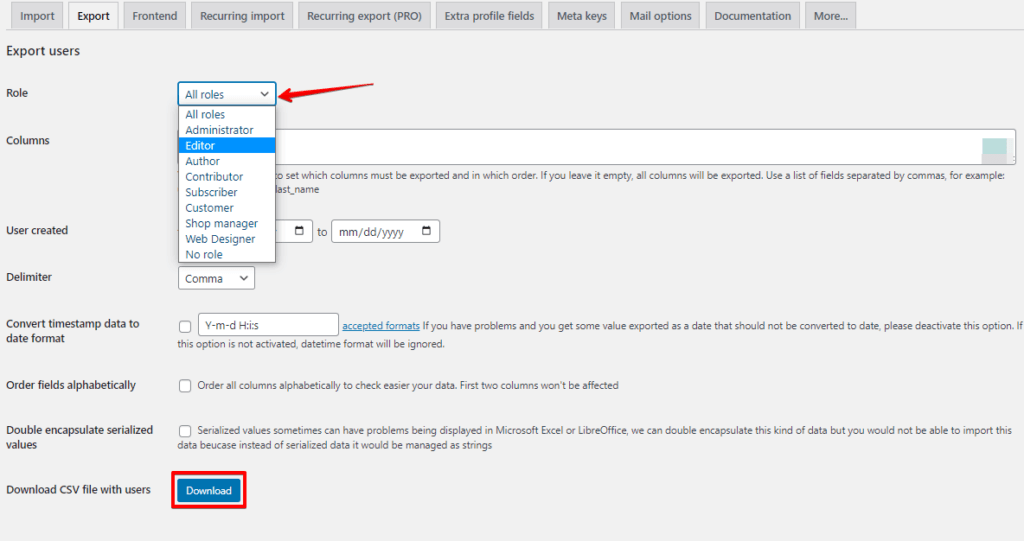
- Zapisz plik CSV na swoim komputerze.
Importowanie użytkowników WordPress
- Przejdź do „Narzędzia" > „Import and Export Users and Customers" i kliknij zakładkę „Import".
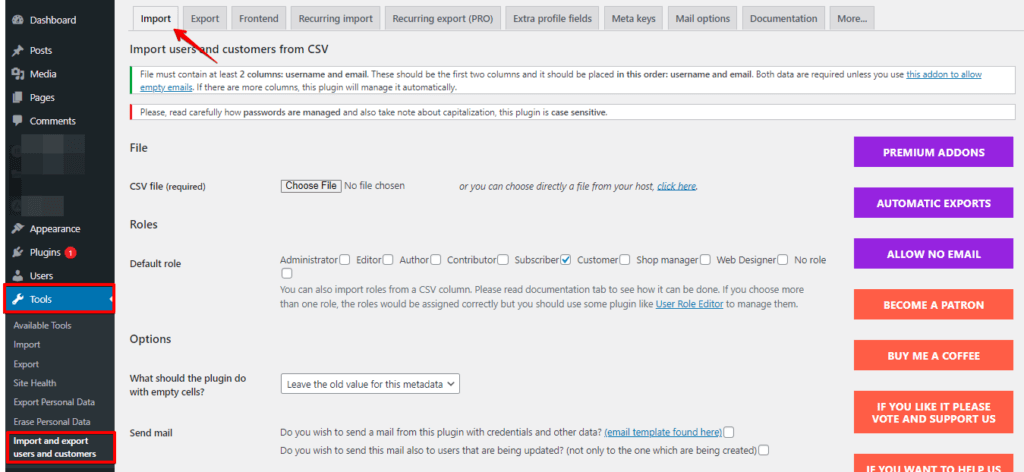
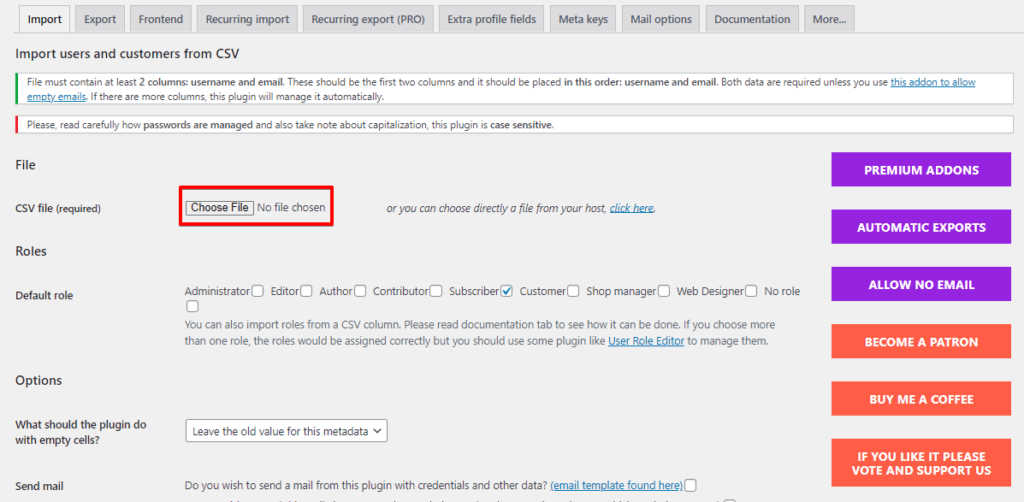
- Kliknij przycisk Choose File i wybierz plik CSV, który chcesz zaimportować.
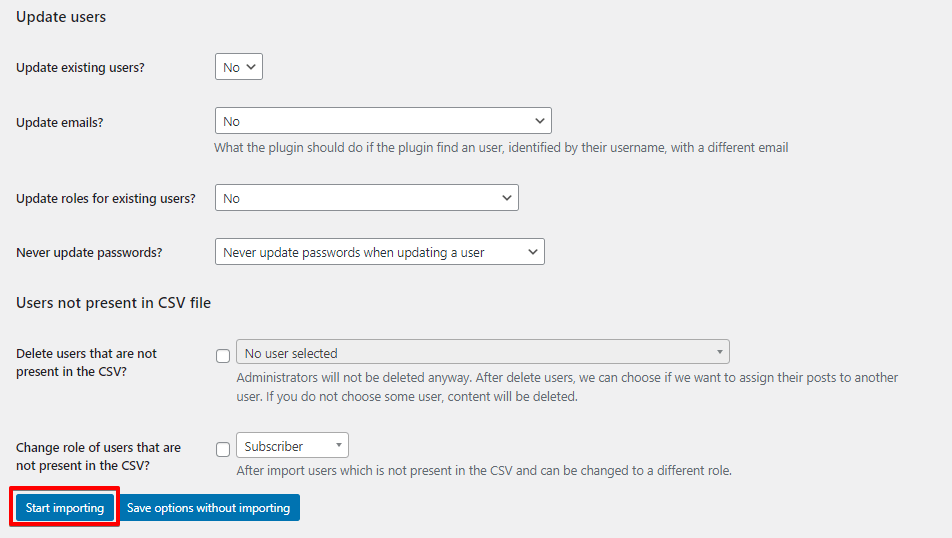
- Kliknij przycisk „Start Importing" i poczekaj na zakończenie importu.
Wtyczka „Import and Export Users and Customers" pozwala również na importowanie i eksportowanie innych typów danych, takich jak dane klientów dla WooCommerce lub dane użytkowników dla innych wtyczek.
Ponadto oferuje bardziej zaawansowane funkcje, takie jak możliwość planowania automatycznych importów lub eksportów, filtrowania użytkowników według roli lub statusu oraz importowania lub eksportowania niestandardowych metadanych użytkowników.
Metoda 3: Import Export WordPress Users and WooCommerce Customers
Oto przewodnik krok po kroku, jak używać wtyczki „Import Export WordPress Users and WooCommerce Customers" do importowania i eksportowania użytkowników w WordPress:
Eksportowanie użytkowników
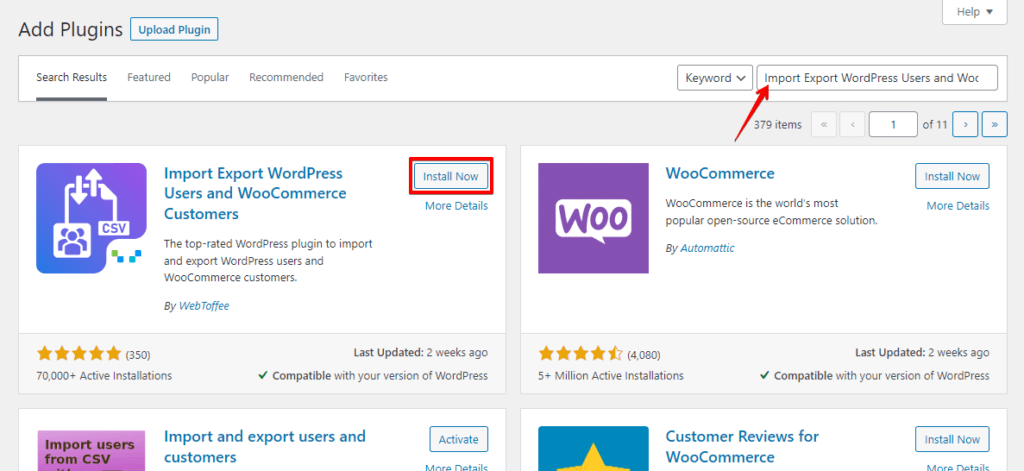
- Zainstaluj i aktywuj wtyczkę „Import Export WordPress Users and WooCommerce Customers".
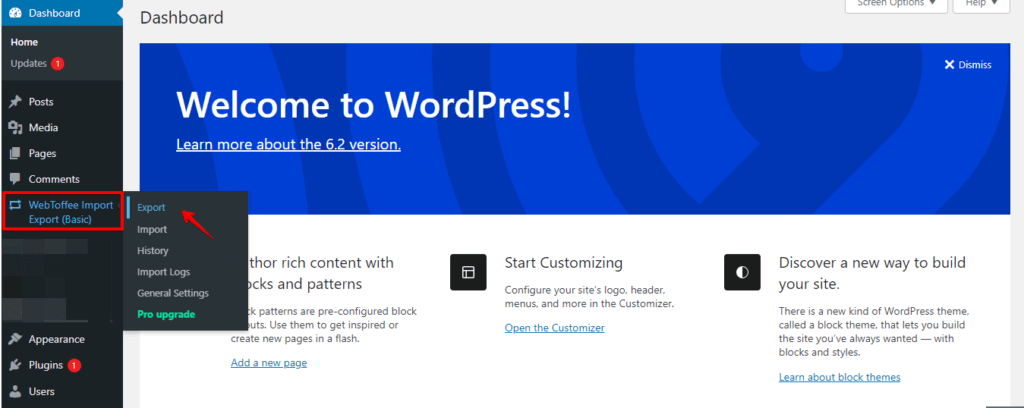
- W panelu WordPress przejdź do „WebToffee Import Export (Basic)" > „Export".
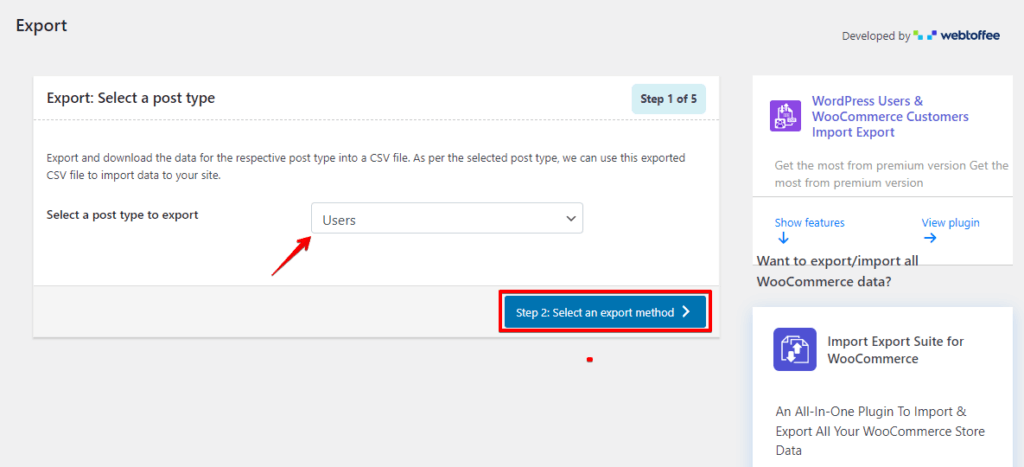
- Wybierz „Users" i kliknij przycisk Step 2.
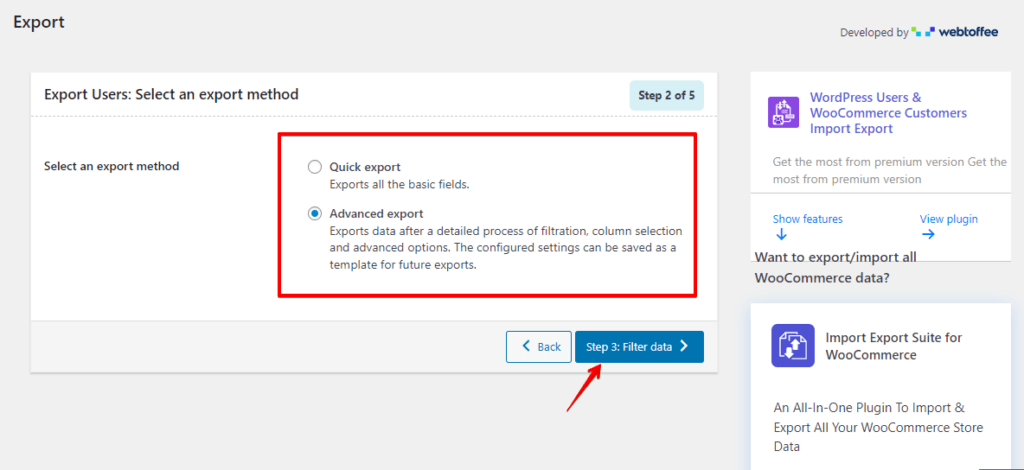
- Wybierz metodę eksportu, której chcesz użyć, i kliknij przycisk Step 3.
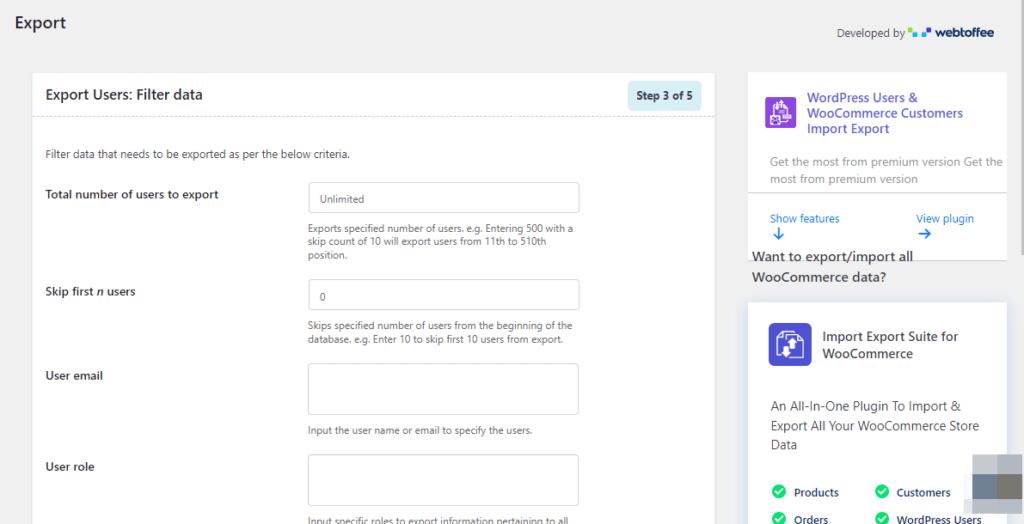
- Filtruj dane do wyeksportowania zgodnie z poniższymi kryteriami.
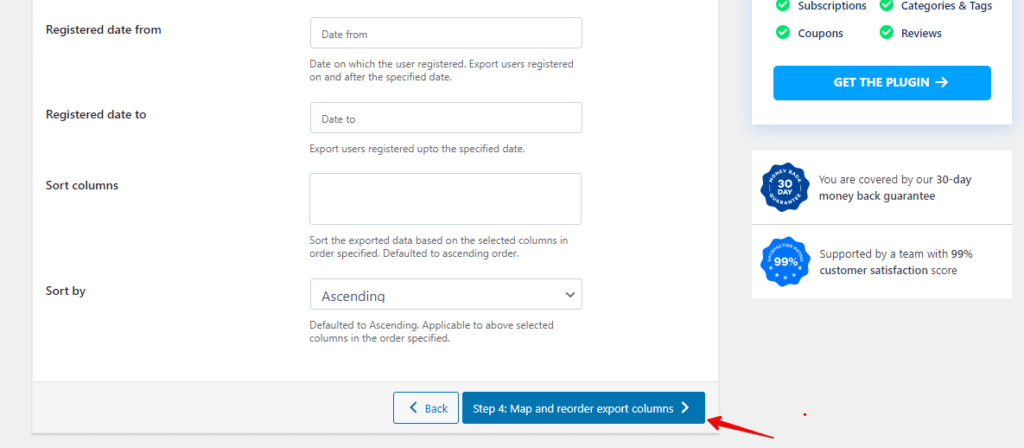
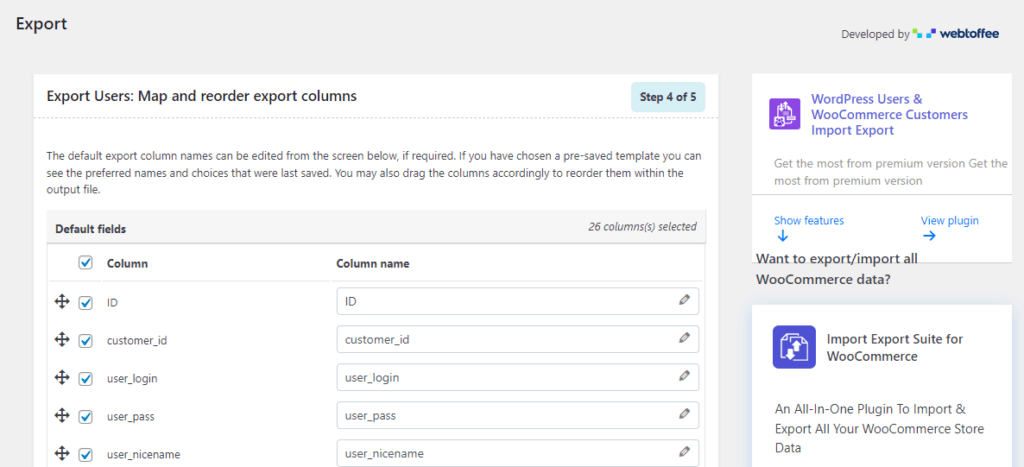
- Kliknij przycisk Step 4.
- Wybierz kolumny użytkownika, które chcesz wyeksportować, takie jak nazwa użytkownika, e-mail, imię, nazwisko i wszelkie niestandardowe pola meta użytkownika.
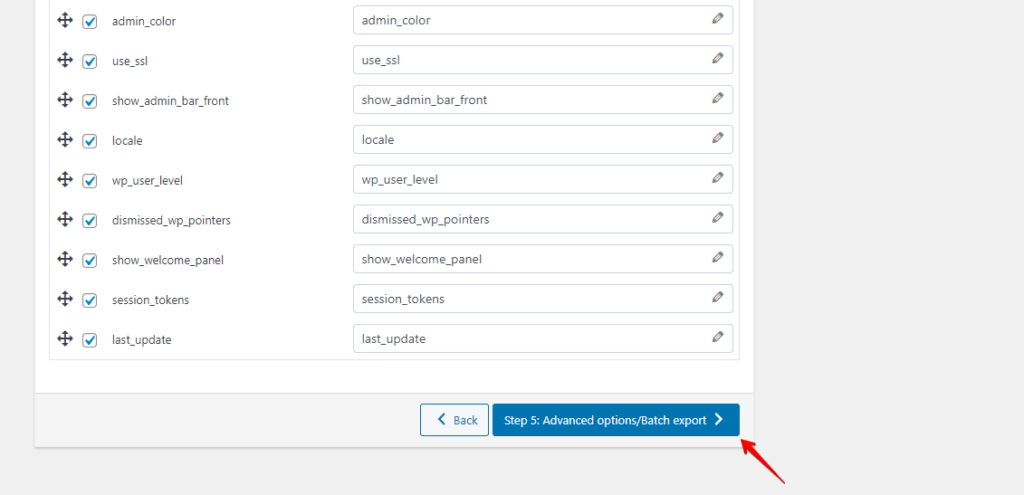
- Kliknij przycisk Step 5.
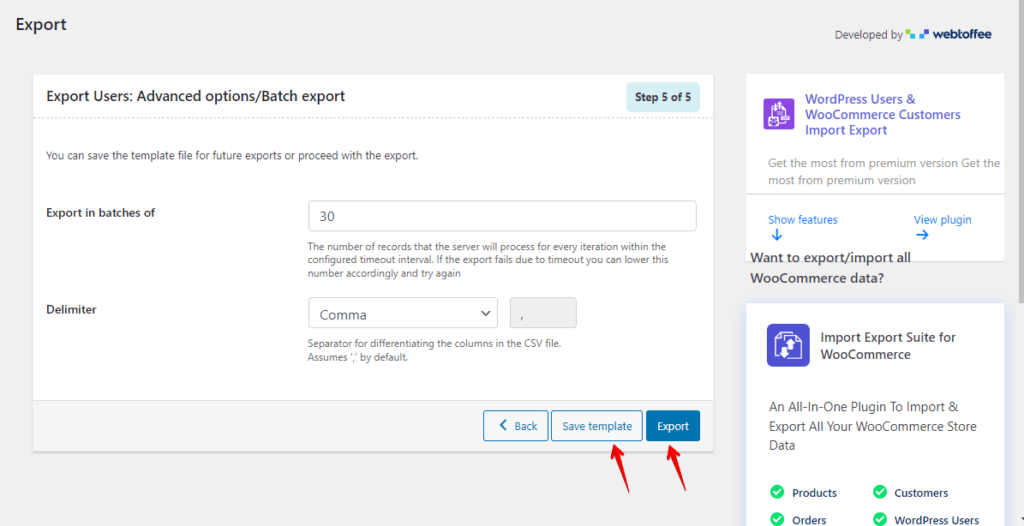
- Możesz zapisać plik szablonu do przyszłych eksportów lub kontynuować eksport.
Importowanie użytkowników:
- Zainstaluj i aktywuj wtyczkę „Import Export WordPress Users and WooCommerce Customers".
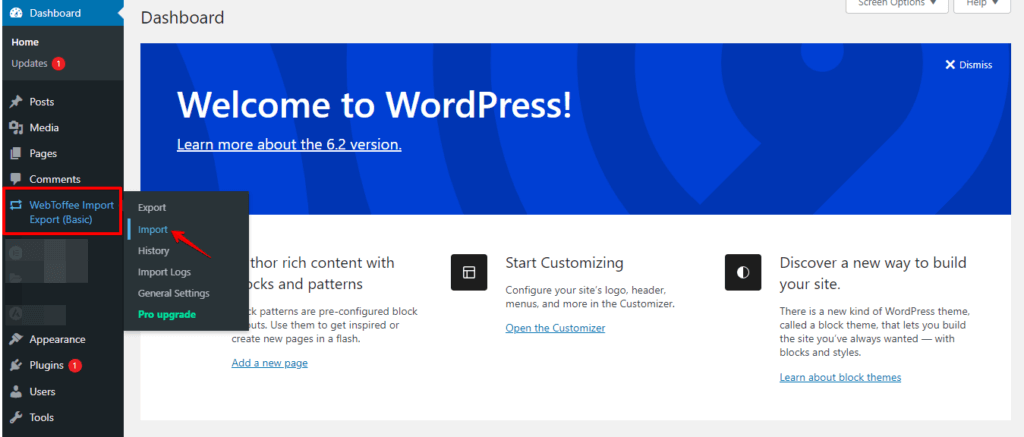
- W panelu WordPress przejdź do „WebToffee Import Export (Basic)" > „Import".
- Wybierz „Users" i kliknij przycisk Step 2.
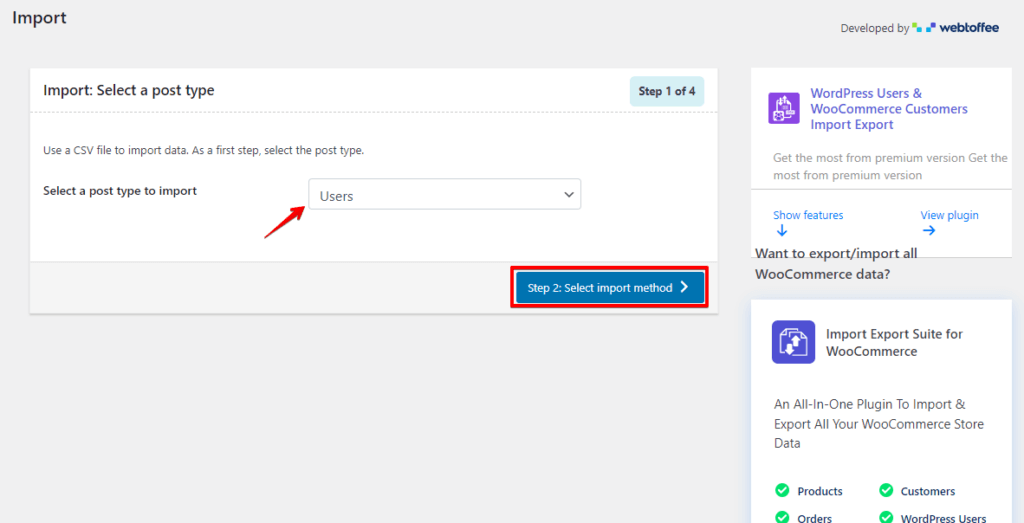
- Wybierz metodę importu, której chcesz użyć, i wybierz plik do importu.
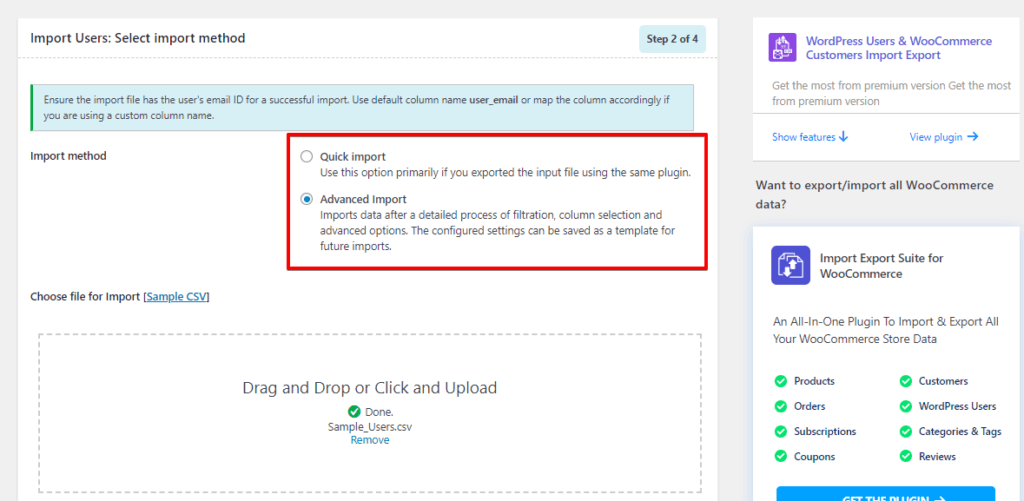
- Kliknij przycisk Step 3.
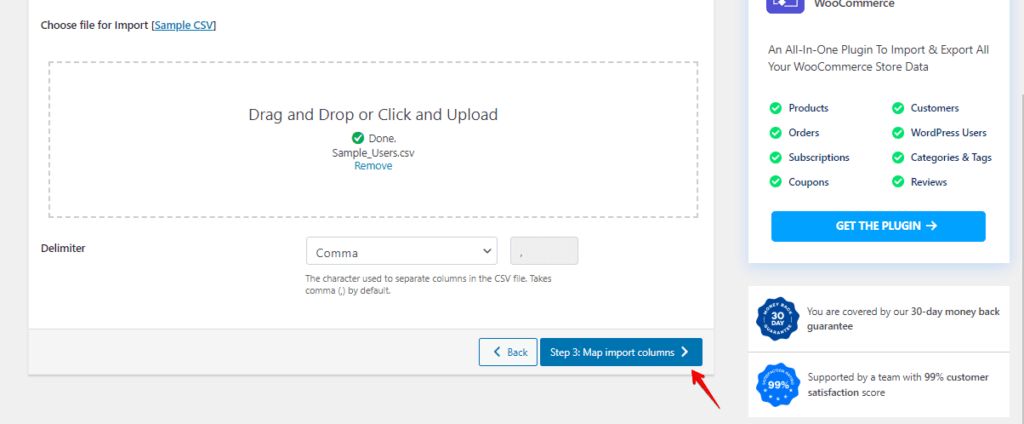
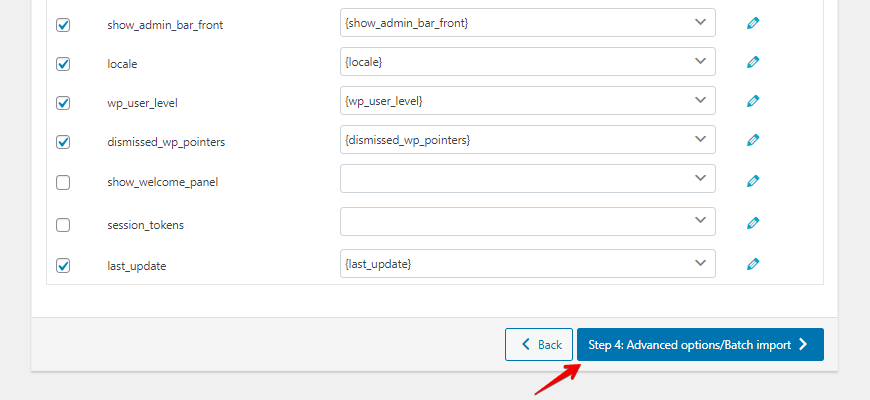
- Mapuj standardowe kolumny z nazwami kolumn swojego pliku CSV.
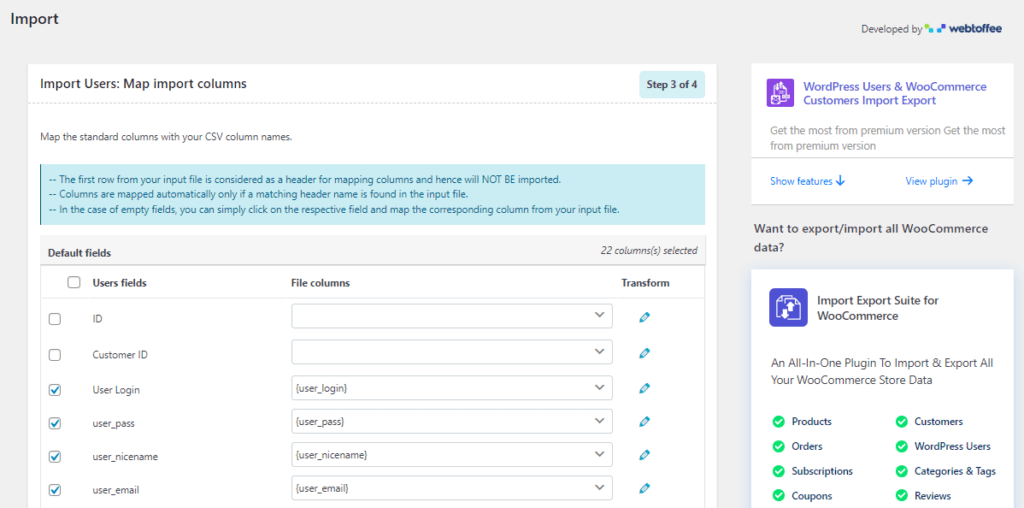
- Kliknij przycisk Step 4.
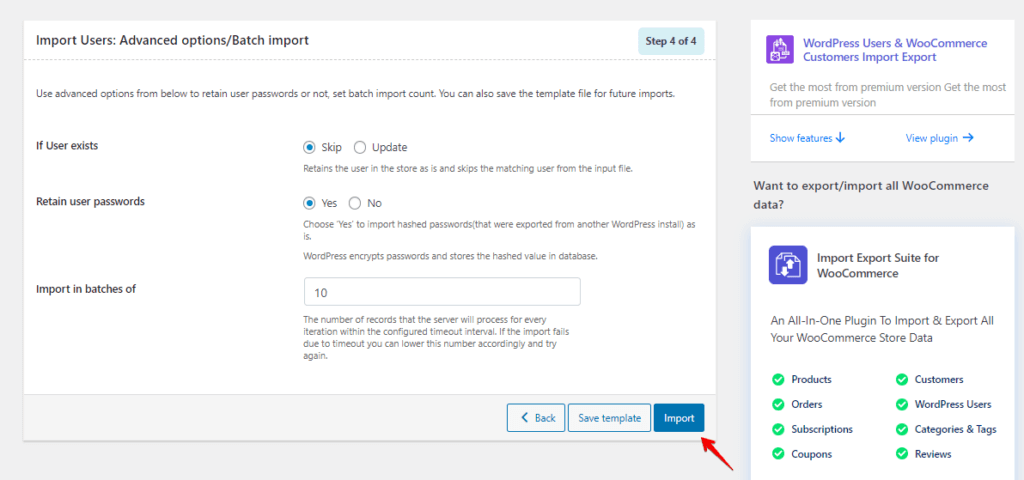
- Skorzystaj z poniższych zaawansowanych opcji, aby zachować lub nie hasła użytkowników i ustawić liczbę importów wsadowych. Możesz również zapisać plik szablonu do przyszłych importów.
Wnioski
Eksportowanie i importowanie użytkowników WordPress jest kluczowe dla efektywnego zarządzania danymi użytkowników. Można to zrobić za pomocą różnych metod, takich jak wtyczki i WordPress Importer.
Możesz łatwo eksportować i importować użytkowników, wybierając odpowiednią metodę i wykonując kolejne kroki. Pomoże to usprawnić proces zarządzania użytkownikami i zapewnić płynne działanie witryny WordPress.
Powiązane artykuły
