


In diesem Artikel zeigen wir Ihnen, wie Sie von WordPress.com zu HostGator migrieren.
Wir verwenden dafür WP Staging Pro, um eine reibungslose Migration zu gewährleisten. So können Sie den gesamten Prozess auch ohne technische Vorkenntnisse problemlos durchführen.
Das Wichtigste zuerst
Bevor Sie in den Migrationsprozess einsteigen, sollten Sie unbedingt eine gründliche Analyse Ihrer bestehenden WordPress.com-Installation durchführen. Notieren Sie sich die Struktur Ihrer Website, die Inhalte und alle von Ihnen vorgenommenen Anpassungen. Dieser Schritt dient während der gesamten Migration als wichtiger Bezugspunkt.
Vorbereitung der Migration
Vor dem Start des Migrationsprozesses sind einige wichtige Schritte zu befolgen:
- Melden Sie sich bei Ihrem WordPress.com-Konto an.

- Gehen Sie im WordPress-Dashboard zu „Plugins" und klicken Sie auf die Schaltfläche „Hochladen".
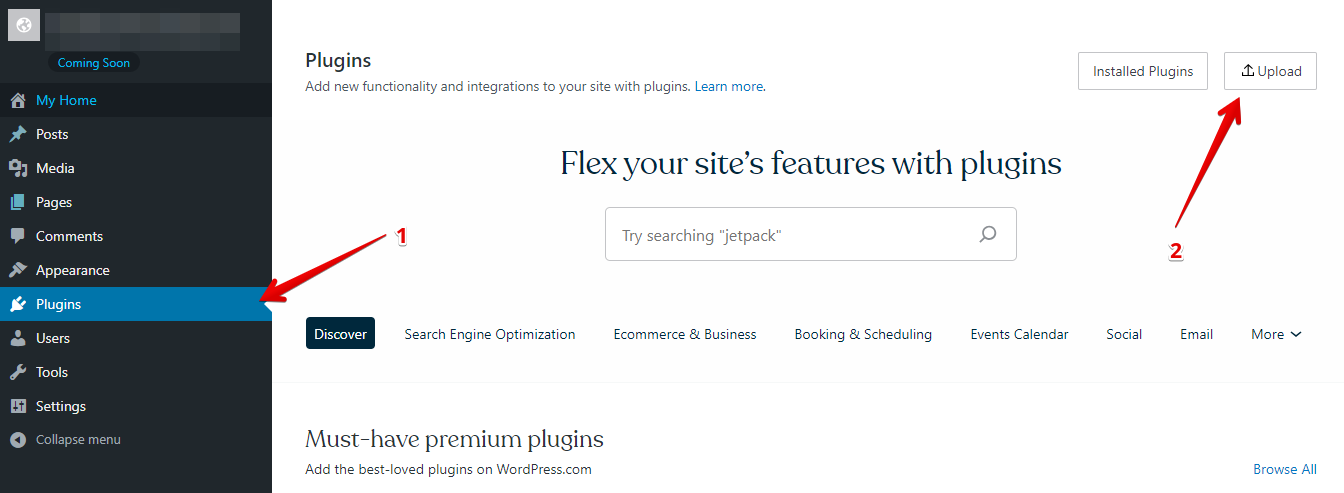
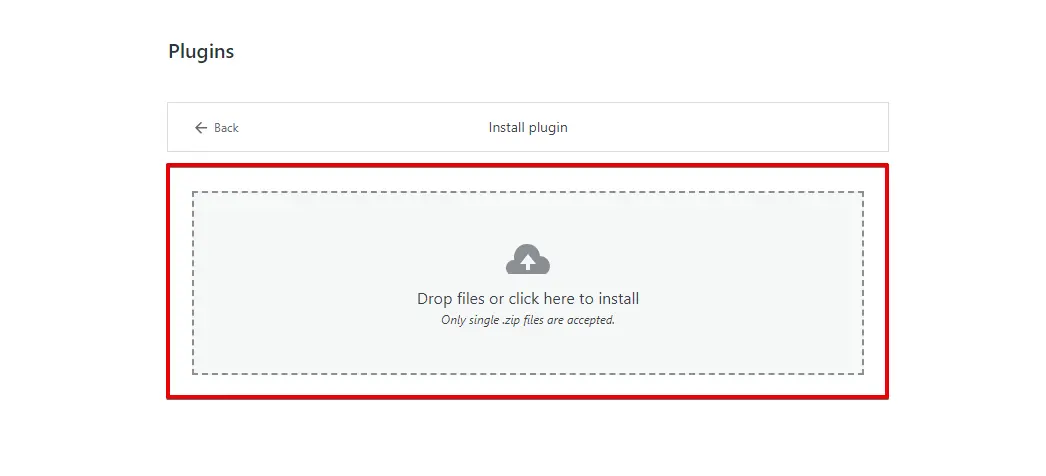
- Laden Sie anschließend WP Staging | Pro hoch.
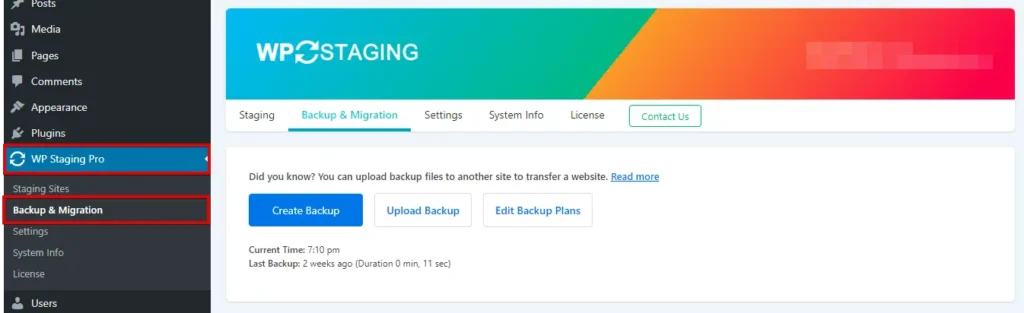
- Sobald Sie das Plugin installiert und aktiviert haben, navigieren Sie im WordPress-Dashboard unter „WP Staging | Pro" zum Bereich „Backup & Migration".
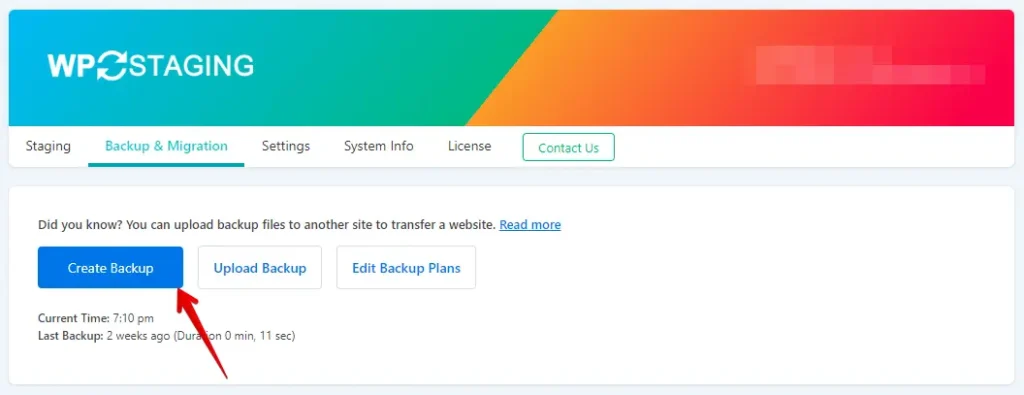
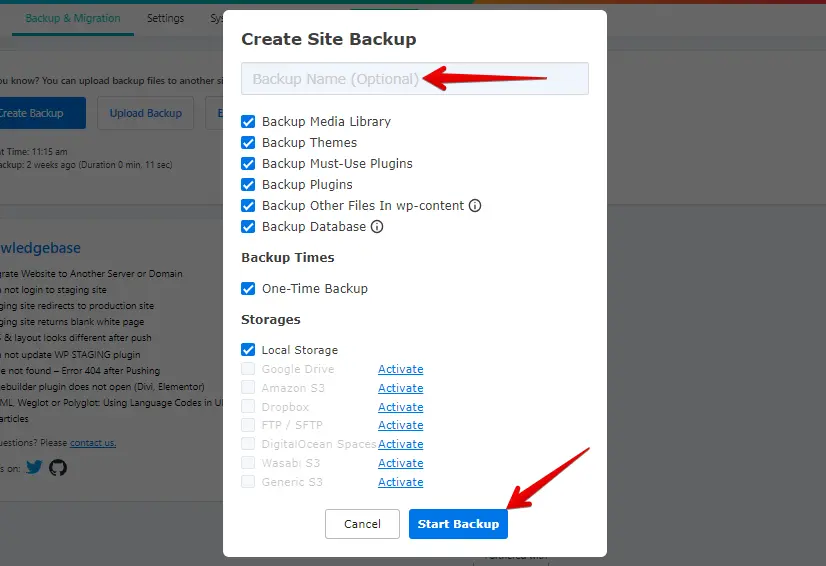
- Wenn Sie bereits ein aktuelles Backup besitzen, ist das hervorragend. Andernfalls klicken Sie auf die Schaltfläche „Backup erstellen", um ein neues Backup zu generieren.
- Vergeben Sie einen Namen für Ihr Backup und klicken Sie dann auf die Schaltfläche „Backup starten".
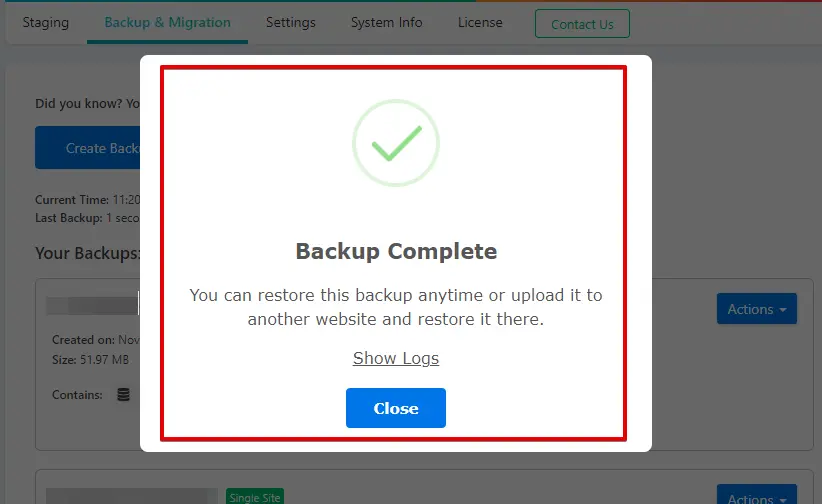
- Das Backup wurde erfolgreich abgeschlossen.
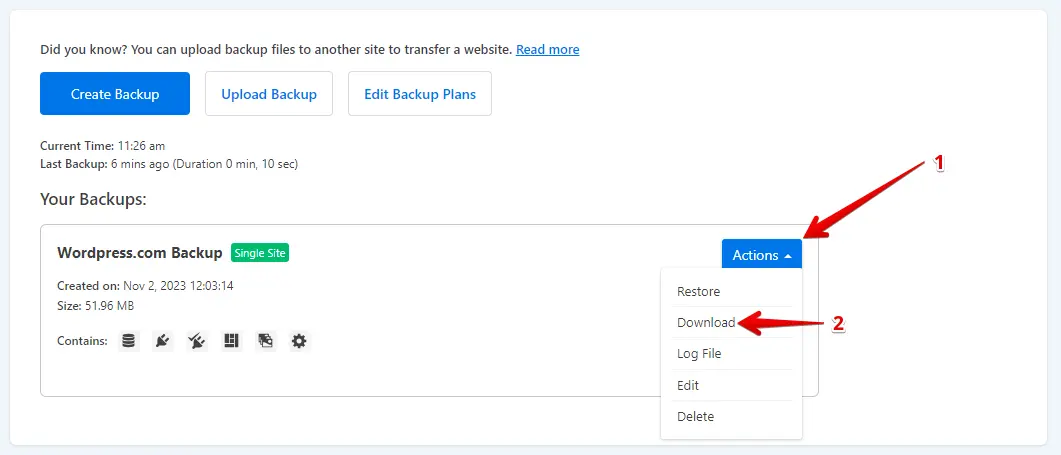
- Nach Abschluss des Backup-Vorgangs finden Sie in der Regel unter der Schaltfläche „Aktion" eine „Download"-Option. Stellen Sie sicher, dass Sie diese Backup-Datei an einem sicheren Ort auf Ihrem Computer speichern.
Der Migrationsprozess
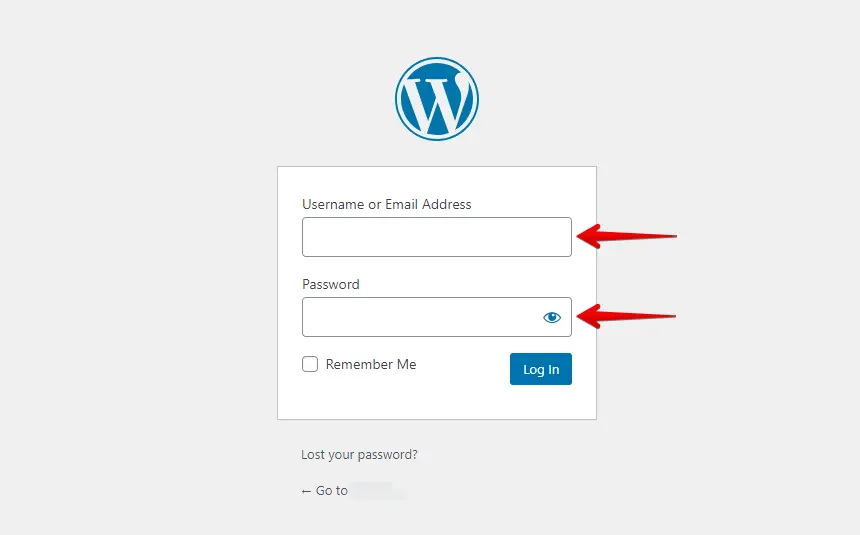
- Greifen Sie auf Ihre HostGator-WordPress-Website zu, indem Sie Ihren Benutzernamen und Ihr Passwort eingeben.
- Gehen Sie im Menü auf der linken Seite zu „Plugins" und klicken Sie auf „Installieren".
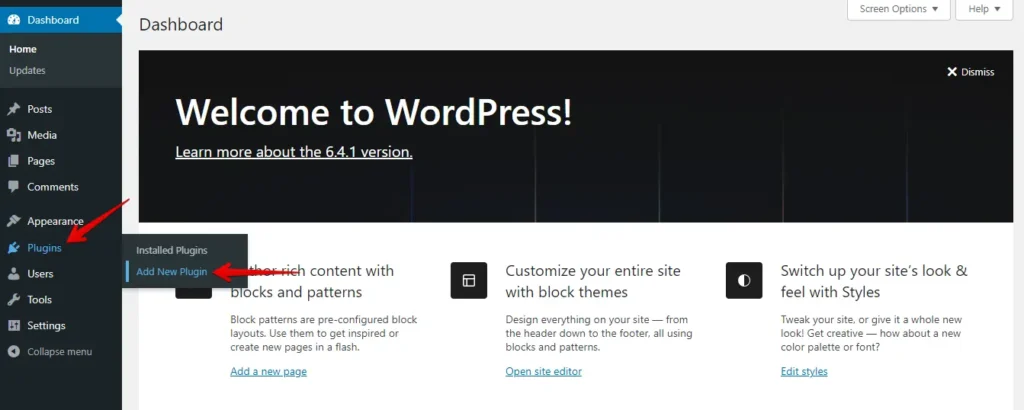
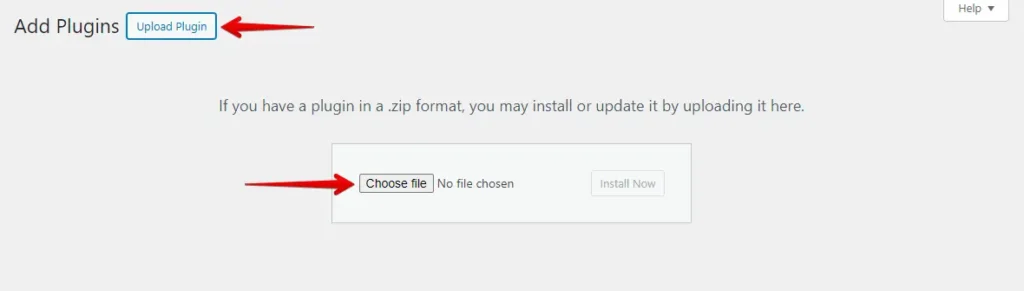
- Klicken Sie auf die Schaltfläche „Plugin hochladen" und dann auf „Datei auswählen", um das WP Staging Pro Plugin hochzuladen.
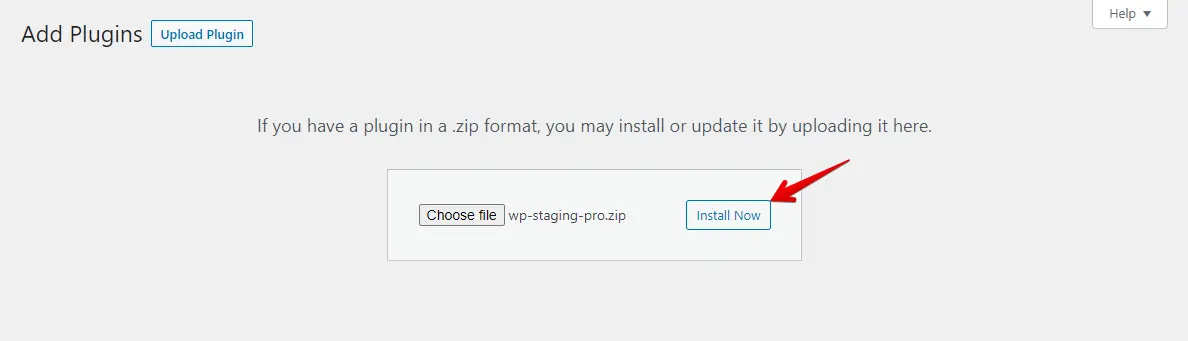
- Klicken Sie als Nächstes auf die Schaltfläche „Jetzt installieren".
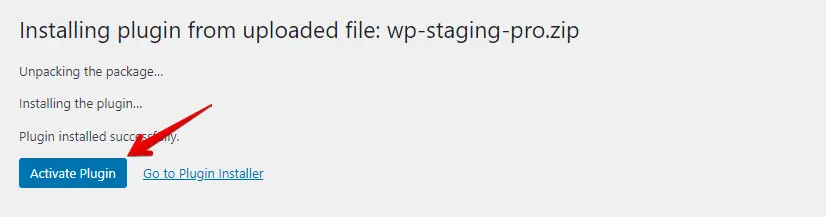
- Sobald das Plugin installiert ist, aktivieren Sie es.
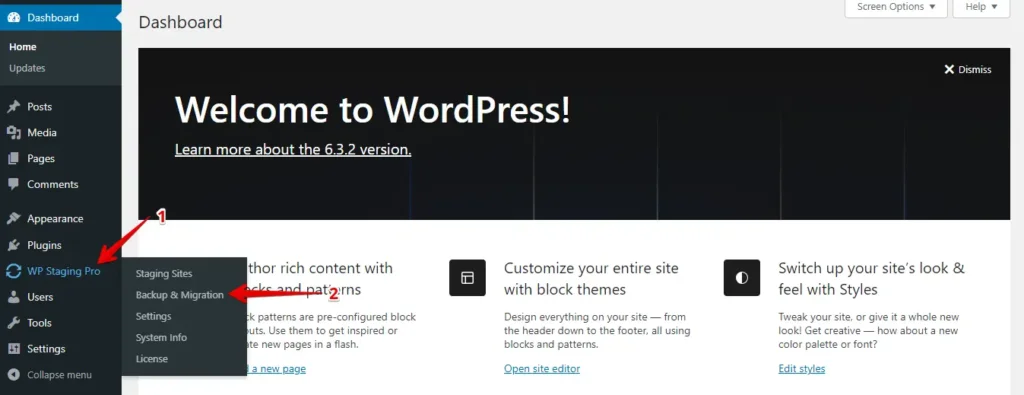
- Gehen Sie zum Menü auf der linken Seite, suchen Sie „WP Staging Pro" und klicken Sie auf die Option „Backup & Migration".
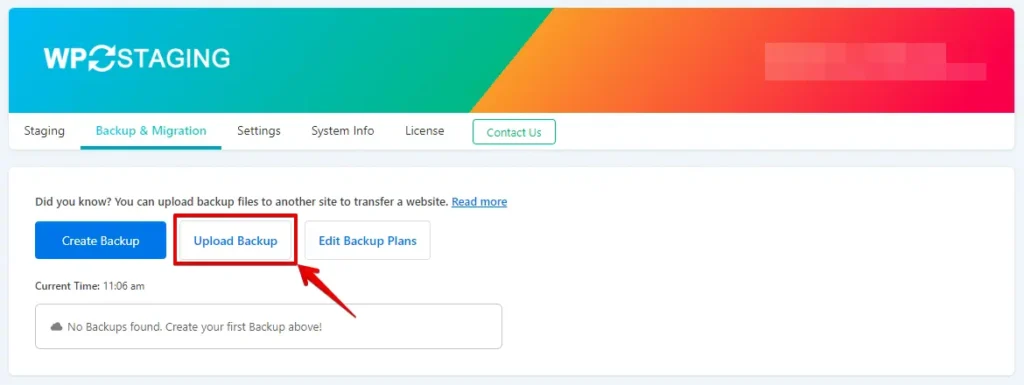
- Klicken Sie anschließend auf die Schaltfläche „Backup hochladen".
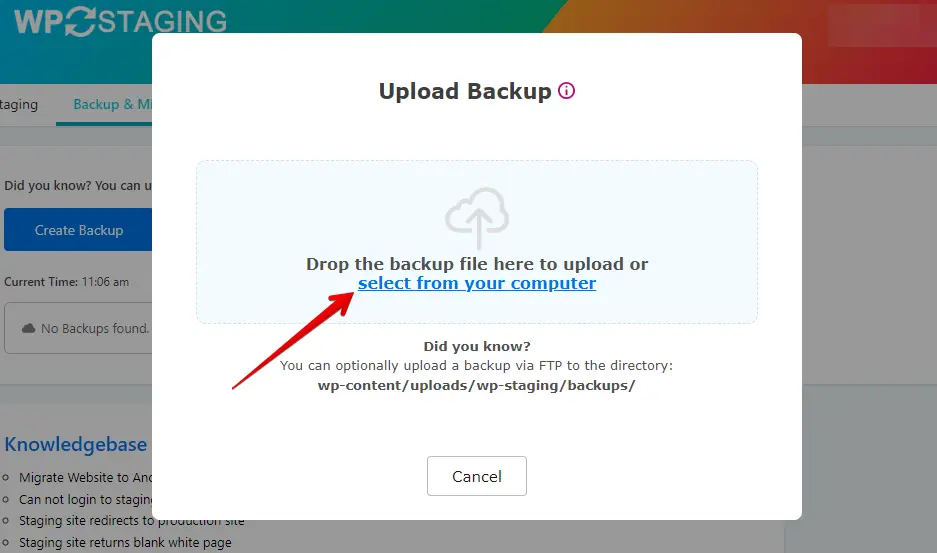
- Laden Sie die Backup-Datei hoch, die Sie von Ihrer WordPress.com-Website exportiert haben.
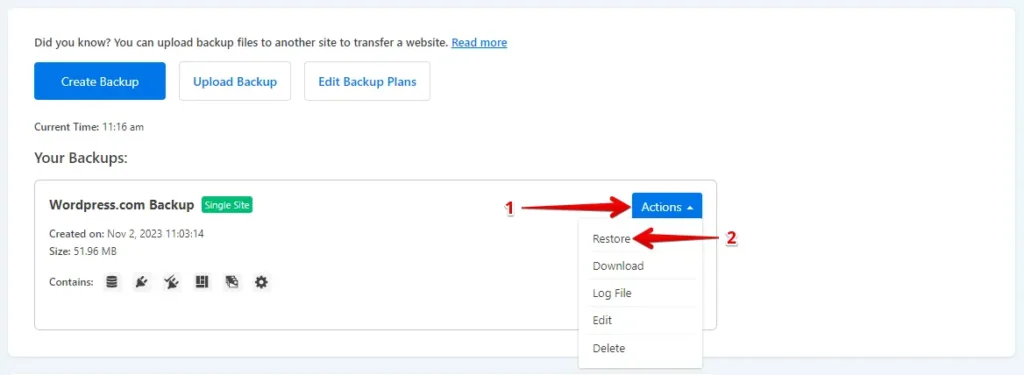
- Das Backup wurde erfolgreich hochgeladen.

- Klicken Sie anschließend auf die Schaltfläche „Aktion" und dann auf die Option „Wiederherstellen".
- Klicken Sie auf die Schaltfläche „Weiter".
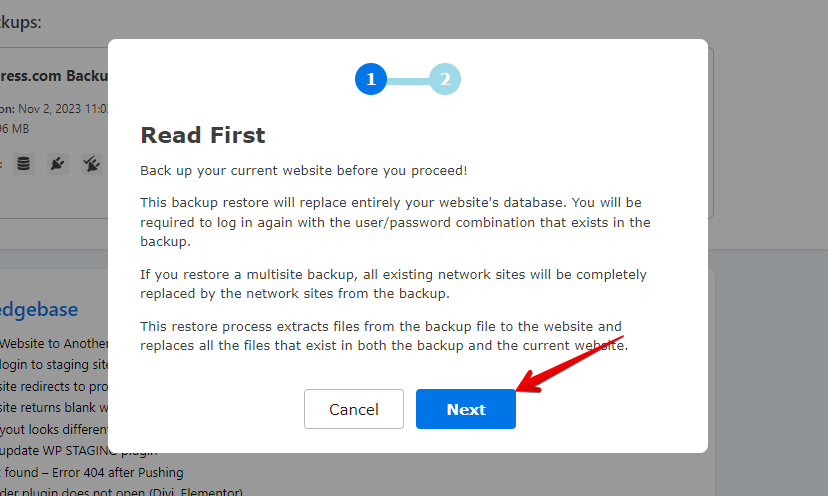
- Klicken Sie anschließend auf die Schaltfläche „Wiederherstellen".
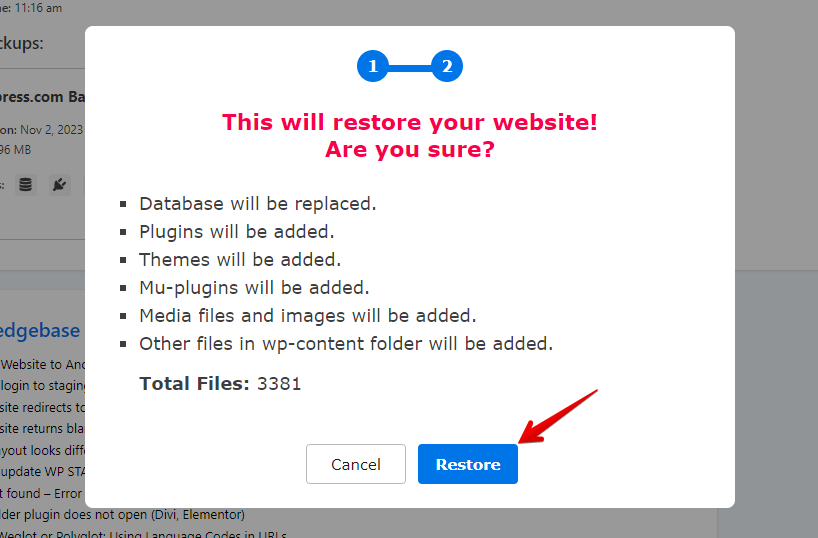
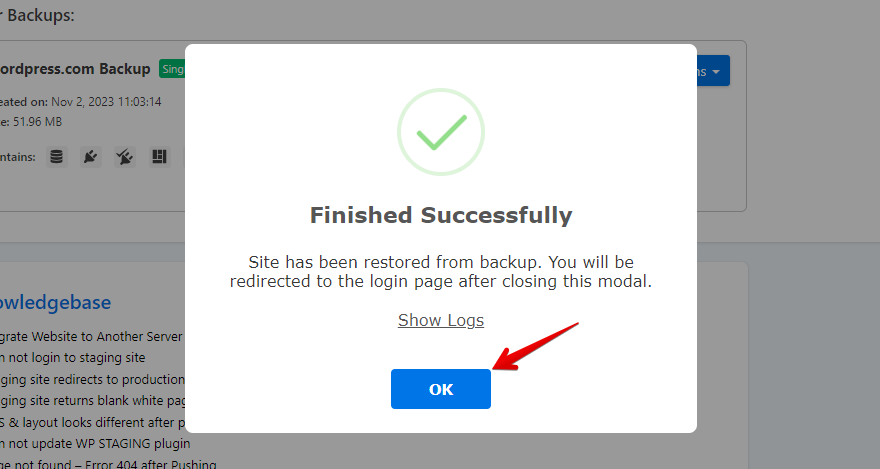
- Das Backup wurde erfolgreich wiederhergestellt.
- Klicken Sie auf die Schaltfläche „OK".
- Rufen Sie Ihre WordPress-Website erneut auf.

Führen Sie einen umfassenden Website-Test bei HostGator durch, um sicherzustellen, dass alle Komponenten wie vorgesehen funktionieren. Überprüfen Sie zusätzlich alle Inhalte auf Richtigkeit und Formatierung.
Fazit
Nach Abschluss der Migration müssen Sie mehrere Schritte nach der Migration durchführen, um den Umzug abzuschließen und Ihre Website zu optimieren. Hier ist eine Checkliste mit wichtigen Maßnahmen, die Sie berücksichtigen sollten:
- Stellen Sie sicher, dass alle Ihre Inhalte korrekt übertragen wurden und wie erwartet angezeigt werden.
- Überprüfen Sie interne und externe Links, um sicherzustellen, dass sie nicht defekt sind.
- Stellen Sie sicher, dass alle Bilder, Videos und anderen Mediendateien korrekt importiert wurden und richtig angezeigt werden.
- Gehen Sie in Ihrem WordPress-Dashboard zu Einstellungen > Permalinks, um sicherzustellen, dass Ihre Permalink-Struktur mit der übereinstimmt, die Sie auf WordPress.com verwendet haben. Dies ist entscheidend für die Aufrechterhaltung Ihrer SEO-Rankings.
- Verwenden Sie Tools wie Google PageSpeed Insights oder GTmetrix, um die Leistung Ihrer Website zu analysieren und notwendige Anpassungen vorzunehmen.
- Falls sich Ihre Domain geändert hat oder Seiten verschoben wurden, aktualisieren Sie Ihre Social-Media-Profile und alle anderen externen Websites, die auf Sie verlinken, damit diese auf die korrekten URLs verweisen.
Indem Sie diese Schritte nach der Migration sorgfältig durchgehen, tragen Sie zu einer reibungslosen Migration zu Ihrer neuen HostGator-Hosting-Umgebung bei und erhalten dabei die Funktionalität, Leistung und das SEO-Ranking Ihrer Website aufrecht.
Verwandte Artikel
- So migrieren Sie von GoDaddy zu WordPress.com
- So migrieren Sie von HostGator zu WordPress.com
- Liste der kompatiblen Hosting-Anbieter, die WP STAGING unterstützen
- So migrieren Sie von WordPress.com zu GoDaddy: Ein umfassender Leitfaden
- Migrieren Sie Ihre WordPress-Website zu einem anderen Host
