


この記事では、WordPress.com から HostGator への移行方法について解説します。
スムーズな移行を実現するために WP Staging Pro を使用するので、技術的な知識がなくても全工程を簡単に進めることができます。
まず最初に
移行プロセスに入る前に、現在の WordPress.com の設定を入念に分析することが不可欠です。サイトの構造、コンテンツ、これまでに行ったカスタマイズをすべて書き出しておきましょう。このステップは、移行作業全体を通じて重要な参照ポイントとして役立ちます。
移行の準備
移行プロセスを開始する前に、以下のいくつかの重要なステップに従うことが不可欠です。
- WordPress.com のアカウントにログインします。

- WordPress ダッシュボードの「プラグイン」に移動し、「アップロード」ボタンをクリックします。
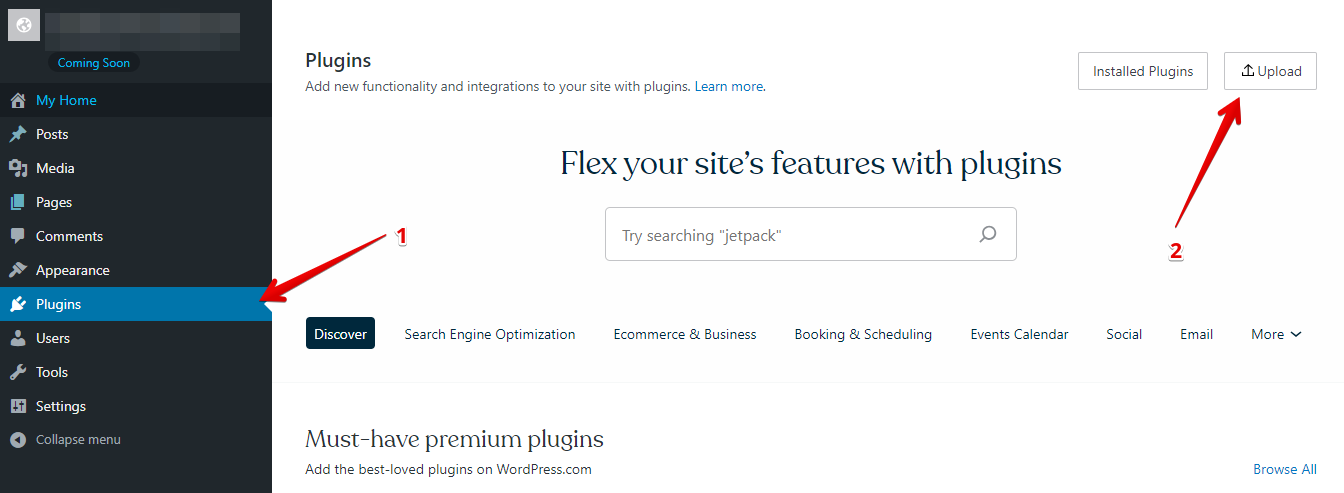
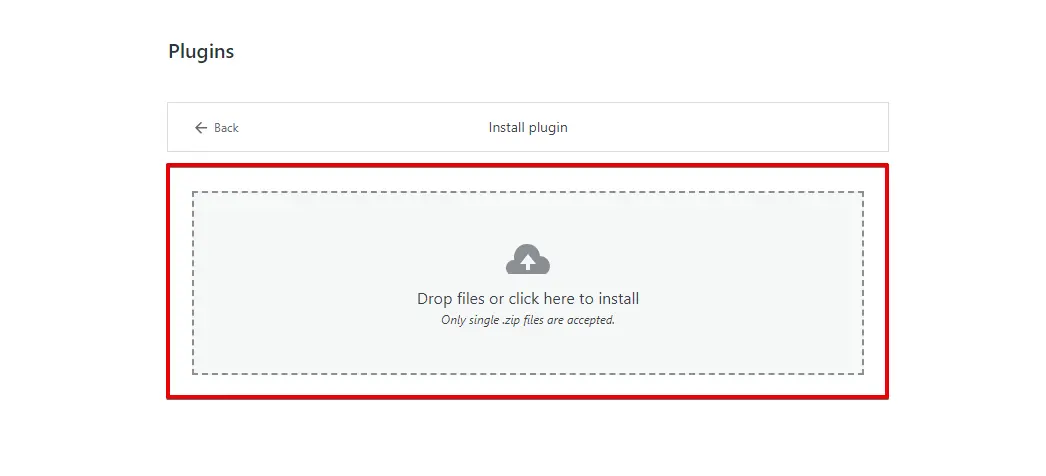
- 続いて、WP Staging | Pro プラグインをアップロードします。
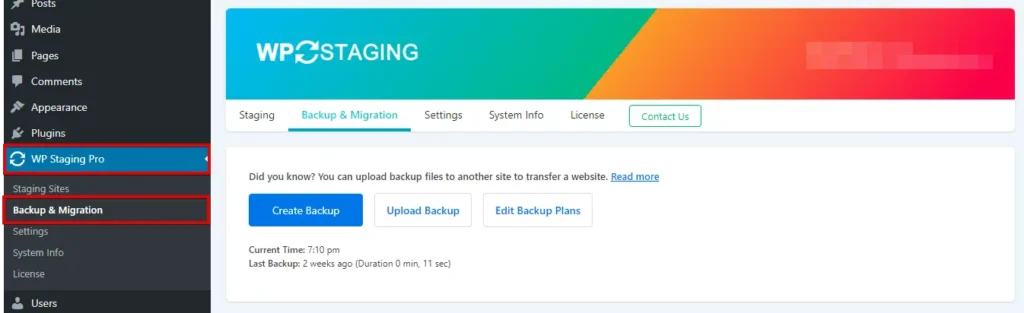
- インストールして有効化したら、WordPress ダッシュボードの「WP Staging | Pro」配下にある「Backup & Migration」セクションに移動します。
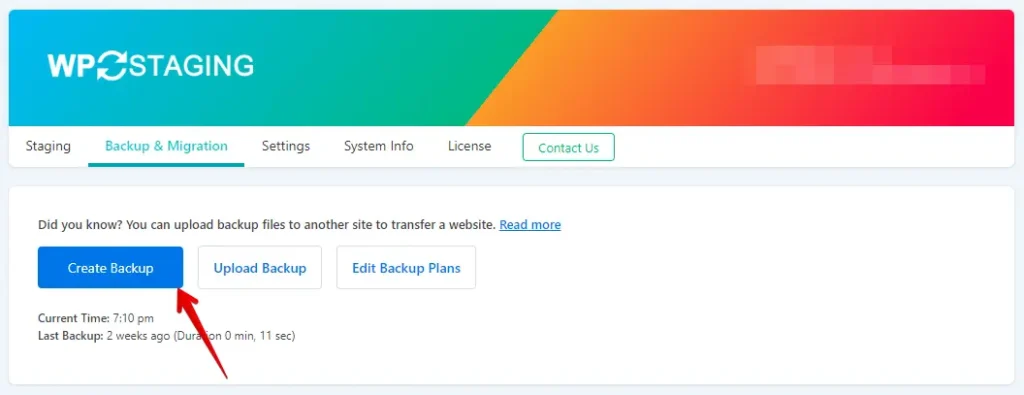
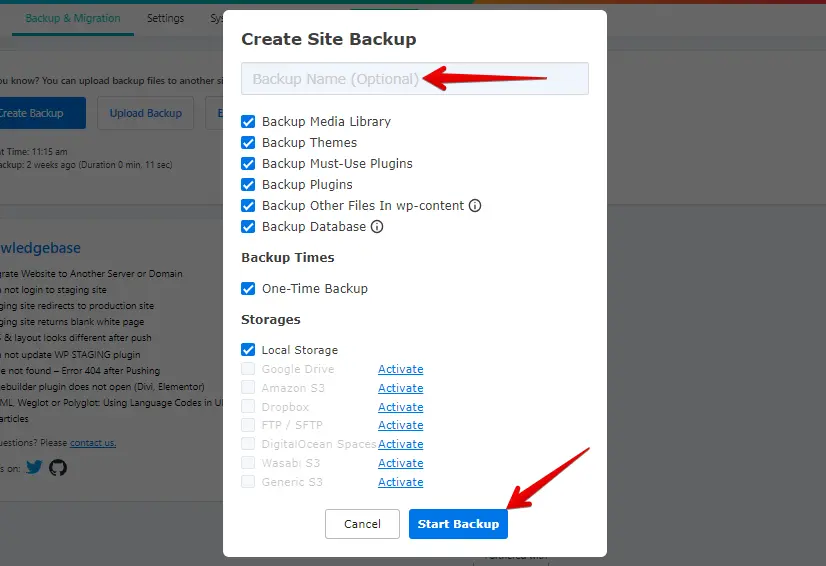
- すでに最新のバックアップがあれば理想的です。なければ、新しいバックアップを作成するために「Create Backup」ボタンをクリックします。
- バックアップに名前を付けて、「Start Backup」ボタンをクリックします。
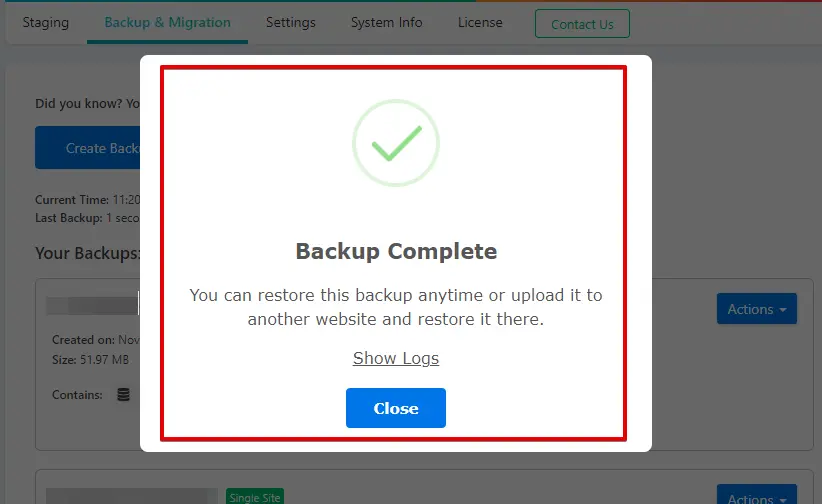
- バックアップが正常に完了しました。
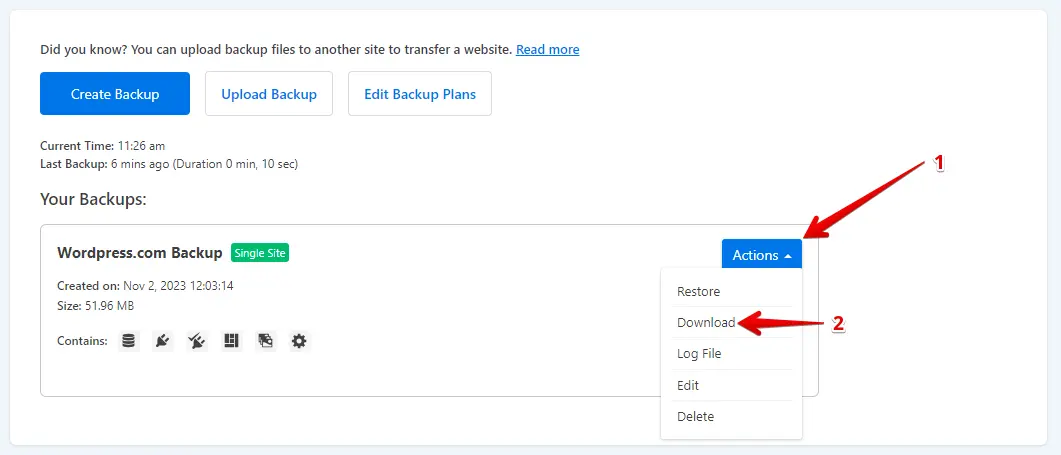
- バックアップ処理が完了すると、通常は「Action」ボタンの下に「Download」オプションが表示されます。このバックアップファイルを必ずコンピューター上の安全な場所に保存してください。
移行の手順
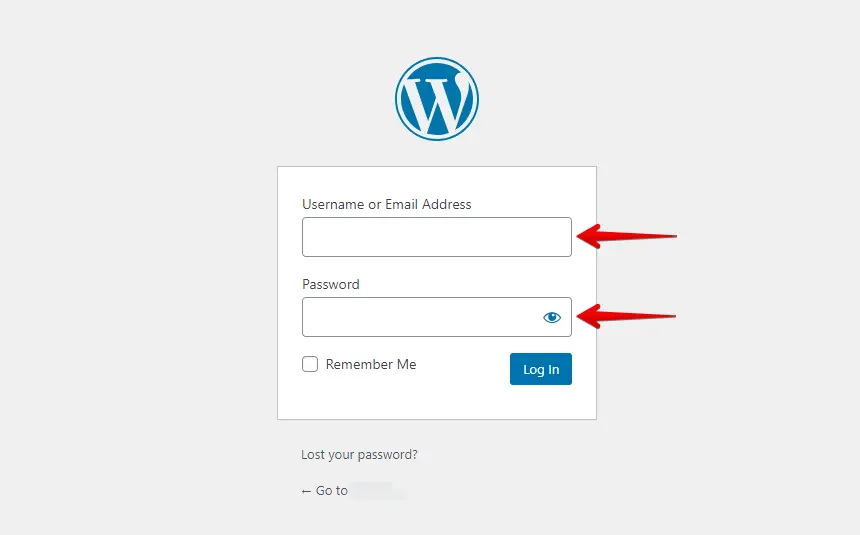
- ユーザー名とパスワードを入力して、HostGator 上の WordPress サイトにアクセスします。
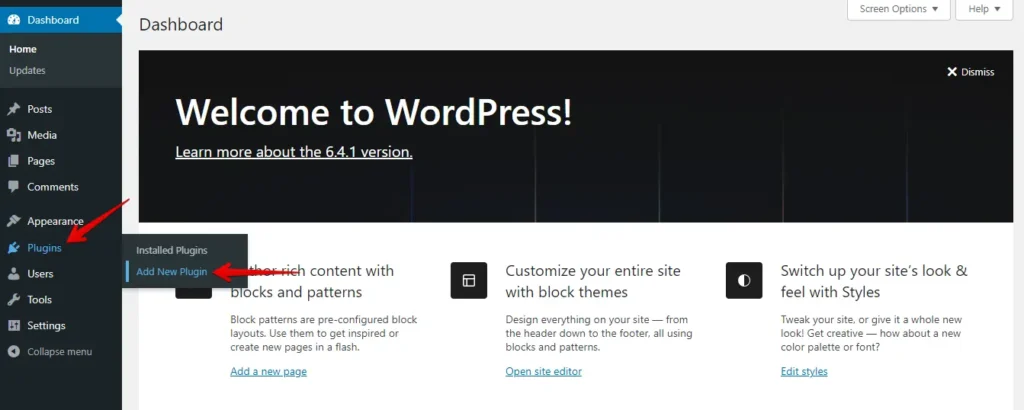
- 左側のメニューから「プラグイン」をクリックし、「新規追加」をクリックします。
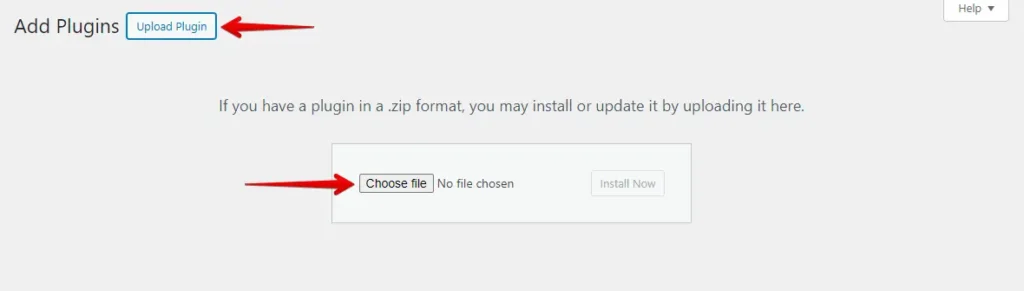
- 「プラグインのアップロード」ボタンをクリックし、続いて「ファイルを選択」をクリックして WP Staging Pro プラグインをアップロードします。
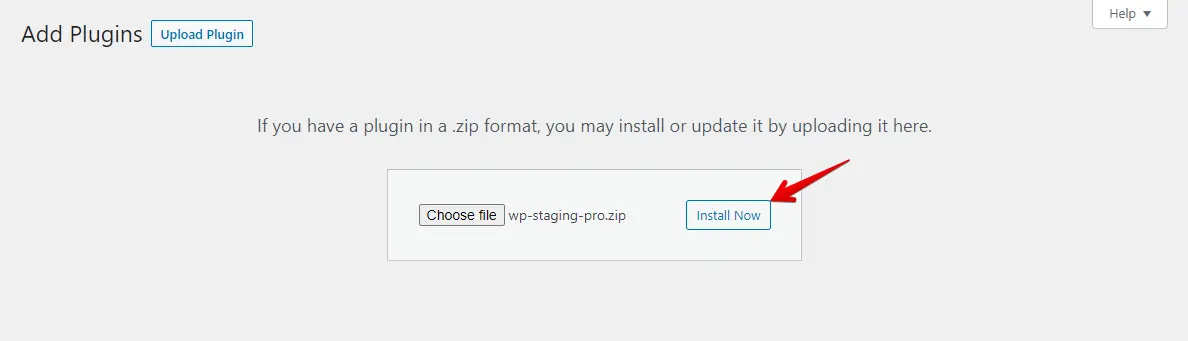
- 次に、「今すぐインストール」ボタンを押します。
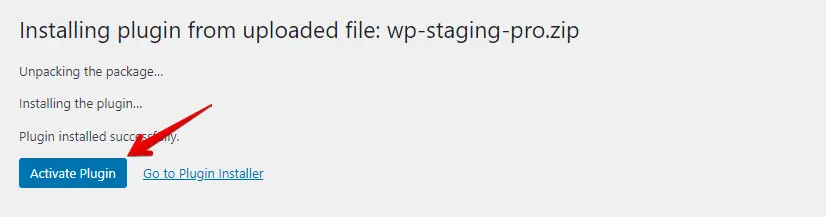
- プラグインがインストールされたら、有効化します。
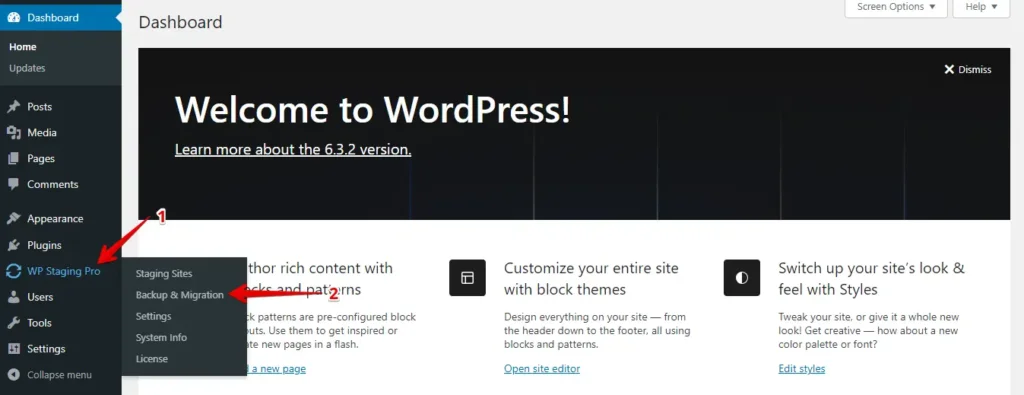
- 左側のメニューから「WP Staging Pro」を見つけ、「Backup & Migration」オプションをクリックします。
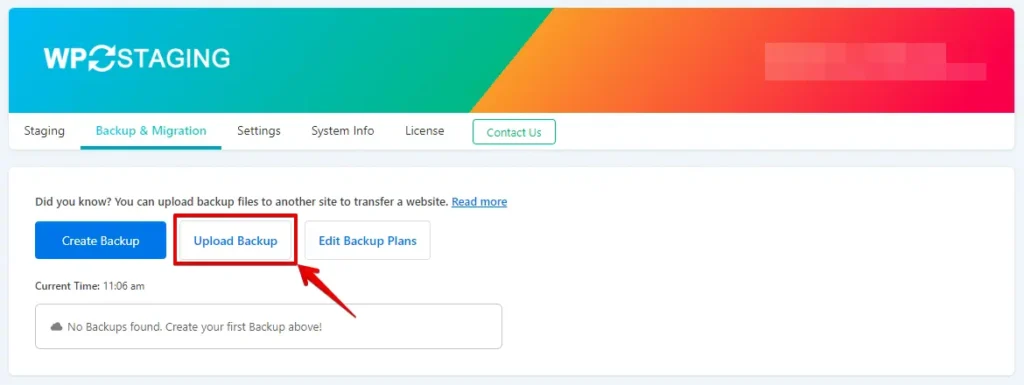
- 続いて、「Upload Backup」ボタンをクリックします。
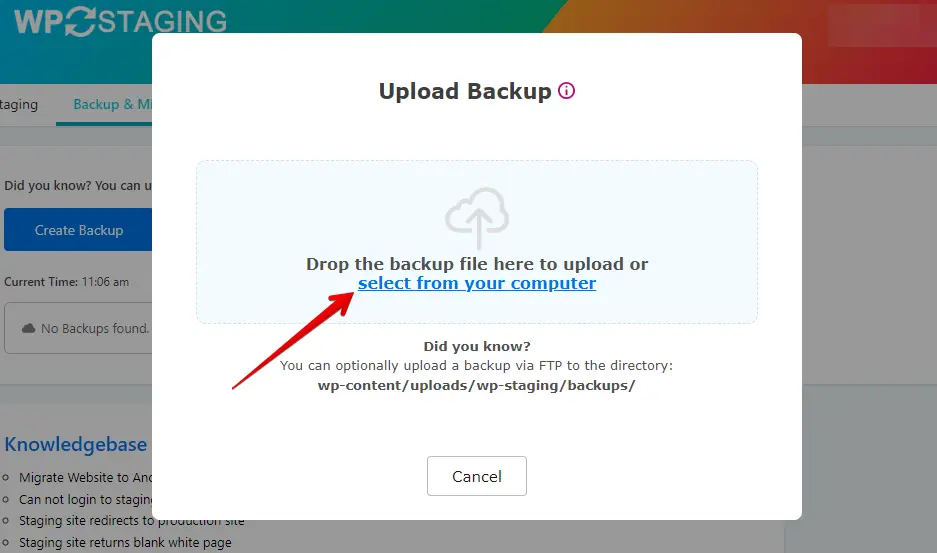
- WordPress.com サイトからエクスポートしたバックアップファイルをアップロードします。
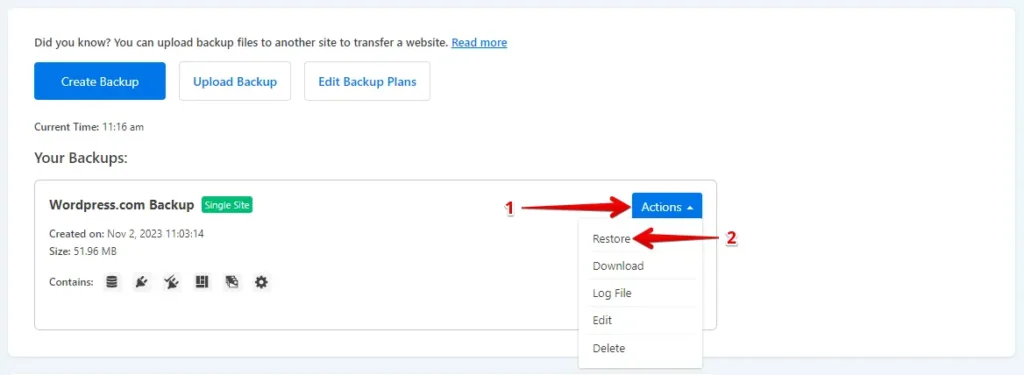
- バックアップが正常にアップロードされました。

- その後、「Action」ボタンをクリックし、「Restore」オプションをクリックします。
- 「Next」ボタンをクリックします。
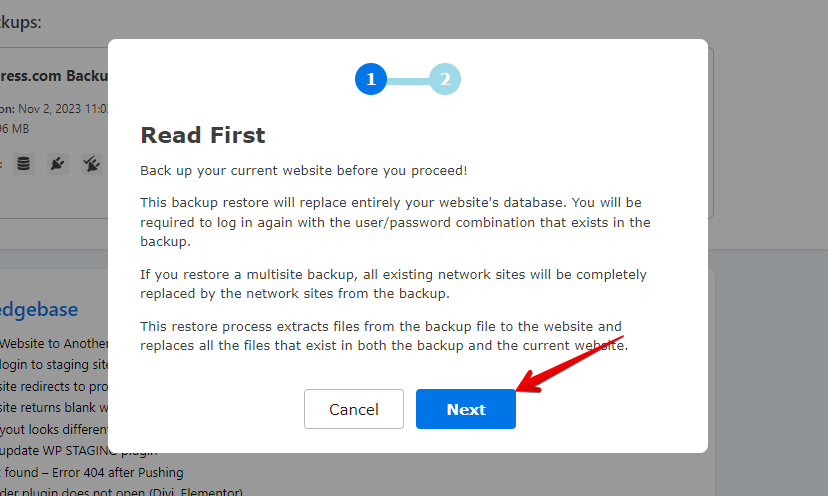
- その後、「Restore」ボタンをクリックします。
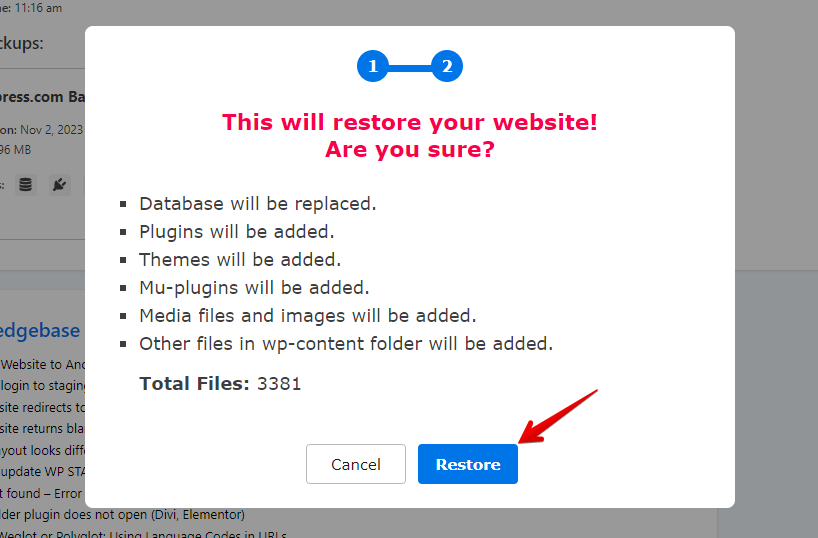
- バックアップが正常に復元されました。
- 「OK」ボタンを押します。
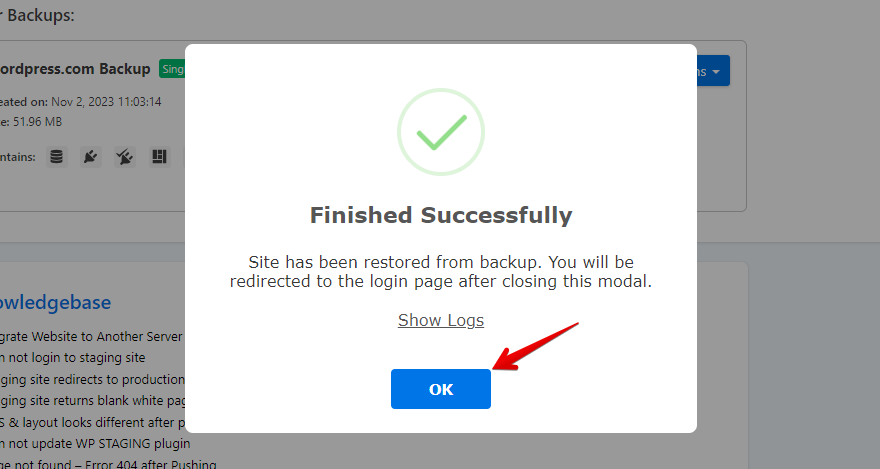
- 再度 WordPress サイトにアクセスします。

HostGator 上でサイトの総合テストを実施し、すべてのコンポーネントが意図したとおりに機能することを確認します。さらに、すべてのコンテンツについて正確性と書式を確認しましょう。
まとめ
移行が完了したら、移行を仕上げてサイトを最適化するために、いくつかの移行後ステップを実施する必要があります。検討すべき重要な作業のチェックリストは以下のとおりです。
- すべてのコンテンツが正しく転送され、期待どおりに表示されていることを確認します。
- 内部リンクと外部リンクをチェックして、リンク切れがないことを確認します。
- すべての画像、動画、その他のメディアファイルが正しくインポートされ、正常に表示されていることを確認します。
- WordPress ダッシュボードの「設定」>「パーマリンク」に移動し、パーマリンク構造が WordPress.com で使用していたものと一致していることを確認します。これは SEO ランキングを維持するために不可欠です。
- Google PageSpeed Insights や GTmetrix などのツールを使ってサイトのパフォーマンスを分析し、必要な調整を行います。
- ドメインが変更されたり、移動したページがある場合は、ソーシャルメディアのプロフィールや、自サイトにリンクしている他の外部サイトを更新し、正しい URL を指すようにします。
これらの移行後ステップを丁寧に実施することで、新しい HostGator のホスティング環境への移行をスムーズに進めつつ、サイトの機能性、パフォーマンス、SEO ランキングを維持することができます。
関連記事
- GoDaddy から WordPress.com への移行方法
- HostGator から WordPress.com への移行方法
- WP STAGING に対応している互換ホスティングプロバイダー一覧
- WordPress.com から GoDaddy への移行方法:包括的ガイド
- WordPress サイトを別のホストへ移行する
