


En este artículo, te explicaremos cómo migrar de WordPress.com a HostGator.
Utilizaremos WP Staging Pro para lograr una migración sin contratiempos, de modo que, incluso si no tienes conocimientos técnicos, puedas realizar el proceso completo con facilidad.
Contents
Lo primero es lo primero
Antes de adentrarte en el proceso de migración, es fundamental realizar un análisis exhaustivo de tu configuración actual de WordPress.com. Toma nota de la estructura de tu sitio web, su contenido y cualquier personalización que hayas implementado. Este paso te servirá como un punto de referencia crucial durante todo el proceso de migración.
Preparación para la migración
Antes de iniciar el proceso de migración, es esencial seguir varios pasos clave:
- Inicia sesión en tu cuenta de WordPress.com.

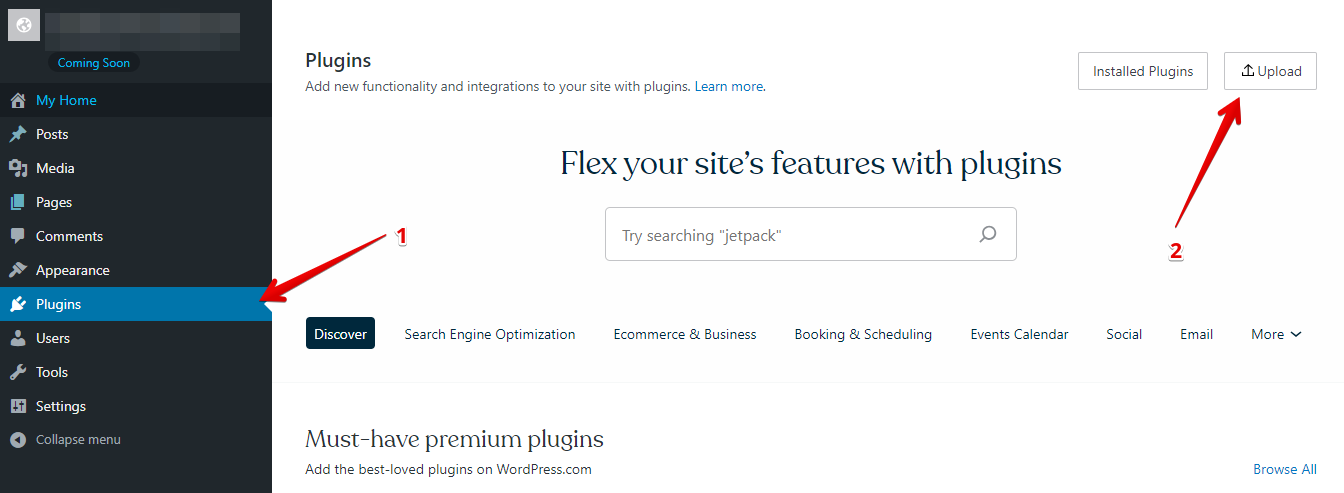
- Ve a "Plugins" en el panel de WordPress y haz clic en el botón "Subir".
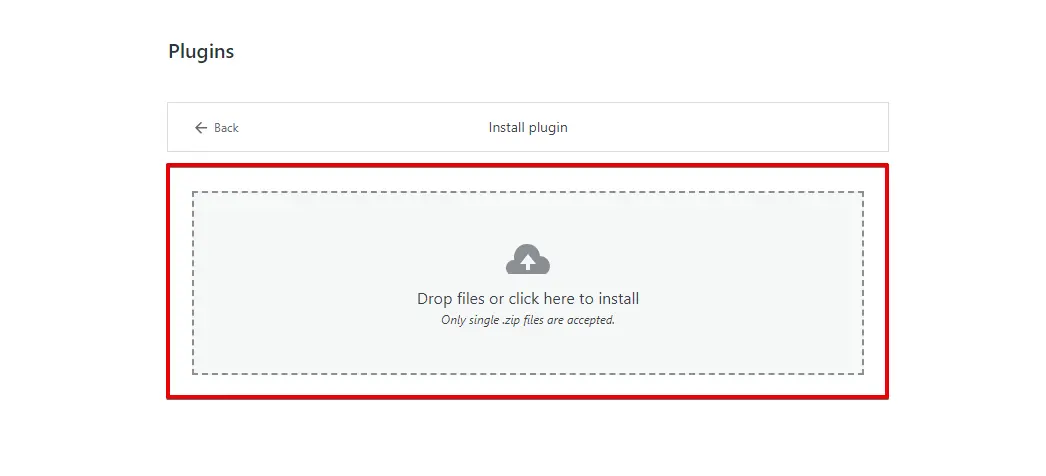
- A continuación, procede a subir tu plugin WP Staging | Pro.
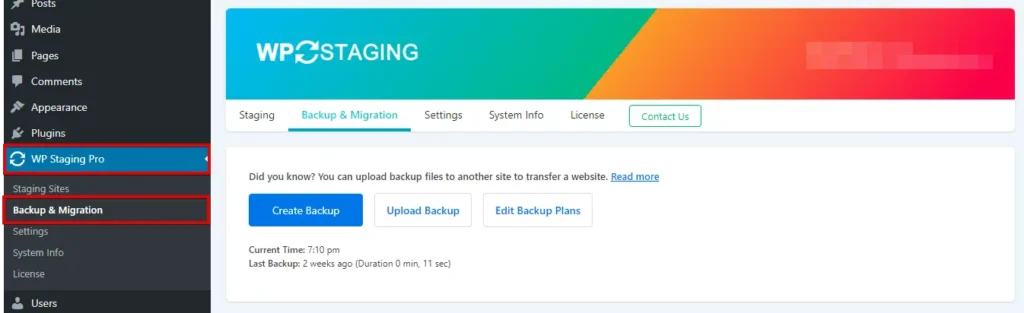
- Una vez que lo hayas instalado y activado, ve a la sección "Backup & Migration" en el panel de WordPress, dentro de "WP Staging | Pro".
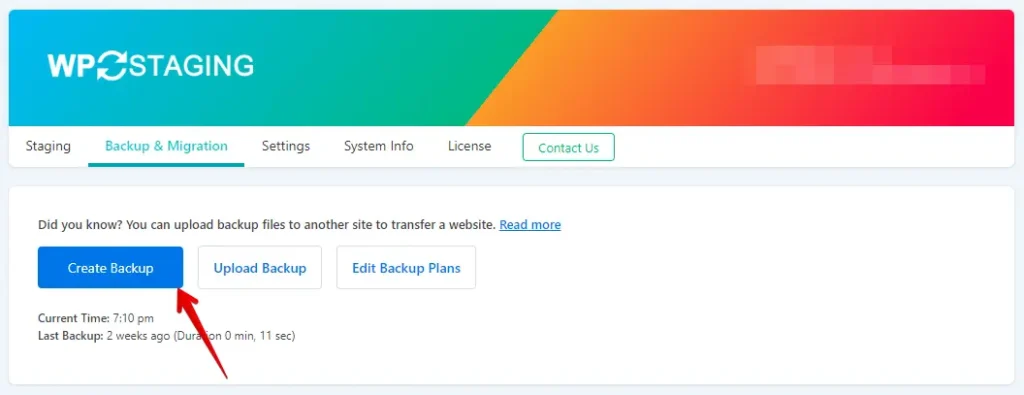
- Si ya tienes una copia de seguridad actualizada, perfecto. De lo contrario, para generar una nueva, haz clic en el botón "Create Backup".
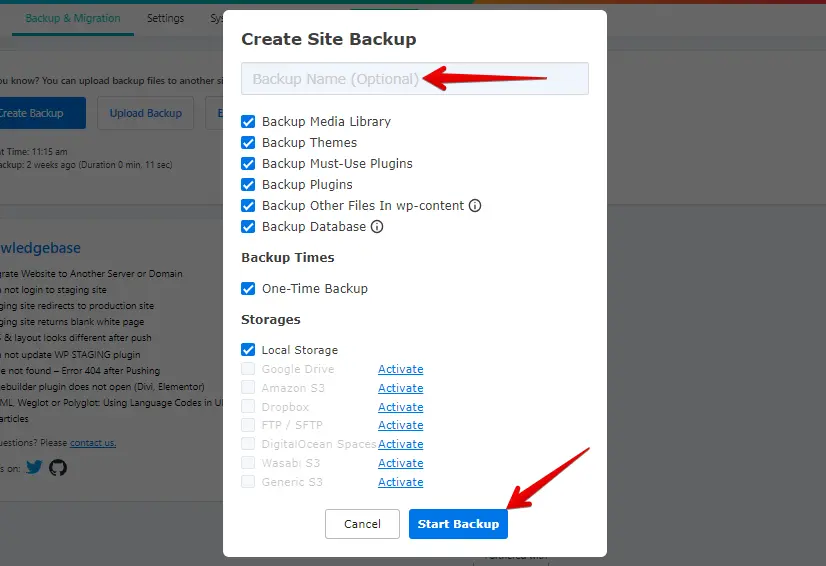
- Asigna un nombre a tu copia de seguridad y, a continuación, haz clic en el botón "Start Backup".
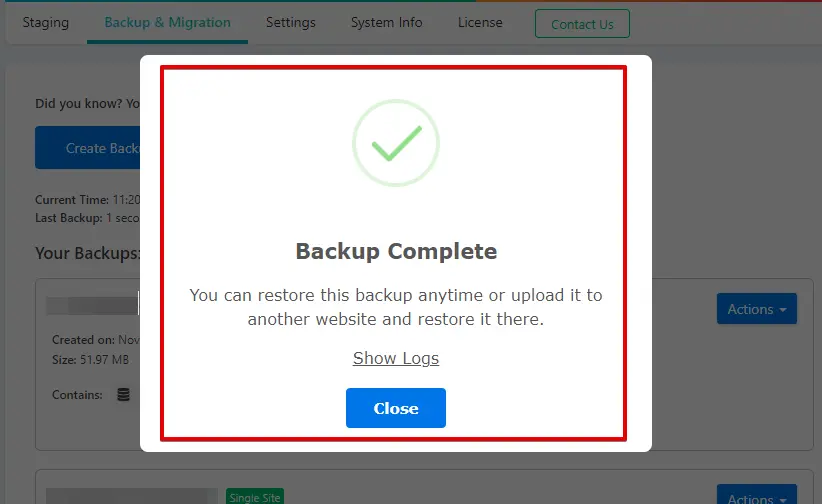
- La copia de seguridad se ha completado correctamente.
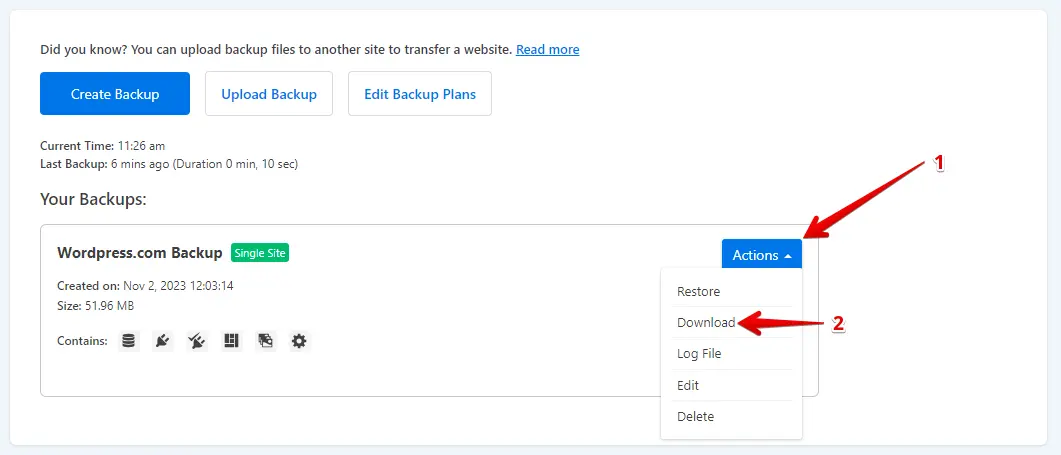
- Una vez finalizado el proceso de copia de seguridad, normalmente encontrarás una opción "Download" debajo del botón "Action". Asegúrate de guardar este archivo de copia de seguridad en una ubicación segura de tu ordenador.
El proceso de migración
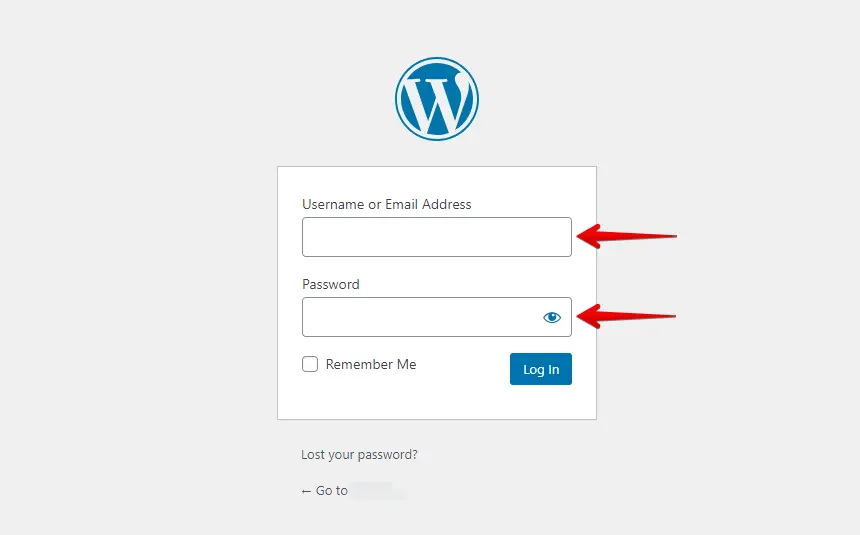
- Accede a tu sitio web de WordPress en HostGator introduciendo tu nombre de usuario y contraseña.
- Ve al menú de la izquierda, haz clic en "Plugins" y, a continuación, en "Add New".
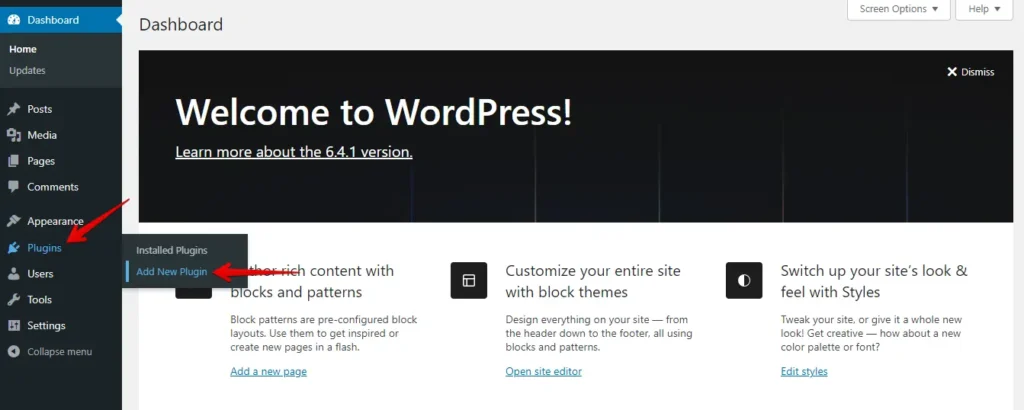
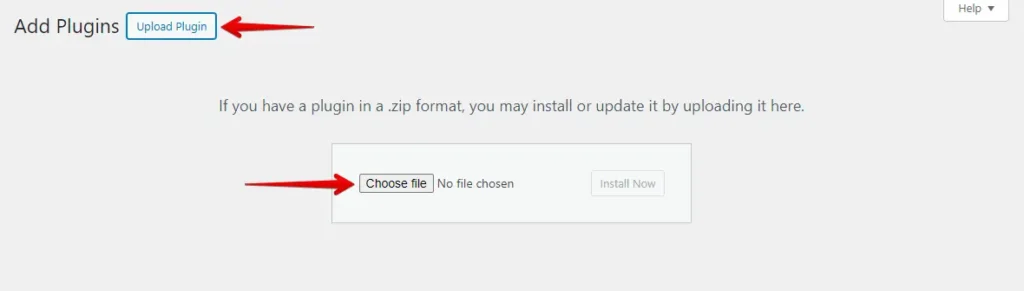
- Haz clic en el botón "Upload Plugin" y luego en "Choose File" para subir el plugin WP Staging Pro.
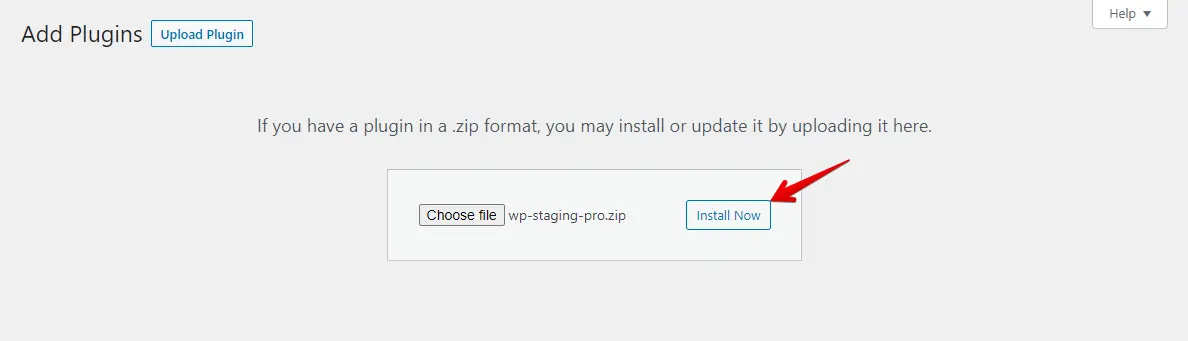
- A continuación, pulsa el botón "Install Now".
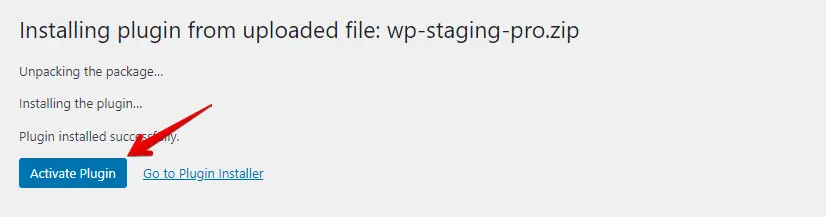
- Una vez instalado el plugin, actívalo.
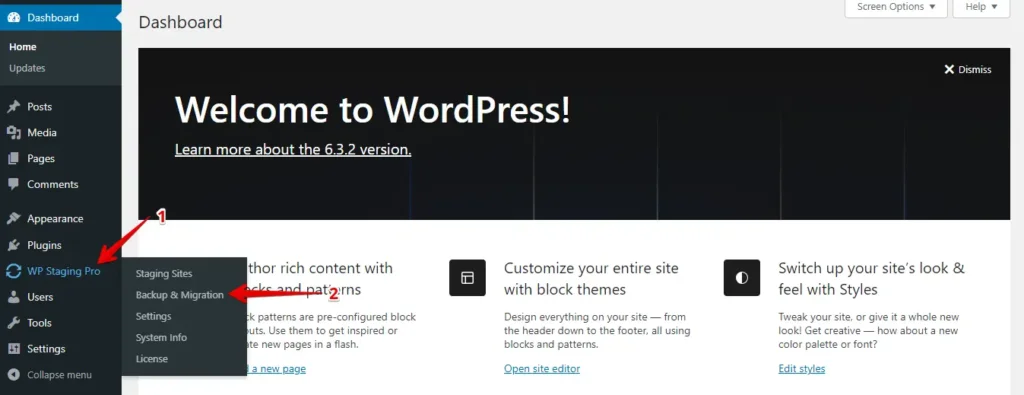
- Ve al menú de la izquierda, busca "WP Staging Pro" y haz clic en la opción "Backup & Migration".
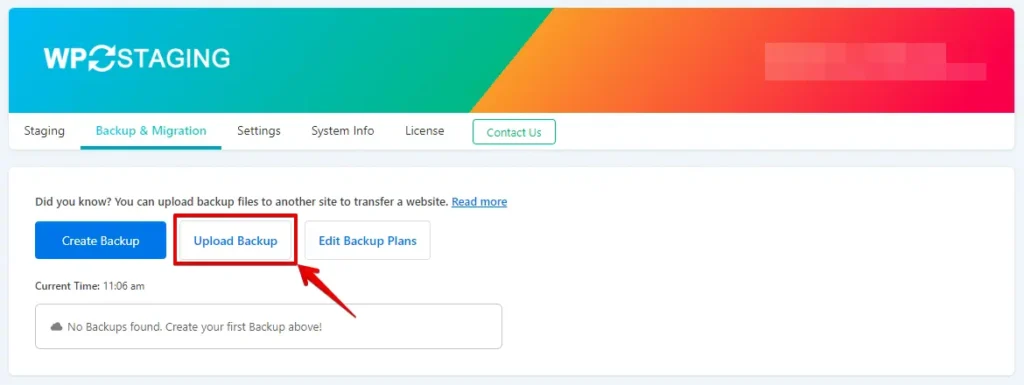
- A continuación, haz clic en el botón "Upload Backup".
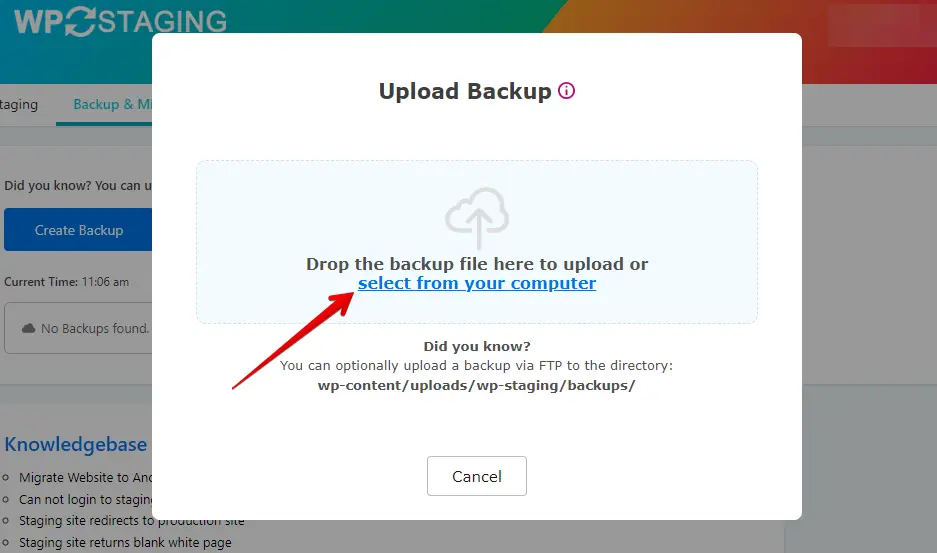
- Sube el archivo de copia de seguridad que exportaste desde tu sitio de WordPress.com.
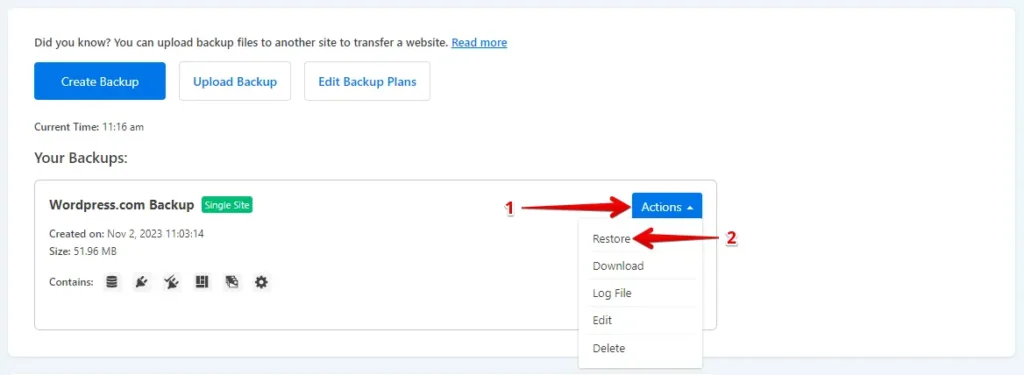
- La copia de seguridad se ha subido correctamente.

- Después de eso, haz clic en el botón "Action" y, a continuación, en la opción "Restore".
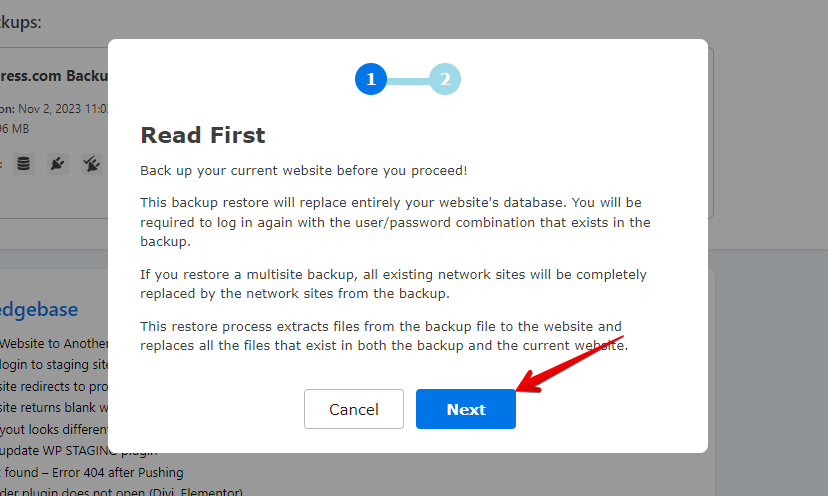
- Haz clic en el botón "Next".
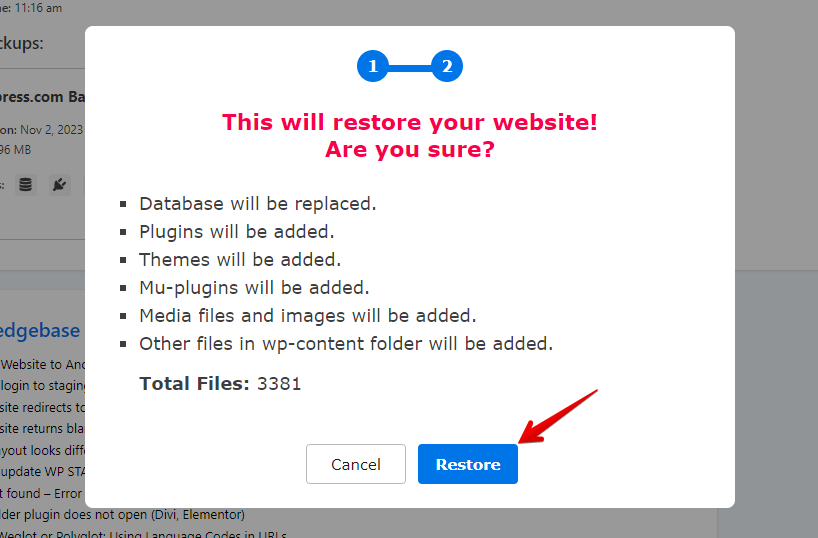
- A continuación, haz clic en el botón "Restore".
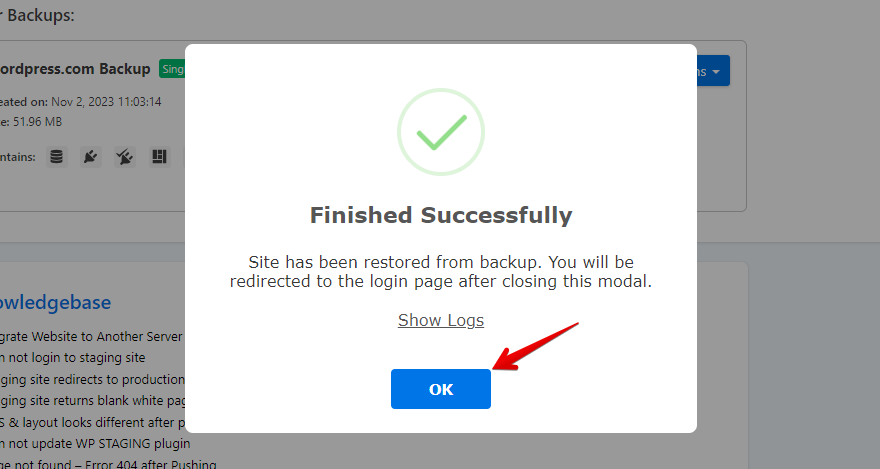
- La copia de seguridad se ha restaurado correctamente.
- Pulsa el botón "OK".
- Accede de nuevo a tu sitio de WordPress.

Realiza una prueba exhaustiva del sitio en HostGator para asegurarte de que todos los componentes funcionan según lo previsto. Además, revisa todo el contenido para comprobar su exactitud y formato.
Conclusión
Una vez completada la migración, deberás seguir varios pasos posteriores para finalizar el traslado y optimizar tu sitio. Aquí tienes una lista de comprobación con acciones esenciales a tener en cuenta:
- Asegúrate de que todo tu contenido se haya transferido correctamente y se muestre como esperabas.
- Comprueba los enlaces internos y externos para verificar que no estén rotos.
- Asegúrate de que todas las imágenes, vídeos y demás archivos multimedia se hayan importado correctamente y se muestren bien.
- Ve a Ajustes > Enlaces permanentes en tu panel de WordPress para asegurarte de que tu estructura de enlaces permanentes coincida con la que usabas en WordPress.com. Esto es fundamental para mantener tu posicionamiento SEO.
- Utiliza herramientas como Google PageSpeed Insights o GTmetrix para analizar el rendimiento de tu sitio y realizar los ajustes necesarios.
- Si tu dominio ha cambiado o si tienes páginas que se han movido, actualiza tus perfiles en redes sociales y cualquier otro sitio externo que enlace al tuyo para asegurarte de que apunten a las URL correctas.
Si sigues cuidadosamente estos pasos posteriores a la migración, contribuirás a un traslado fluido a tu nuevo entorno de hosting en HostGator, manteniendo la funcionalidad, el rendimiento y el posicionamiento SEO de tu sitio durante el proceso.
Artículos relacionados
- Cómo migrar de GoDaddy a WordPress.com
- Cómo migrar de HostGator a WordPress.com
- Lista de proveedores de hosting compatibles con WP STAGING
- Cómo migrar de WordPress.com a GoDaddy: una guía completa
- Migra tu sitio de WordPress a otro proveedor de hosting
