


In questo articolo, ti spiegheremo come migrare da WordPress.com a HostGator.
Utilizzeremo WP Staging Pro per una migrazione senza intoppi, in modo che, anche senza conoscenze tecniche, tu possa eseguire facilmente l’intero processo.
Contents
Prima di tutto
Prima di immergerti nel processo di migrazione, è fondamentale condurre un’analisi approfondita della tua attuale configurazione su WordPress.com. Prendi nota della struttura del tuo sito, dei contenuti e di tutte le personalizzazioni che hai implementato. Questo passaggio servirà come punto di riferimento cruciale durante tutto il percorso di migrazione.
Preparazione alla migrazione
Prima di avviare il processo di migrazione, è essenziale seguire alcuni passaggi chiave:
- Accedi al tuo account WordPress.com.

- Vai su "Plugin" nella bacheca di WordPress e fai clic sul pulsante "Carica".
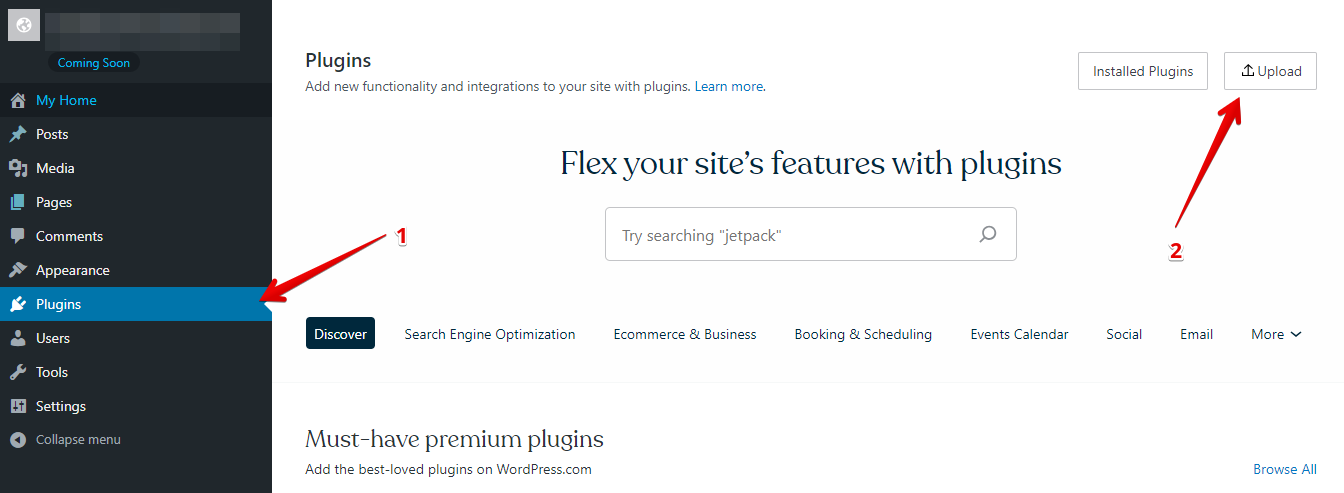
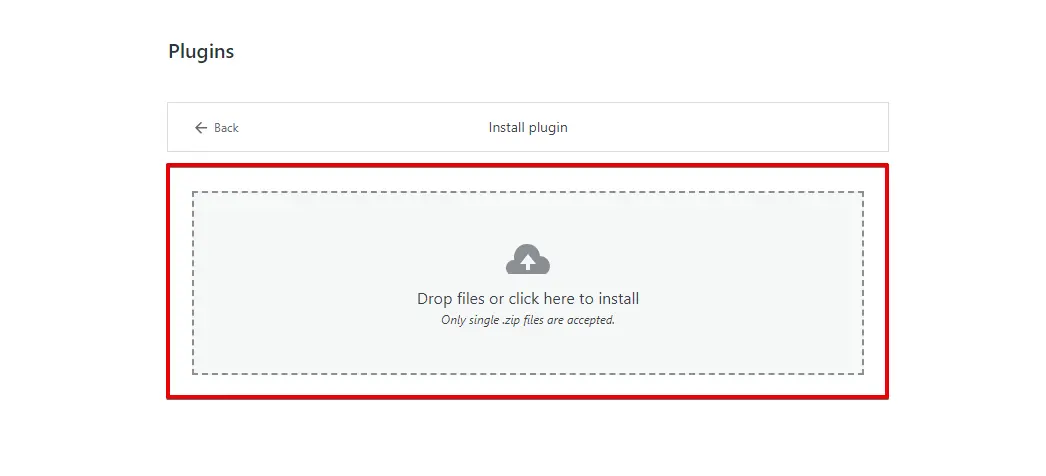
- Successivamente, carica il tuo plugin WP Staging | Pro.
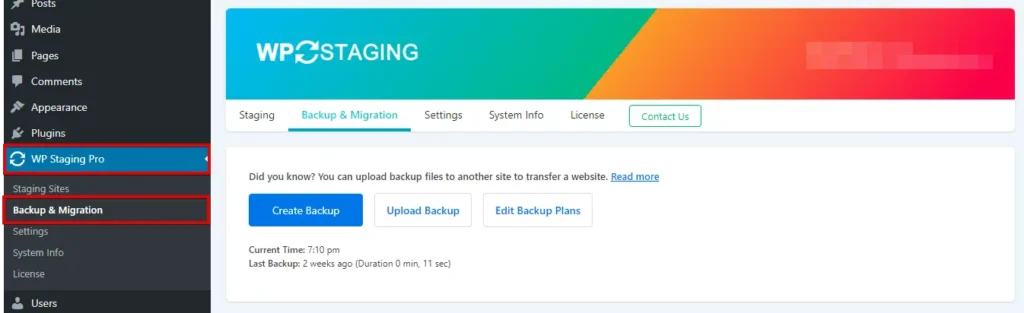
- Una volta installato e attivato, vai alla sezione "Backup & Migration" nella bacheca di WordPress, sotto "WP Staging | Pro".
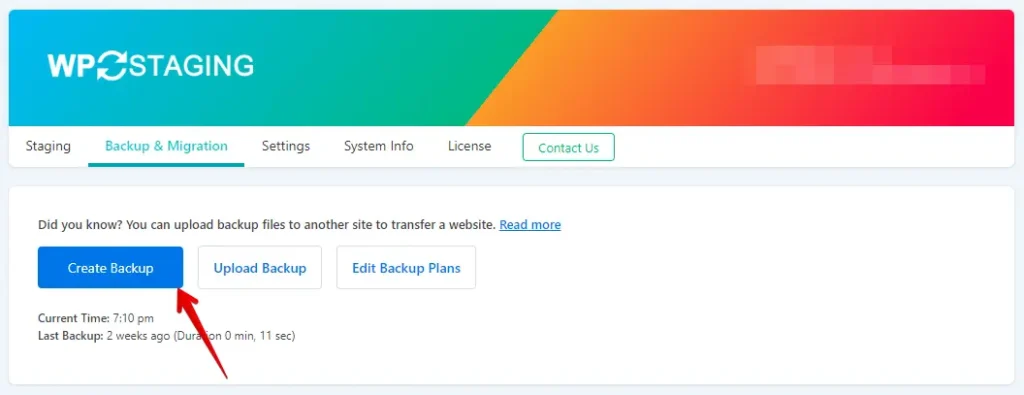
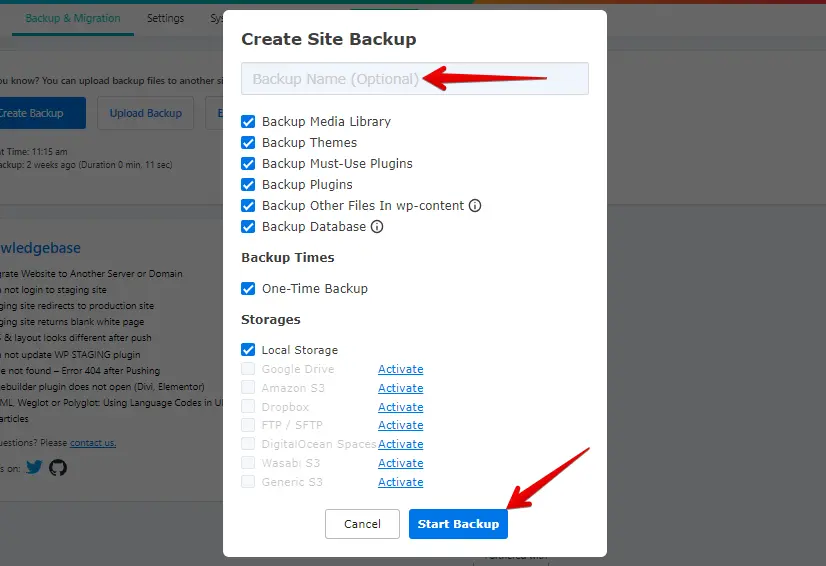
- Se possiedi già un backup aggiornato, perfetto. Altrimenti, per generarne uno nuovo, fai clic sul pulsante "Create Backup".
- Assegna un nome al tuo backup, quindi fai clic sul pulsante "Start Backup".
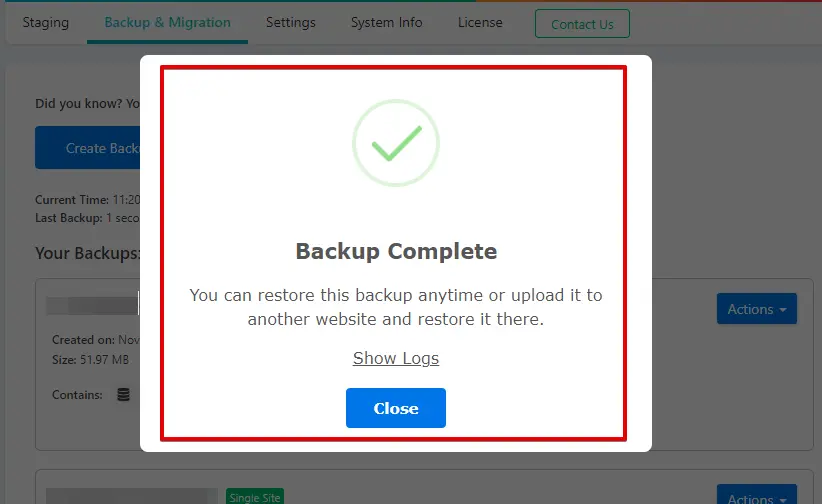
- Il backup è stato completato con successo.
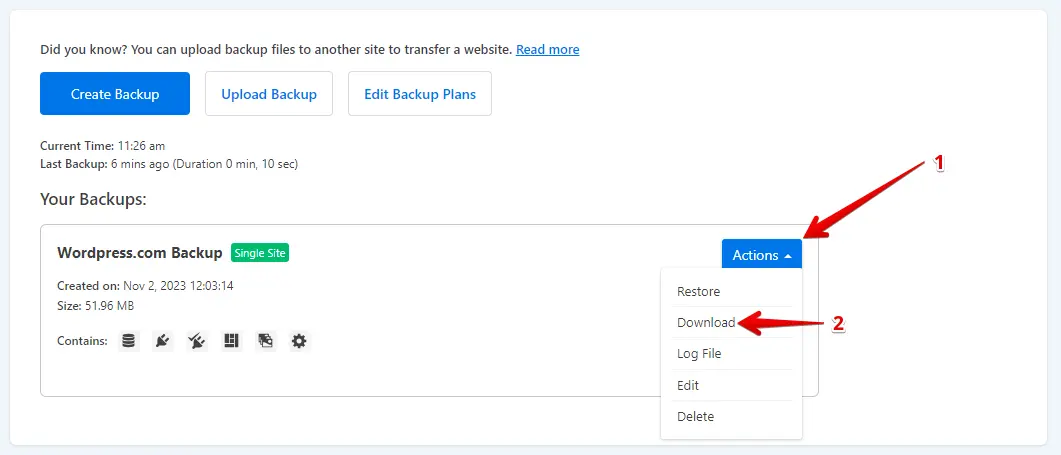
- Al termine del processo di backup, troverai solitamente un’opzione "Download" sotto il pulsante "Action". Assicurati di salvare questo file di backup in un luogo sicuro sul tuo computer.
Il processo di migrazione
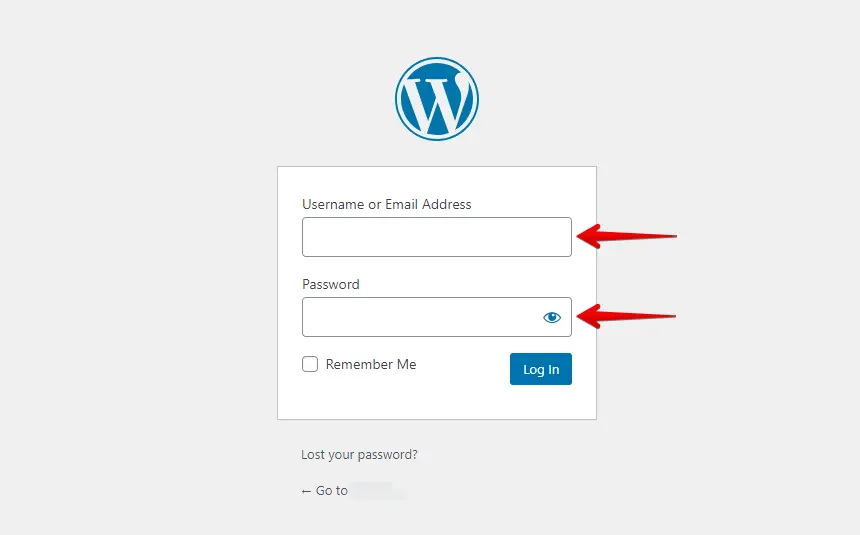
- Accedi al tuo sito WordPress su HostGator inserendo il tuo nome utente e la tua password.
- Vai al menu a sinistra, fai clic su "Plugin" e poi su "Aggiungi nuovo".
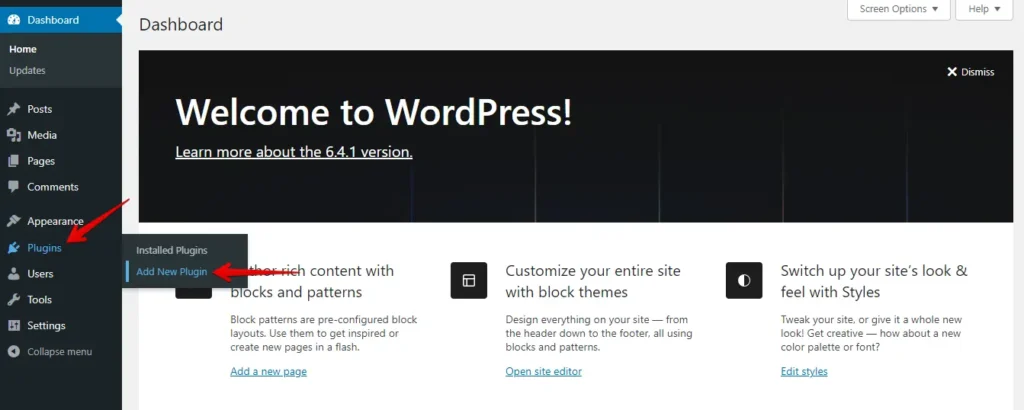
- Fai clic sul pulsante "Carica plugin" e quindi su "Scegli file" per caricare il plugin WP Staging Pro.
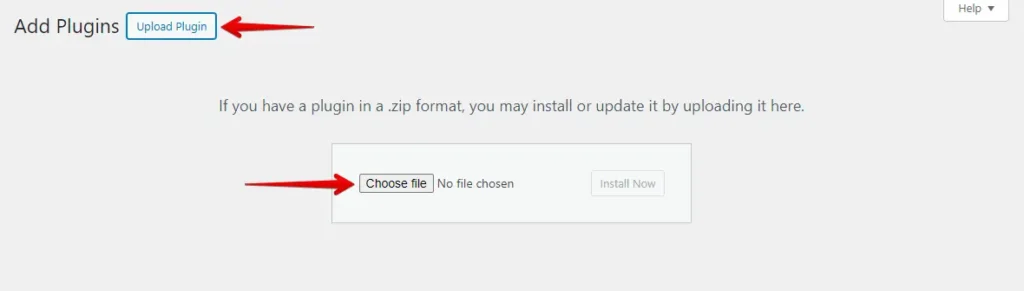
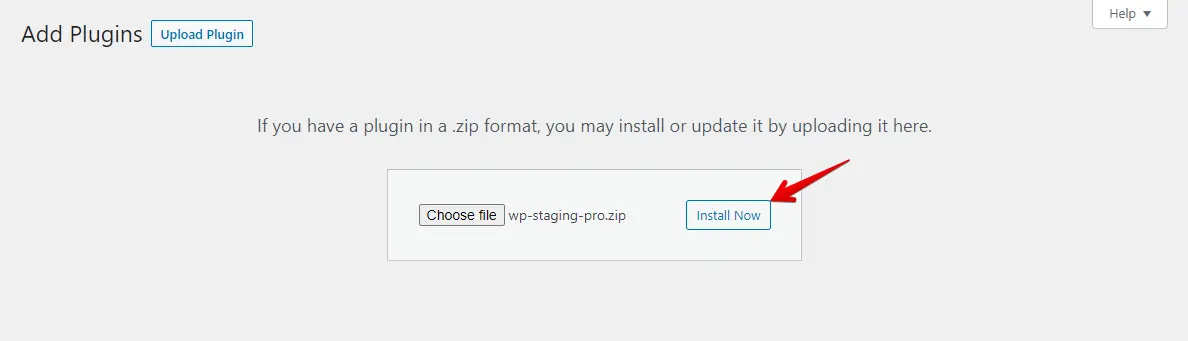
- Successivamente, premi il pulsante "Installa ora".
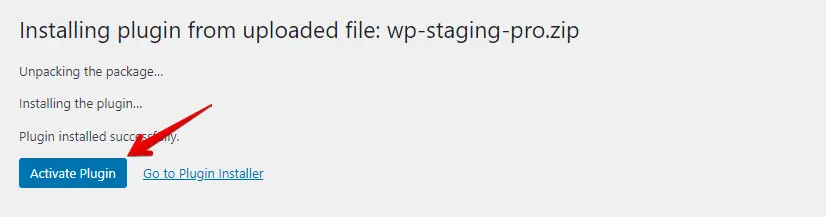
- Una volta installato il plugin, attivalo.
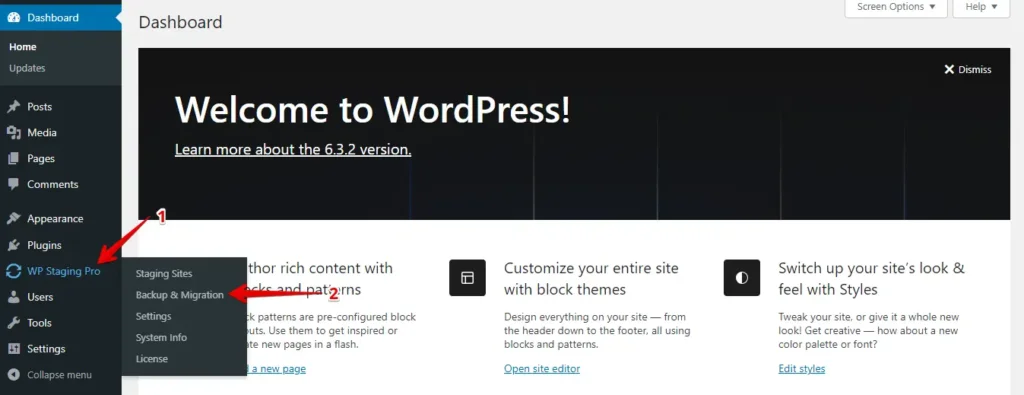
- Vai al menu sulla sinistra, individua "WP Staging Pro" e fai clic sull’opzione "Backup & Migration".
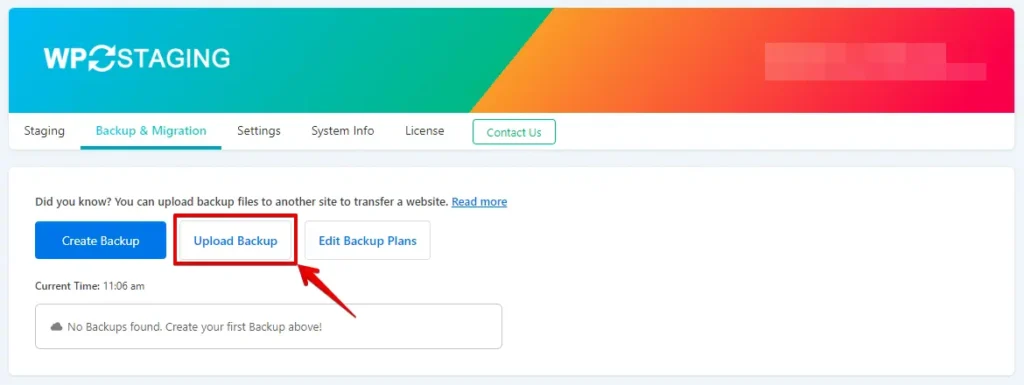
- Successivamente, fai clic sul pulsante "Upload Backup".
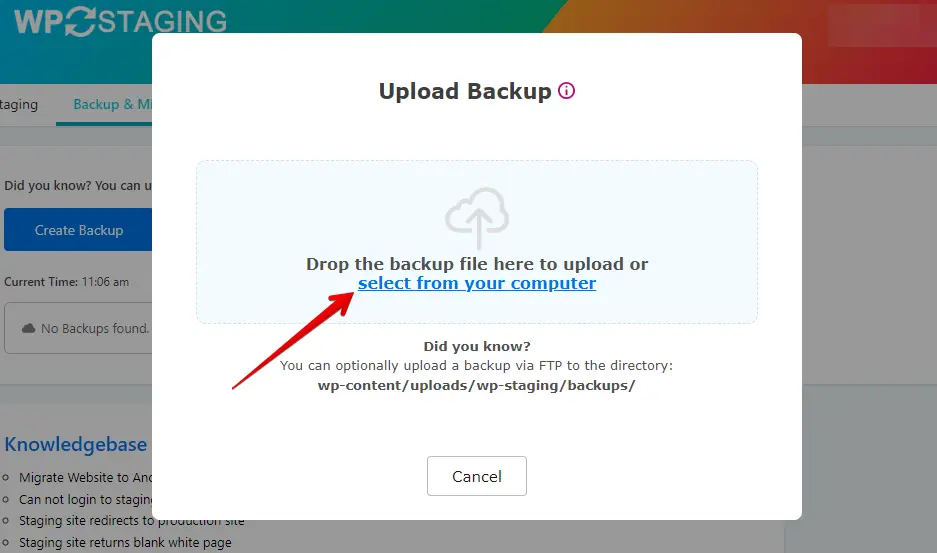
- Carica il file di backup che hai esportato dal tuo sito WordPress.com.
- Il backup è stato caricato con successo.

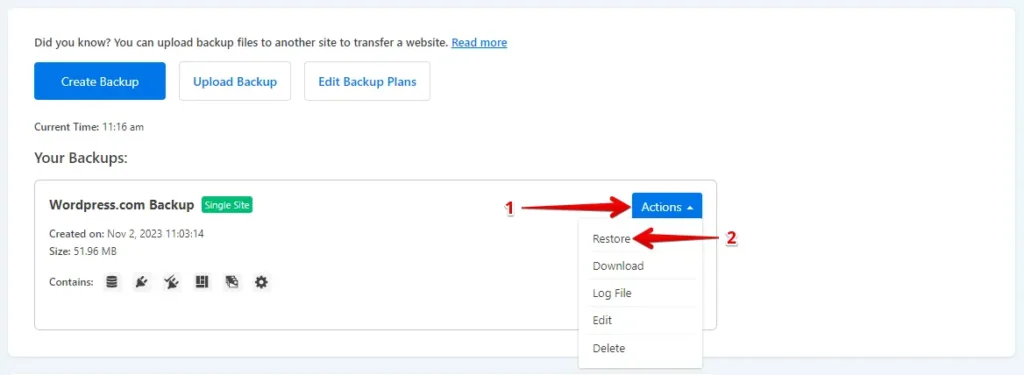
- Successivamente, fai clic sul pulsante "Action" e poi sull’opzione "Restore".
- Fai clic sul pulsante "Next".
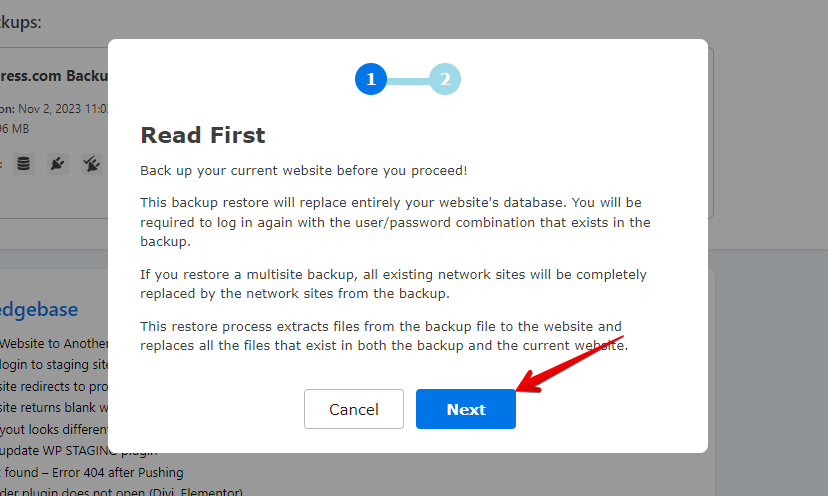
- Quindi, fai clic sul pulsante "Restore".
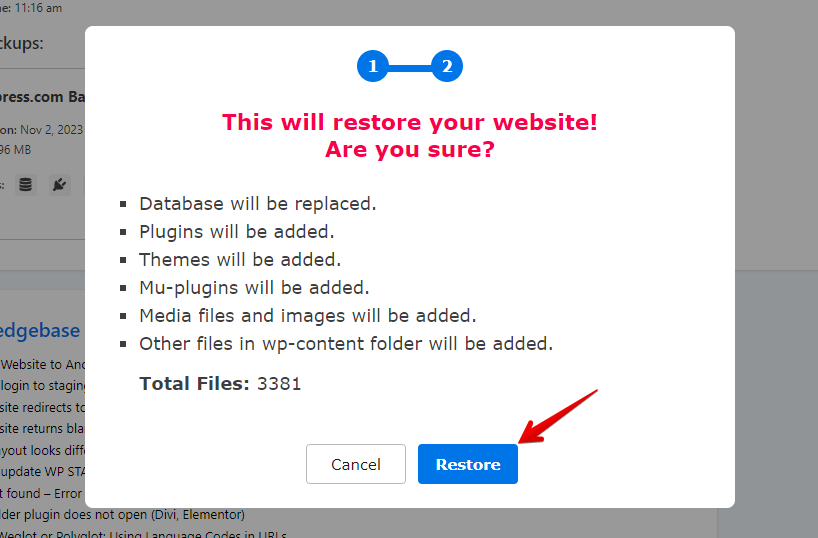
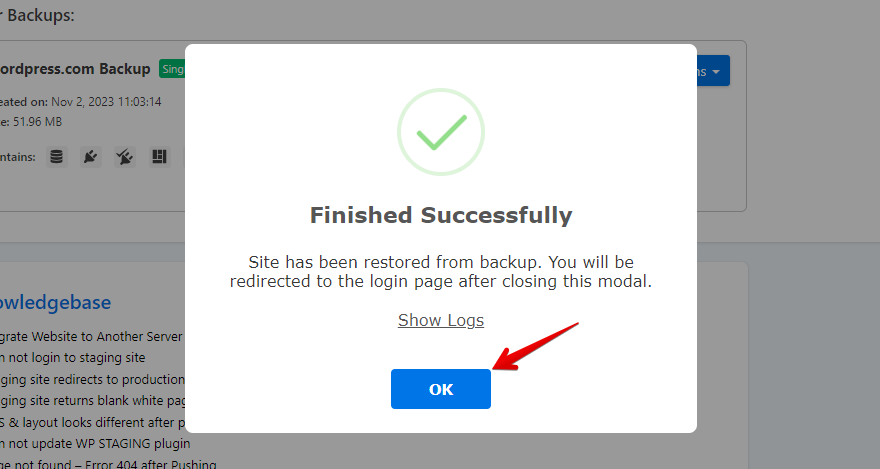
- Il backup è stato ripristinato con successo.
- Premi il pulsante "OK".
- Accedi nuovamente al tuo sito WordPress.

Esegui un test completo del sito su HostGator per assicurarti che tutti i componenti funzionino come previsto. Inoltre, controlla tutti i contenuti per verificarne l’accuratezza e la formattazione.
Conclusione
Dopo aver completato la migrazione, dovrai eseguire diversi passaggi post-migrazione per finalizzare lo spostamento e ottimizzare il tuo sito. Ecco una lista di controllo delle azioni essenziali da considerare:
- Assicurati che tutti i tuoi contenuti siano stati trasferiti correttamente e vengano visualizzati come previsto.
- Controlla i link interni ed esterni per assicurarti che non siano interrotti.
- Verifica che tutte le immagini, i video e gli altri file multimediali siano stati importati correttamente e vengano visualizzati correttamente.
- Vai su Impostazioni > Permalink nella bacheca di WordPress per assicurarti che la struttura dei tuoi permalink corrisponda a quella che usavi su WordPress.com. Questo è fondamentale per mantenere il tuo posizionamento SEO.
- Utilizza strumenti come Google PageSpeed Insights o GTmetrix per analizzare le prestazioni del tuo sito e apportare le modifiche necessarie.
- Se il tuo dominio è cambiato o se alcune pagine sono state spostate, aggiorna i tuoi profili sui social media e qualsiasi altro sito esterno che ti collega, per assicurarti che puntino agli URL corretti.
Seguendo attentamente questi passaggi post-migrazione, potrai garantire una transizione fluida verso il tuo nuovo ambiente di hosting su HostGator, mantenendo nel processo la funzionalità, le prestazioni e il posizionamento SEO del tuo sito.
Articoli correlati
- Come migrare da GoDaddy a WordPress.com
- Come migrare da HostGator a WordPress.com
- Elenco dei provider di hosting compatibili con WP STAGING
- Come migrare da WordPress.com a GoDaddy: una guida completa
- Migrare il tuo sito WordPress su un altro host
