


Dans cet article, nous vous expliquerons comment migrer de WordPress.com vers HostGator.
Nous utiliserons WP Staging Pro pour une migration en toute fluidité, afin que vous puissiez réaliser facilement l’intégralité du processus, même sans connaissances techniques.
Avant toute chose
Avant de vous lancer dans le processus de migration, il est essentiel de procéder à une analyse approfondie de votre installation WordPress.com existante. Notez la structure de votre site, son contenu et toutes les personnalisations que vous avez mises en place. Cette étape constituera un point de référence crucial tout au long de la migration.
Préparer la migration
Avant de lancer le processus de migration, il est essentiel de suivre plusieurs étapes clés :
- Connectez-vous à votre compte WordPress.com.

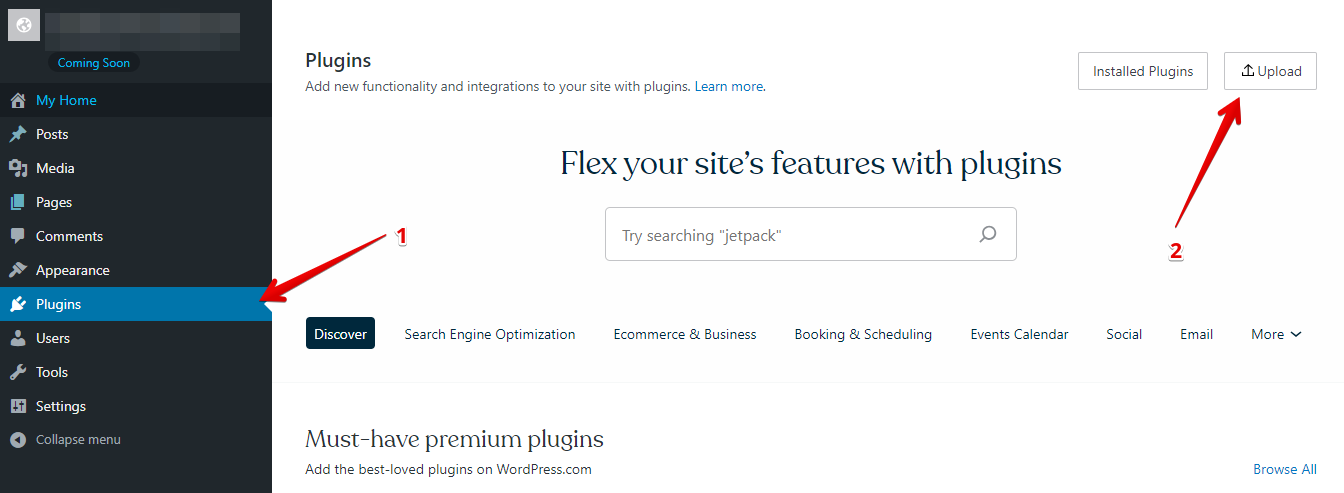
- Accédez à « Extensions » dans le tableau de bord WordPress et cliquez sur le bouton « Téléverser ».
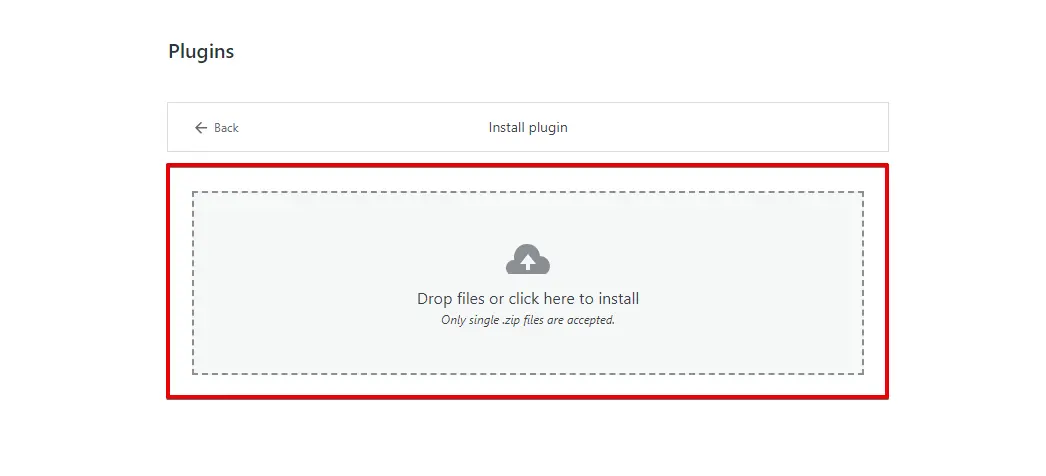
- Ensuite, téléversez votre extension WP Staging | Pro.
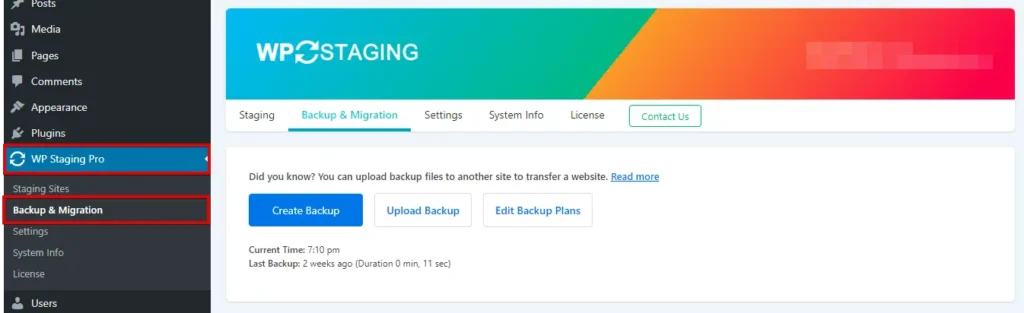
- Une fois installée et activée, rendez-vous dans la section « Backup & Migration » du tableau de bord WordPress, sous « WP Staging | Pro ».
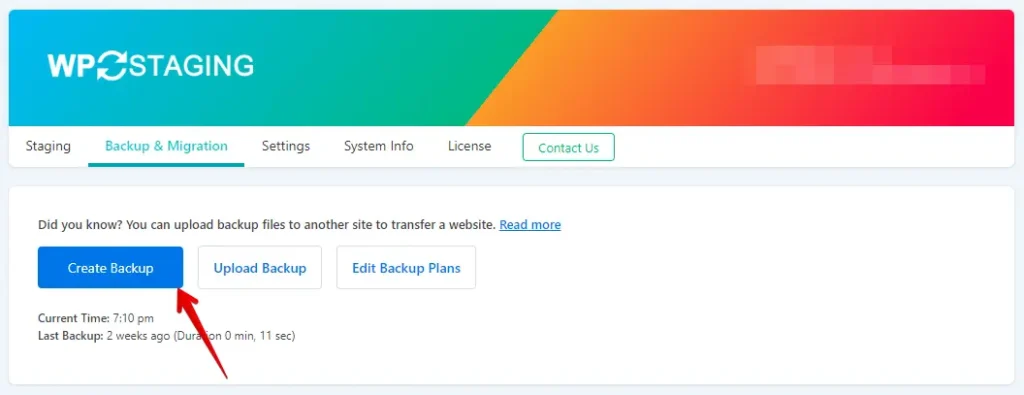
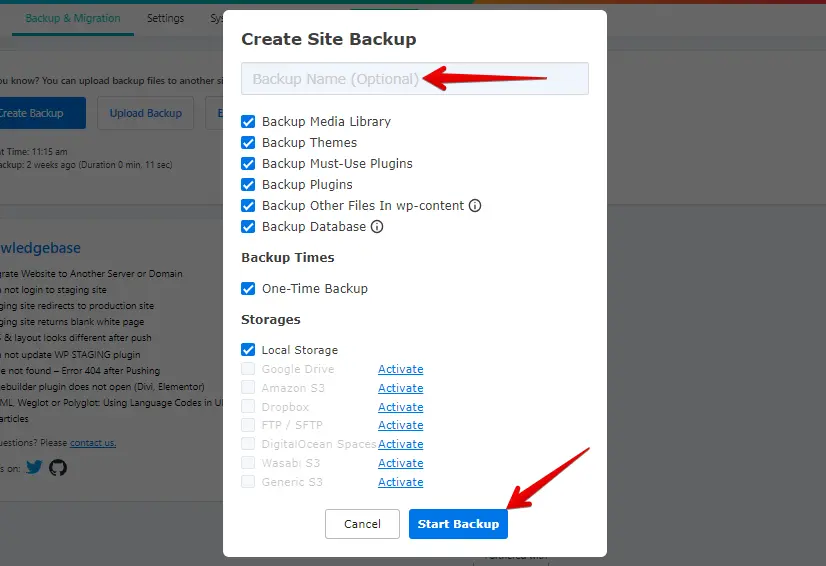
- Si vous disposez déjà d’une sauvegarde récente, c’est parfait. Sinon, pour en générer une nouvelle, cliquez sur le bouton « Create Backup ».
- Donnez un nom à votre sauvegarde, puis cliquez sur le bouton « Start Backup ».
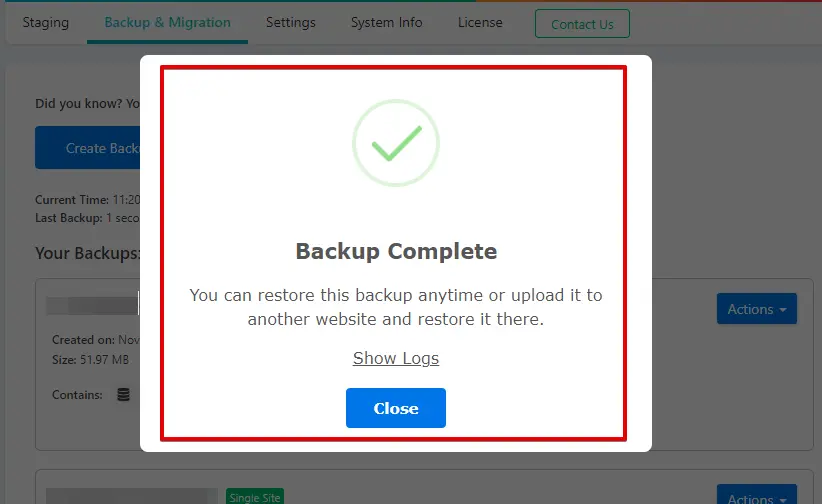
- La sauvegarde a été effectuée avec succès.
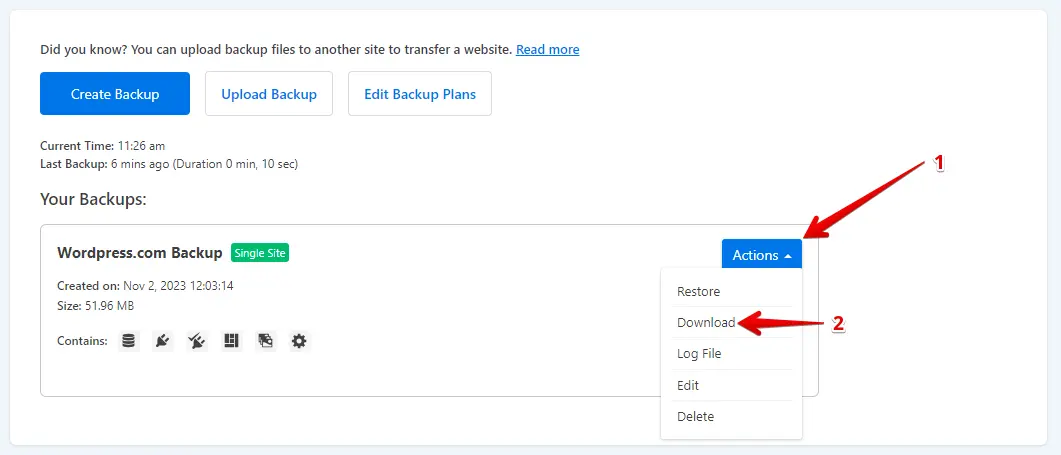
- Une fois le processus de sauvegarde terminé, vous trouverez généralement une option « Download » sous le bouton « Action ». Veillez à enregistrer ce fichier de sauvegarde dans un emplacement sûr sur votre ordinateur.
Le processus de migration
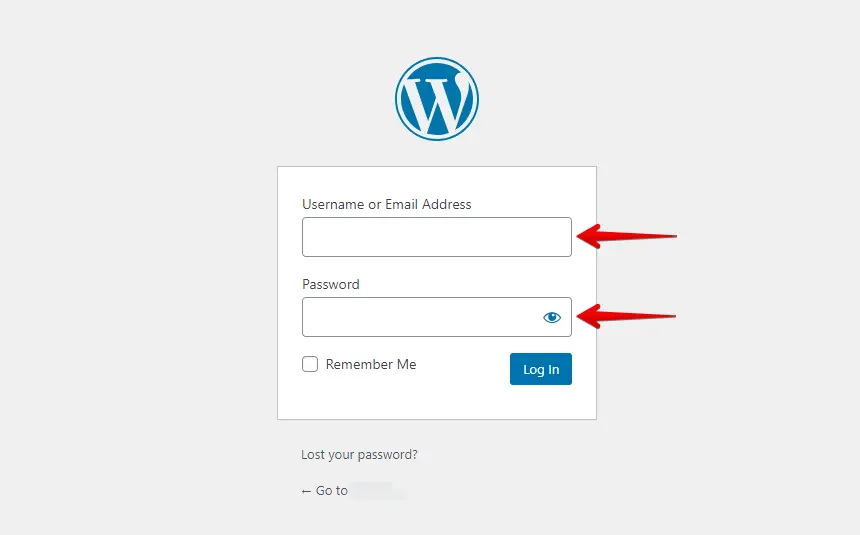
- Accédez à votre site WordPress hébergé chez HostGator en saisissant votre nom d’utilisateur et votre mot de passe.
- Dans le menu de gauche, cliquez sur « Extensions », puis sur « Ajouter ».
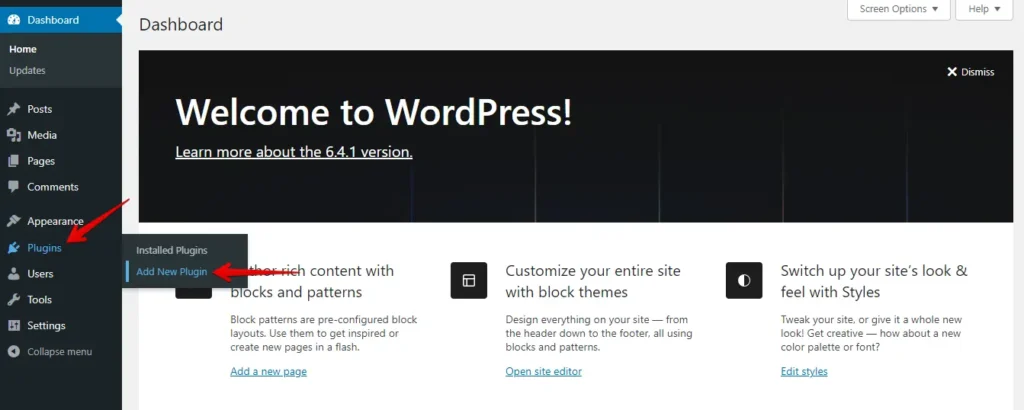
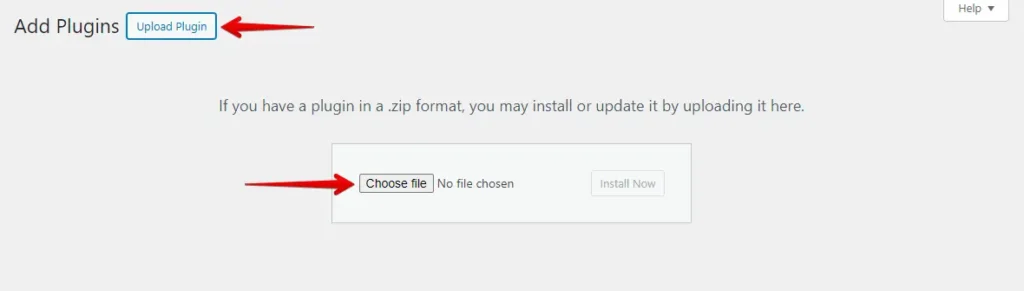
- Cliquez sur le bouton « Téléverser une extension », puis sur « Choisir un fichier » pour téléverser l’extension WP Staging Pro.
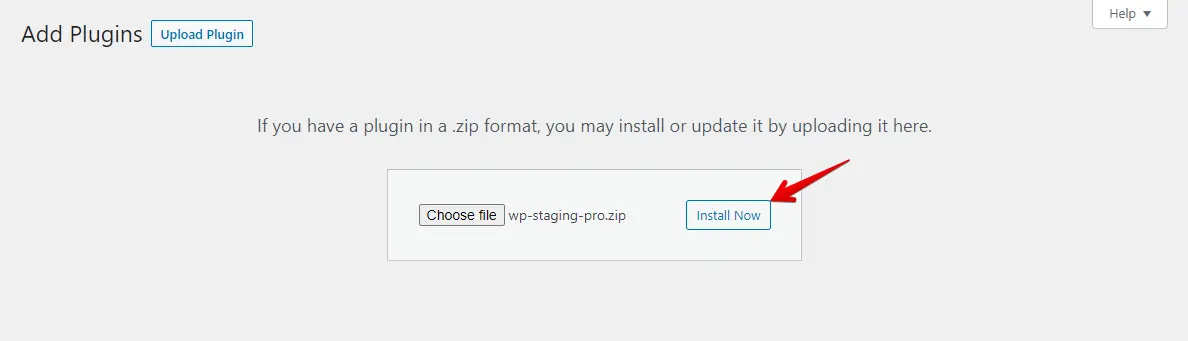
- Cliquez ensuite sur le bouton « Installer maintenant ».
- Une fois l’extension installée, activez-la.

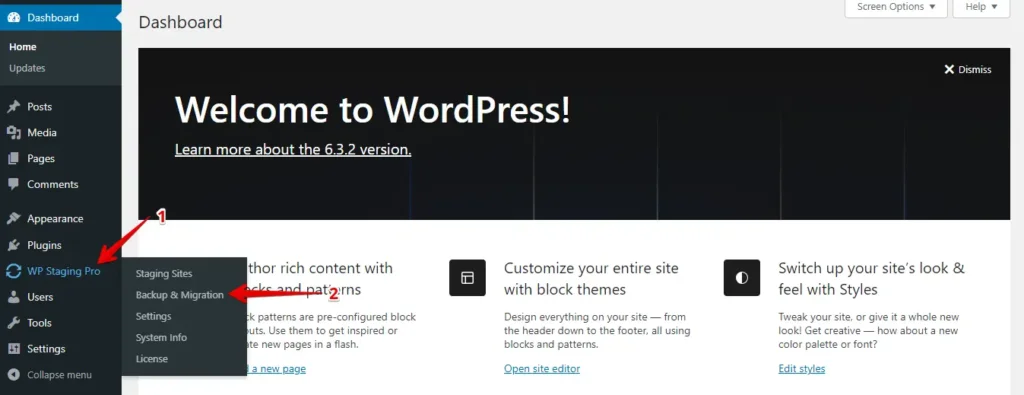
- Allez dans le menu de gauche, recherchez « WP Staging Pro » et cliquez sur l’option « Backup & Migration ».
- Ensuite, cliquez sur le bouton « Upload Backup ».
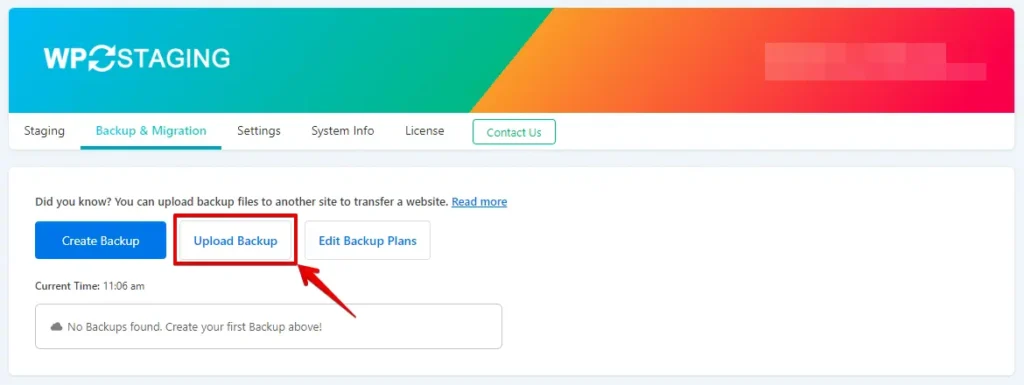
- Téléversez le fichier de sauvegarde que vous avez exporté depuis votre site WordPress.com.
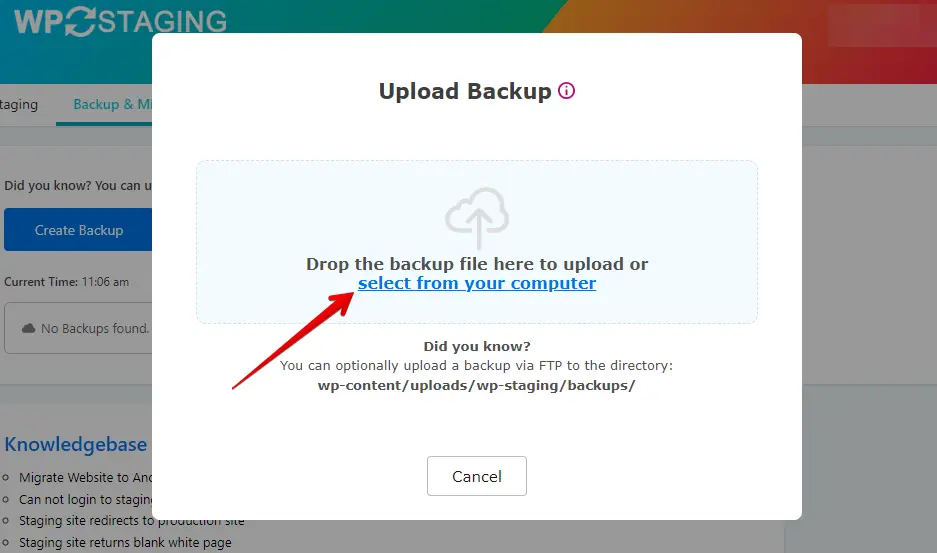
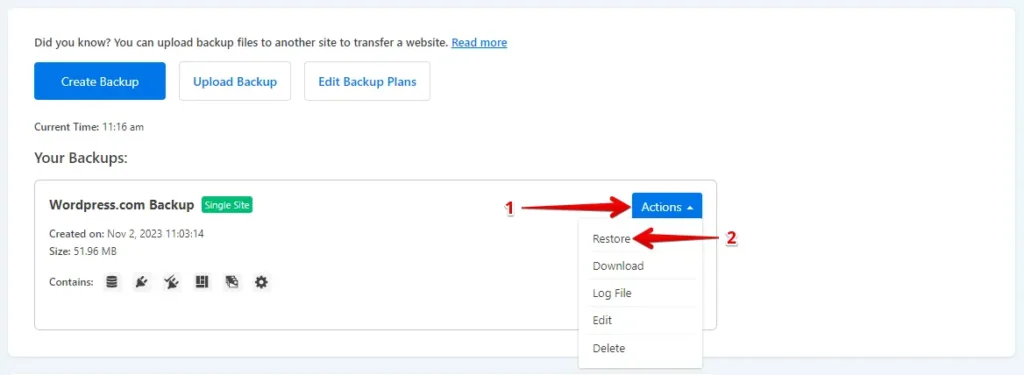
- La sauvegarde a été téléversée avec succès.

- Cliquez ensuite sur le bouton « Action », puis sur l’option « Restore ».
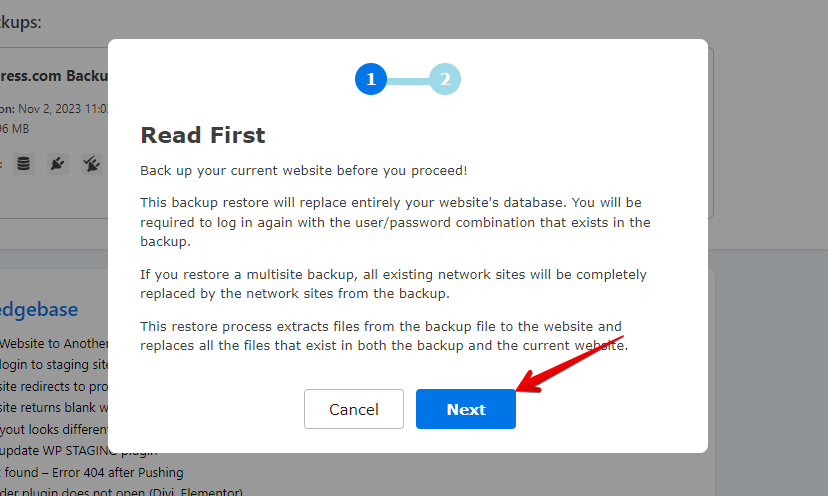
- Cliquez sur le bouton « Next ».
- Cliquez ensuite sur le bouton « Restore ».
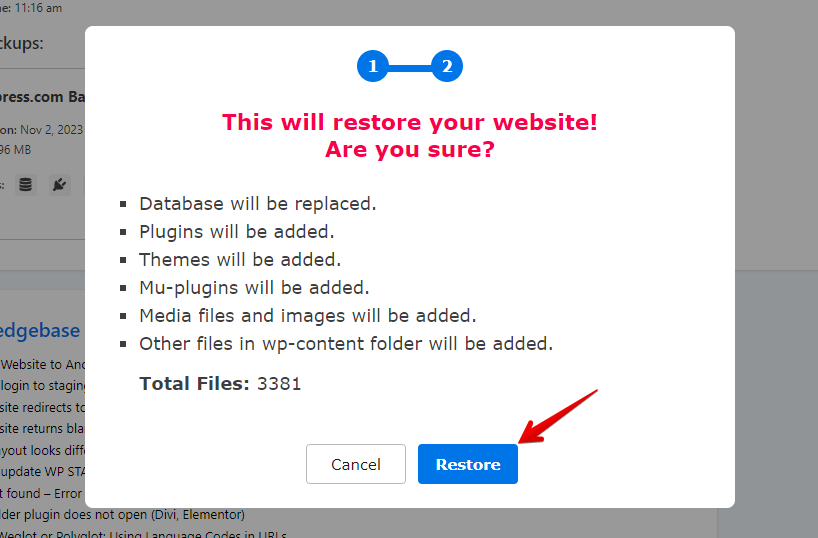
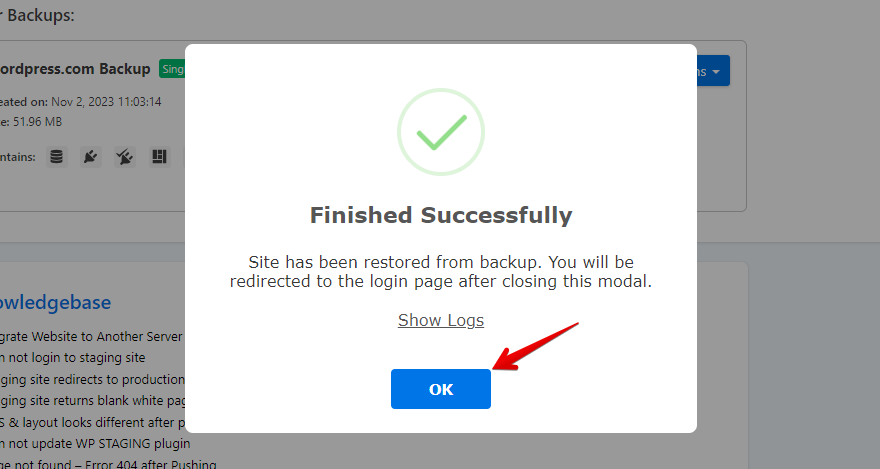
- La sauvegarde a été restaurée avec succès.
- Cliquez sur le bouton « OK ».
- Accédez à nouveau à votre site WordPress.

Effectuez un test complet de votre site sur HostGator pour vous assurer que tous les composants fonctionnent comme prévu. Vérifiez également l’exactitude et la mise en forme de tous les contenus.
Conclusion
Une fois la migration effectuée, vous devrez passer par plusieurs étapes post-migration pour finaliser le déplacement et optimiser votre site. Voici une liste de contrôle des actions essentielles à envisager :
- Assurez-vous que tout votre contenu a été correctement transféré et s’affiche comme prévu.
- Vérifiez les liens internes et externes pour vous assurer qu’ils ne sont pas cassés.
- Assurez-vous que toutes les images, vidéos et autres fichiers multimédias ont été correctement importés et s’affichent correctement.
- Rendez-vous dans Réglages > Permaliens depuis votre tableau de bord WordPress pour vous assurer que votre structure de permaliens correspond à celle que vous utilisiez sur WordPress.com. Cela est essentiel pour préserver votre référencement.
- Utilisez des outils comme Google PageSpeed Insights ou GTmetrix pour analyser les performances de votre site et apporter les ajustements nécessaires.
- Si votre domaine a changé ou si vous avez des pages qui ont été déplacées, mettez à jour vos profils de réseaux sociaux et tous les autres sites externes qui pointent vers vous, afin qu’ils renvoient vers les bonnes URL.
En suivant scrupuleusement ces étapes post-migration, vous favorisez une transition fluide vers votre nouvel environnement d’hébergement HostGator, tout en préservant la fonctionnalité, les performances et le référencement de votre site.
Articles connexes
- Comment migrer de GoDaddy vers WordPress.com
- Comment migrer de HostGator vers WordPress.com
- Liste des hébergeurs compatibles avec WP STAGING
- Comment migrer de WordPress.com vers GoDaddy : un guide complet
- Migrer votre site WordPress vers un autre hébergeur
