


Neste artigo, vamos orientá-lo sobre como migrar do WordPress.com para o HostGator.
Usaremos o WP Staging Pro para uma migração sem complicações, de modo que, mesmo sem conhecimentos técnicos, você possa realizar todo o processo com facilidade.
Contents
Antes de tudo
Antes de mergulhar no processo de migração, é essencial realizar uma análise minuciosa da sua configuração atual no WordPress.com. Anote a estrutura do seu site, o conteúdo e quaisquer personalizações que tenha implementado. Esta etapa servirá como um ponto de referência fundamental ao longo de toda a jornada de migração.
Preparando-se para a migração
Antes de iniciar o processo de migração, é essencial seguir vários passos importantes:
- Faça login na sua conta do WordPress.com.

- Vá até "Plugins" no painel do WordPress e clique no botão "Enviar".
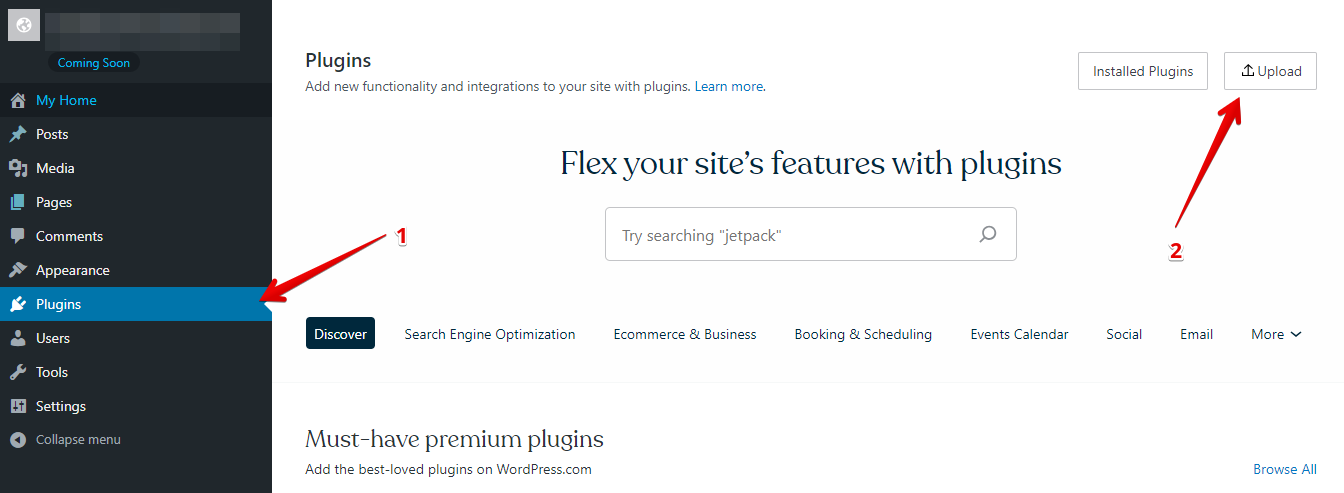
- Em seguida, faça o upload do seu plugin WP Staging | Pro.
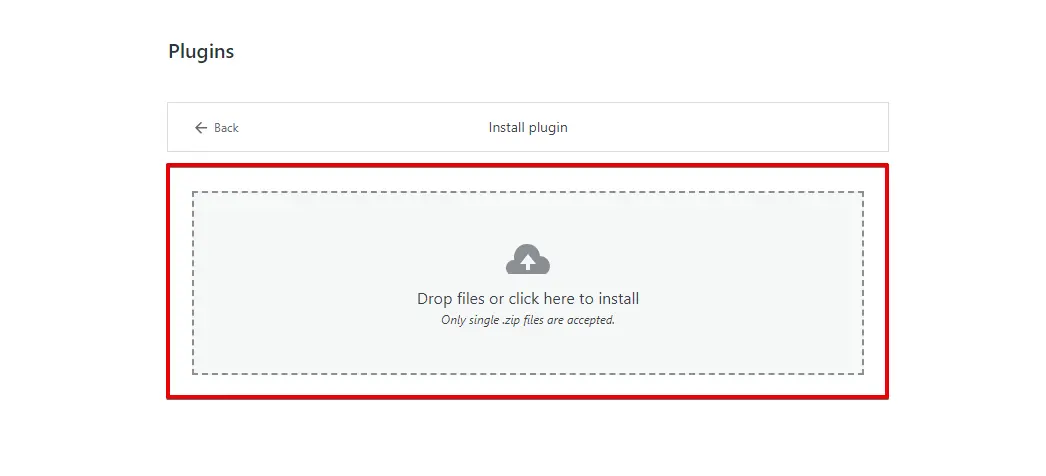
- Após instalá-lo e ativá-lo, vá até a seção "Backup & Migration" no painel do WordPress, em "WP Staging | Pro".
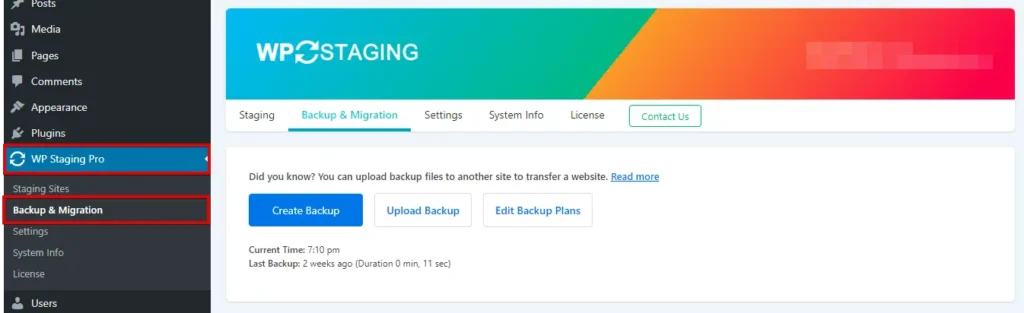
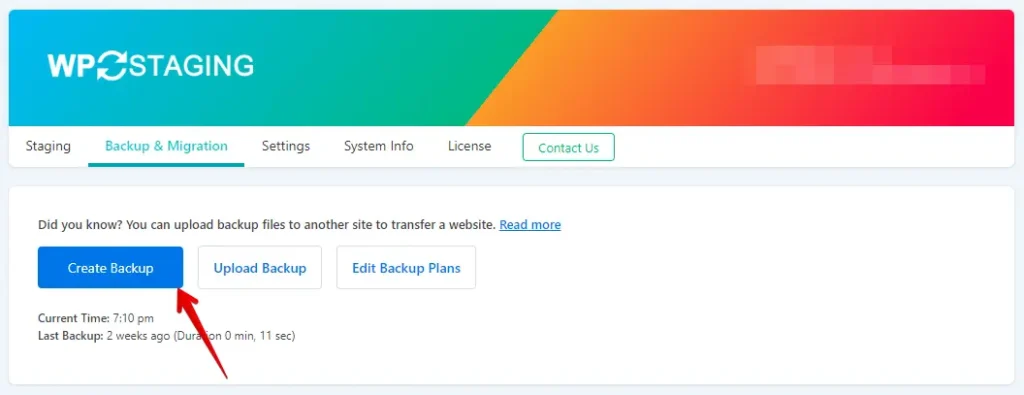
- Se você já tiver um backup atualizado, ótimo. Caso contrário, para gerar um novo backup, clique no botão "Create Backup".
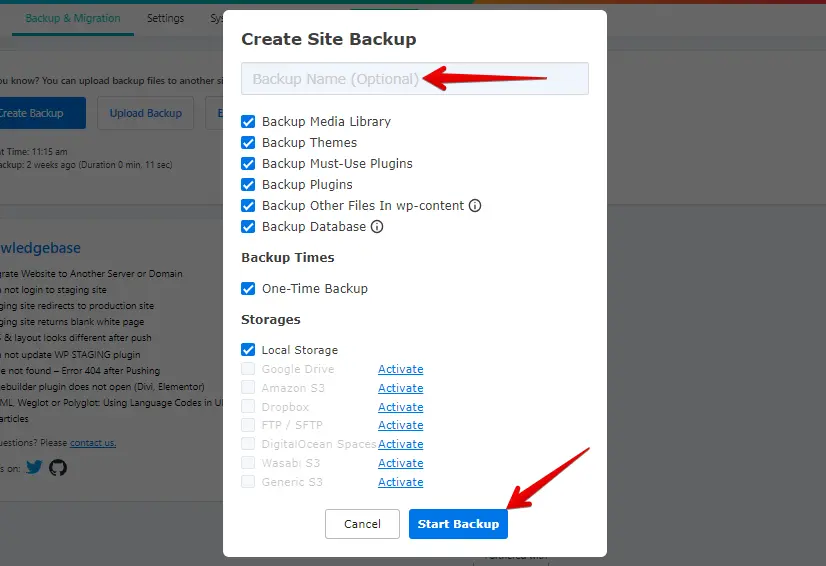
- Forneça um nome para o seu backup e, em seguida, clique no botão "Start Backup".
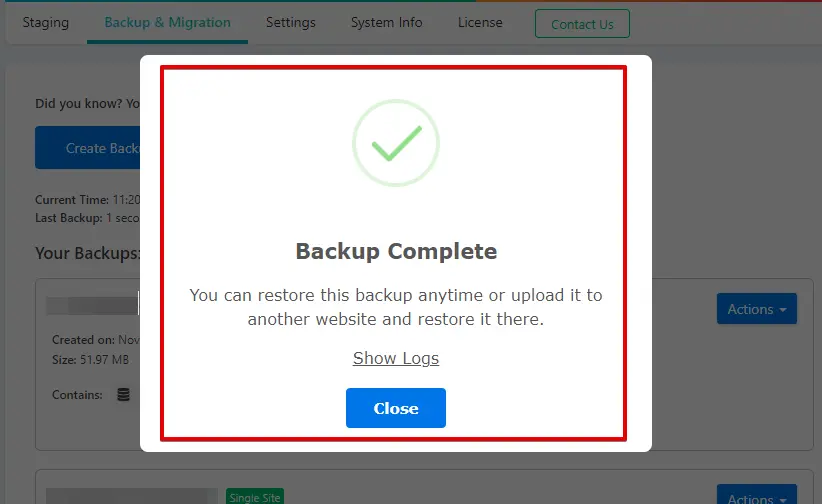
- O backup foi concluído com sucesso.
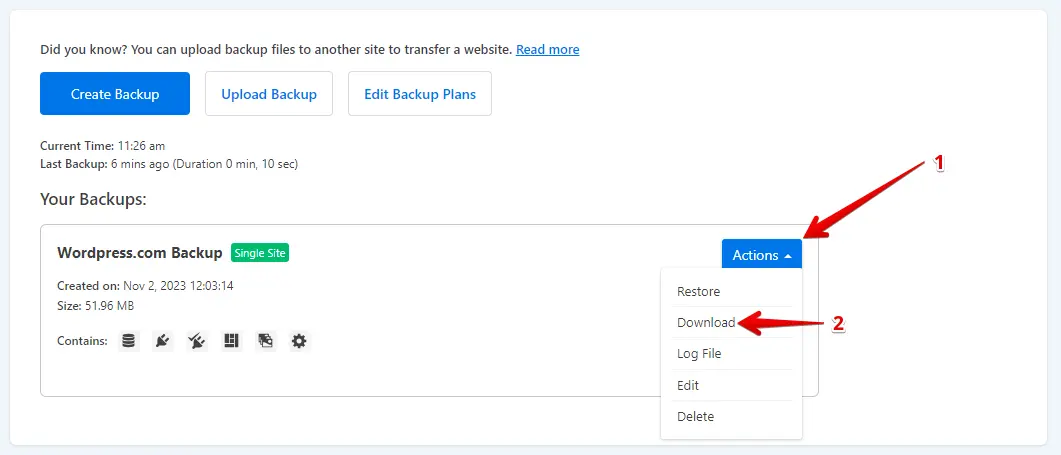
- Após a conclusão do processo de backup, geralmente você encontrará uma opção "Download" abaixo do botão "Action". Certifique-se de salvar esse arquivo de backup em um local seguro no seu computador.
O processo de migração
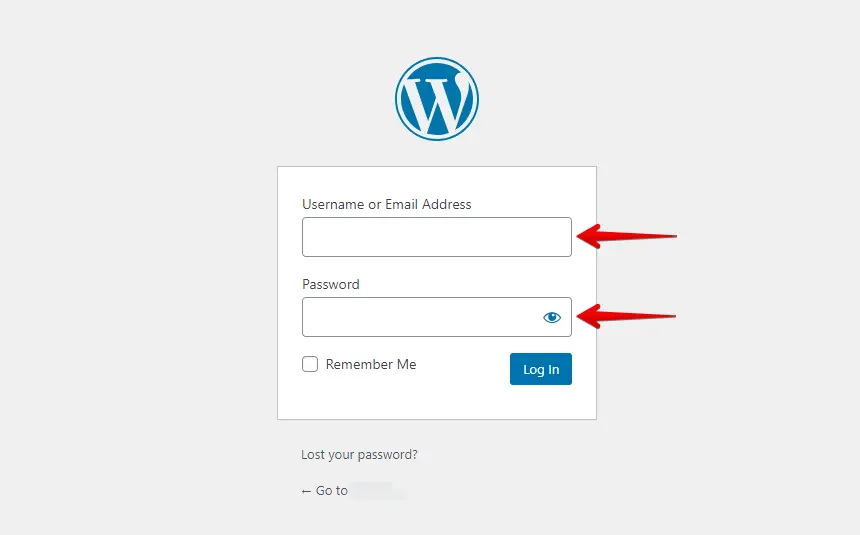
- Acesse o seu site WordPress no HostGator inserindo seu nome de usuário e senha.
- Vá até o menu à esquerda, clique em "Plugins" e depois em "Adicionar novo".
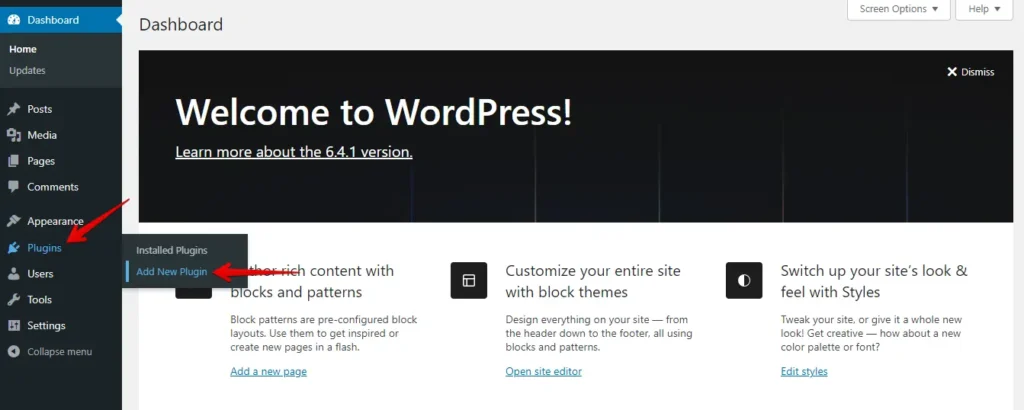
- Clique no botão "Enviar plugin" e depois em "Escolher arquivo" para fazer o upload do plugin WP Staging Pro.
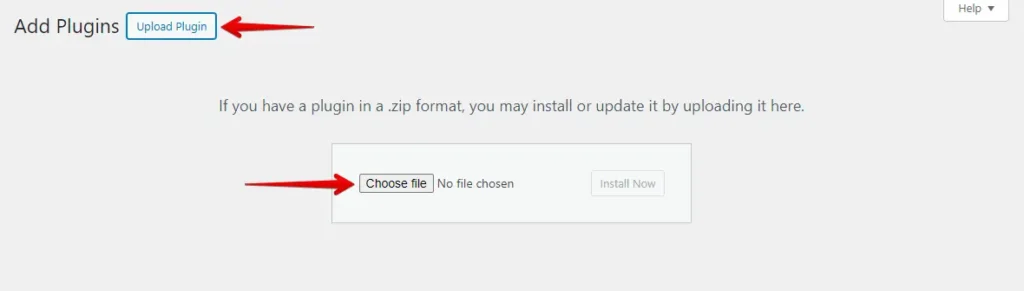
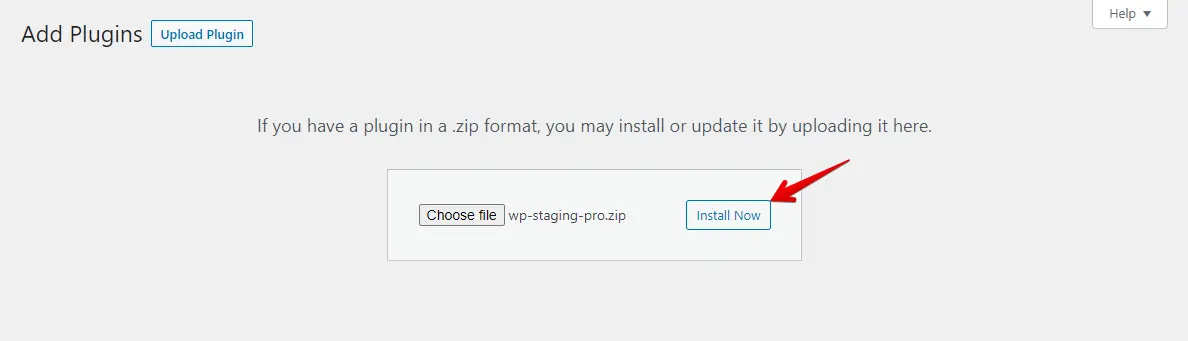
- Em seguida, pressione o botão "Instalar agora".
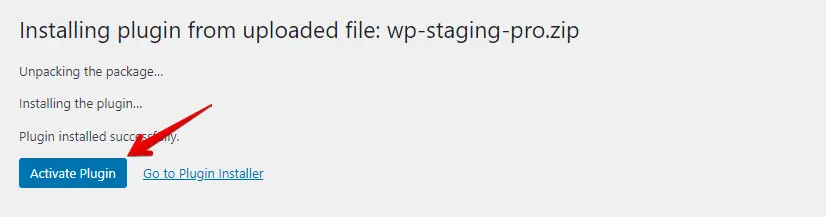
- Depois que o plugin estiver instalado, ative-o.
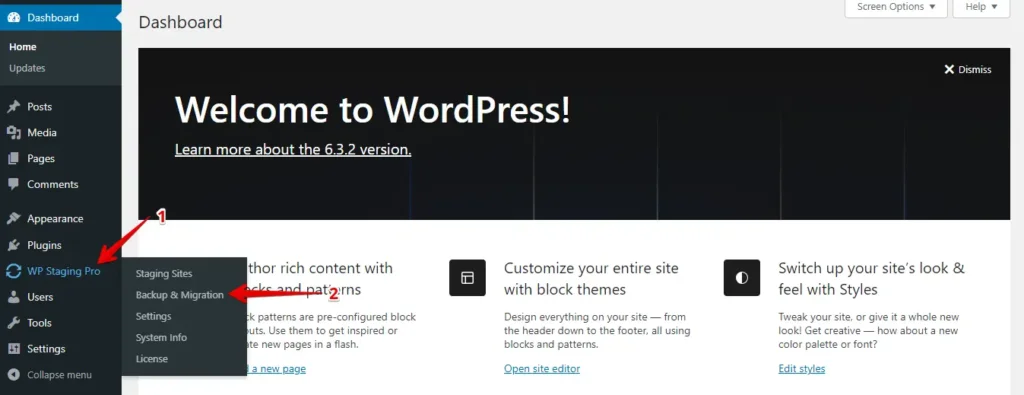
- Vá até o menu à esquerda, localize "WP Staging Pro" e clique na opção "Backup & Migration".
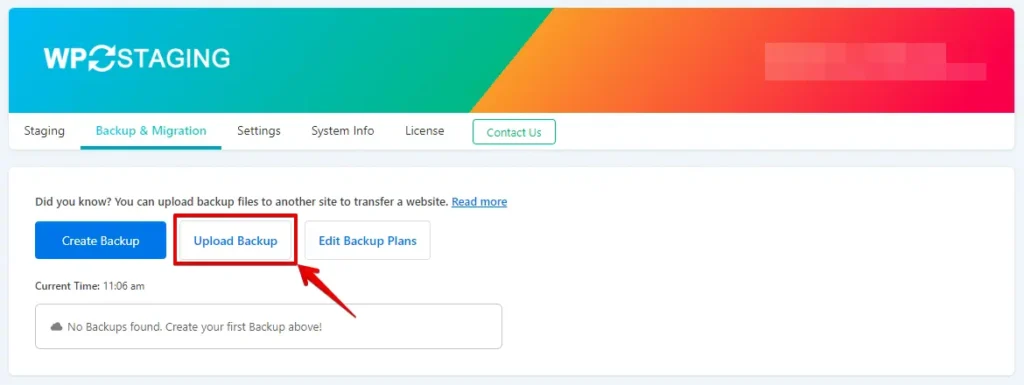
- Em seguida, clique no botão "Upload Backup".
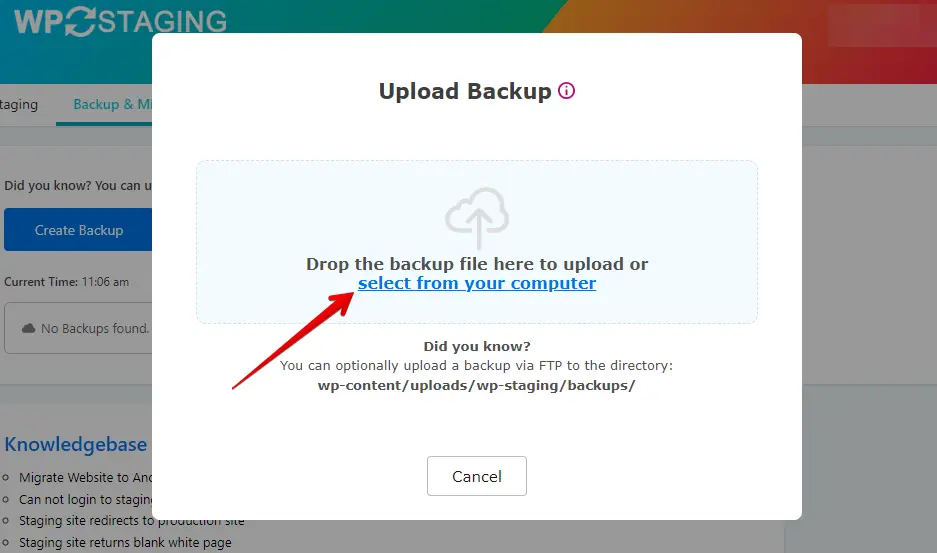
- Faça o upload do arquivo de backup que você exportou do seu site WordPress.com.
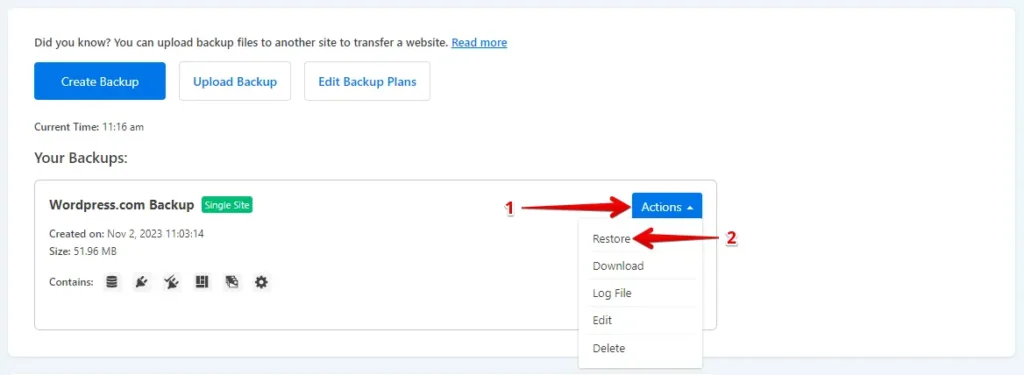
- O backup foi enviado com sucesso.

- Depois disso, clique no botão "Action" e, em seguida, na opção "Restore".
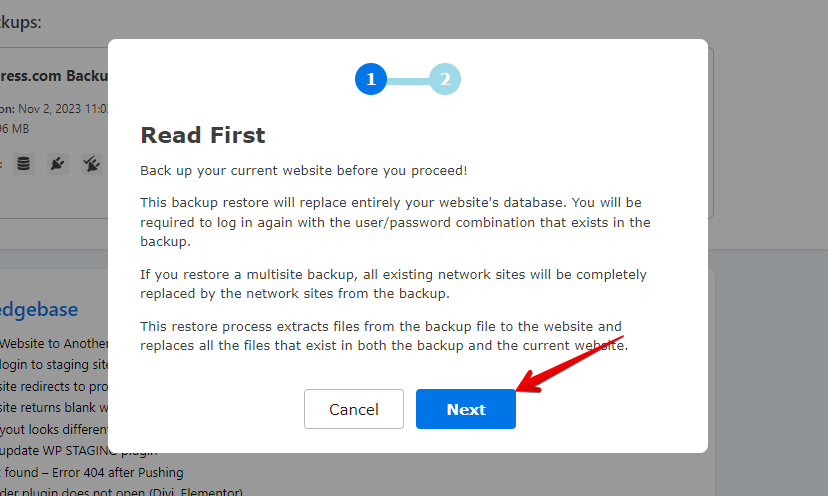
- Clique no botão "Next".
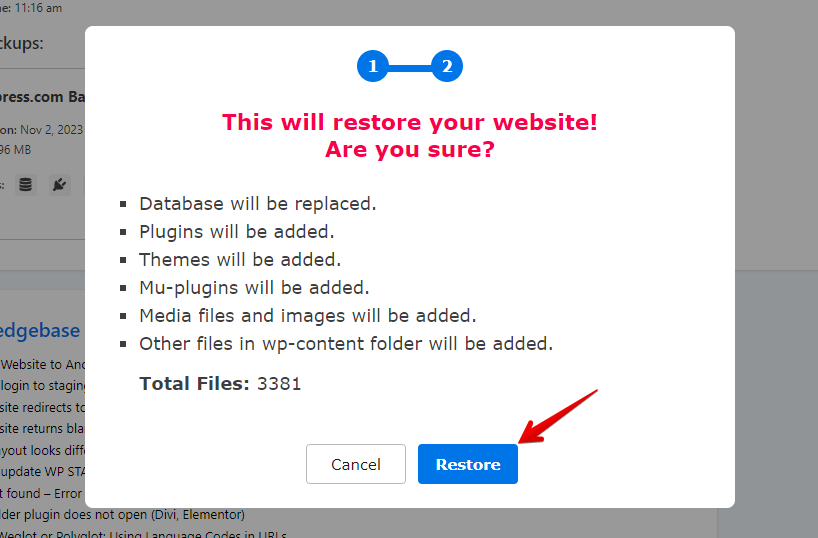
- Em seguida, clique no botão "Restore".
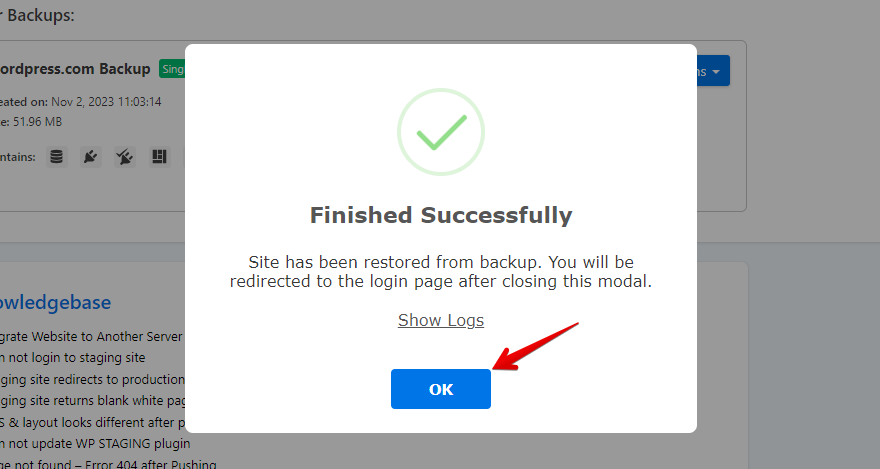
- O backup foi restaurado com sucesso.
- Pressione o botão "OK".
- Acesse novamente o seu site WordPress.

Realize um teste completo do site no HostGator para garantir que todos os componentes funcionem conforme o esperado. Além disso, revise todo o conteúdo quanto à precisão e formatação.
Conclusão
Após concluir a migração, será necessário seguir vários passos pós-migração para finalizar a mudança e otimizar o seu site. Aqui está uma lista de verificação com ações essenciais a considerar:
- Certifique-se de que todo o seu conteúdo foi transferido corretamente e está sendo exibido conforme o esperado.
- Verifique os links internos e externos para garantir que não estejam quebrados.
- Assegure-se de que todas as imagens, vídeos e demais arquivos de mídia foram importados corretamente e estão sendo exibidos da forma certa.
- Vá em Configurações > Links permanentes no painel do WordPress para garantir que a estrutura dos seus links permanentes corresponda àquela que você usava no WordPress.com. Isso é fundamental para manter o posicionamento de SEO.
- Use ferramentas como Google PageSpeed Insights ou GTmetrix para analisar o desempenho do seu site e fazer os ajustes necessários.
- Se o seu domínio mudou ou se houver páginas que foram movidas, atualize seus perfis de redes sociais e quaisquer outros sites externos que apontem para você, para garantir que apontem para as URLs corretas.
Ao seguir cuidadosamente esses passos pós-migração, você ajuda a garantir uma migração tranquila para o seu novo ambiente de hospedagem no HostGator, mantendo a funcionalidade, o desempenho e o posicionamento de SEO do seu site durante todo o processo.
Artigos relacionados
- Como migrar do GoDaddy para o WordPress.com
- Como migrar do HostGator para o WordPress.com
- Lista de provedores de hospedagem compatíveis com o WP STAGING
- Como migrar do WordPress.com para o GoDaddy: um guia completo
- Migrar seu site WordPress para outra hospedagem
