


W tym artykule pokażemy Ci, jak przenieść stronę z WordPress.com na HostGator.
Wykorzystamy do tego WP Staging Pro, aby zapewnić bezproblemową migrację — dzięki temu nawet bez wiedzy technicznej z łatwością przeprowadzisz cały proces.
Contents
Najpierw najważniejsze
Zanim przystąpisz do procesu migracji, niezwykle ważne jest przeprowadzenie dokładnej analizy obecnej konfiguracji WordPress.com. Zanotuj strukturę swojej witryny, jej zawartość oraz wszelkie wprowadzone przez Ciebie modyfikacje. Ten krok będzie kluczowym punktem odniesienia przez cały czas trwania migracji.
Przygotowanie do migracji
Przed rozpoczęciem procesu migracji niezbędne jest wykonanie kilku kluczowych kroków:
- Zaloguj się do swojego konta WordPress.com.

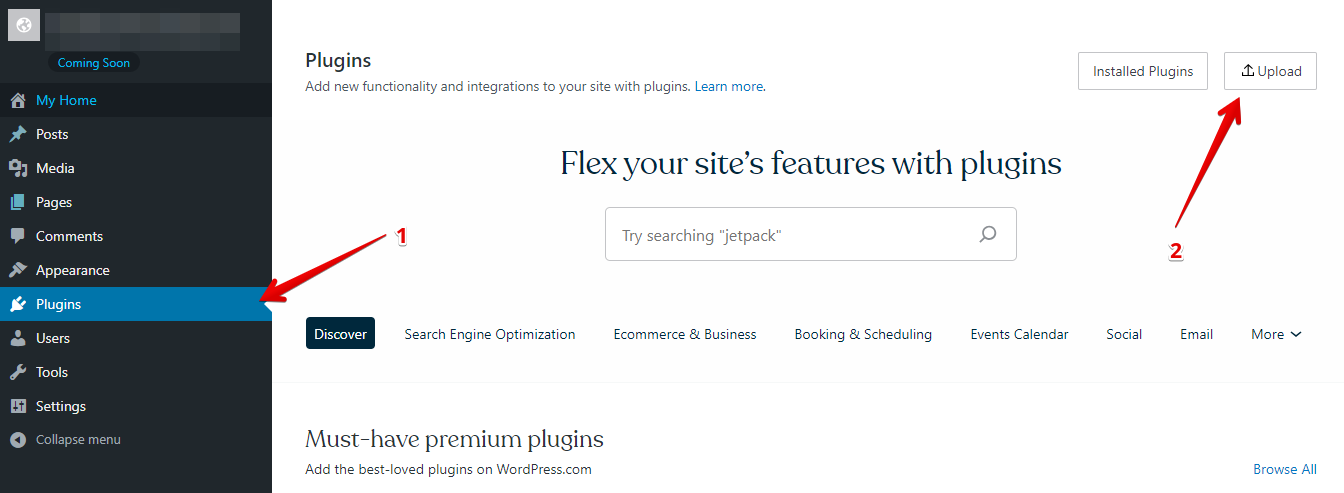
- Przejdź do sekcji „Wtyczki" w kokpicie WordPress i kliknij przycisk „Wyślij".
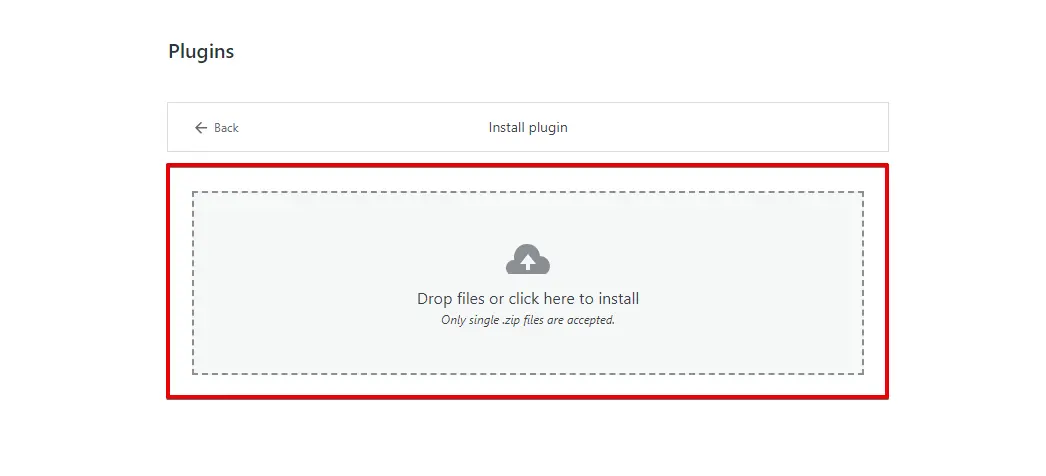
- Następnie wgraj swoją wtyczkę WP Staging | Pro.
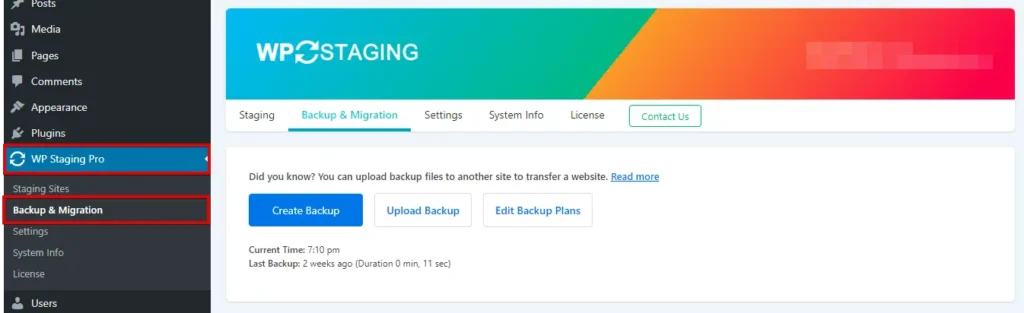
- Po zainstalowaniu i aktywacji wtyczki przejdź do sekcji „Backup & Migration" w kokpicie WordPress, w „WP Staging | Pro".
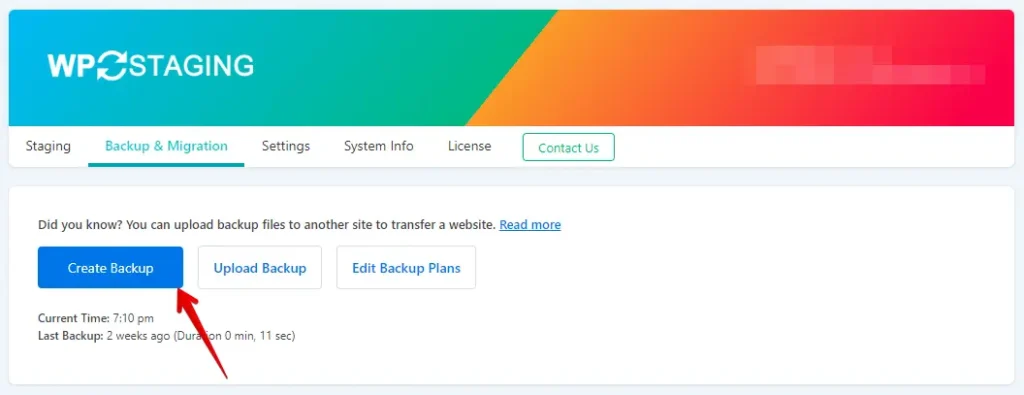
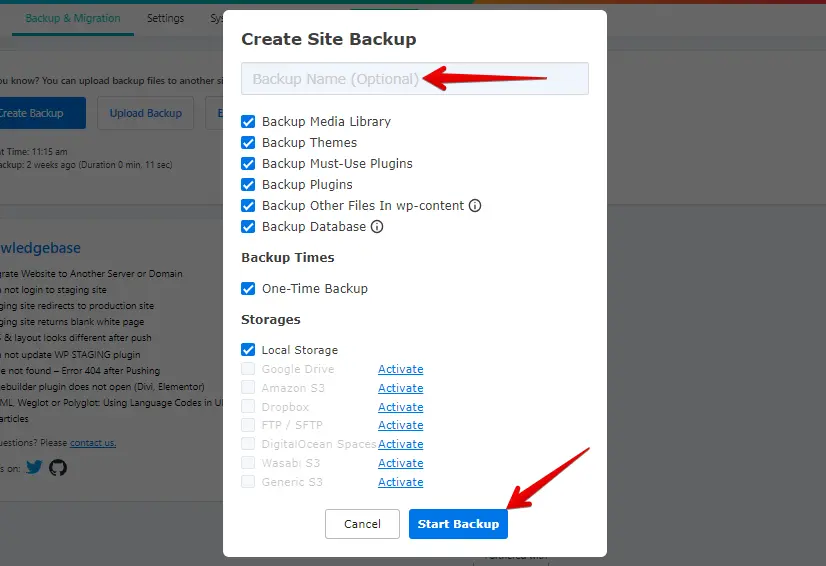
- Jeśli masz już aktualną kopię zapasową — świetnie. W przeciwnym razie, aby utworzyć nową, kliknij przycisk „Create Backup".
- Nadaj nazwę swojej kopii zapasowej, a następnie kliknij przycisk „Start Backup".
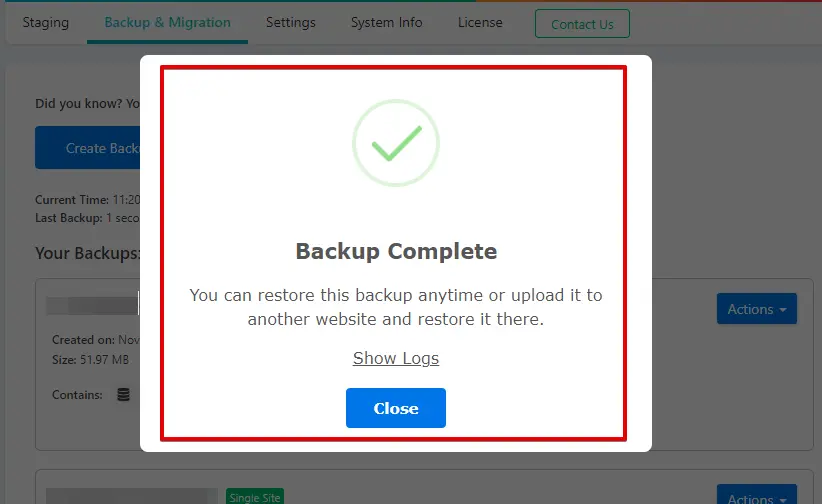
- Kopia zapasowa została pomyślnie utworzona.
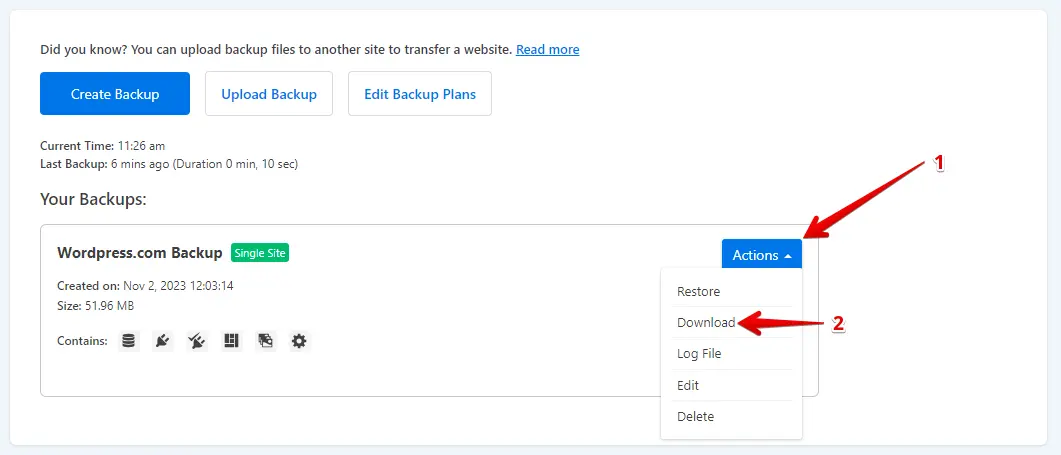
- Po zakończeniu procesu tworzenia kopii zapasowej zazwyczaj znajdziesz opcję „Download" pod przyciskiem „Action". Zapisz ten plik kopii zapasowej w bezpiecznym miejscu na swoim komputerze.
Proces migracji
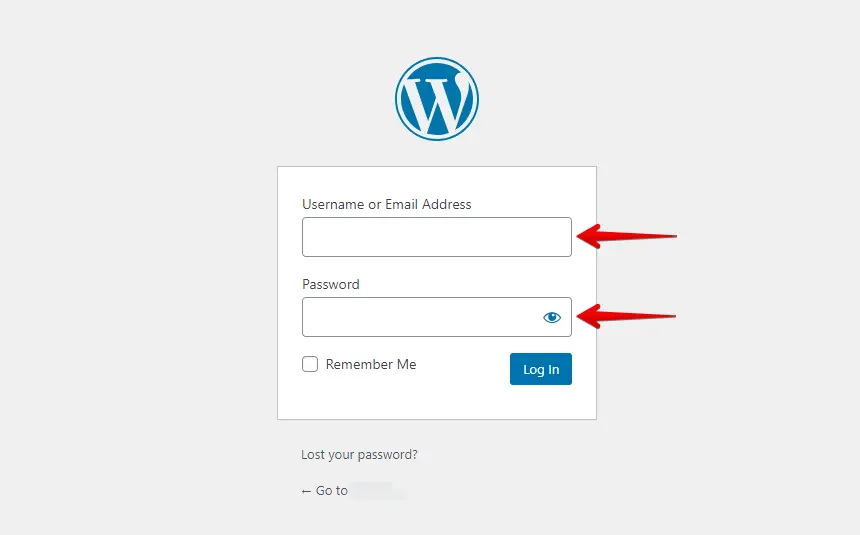
- Zaloguj się do swojej witryny WordPress na HostGatorze, wprowadzając nazwę użytkownika i hasło.
- Przejdź do menu po lewej stronie, kliknij „Wtyczki", a następnie „Dodaj nową".
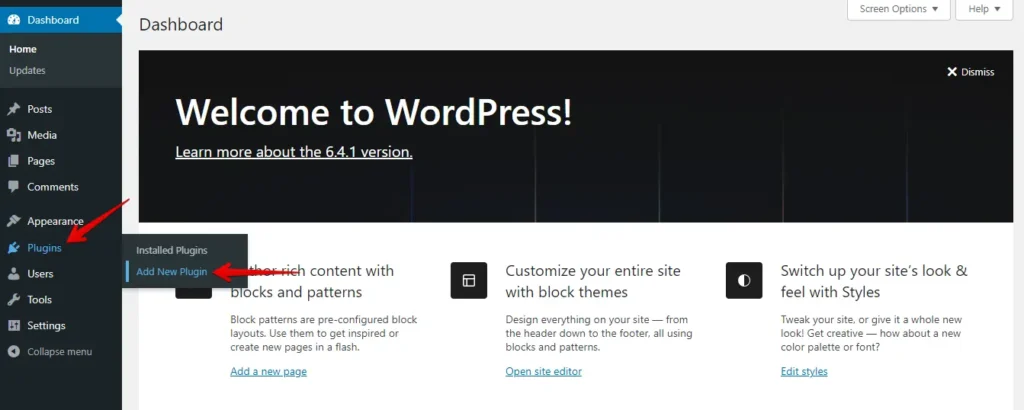
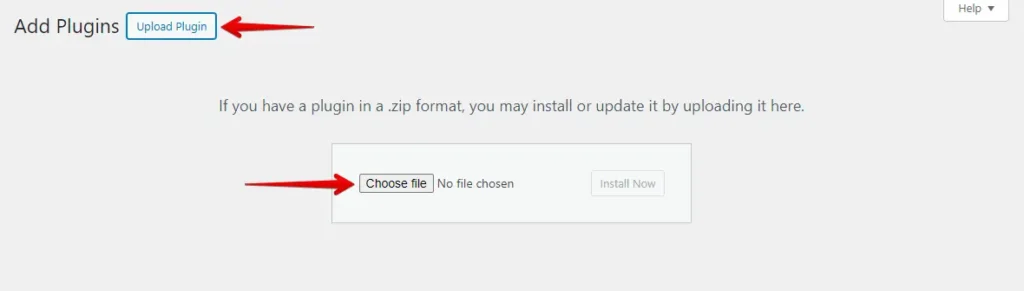
- Kliknij przycisk „Wyślij wtyczkę", a następnie „Wybierz plik", aby wgrać wtyczkę WP Staging Pro.
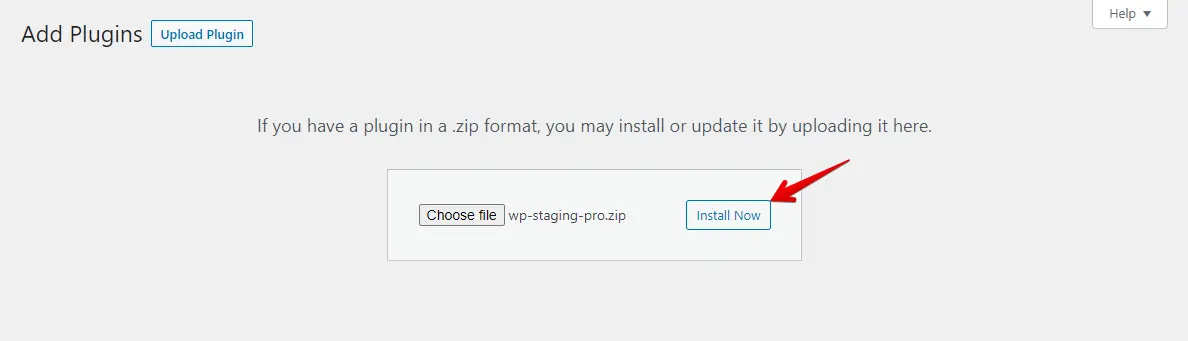
- Następnie naciśnij przycisk „Zainstaluj teraz".
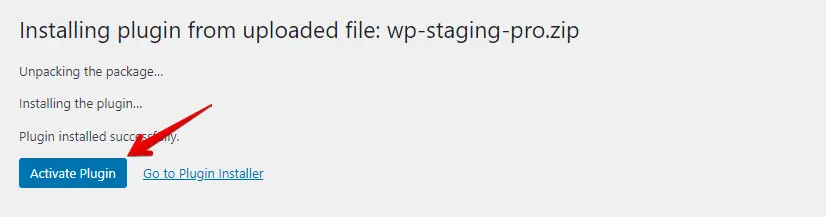
- Po zainstalowaniu wtyczki aktywuj ją.
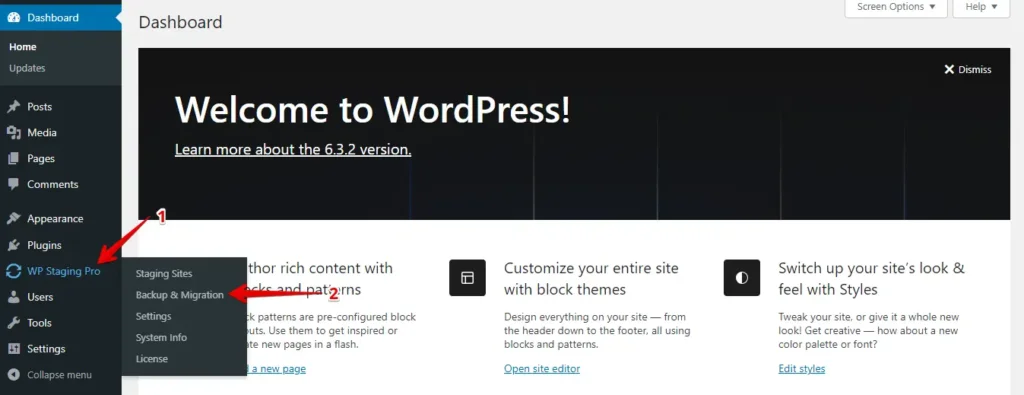
- Przejdź do menu po lewej stronie, znajdź „WP Staging Pro" i kliknij opcję „Backup & Migration".
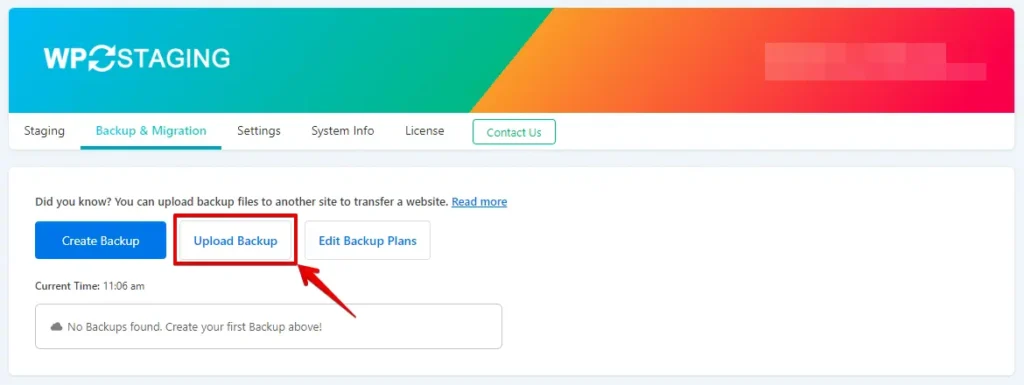
- Następnie kliknij przycisk „Upload Backup".
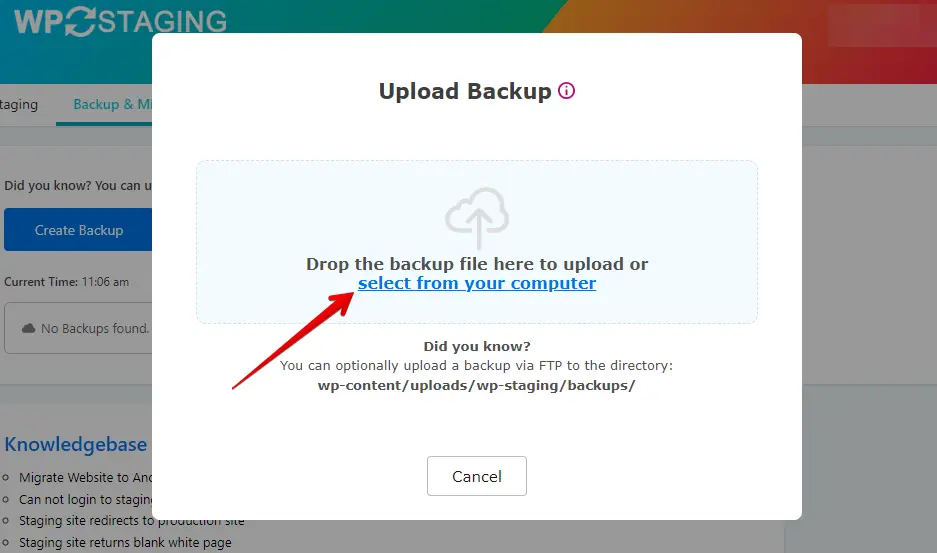
- Wgraj plik kopii zapasowej, który wcześniej wyeksportowałeś ze swojej witryny WordPress.com.
- Kopia zapasowa została pomyślnie wgrana.

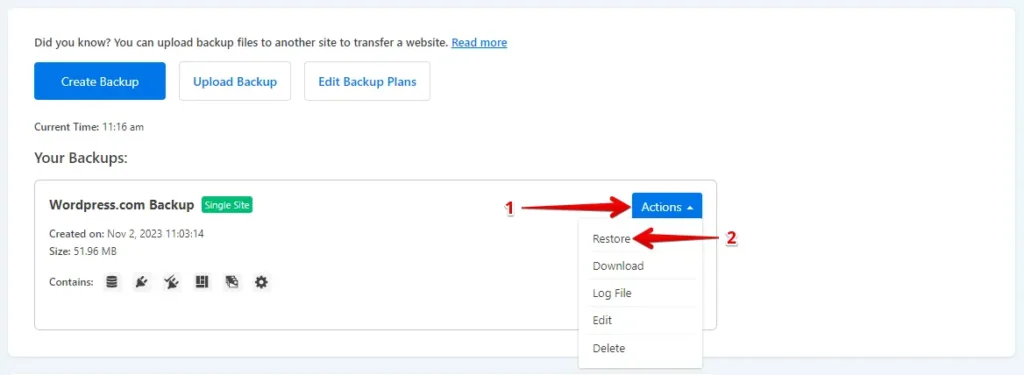
- Następnie kliknij przycisk „Action", a potem opcję „Restore".
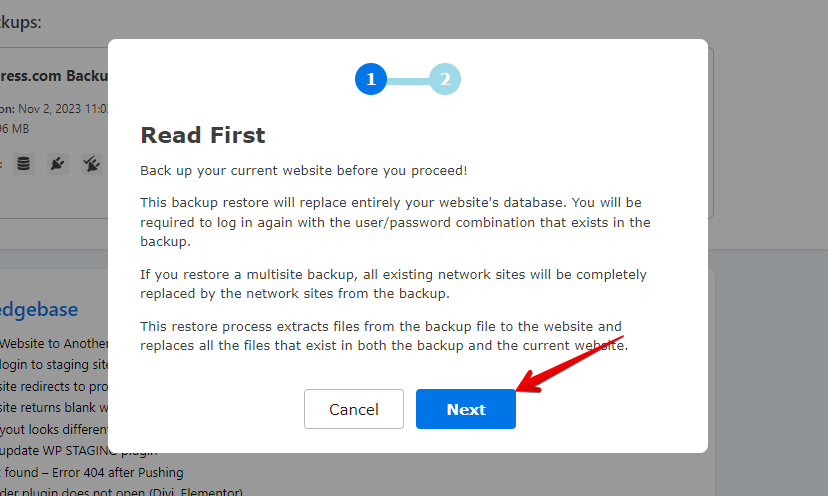
- Kliknij przycisk „Next".
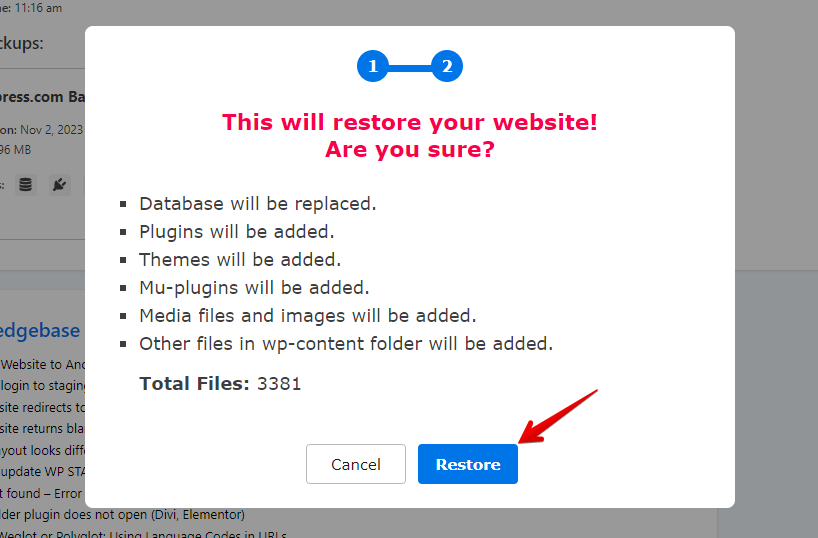
- Następnie kliknij przycisk „Restore".
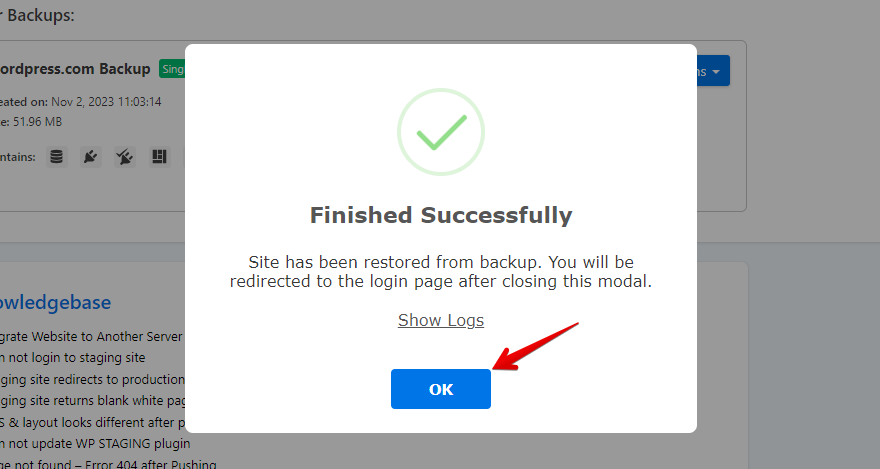
- Kopia zapasowa została pomyślnie przywrócona.
- Naciśnij przycisk „OK".
- Ponownie zaloguj się do swojej witryny WordPress.

Przeprowadź kompleksowy test witryny na HostGatorze, aby upewnić się, że wszystkie elementy działają zgodnie z oczekiwaniami. Dodatkowo sprawdź poprawność i formatowanie całej zawartości.
Podsumowanie
Po zakończeniu migracji musisz przejść przez kilka kroków po migracji, aby sfinalizować przeniesienie i zoptymalizować witrynę. Oto lista najważniejszych działań, które warto wziąć pod uwagę:
- Upewnij się, że wszystkie treści zostały poprawnie przeniesione i wyświetlają się zgodnie z oczekiwaniami.
- Sprawdź linki wewnętrzne i zewnętrzne, aby upewnić się, że nie są uszkodzone.
- Upewnij się, że wszystkie obrazy, filmy i inne pliki multimedialne zostały poprawnie zaimportowane i są prawidłowo wyświetlane.
- Przejdź do Ustawień > Bezpośrednie odnośniki w kokpicie WordPress, aby upewnić się, że struktura odnośników jest taka sama jak na WordPress.com. Jest to kluczowe dla utrzymania pozycji w wynikach wyszukiwania (SEO).
- Skorzystaj z narzędzi takich jak Google PageSpeed Insights lub GTmetrix, aby przeanalizować wydajność witryny i wprowadzić niezbędne poprawki.
- Jeśli Twoja domena uległa zmianie lub jeśli niektóre strony zostały przeniesione, zaktualizuj profile w mediach społecznościowych i wszelkie inne zewnętrzne witryny, które do Ciebie linkują, aby kierowały na właściwe adresy URL.
Dokładnie wykonując te kroki po migracji, możesz zapewnić płynne przeniesienie do nowego środowiska hostingowego HostGator, zachowując funkcjonalność, wydajność i pozycję SEO swojej witryny w trakcie całego procesu.
Powiązane artykuły
- Jak przenieść stronę z GoDaddy na WordPress.com
- Jak przenieść stronę z HostGator na WordPress.com
- Lista kompatybilnych dostawców hostingu obsługujących WP STAGING
- Jak przenieść stronę z WordPress.com na GoDaddy: kompleksowy przewodnik
- Przenoszenie witryny WordPress na inny hosting
