


PHP-Warnungen und -Hinweise sind zwar wichtig für Entwickler, um Code-Probleme zu erkennen und zu beheben, sie können jedoch die Nutzererfahrung beeinträchtigen, wenn sie den Besuchern deiner Website angezeigt werden.
In dieser Anleitung führen wir dich Schritt für Schritt durch einen einfachen Prozess, um PHP-Fehler in WordPress zu deaktivieren und ein professionelles Erscheinungsbild deiner Seite zu wahren.
Was sind PHP-Fehler?
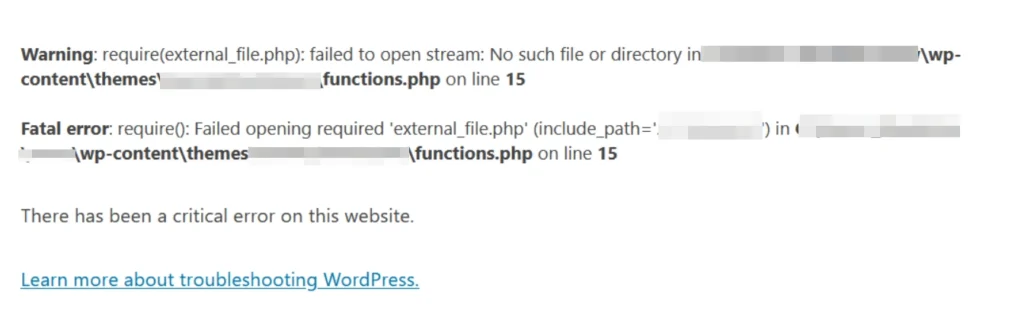
Bevor wir PHP-Fehler abschalten, sollten wir verstehen, was sie sind. PHP-Fehler sind Meldungen, die von der Programmiersprache PHP generiert werden, wenn diese auf Probleme oder Inkonsistenzen im Code deiner Website stößt.
Diese Fehler können geringfügig sein – wie Hinweise oder Warnungen – oder kritischer, wie schwerwiegende Fehler, die deine Website zum Absturz bringen können.
Warum PHP-Fehler ausschalten wichtig ist
PHP-Fehler können die Funktionalität und Nutzererfahrung deiner Website beeinträchtigen. Sie stören nicht nur das Erscheinungsbild deiner Seite, sondern können auch sensible Informationen über deren Struktur preisgeben, wodurch sie anfällig für Sicherheitsbedrohungen wird.
Ein professionelles und sicheres Online-Auftreten ist entscheidend, um PHP-Fehler zu vermeiden.
🔥SICHER SPIELEN:STARTE MIT WP STAGING, UM BACKUPS UND STAGING-UMGEBUNGEN EFFIZIENT ZU VERWALTEN.
Wie schaltest du PHP-Fehler in WordPress aus?
Lass uns nun die Schritte durchgehen, um PHP-Fehler in WordPress mithilfe von cPanel zu deaktivieren:
Schritt 1: Greife auf dein WordPress-Dashboard zu
- Melde dich bei deinem cPanel-Konto an, das von deinem Webhosting-Anbieter bereitgestellt wird.

- Suche im cPanel-Dashboard nach dem Symbol oder Link „Dateimanager" und klicke darauf.

Schritt 2: Navigiere zur Datei wp-config.php
- Navigiere im Dateimanager zu dem Verzeichnis, in dem deine WordPress-Website installiert ist. Dies ist normalerweise das Verzeichnis
public_htmloder ein Unterverzeichnis darin.

- Suche die Datei
wp-config.phpin deinem WordPress-Verzeichnis.
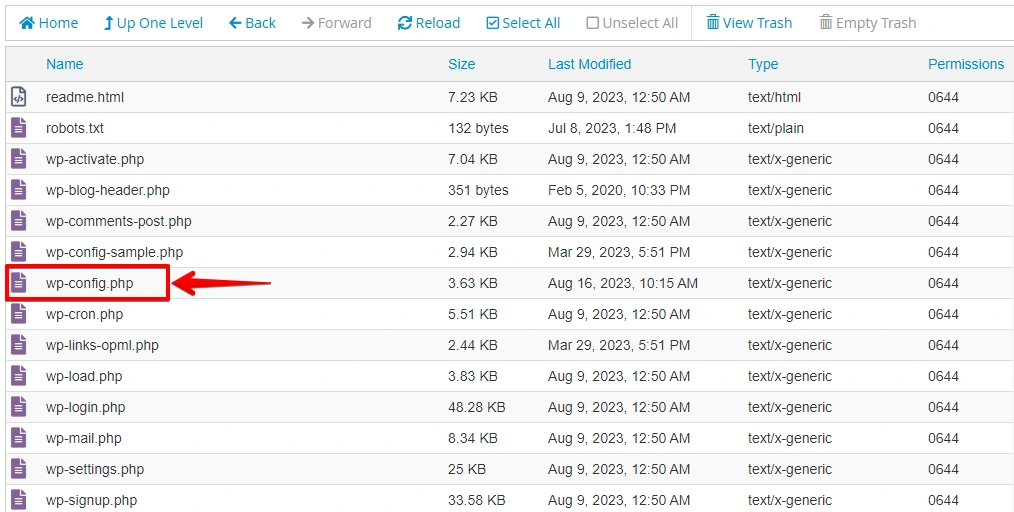
Schritt 3: Bearbeite die wp-config.php-Datei
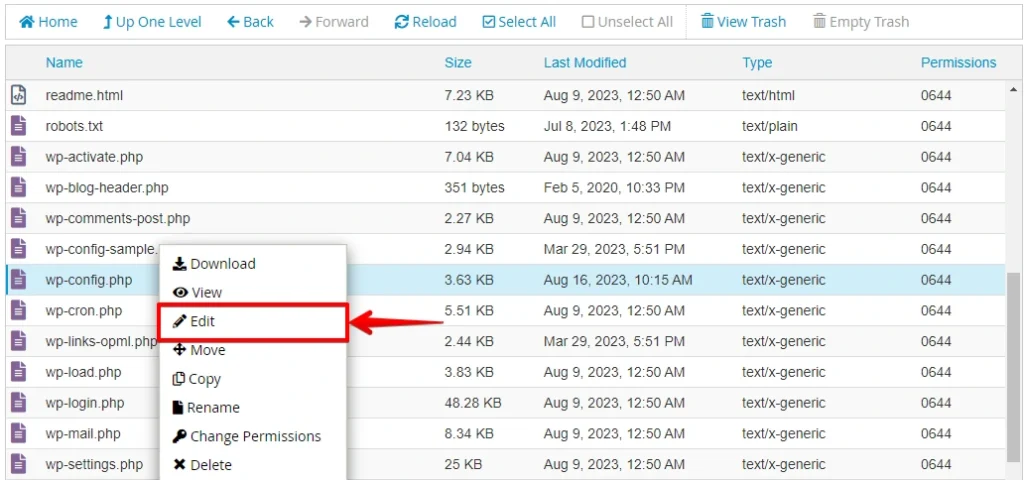
- Klicke mit der rechten Maustaste auf die Datei
wp-config.phpund wähle „Bearbeiten" oder „Code-Editor".
- Suche die Zeile mit
define('WP_DEBUG', true);.
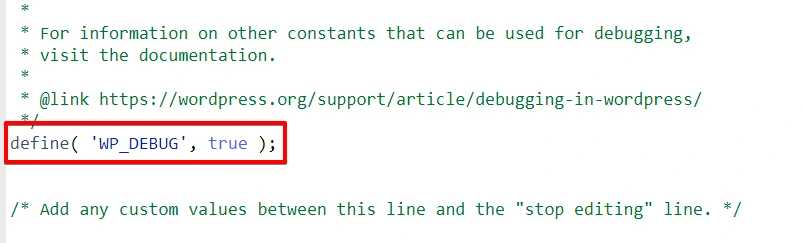
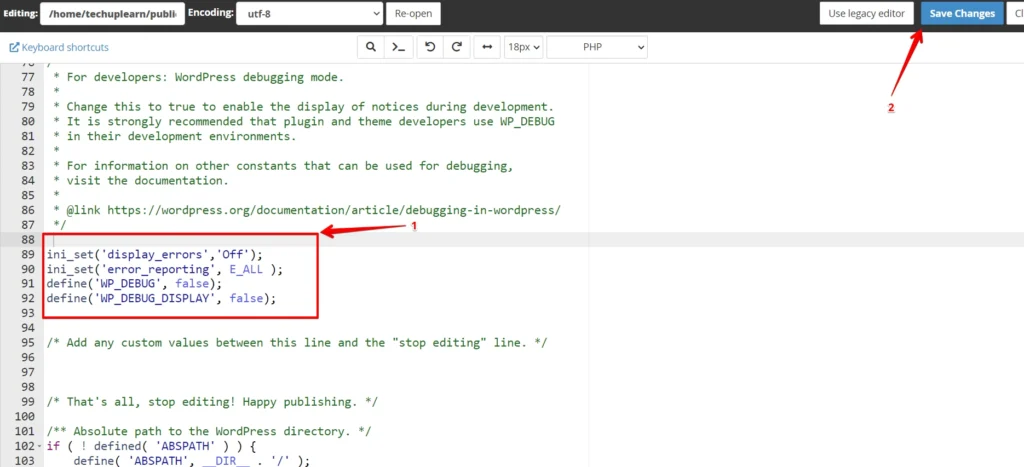
- Ersetze die Zeile durch folgenden Code:
ini_set('display_errors','Off');
ini_set('error_reporting', E_ALL );
define('WP_DEBUG', false);
define('WP_DEBUG_DISPLAY', false);
Schritt 4: Speichere deine Änderungen
- Speichere die Änderungen, die du an der Datei
wp-config.phpvorgenommen hast.
Schritt 5: Überprüfe die Änderungen
Um sicherzustellen, dass die PHP-Fehler ausgeschaltet sind, besuche deine Website und navigiere durch verschiedene Seiten. Wenn du keine Fehlermeldungen mehr siehst – herzlichen Glückwunsch, du hast PHP-Fehler in WordPress erfolgreich deaktiviert!
PHP-Fehlermeldungen in WordPress wieder aktivieren
Manchmal ist das Anzeigen von PHP-Fehlermeldungen im WordPress-Ökosystem äußerst hilfreich, vor allem bei der Fehlersuche. Wenn du also die Sichtbarkeit von PHP-Fehlern wieder aktivieren möchtest, kehre zu den im vorherigen Schritt vorgenommenen Änderungen zurück und nimm folgende Ersetzung vor:
Füge die folgenden Anweisungen ein:
define('WP_DEBUG', true);
define('WP_DEBUG_DISPLAY', true);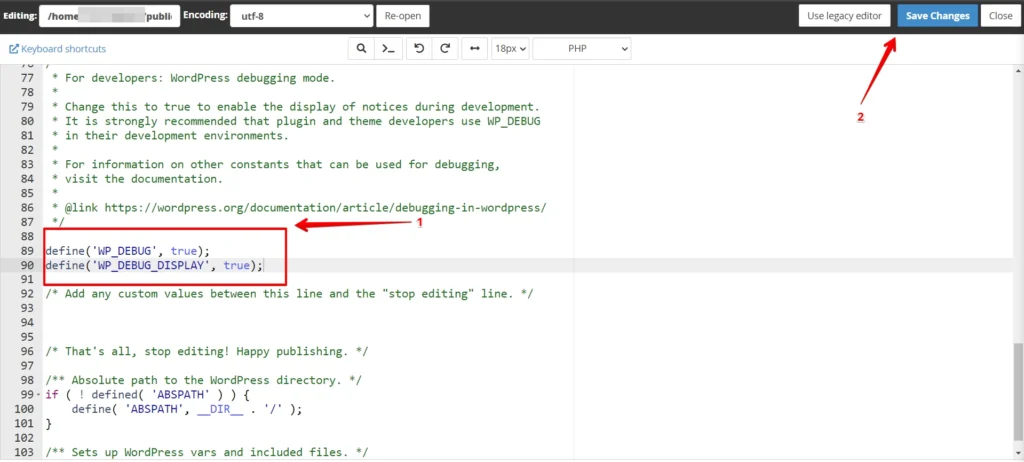
In bestimmten Situationen kann die Anzeige von PHP-Fehlern wie ein wahrer Leuchtturm der Erkenntnis wirken, der Webmaster und Entwickler durch die labyrinthartigen Tiefen der WordPress-Fehlersuche führt.
Fazit
Das Deaktivieren von PHP-Fehlern in WordPress kann die Nutzererfahrung erheblich verbessern, indem störende Fehlermeldungen ausgeblendet werden. Allerdings: Auch wenn das Ausschalten von PHP-Fehlern Probleme vor Nicht-Entwicklern verbirgt, behebt es nicht die zugrunde liegenden Ursachen.
Daher ist es ratsam, diese Methode nur zum Testen einzusetzen oder in Situationen, in denen Fehlermeldungen für unnötige Verwirrung sorgen.
Verwandte Artikel
