


Wenn Sie planen, Ihre WordPress-Website von wordpress.com zu WP Engine zu migrieren, führt Sie dieser Artikel Schritt für Schritt durch den Prozess mit einfachen Klicks.
Sie benötigen weniger technisches Wissen, da wir WP Staging Pro für diese Migration verwenden, was minimale Ausfallzeiten, geringere Fehler nach der Migration und keinen Verlust an Rankings sicherstellt. Los geht’s!
1. Vorbereitung der Migration
Bevor Sie den Migrationsprozess starten, ist es entscheidend, mehrere wichtige Schritte einzuhalten:
- Melden Sie sich in Ihrem wordpress.com-Konto an.

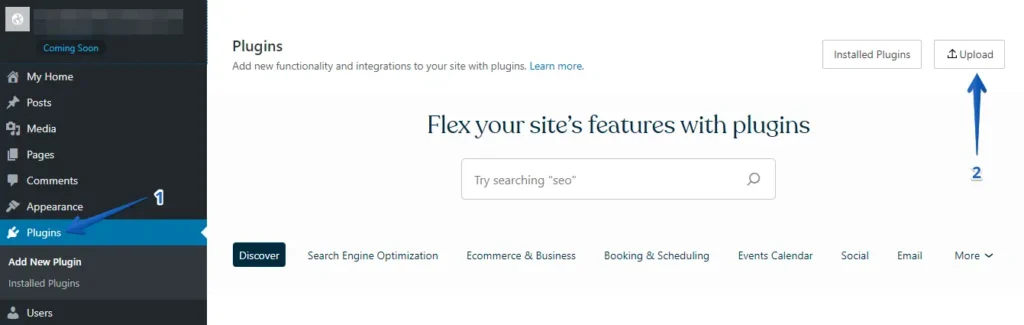
- Gehen Sie im WordPress-Dashboard zum Abschnitt „Plugins" und klicken Sie auf die Schaltfläche „Upload".
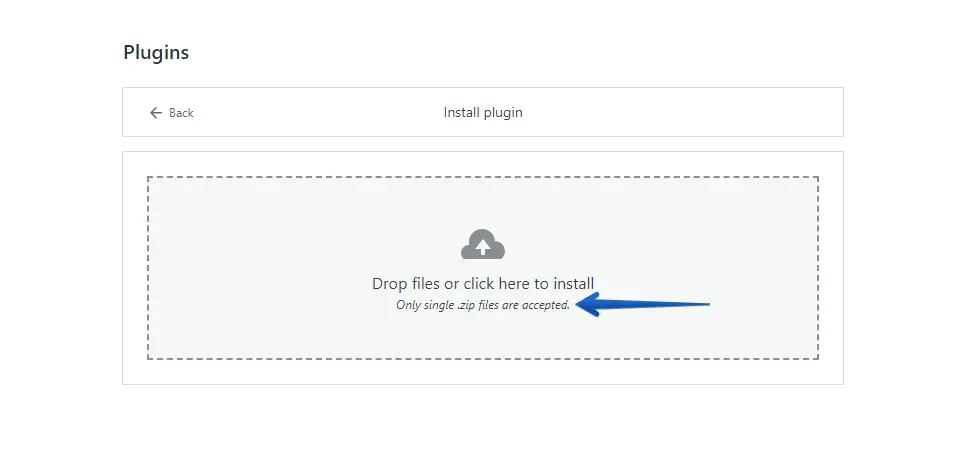
- Laden Sie als Nächstes Ihr WP Staging | Pro hoch.
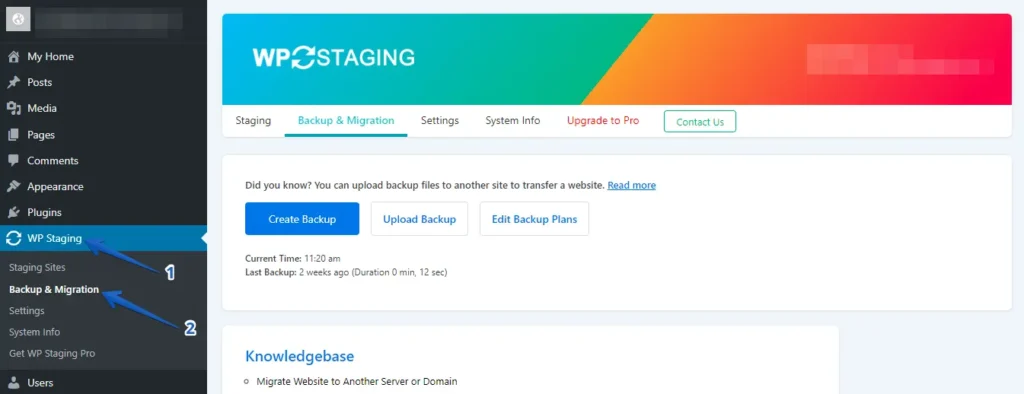
- Sobald Sie es installiert und aktiviert haben, navigieren Sie im WordPress-Dashboard unter „WP Staging | Pro" zum Abschnitt „Backup & Migration".
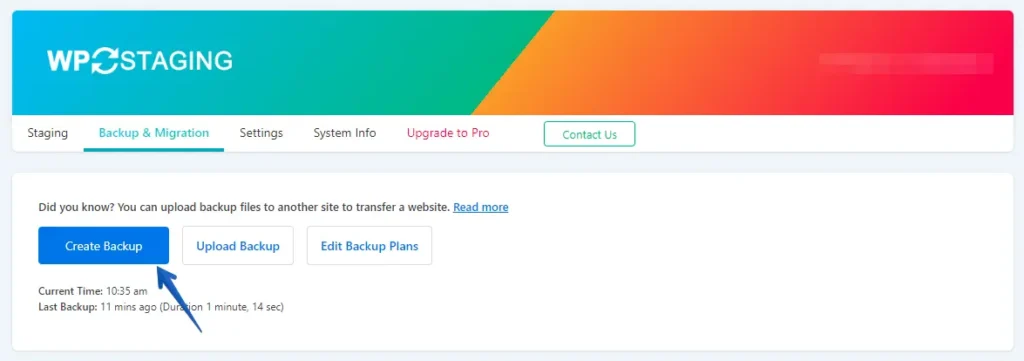
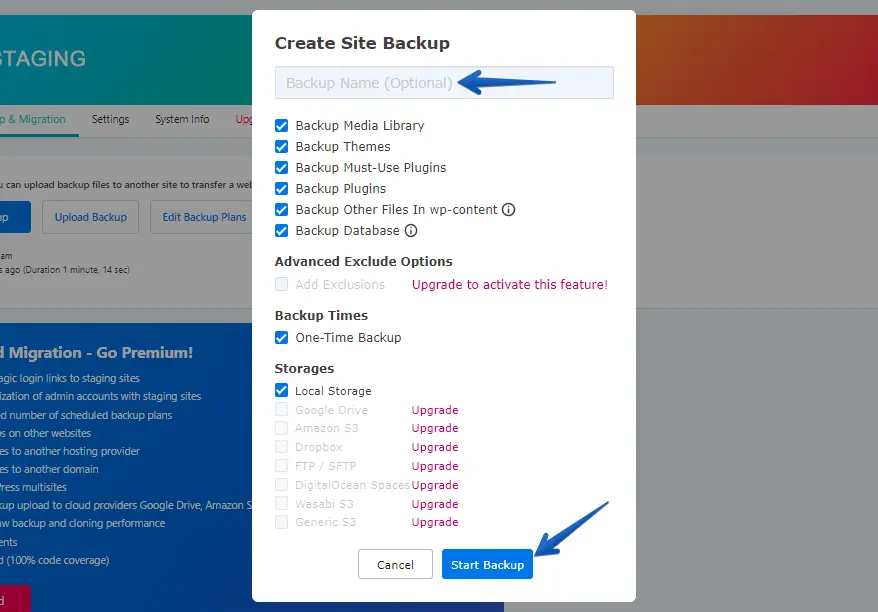
- Wenn Sie bereits ein aktuelles Backup haben, perfekt. Andernfalls klicken Sie auf die Schaltfläche „Create Backup", um ein neues Backup zu erstellen.
- Geben Sie Ihrem Backup einen Namen und klicken Sie dann auf die Schaltfläche „Start Backup".
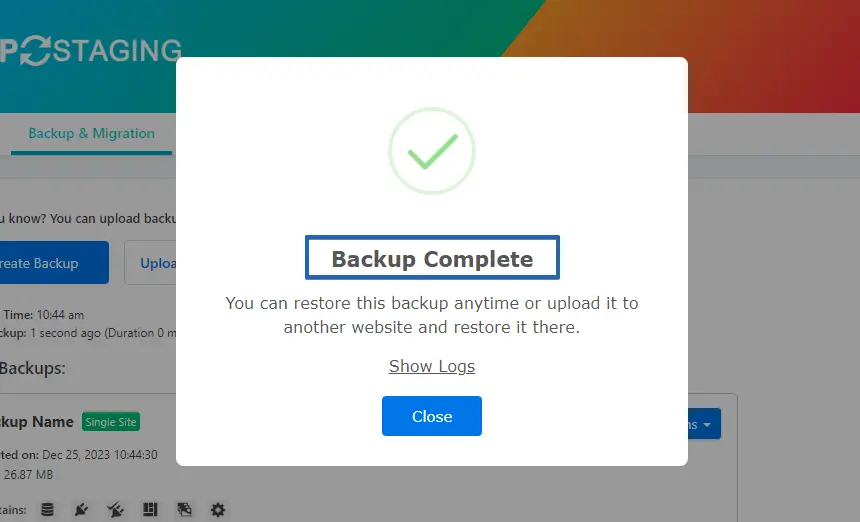
- Der Backup-Prozess wurde erfolgreich abgeschlossen.
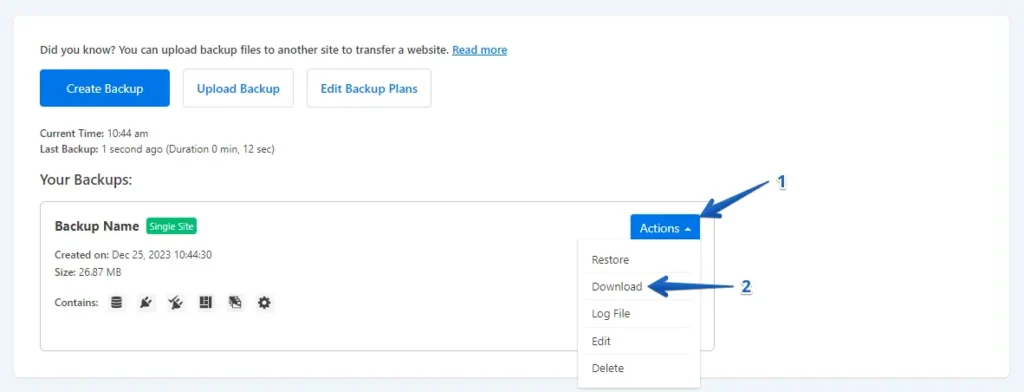
- Sobald der Backup-Prozess abgeschlossen ist, sehen Sie normalerweise eine „Download"-Option unter der „Action"-Schaltfläche. Stellen Sie sicher, dass Sie diese Backup-Datei sicher auf Ihrem Computer speichern.
2. Der Migrationsprozess
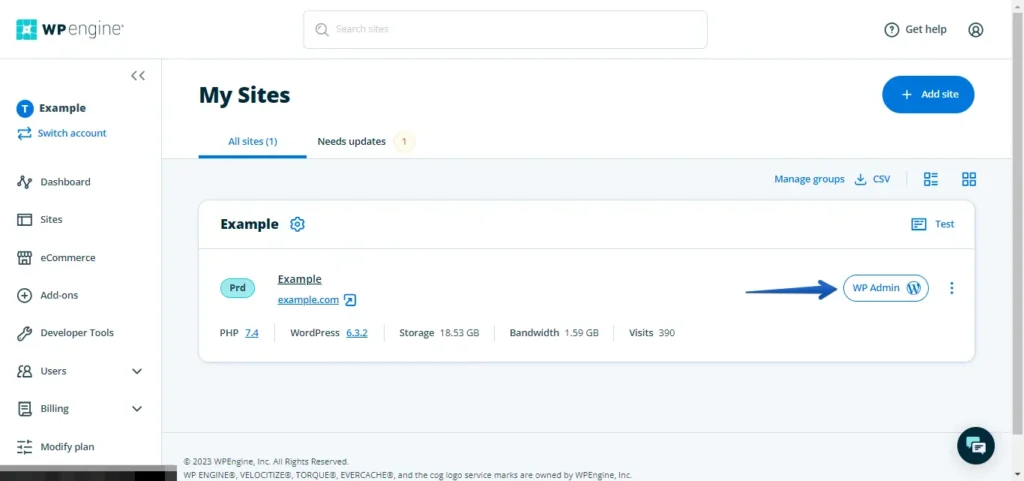
- Melden Sie sich mit Ihrem Benutzernamen und Passwort in Ihrer WP Engine WordPress-Website an oder greifen Sie über WP Engine auf das Admin-Panel zu.
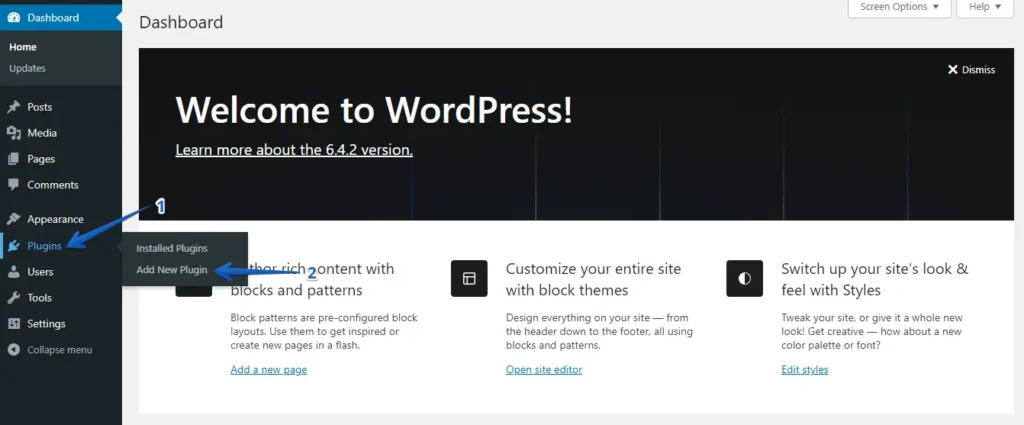
- Navigieren Sie im linken Menü, klicken Sie auf „Plugins" und dann auf „Add New".
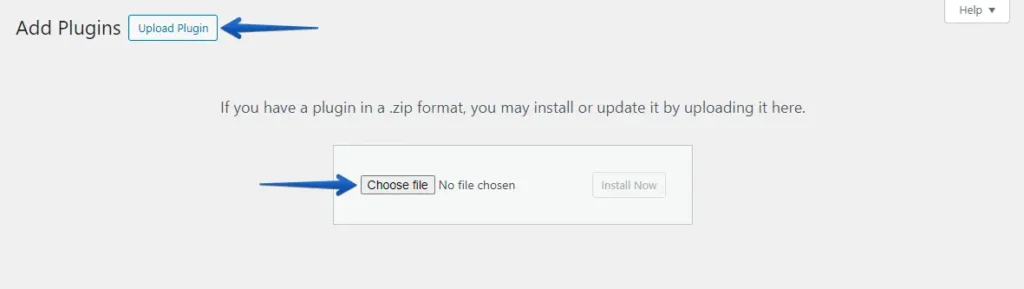
- Klicken Sie auf die Schaltfläche „Upload Plugin" und dann auf „Choose File", um das WP Staging Pro-Plugin hochzuladen.
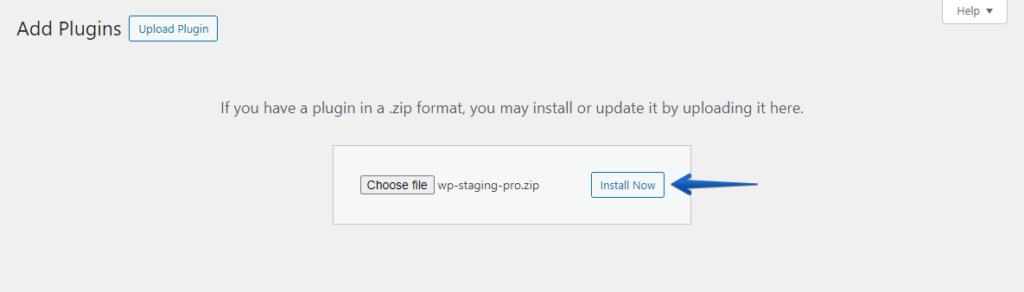
- Klicken Sie anschließend auf die Schaltfläche „Install Now".
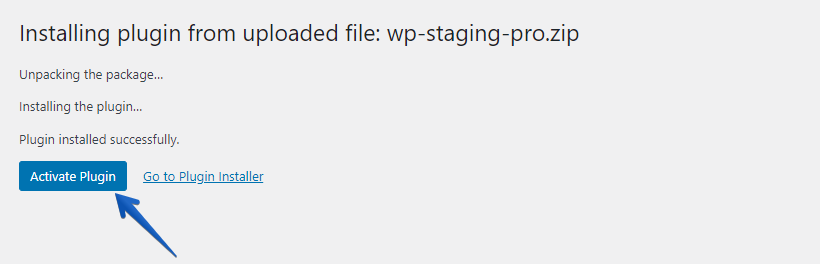
- Aktivieren Sie das Plugin nach der Installation.
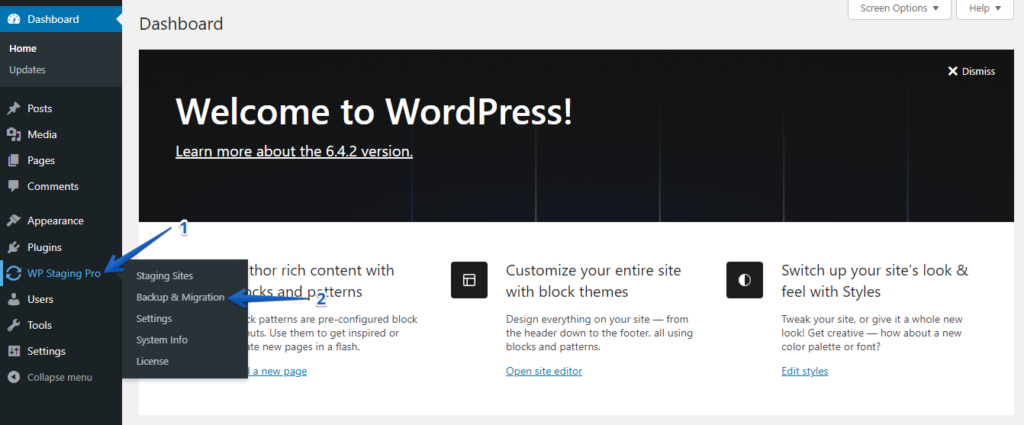
- Navigieren Sie im linken Menü zu „WP Staging Pro" und klicken Sie auf die Option „Backup & Migration".
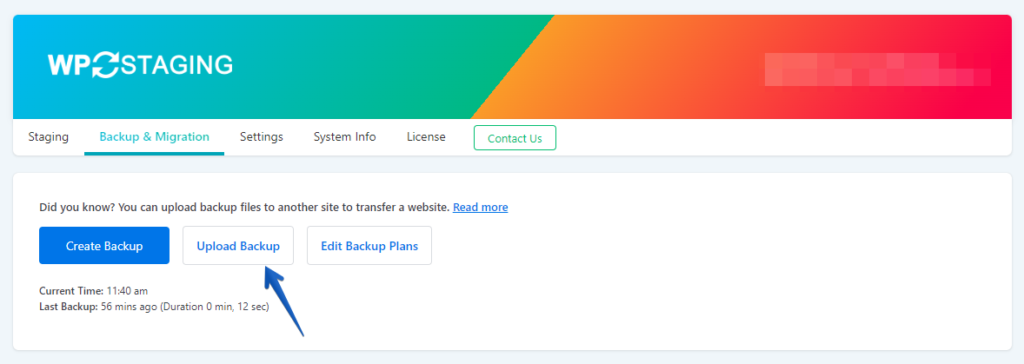
- Klicken Sie anschließend auf die Schaltfläche „Upload Backup".
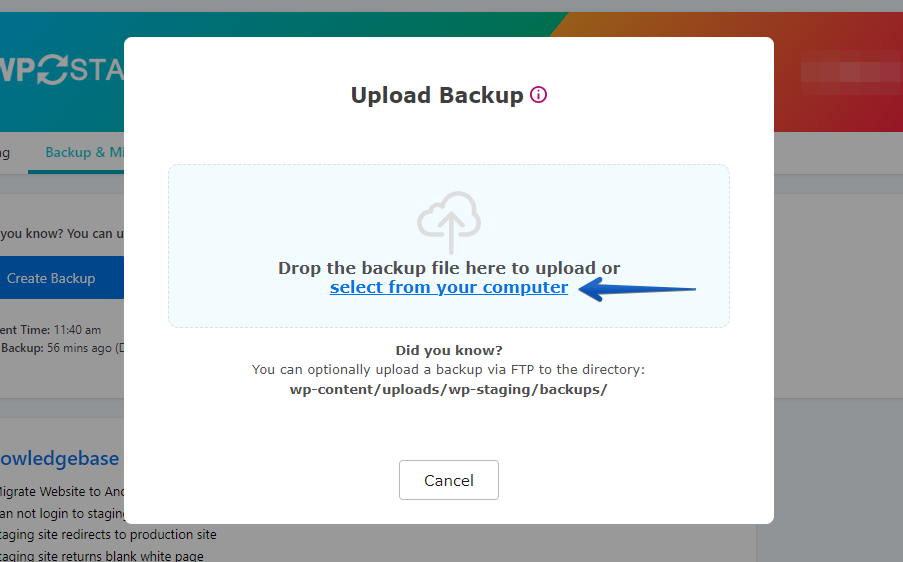
- Laden Sie die Backup-Datei hoch, die Sie von Ihrer WordPress.com-Website exportiert haben.
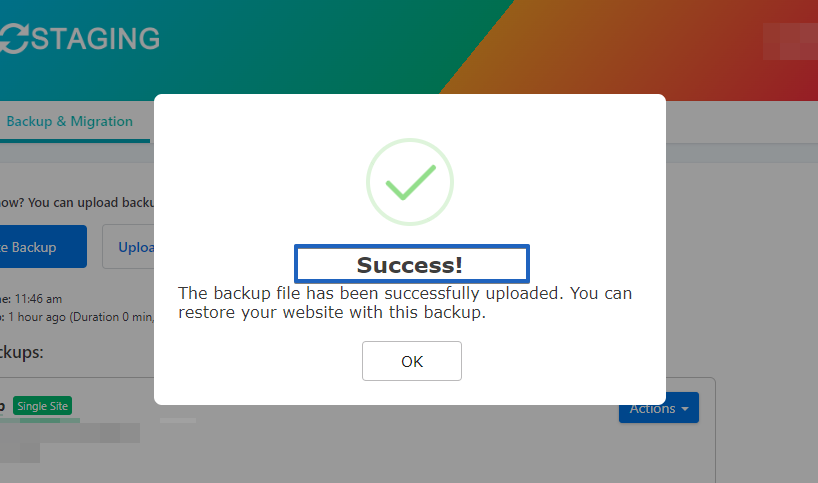
- Das Backup wurde erfolgreich hochgeladen.
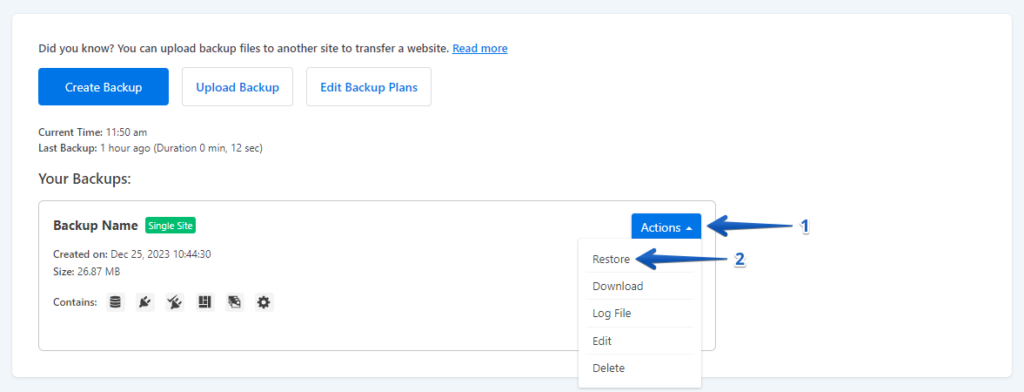
- Klicken Sie danach auf die Schaltfläche „Action" und wählen Sie die Option „Restore".
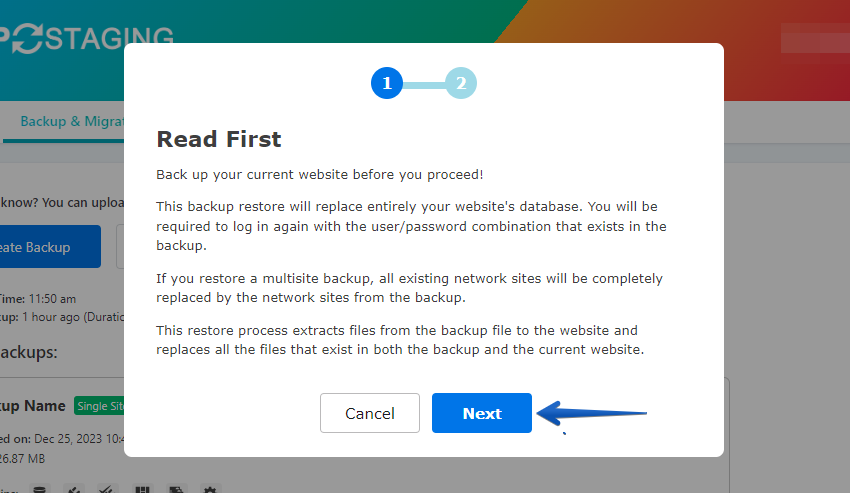
- Klicken Sie auf die Schaltfläche „Next".
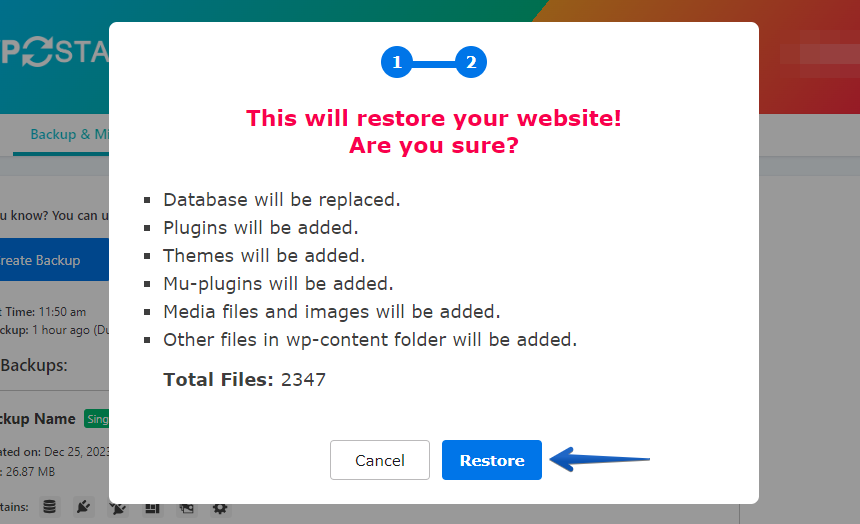
- Drücken Sie als Nächstes die Schaltfläche „Restore".
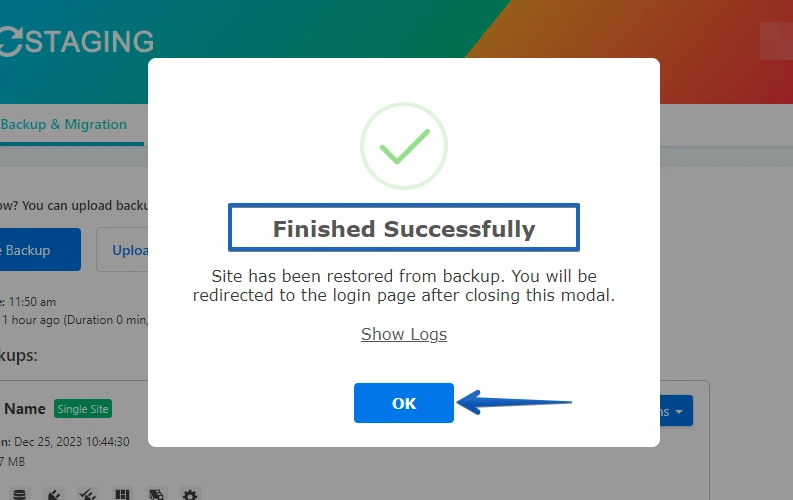
- Das Backup wurde erfolgreich wiederhergestellt.
- Klicken Sie auf die Schaltfläche „OK".
- Greifen Sie erneut auf Ihre WordPress-Website zu.

Führen Sie einen gründlichen Website-Test auf WP Engine durch, um die einwandfreie Funktion aller Komponenten zu bestätigen. Überprüfen Sie außerdem alle Inhalte auf Richtigkeit und Formatierung.
Fazit
Es ist entscheidend, Ihre gesamte WordPress.com-Website einschließlich aller Dateien und Datenbanken zu sichern, um Datenverlust zu vermeiden. Dieser Schritt ist wie das sichere Verpacken all Ihrer Wertsachen vor einem großen Umzug.
Als Nächstes überprüfen und aktualisieren Sie veraltete Plugins und Themes, um die Kompatibilität mit der Umgebung von WP Engine sicherzustellen; denken Sie daran wie daran, sicherzustellen, dass Ihre Möbel durch die Tür Ihres neuen Zuhauses passen.
Da WP Engine spezifische Sicherheitsmaßnahmen und Konfigurationen hat, ist es zudem ratsam, alle WordPress.com-spezifischen Plugins oder Funktionen zu deaktivieren, die auf WP Engine möglicherweise nicht unterstützt werden.
Erwägen Sie schließlich sorgfältig den Zeitpunkt Ihrer Migration, um Spitzenzeiten zu vermeiden und die Auswirkungen auf Ihre Besucher zu minimieren. Stellen Sie sich vor, Sie ziehen um, wenn die Straßen frei sind, um Verkehrsstaus zu vermeiden.
Verwandte Artikel
