


Se hai intenzione di migrare il tuo sito WordPress da wordpress.com a WP Engine, questo articolo ti guiderà su come farlo facilmente con semplici clic.
Avrai bisogno di meno conoscenze tecniche perché useremo WP Staging Pro per questa migrazione, garantendo anche tempi di inattività minimi, meno errori post-migrazione e nessuna perdita di posizionamenti. Iniziamo!
1. Prepararsi alla migrazione
Prima di avviare il processo di migrazione, è fondamentale seguire diversi passaggi importanti:
- Accedi al tuo account wordpress.com.

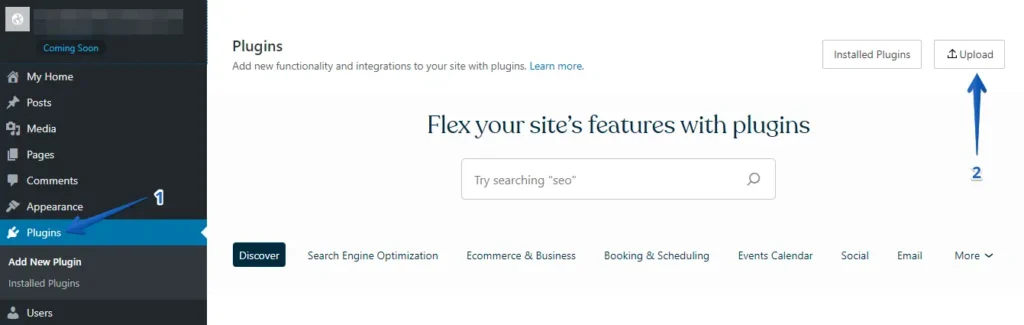
- Vai alla sezione "Plugins" nella dashboard di WordPress e clicca sul pulsante "Upload".
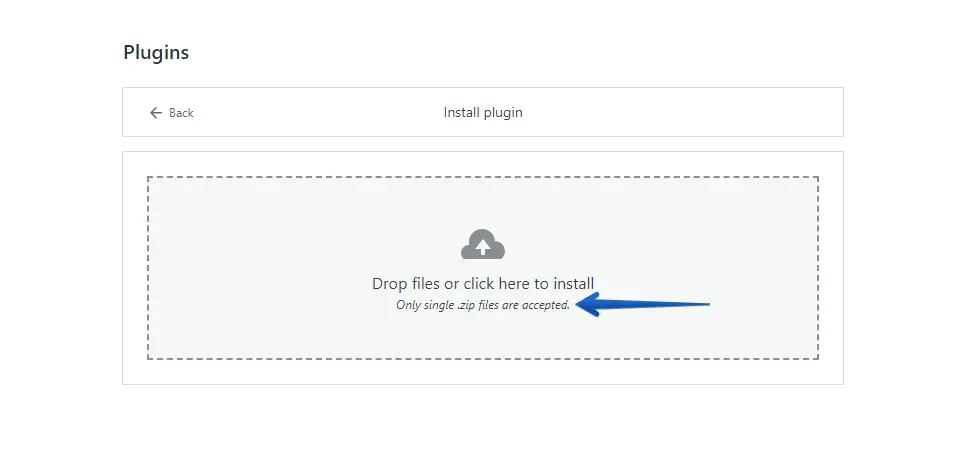
- Successivamente, carica il tuo WP Staging | Pro.
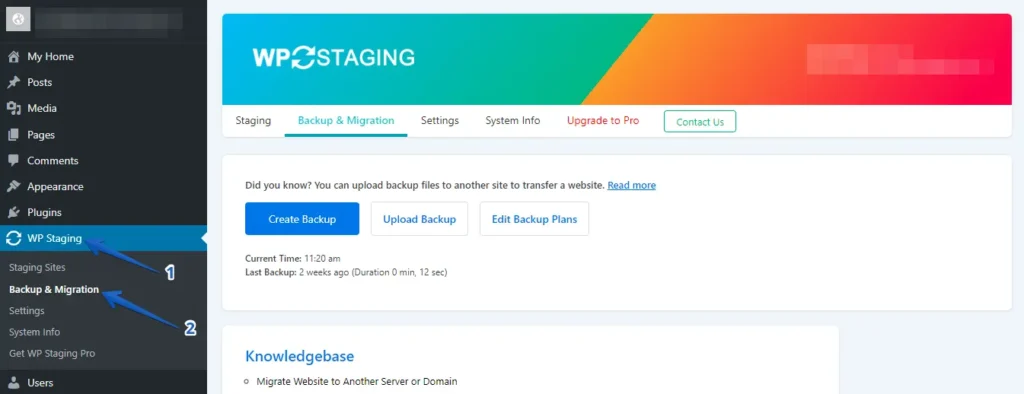
- Una volta installato e attivato, vai alla sezione "Backup & Migration" nella dashboard di WordPress sotto "WP Staging | Pro".
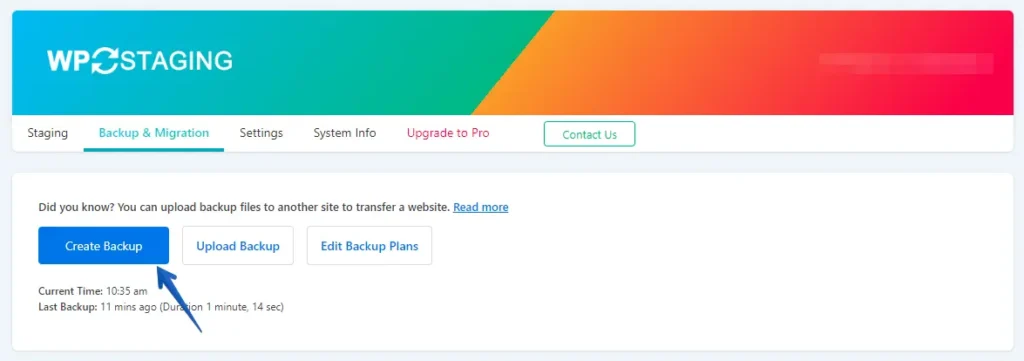
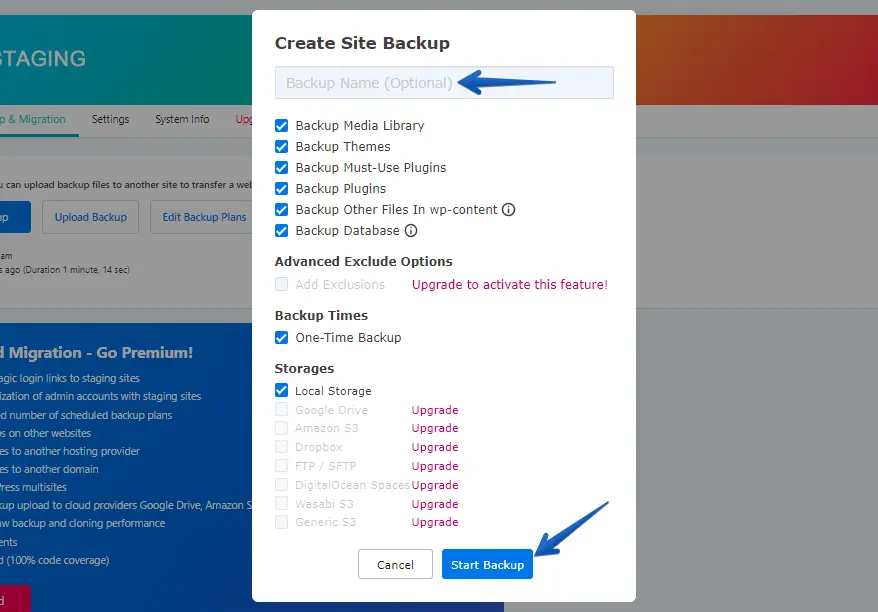
- Se hai già un backup aggiornato, perfetto. Altrimenti, clicca sul pulsante "Create Backup" per generare un nuovo backup.
- Assegna un nome al tuo backup, quindi clicca sul pulsante "Start Backup".
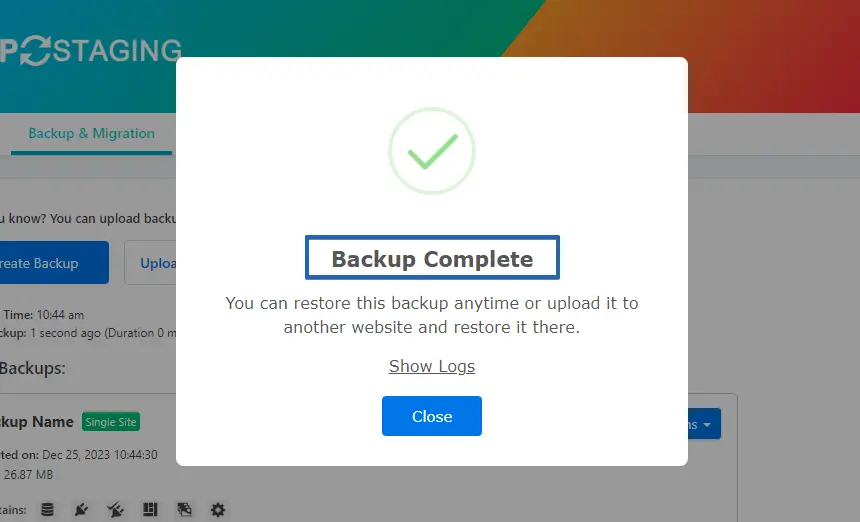
- Il processo di backup è stato completato con successo.
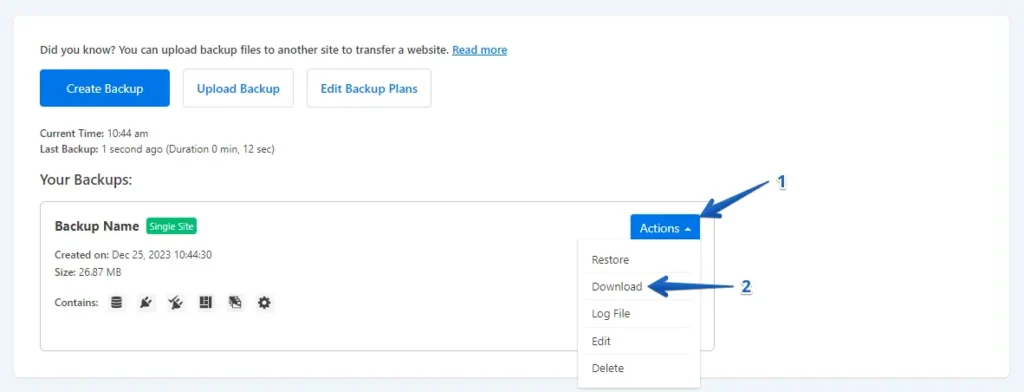
- Una volta completato il processo di backup, di solito vedrai un’opzione "Download" sotto il pulsante "Action". Assicurati di salvare in modo sicuro questo file di backup sul tuo computer.
2. Il processo di migrazione
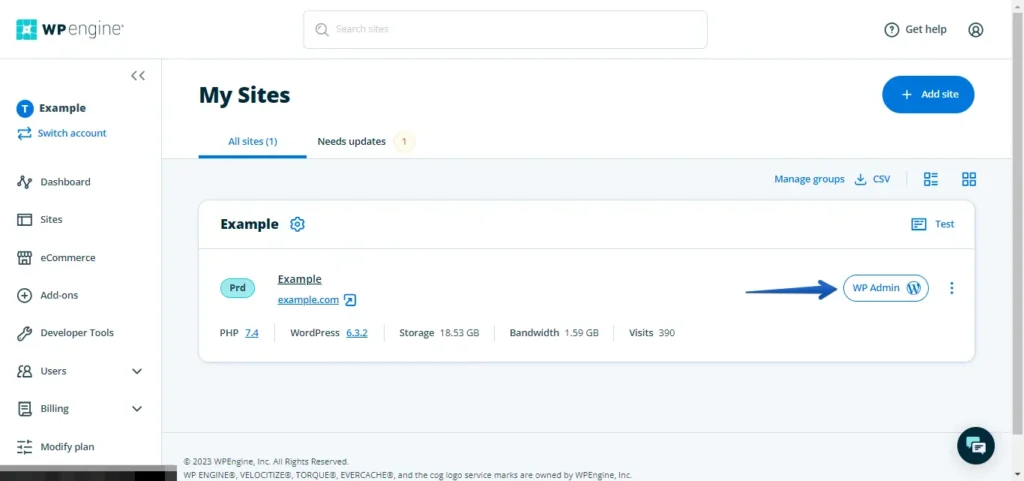
- Accedi al tuo sito WordPress WP Engine usando il tuo nome utente e la tua password, oppure accedi al pannello di amministrazione tramite WP Engine.
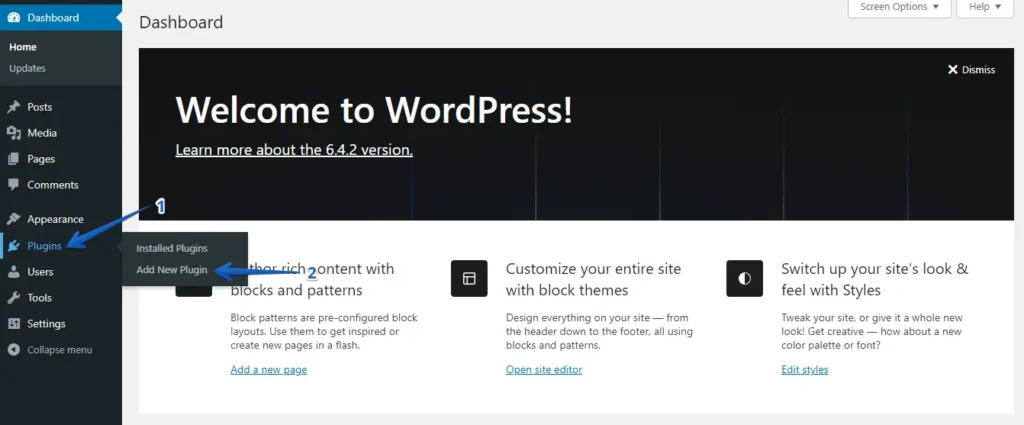
- Vai al menu a sinistra, clicca su "Plugins", quindi su "Add New".
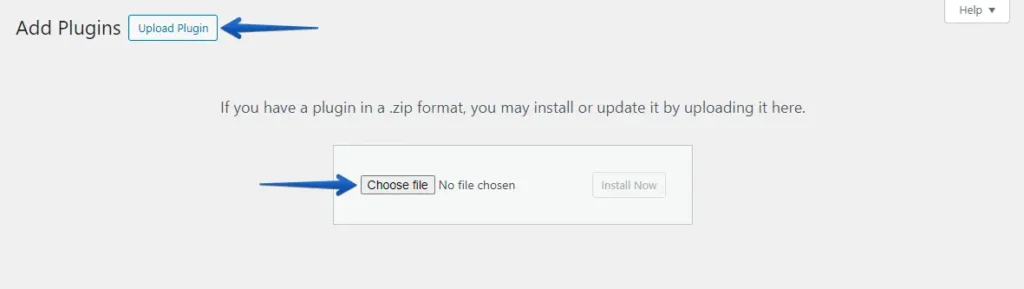
- Clicca sul pulsante "Upload Plugin", quindi su "Choose File" per caricare il plugin WP Staging Pro.
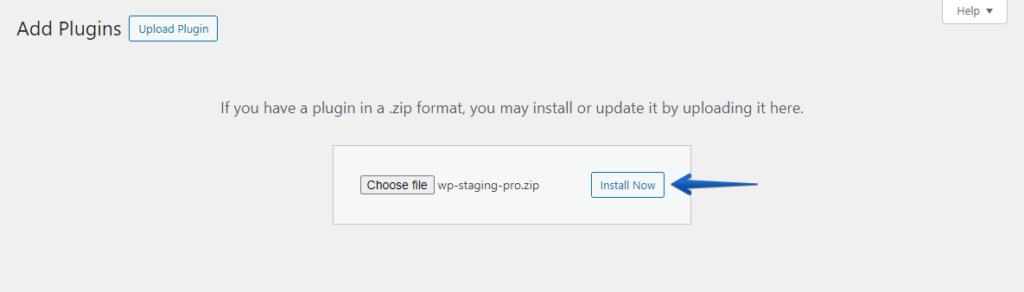
- Successivamente, clicca sul pulsante ‘Install Now’.
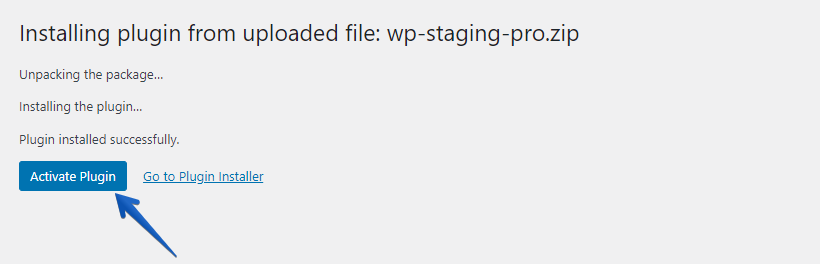
- Dopo aver installato il plugin, attivalo.
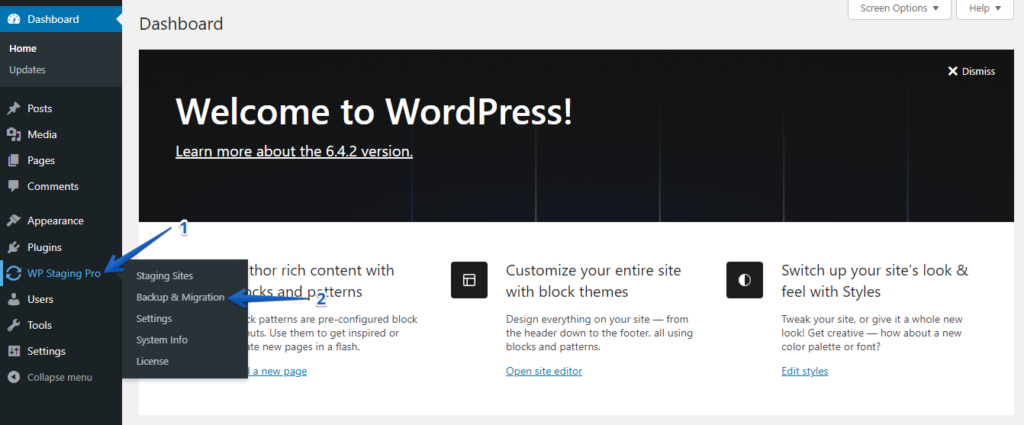
- Vai al menu a sinistra, individua ‘WP Staging Pro’ e clicca sull’opzione ‘Backup & Migration’.
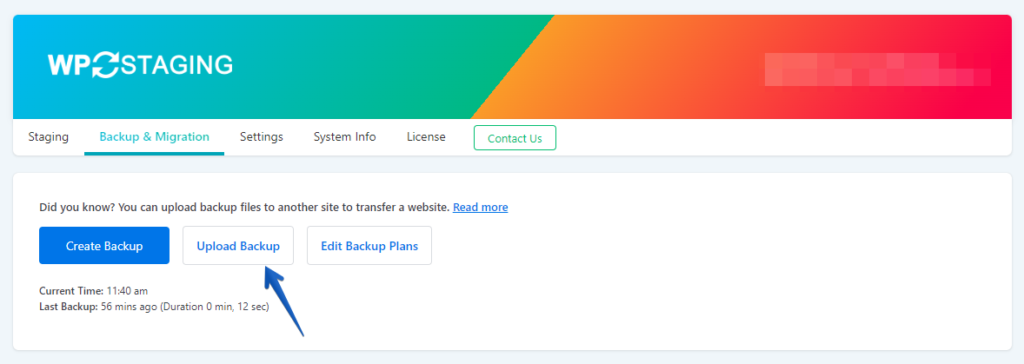
- Successivamente, clicca sul pulsante ‘Upload Backup’.
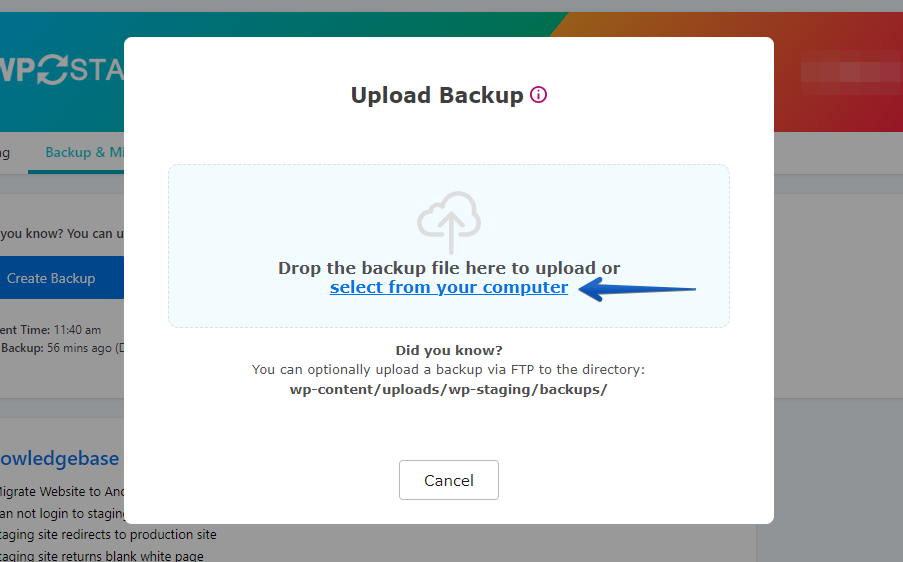
- Carica il file di backup che hai esportato dal tuo sito WordPress.com.
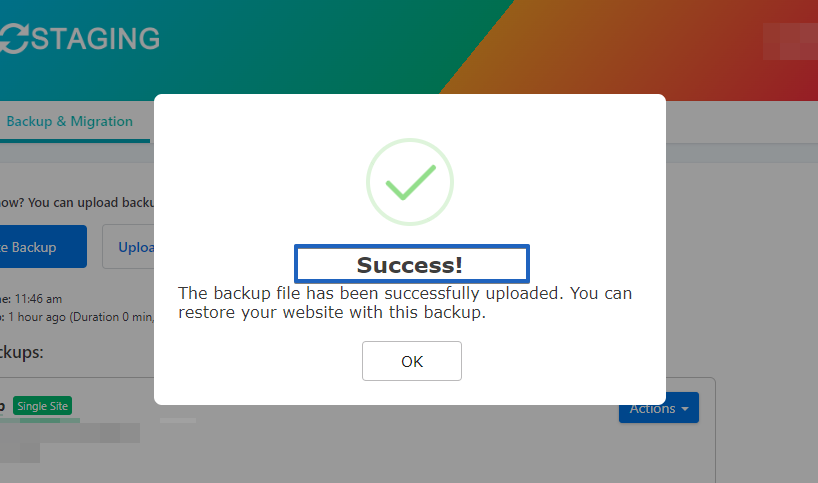
- Il backup è stato caricato con successo.
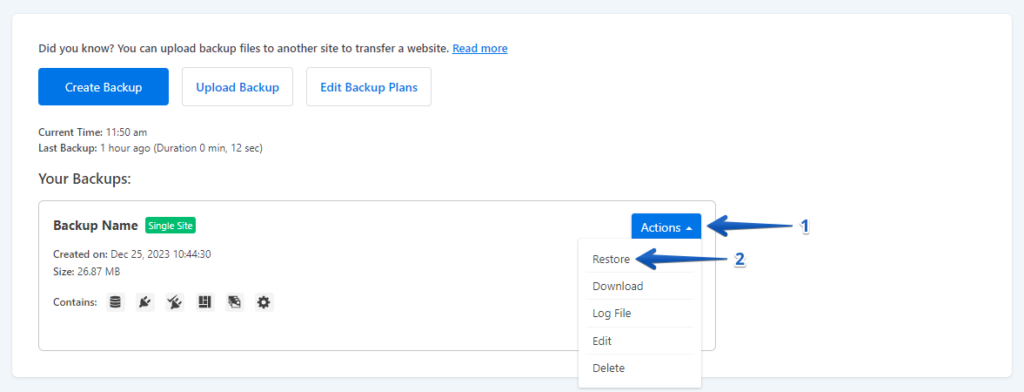
- Dopodiché, clicca sul pulsante ‘Action’ e poi scegli l’opzione ‘Restore’.
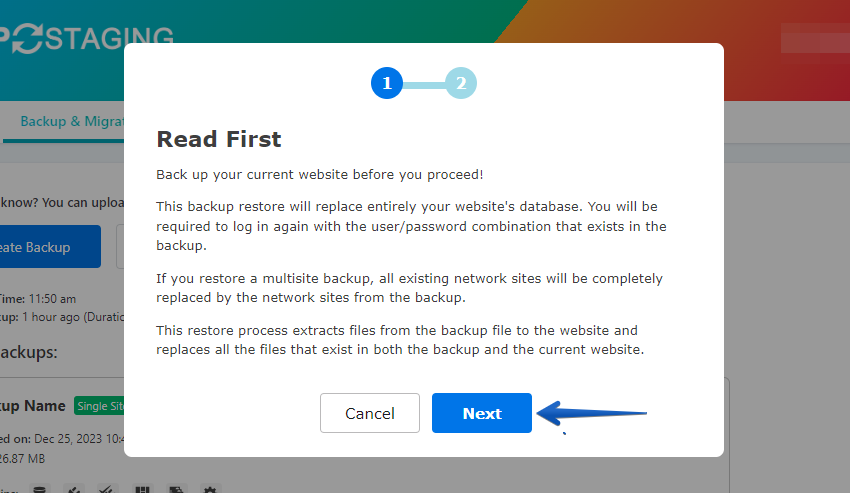
- Clicca sul pulsante ‘Next’.
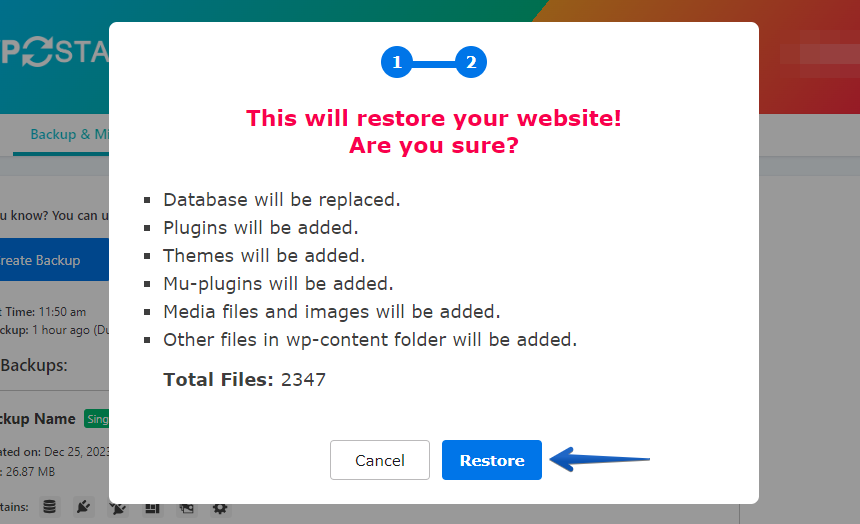
- Successivamente, premi il pulsante ‘Restore’.
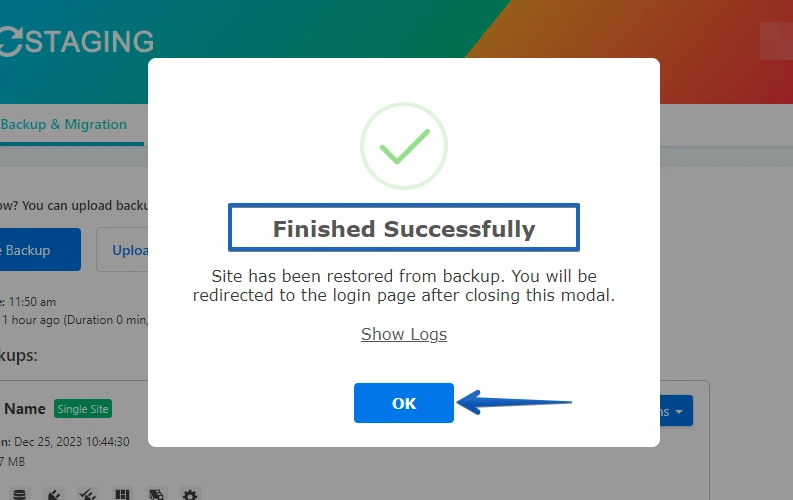
- Il backup è stato ripristinato con successo.
- Clicca sul pulsante "OK".
- Accedi nuovamente al tuo sito WordPress.

Esegui un test approfondito del sito su WP Engine per confermare il corretto funzionamento di tutti i componenti. Inoltre, verifica tutti i contenuti per accuratezza e formattazione.
Conclusione
È fondamentale fare il backup dell’intero sito WordPress.com, inclusi tutti i file e i database, per evitare la perdita di dati. Questo passaggio è come imballare in sicurezza tutti i tuoi oggetti di valore prima di un grande trasloco.
Successivamente, controlla e aggiorna tutti i plugin e i temi obsoleti per garantire la compatibilità con l’ambiente di WP Engine; pensalo come assicurarti che i tuoi mobili passino dalla porta della tua nuova casa.
Inoltre, dato che WP Engine ha misure e configurazioni di sicurezza specifiche, è saggio disabilitare qualsiasi plugin o funzionalità specifica di WordPress.com che potrebbe non essere supportata su WP Engine.
Infine, considera attentamente il momento della tua migrazione per evitare gli orari di punta del traffico, riducendo al minimo l’impatto sui visitatori del tuo sito. Immagina di traslocare quando le strade sono libere per evitare ingorghi.
Articoli correlati
