


Si vous prévoyez de migrer votre site WordPress depuis wordpress.com vers WP Engine, cet article vous guidera pour le faire facilement en quelques clics simples.
Vous aurez besoin de moins de connaissances techniques car nous utiliserons WP Staging Pro pour cette migration, ce qui garantira également un temps d’arrêt minimal, des erreurs réduites après la migration et aucune perte de classement. Commençons !
1. Se préparer à la migration
Avant de lancer le processus de migration, il est crucial de respecter plusieurs étapes importantes :
- Connectez-vous à votre compte wordpress.com.

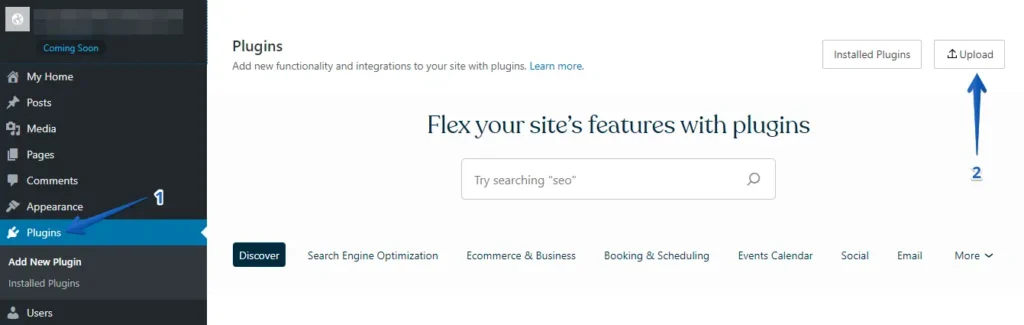
- Accédez à la section « Plugins » dans le tableau de bord WordPress et cliquez sur le bouton « Upload ».
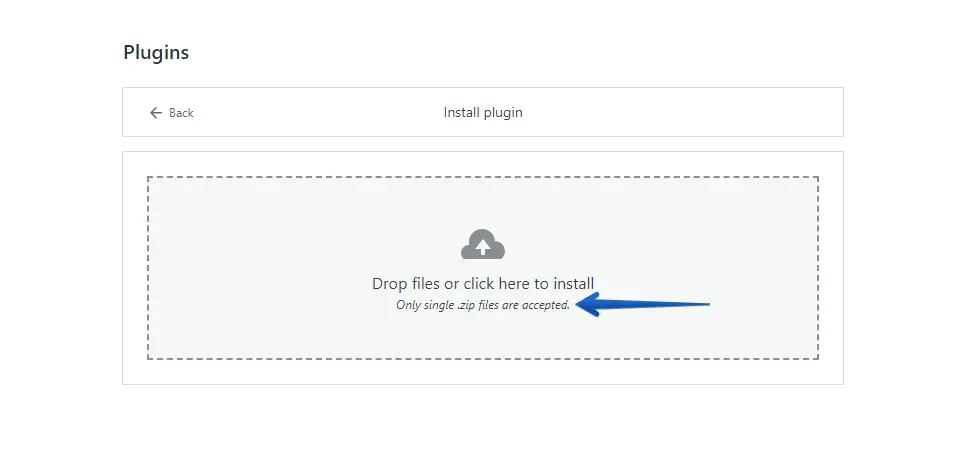
- Téléchargez ensuite votre WP Staging | Pro.
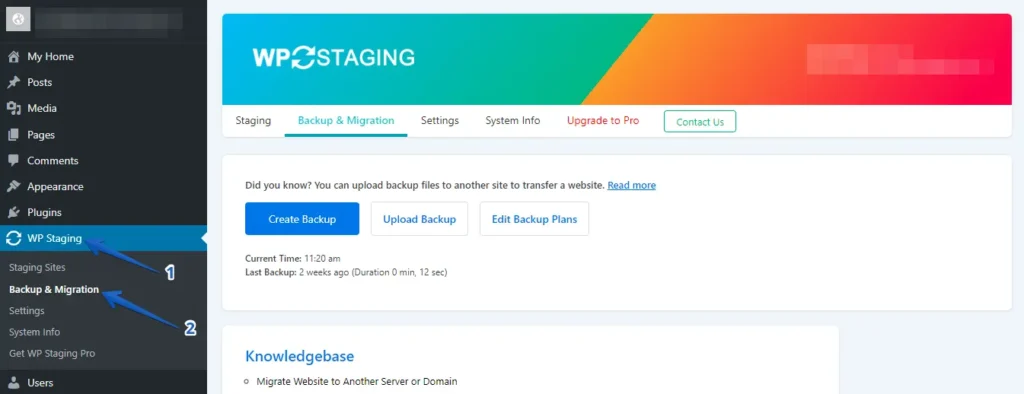
- Une fois installé et activé, accédez à la section « Backup & Migration » dans le tableau de bord WordPress sous « WP Staging | Pro ».
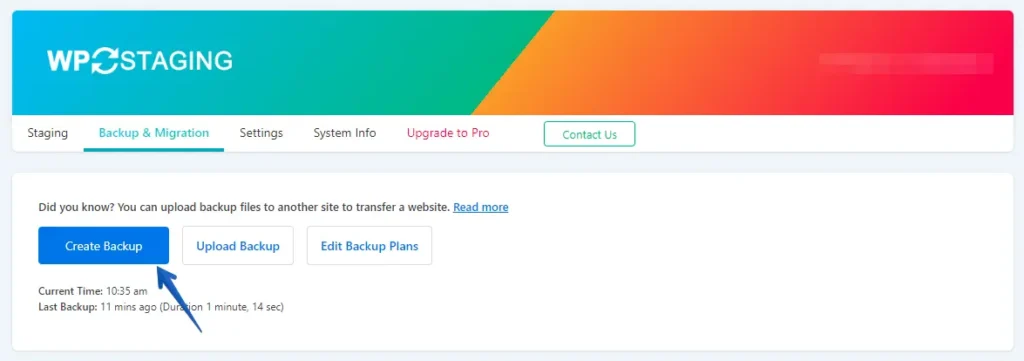
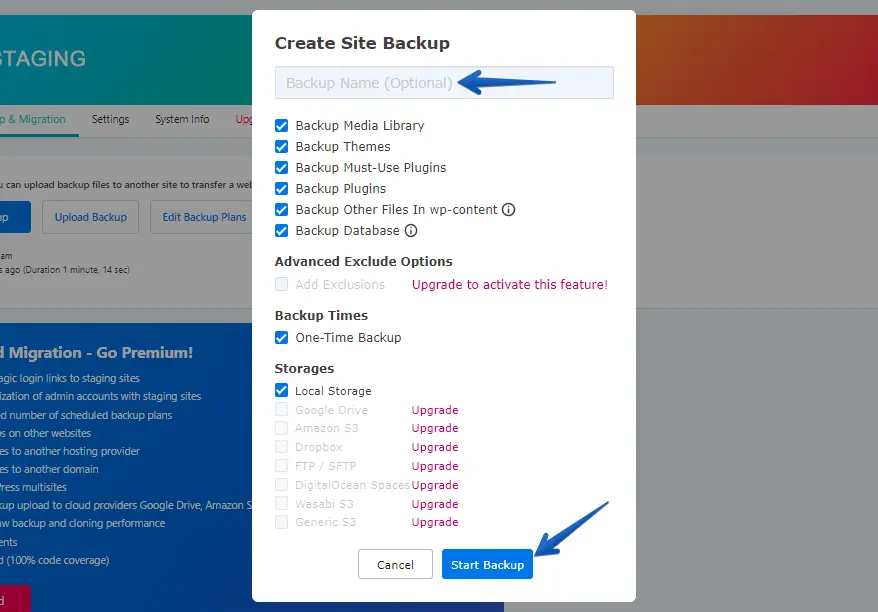
- Si vous disposez déjà d’une sauvegarde à jour, parfait. Sinon, cliquez sur le bouton « Create Backup » pour générer une nouvelle sauvegarde.
- Donnez un nom à votre sauvegarde, puis cliquez sur le bouton « Start Backup ».
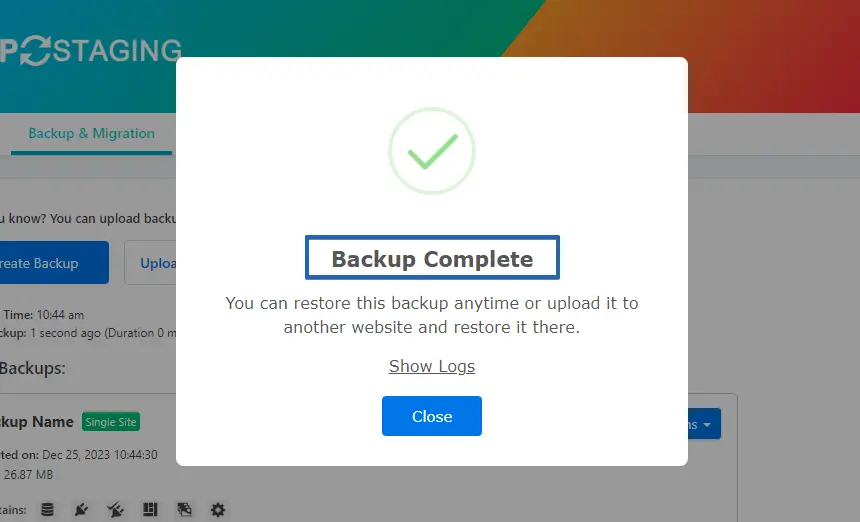
- Le processus de sauvegarde a été terminé avec succès.
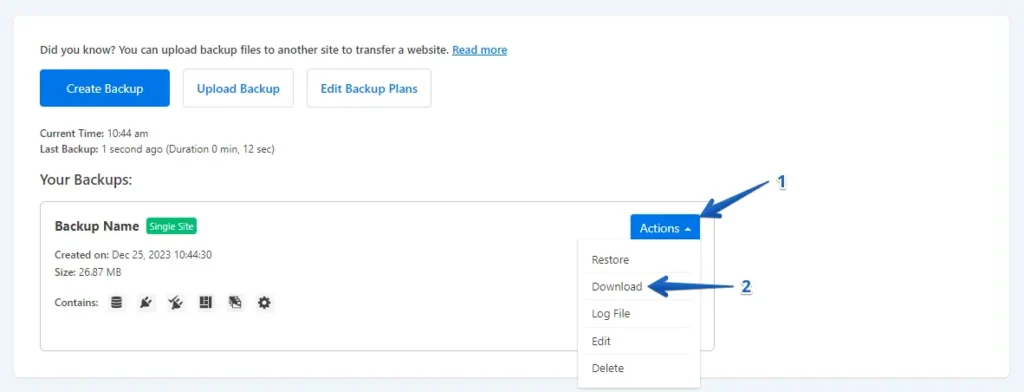
- Une fois le processus de sauvegarde terminé, vous verrez généralement une option « Download » sous le bouton « Action ». Assurez-vous de sauvegarder ce fichier de sauvegarde en lieu sûr sur votre ordinateur.
2. Le processus de migration
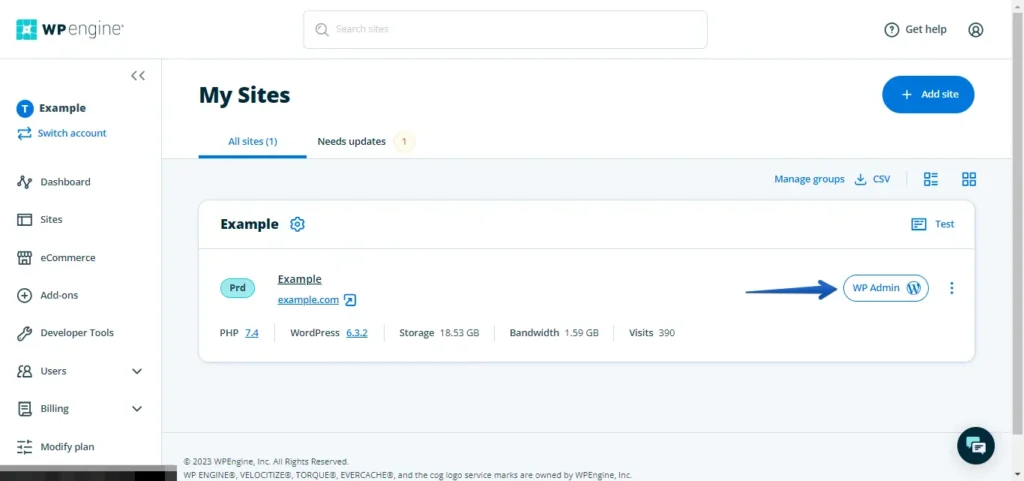
- Connectez-vous à votre site WordPress WP Engine en utilisant votre nom d’utilisateur et votre mot de passe, ou accédez au panneau d’administration via WP Engine.
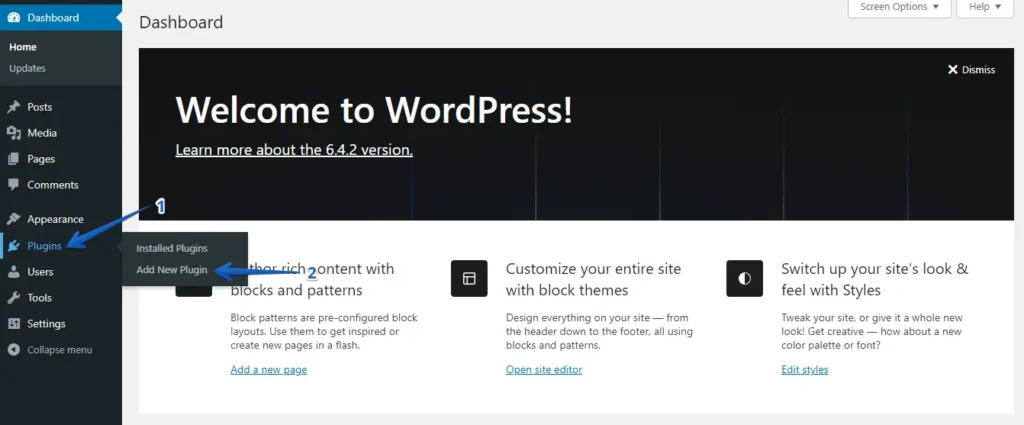
- Accédez au menu de gauche, cliquez sur « Plugins », puis sur « Add New ».
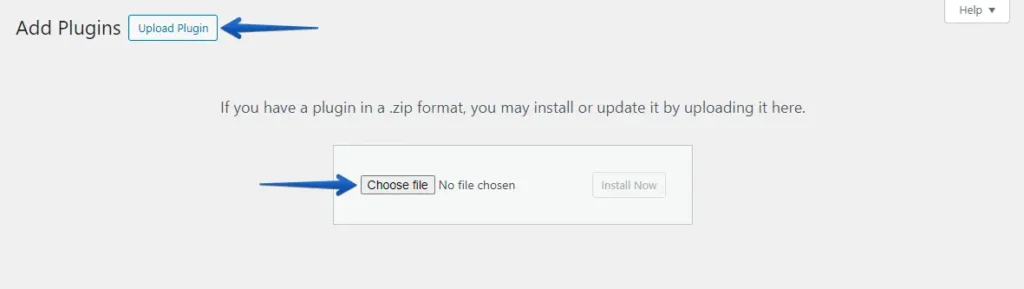
- Cliquez sur le bouton « Upload Plugin », puis cliquez sur « Choose File » pour téléverser l’extension WP Staging Pro.
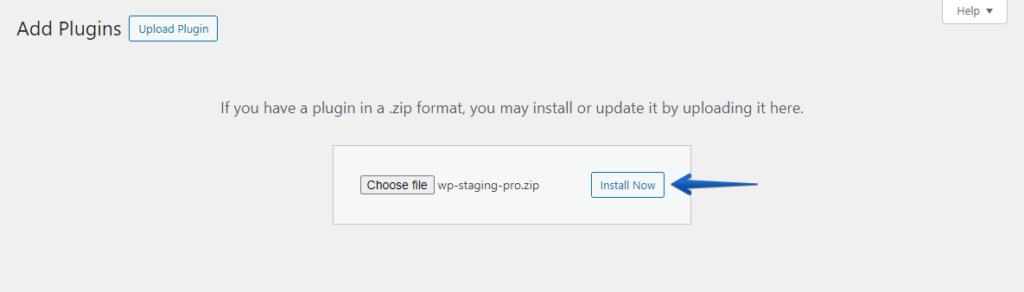
- Cliquez ensuite sur le bouton « Install Now ».
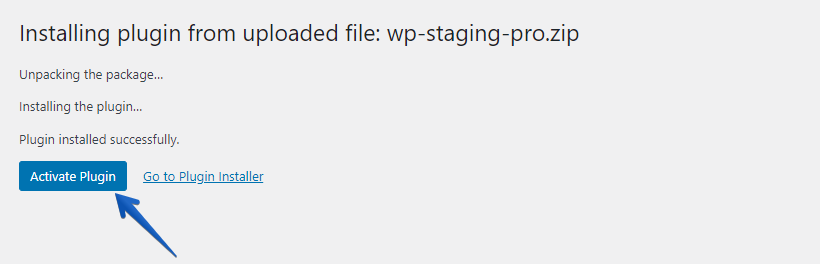
- Après avoir installé l’extension, activez-la.
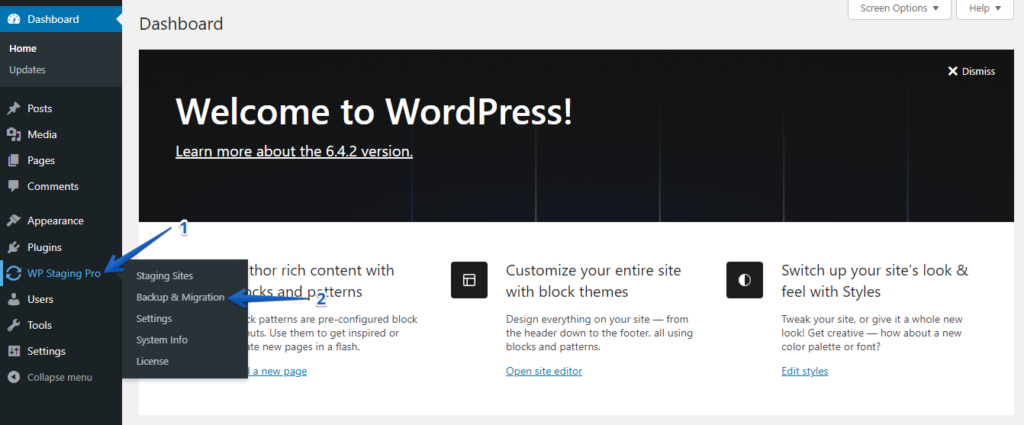
- Accédez au menu de gauche, repérez « WP Staging Pro » et cliquez sur l’option « Backup & Migration ».
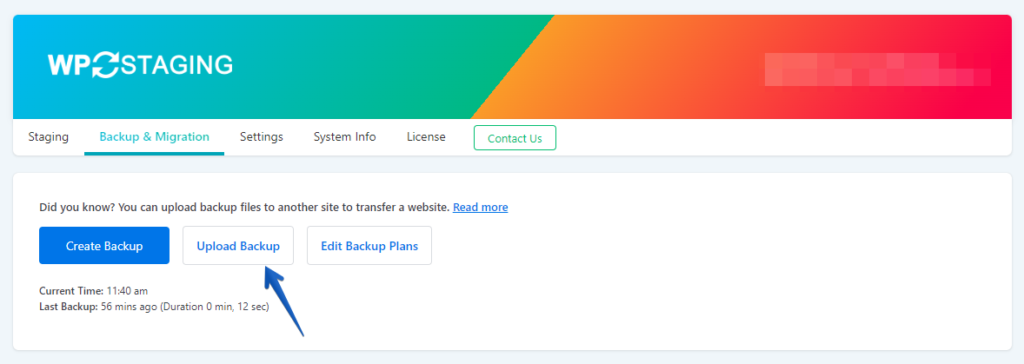
- Ensuite, cliquez sur le bouton « Upload Backup ».
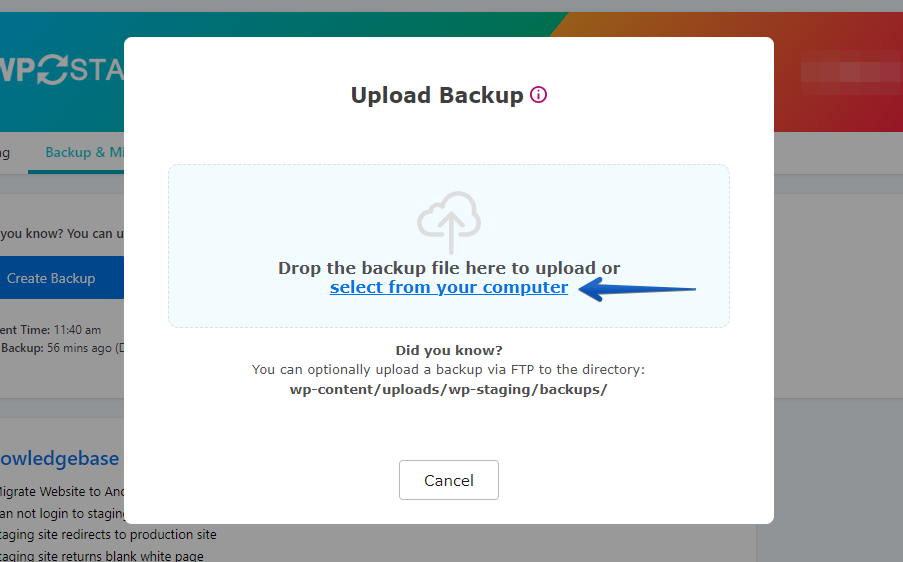
- Téléversez le fichier de sauvegarde que vous avez exporté depuis votre site WordPress.com.
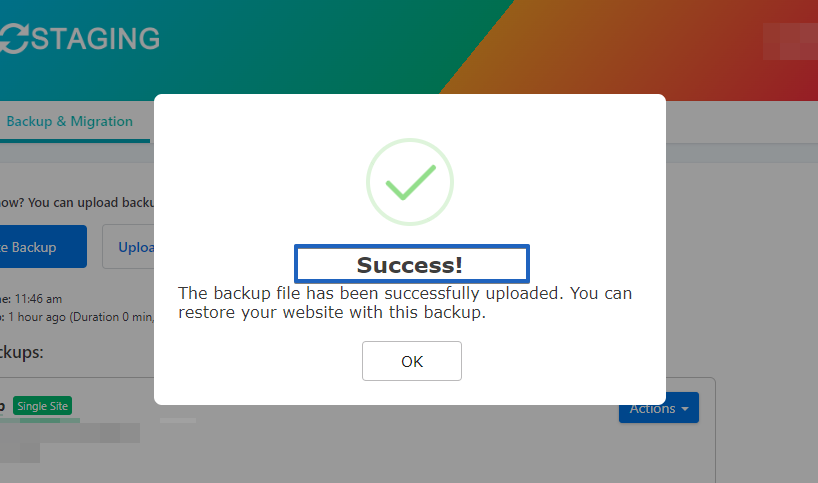
- La sauvegarde a été téléversée avec succès.
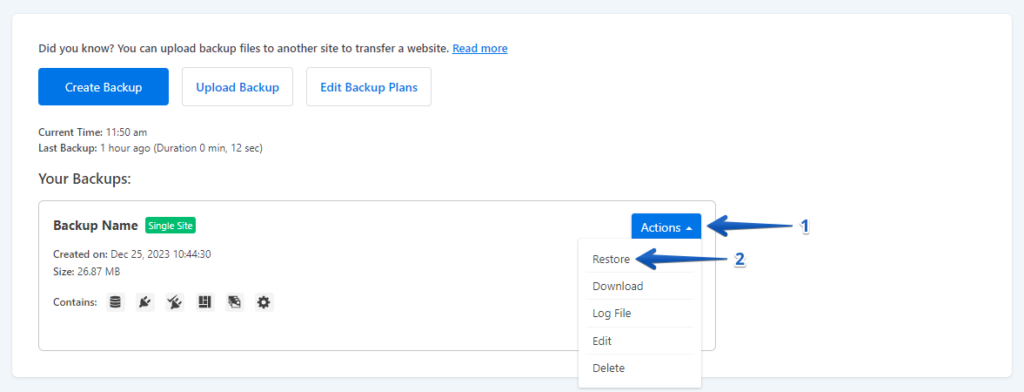
- Cliquez ensuite sur le bouton « Action », puis choisissez l’option « Restore ».
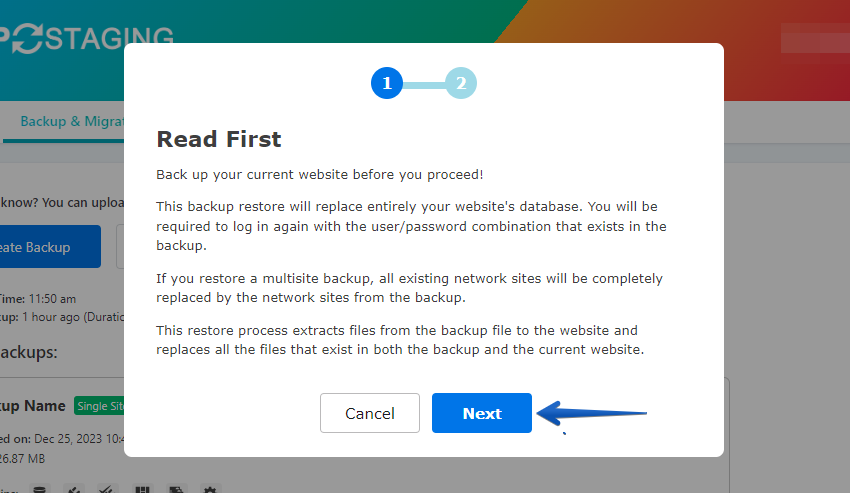
- Cliquez sur le bouton « Next ».
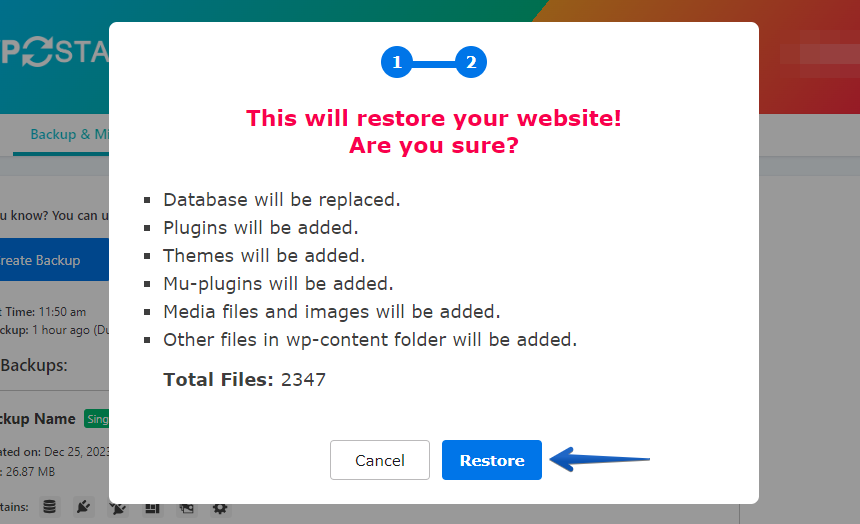
- Ensuite, appuyez sur le bouton « Restore ».
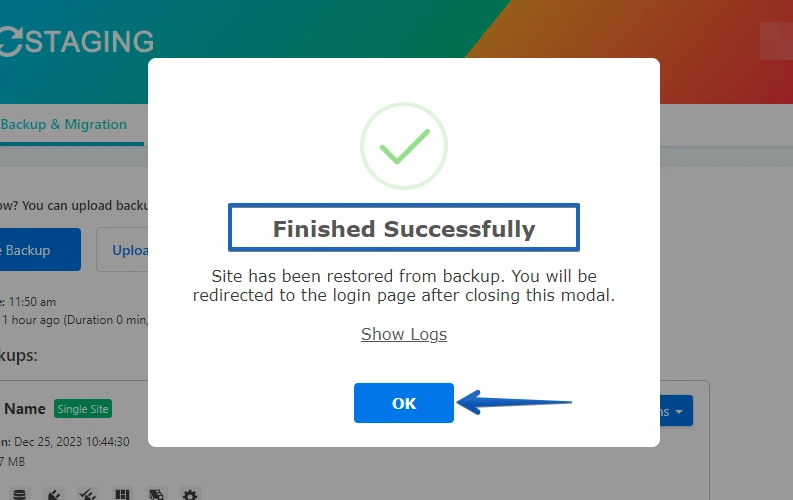
- La sauvegarde a été restaurée avec succès.
- Cliquez sur le bouton « OK ».
- Accédez à nouveau à votre site WordPress.

Effectuez un test approfondi du site sur WP Engine pour vérifier le bon fonctionnement de tous les composants. Vérifiez également le contenu pour vous assurer de son exactitude et de sa mise en forme.
Conclusion
Il est crucial de sauvegarder l’intégralité de votre site WordPress.com, y compris tous les fichiers et bases de données, pour éviter la perte de données. Cette étape revient à emballer en toute sécurité tous vos objets de valeur avant un grand déménagement.
Ensuite, vérifiez et mettez à jour toutes les extensions et tous les thèmes obsolètes pour garantir la compatibilité avec l’environnement de WP Engine ; cela revient à vous assurer que vos meubles passeront par la porte de votre nouvelle maison.
De plus, comme WP Engine dispose de mesures de sécurité et de configurations spécifiques, il est judicieux de désactiver toute extension ou fonctionnalité spécifique à WordPress.com qui pourrait ne pas être prise en charge sur WP Engine.
Enfin, choisissez soigneusement le moment de votre migration pour éviter les heures de pointe et minimiser l’impact sur les visiteurs de votre site. Imaginez que vous déménagez lorsque les routes sont dégagées pour éviter les embouteillages.
Articles connexes
