


WordPressサイトをwordpress.comからWP Engineへ移行する予定がある場合、この記事では簡単なクリックでそれを実行する方法を案内します。
このマイグレーションにはWP Staging Proを使用するため、技術的な知識はあまり必要ありません。これにより、ダウンタイムやマイグレーション後のエラーを最小限に抑え、ランキングへの悪影響もありません。始めましょう!
1. 移行の準備
移行プロセスを開始する前に、いくつかの重要なステップを守ることが極めて重要です:
- wordpress.comアカウントにログインします。

- WordPressダッシュボードの「Plugins」セクションに移動し、「Upload」ボタンをクリックします。
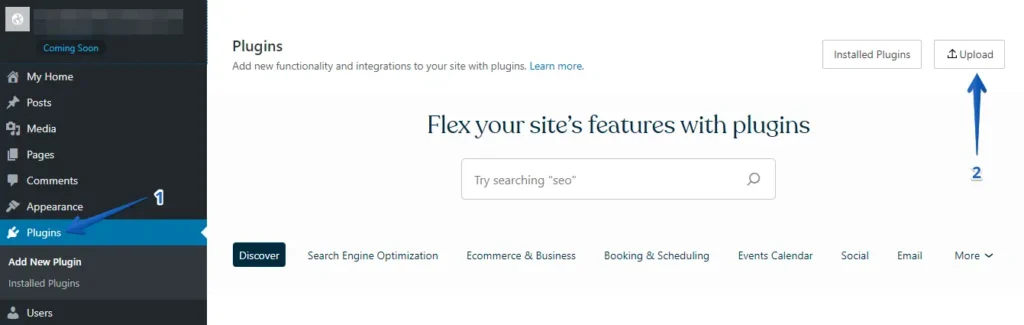
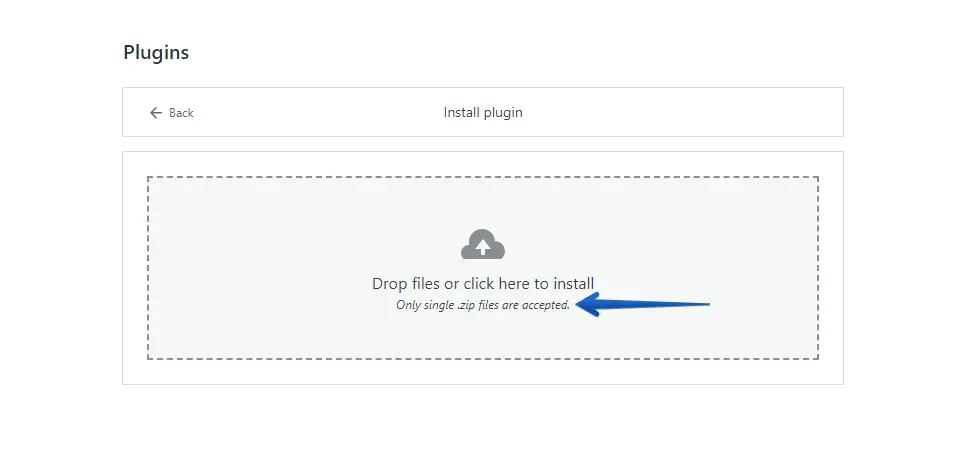
- 次に、WP Staging | Proをアップロードします。
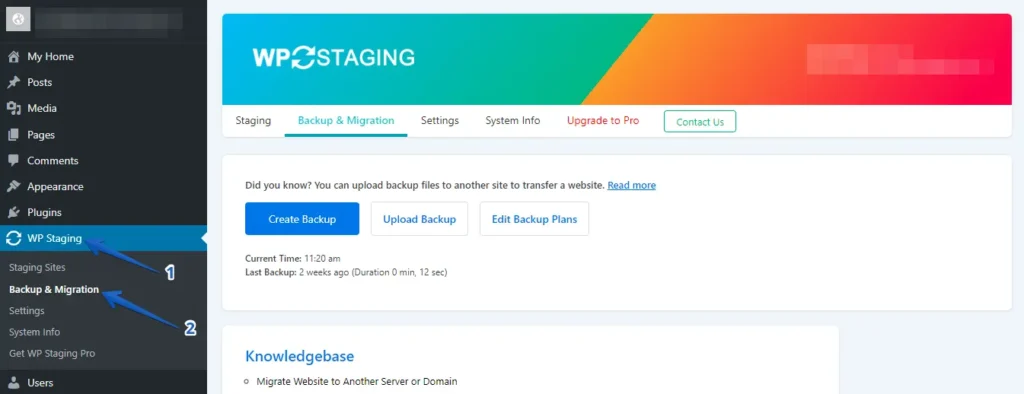
- インストールして有効化したら、WordPressダッシュボードの「WP Staging | Pro」配下の「Backup & Migration」セクションに移動します。
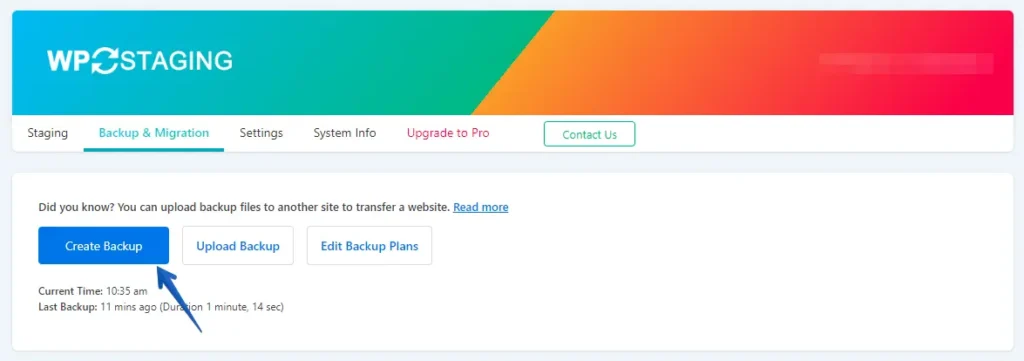
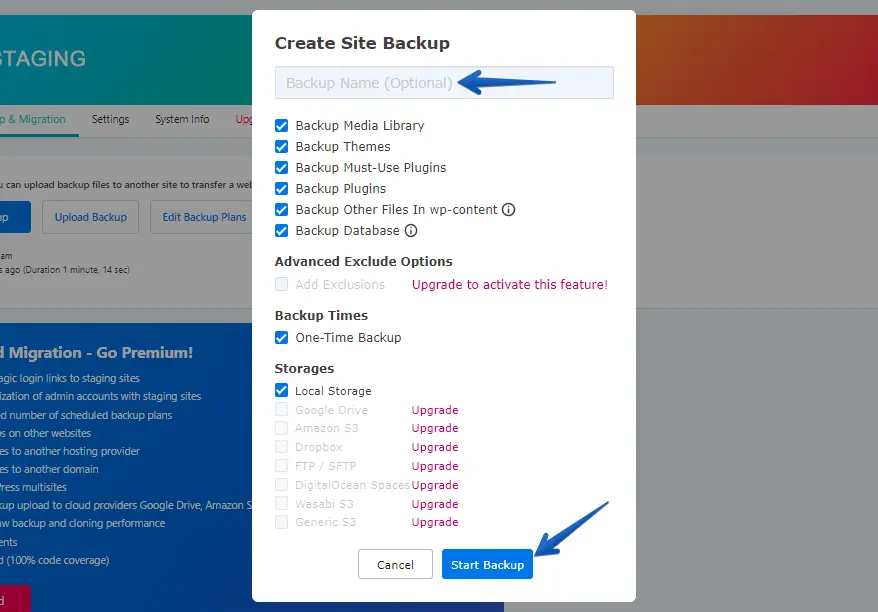
- 既に最新のバックアップがあれば素晴らしいです。なければ、「Create Backup」ボタンをクリックして新しいバックアップを生成します。
- バックアップに名前を付け、「Start Backup」ボタンをクリックします。
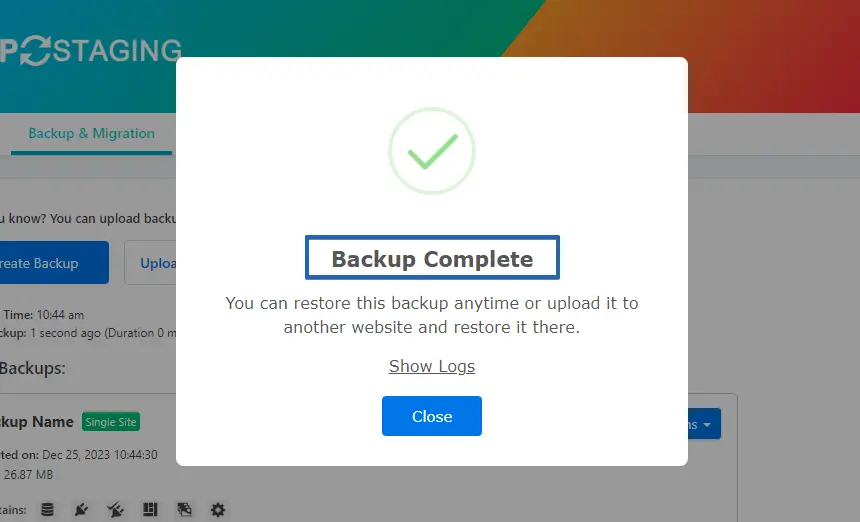
- バックアップ処理が正常に完了しました。
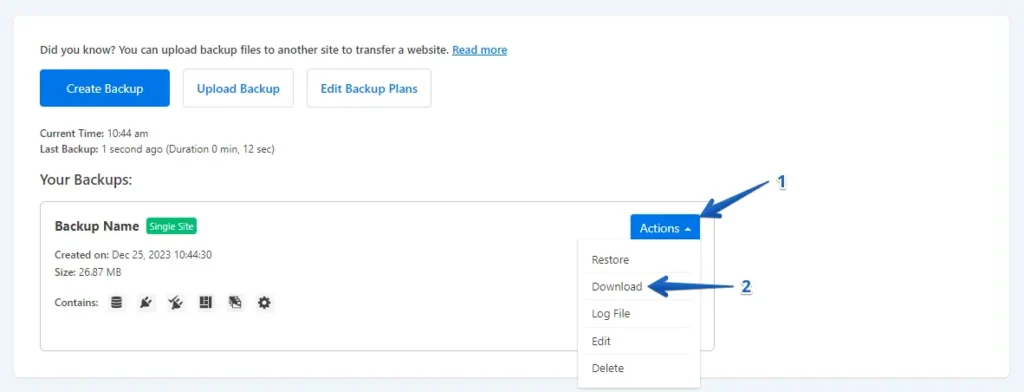
- バックアップ処理が完了すると、通常「Action」ボタンの下に「Download」オプションが表示されます。このバックアップファイルをコンピューターに安全に保存してください。
2. 移行プロセス
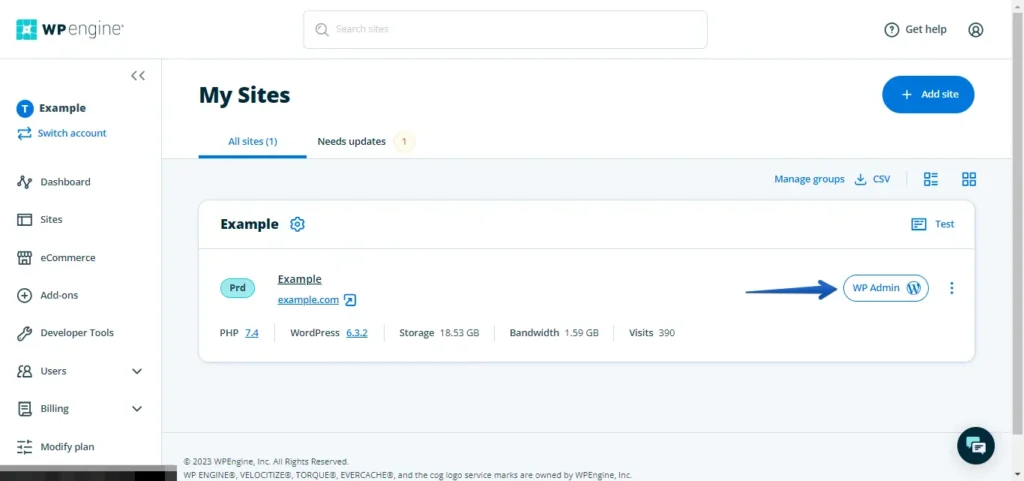
- ユーザー名とパスワードを使ってWP EngineのWordPressサイトにログインするか、WP Engine経由で管理画面にアクセスします。
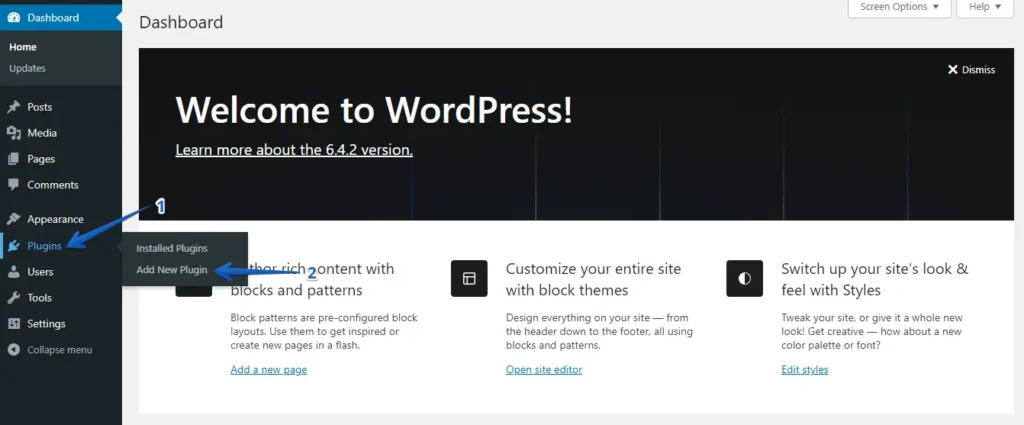
- 左側のメニューに移動し、「Plugins」をクリックして、「Add New」をクリックします。
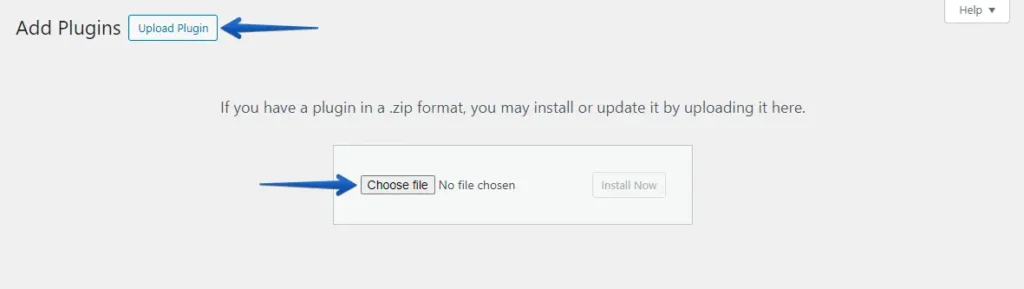
- 「Upload Plugin」ボタンをクリックし、「Choose File」をクリックしてWP Staging Proプラグインをアップロードします。
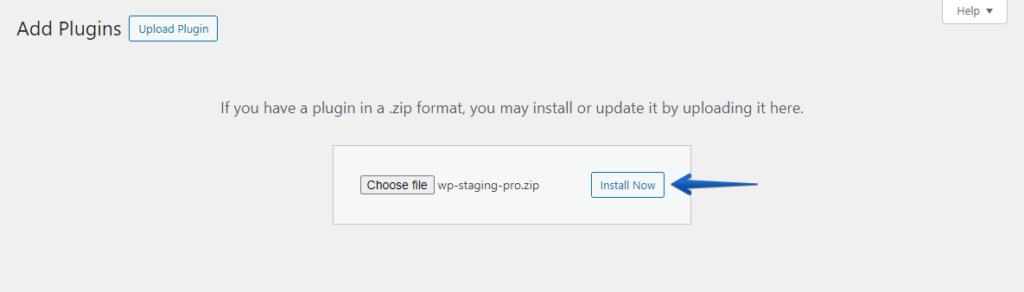
- 続いて、「Install Now」ボタンをクリックします。
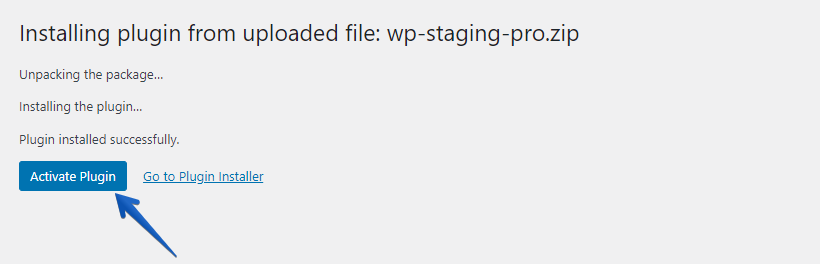
- プラグインのインストール後、有効化します。
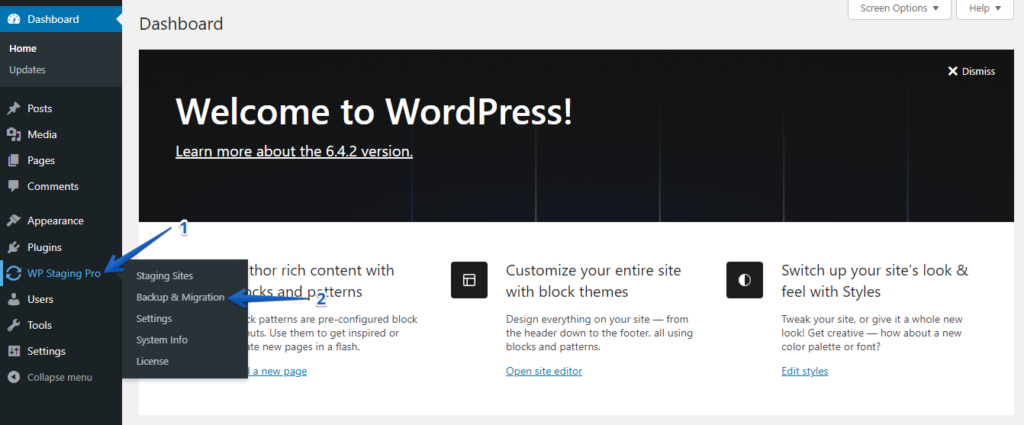
- 左側のメニューに移動し、「WP Staging Pro」を見つけて、「Backup & Migration」オプションをクリックします。
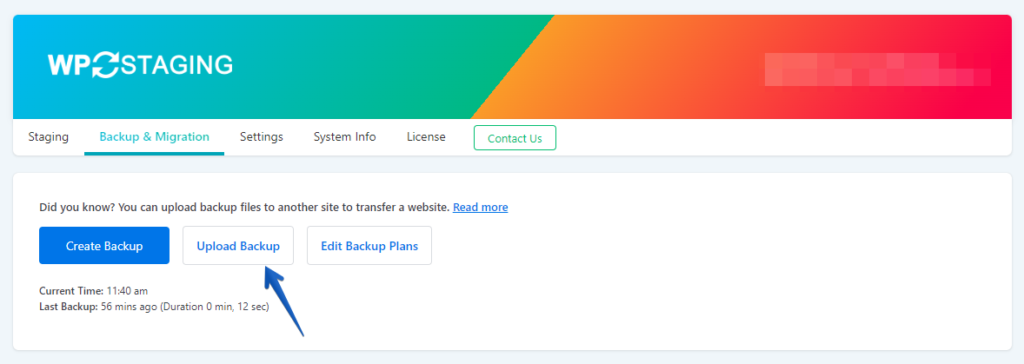
- 次に、「Upload Backup」ボタンをクリックします。
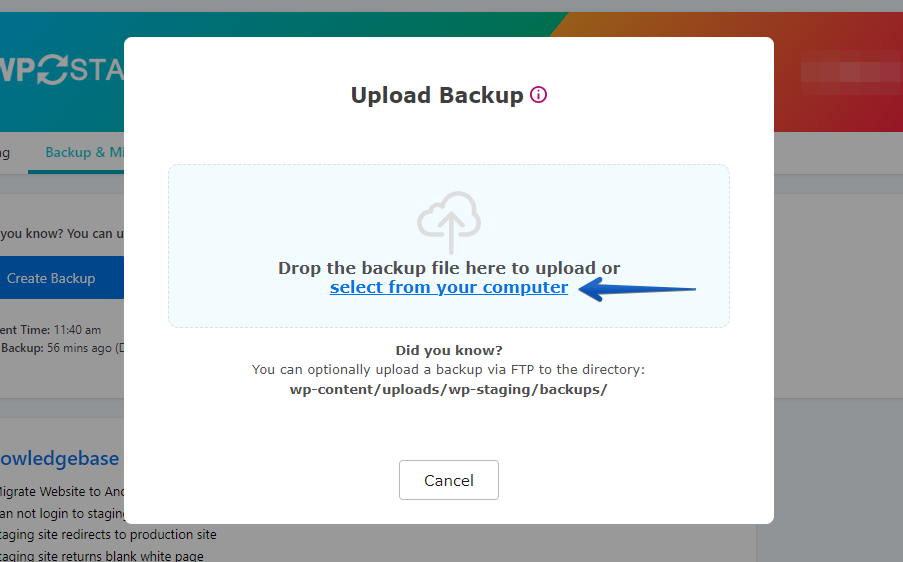
- WordPress.comサイトからエクスポートしたバックアップファイルをアップロードします。
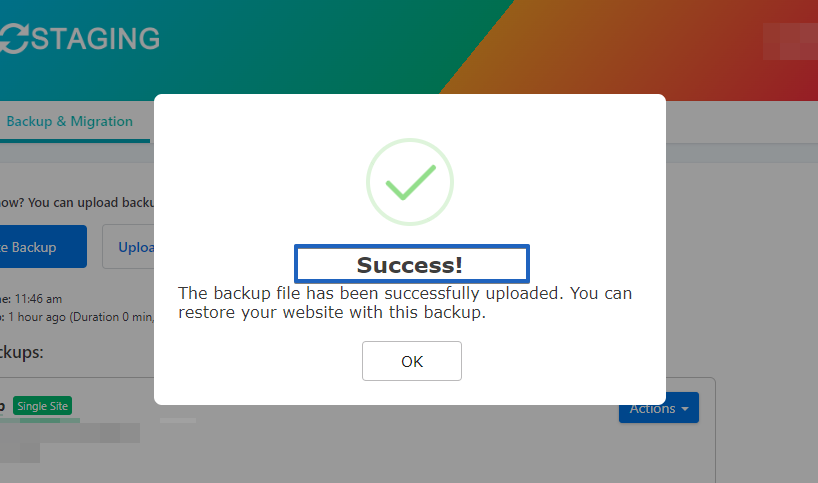
- バックアップが正常にアップロードされました。
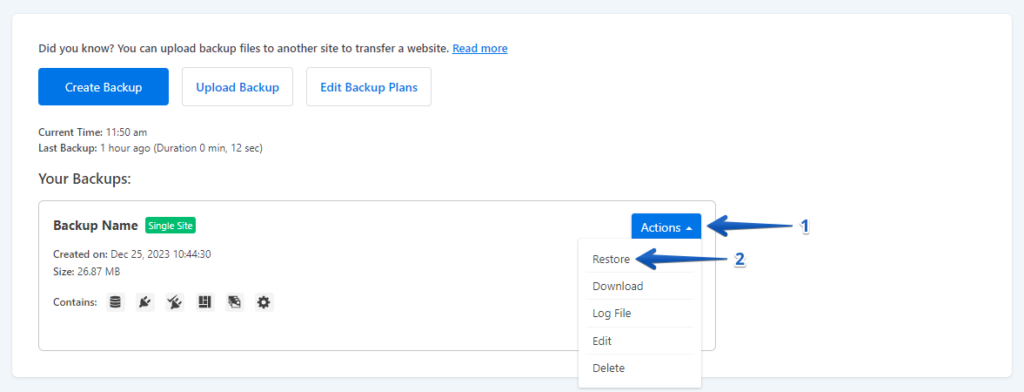
- その後、「Action」ボタンをクリックし、「Restore」オプションを選択します。
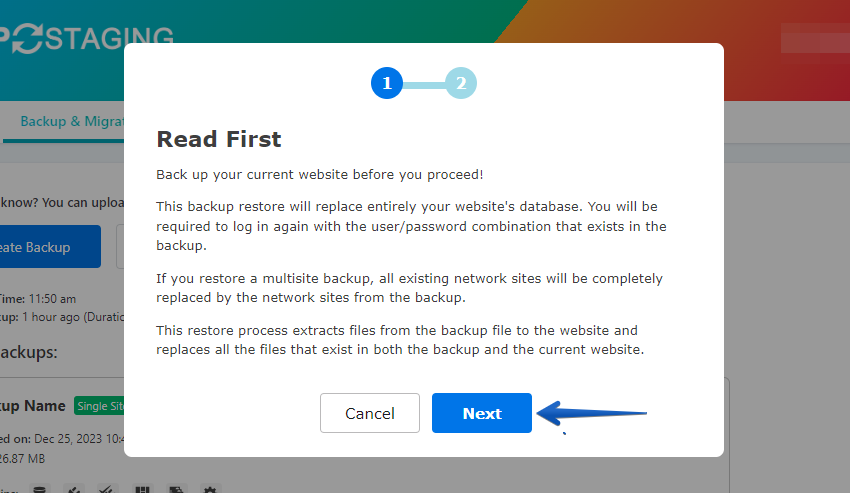
- 「Next」ボタンをクリックします。
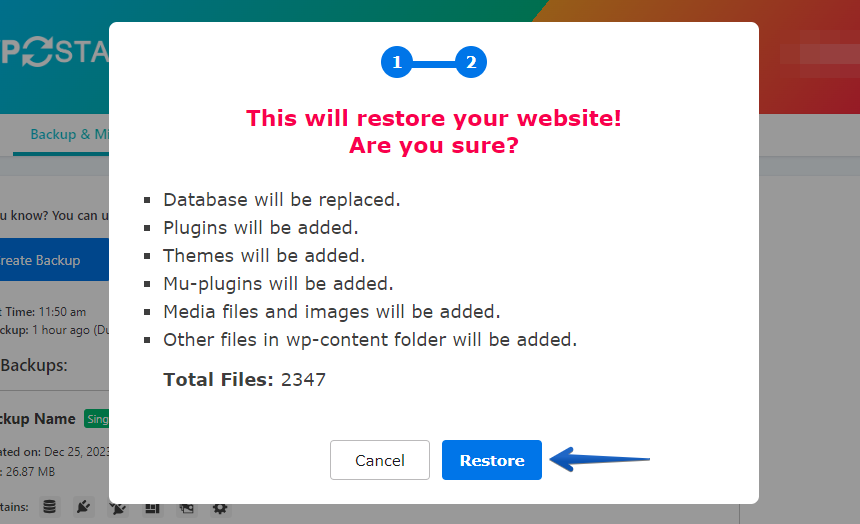
- 次に、「Restore」ボタンを押します。
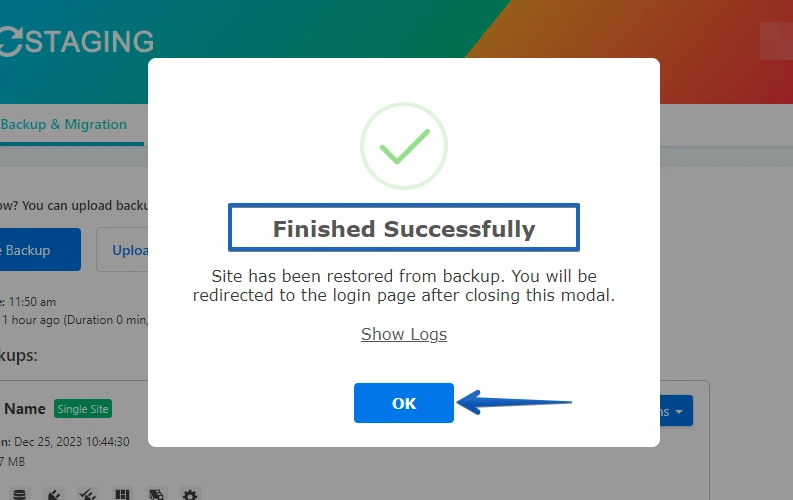
- バックアップが正常に復元されました。
- 「OK」ボタンをクリックします。
- もう一度WordPressサイトにアクセスします。

WP Engineで徹底的なサイトテストを実施し、すべてのコンポーネントが適切に機能していることを確認してください。さらに、すべてのコンテンツの正確性と書式設定を確認してください。
まとめ
データ損失を防ぐため、WordPress.comサイト全体(すべてのファイルとデータベースを含む)をバックアップすることが極めて重要です。このステップは、大きな引越しの前にすべての貴重品を安全に梱包するようなものです。
次に、WP Engineの環境との互換性を確保するため、古いプラグインやテーマを確認・更新してください。これは新しい家のドアを家具が通り抜けられるか確認することにたとえられます。
加えて、WP Engineには特定のセキュリティ対策や設定があるため、WP Engineでサポートされない可能性のあるWordPress.com固有のプラグインや機能を無効にするのが賢明です。
最後に、サイト訪問者への影響を最小限に抑えるため、ピーク時の時間帯を避けるよう、マイグレーションのタイミングを慎重に検討してください。渋滞を避けるため道路が空いているときに引越しをするようなイメージです。
関連記事
