


Jeśli planujesz przenieść swoją witrynę WordPress z wordpress.com do WP Engine, ten artykuł poprowadzi Cię przez ten proces krok po kroku, w kilku prostych klikach.
Będziesz potrzebować mniej wiedzy technicznej, ponieważ do tej migracji wykorzystamy WP Staging Pro, co także zapewni minimalne przestoje, mniej błędów po migracji i brak strat w rankingach. Zaczynajmy!
1. Przygotowanie do migracji
Przed rozpoczęciem procesu migracji niezwykle ważne jest przestrzeganie kilku istotnych kroków:
- Zaloguj się na swoje konto wordpress.com.

- Przejdź do sekcji „Plugins” w panelu WordPress i kliknij przycisk „Upload”.
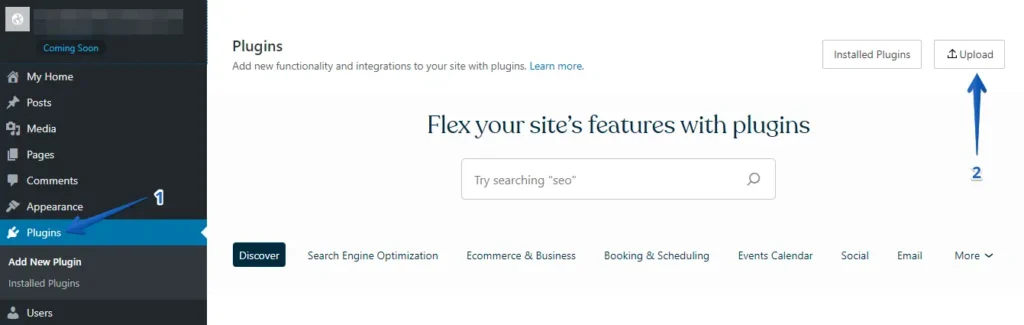
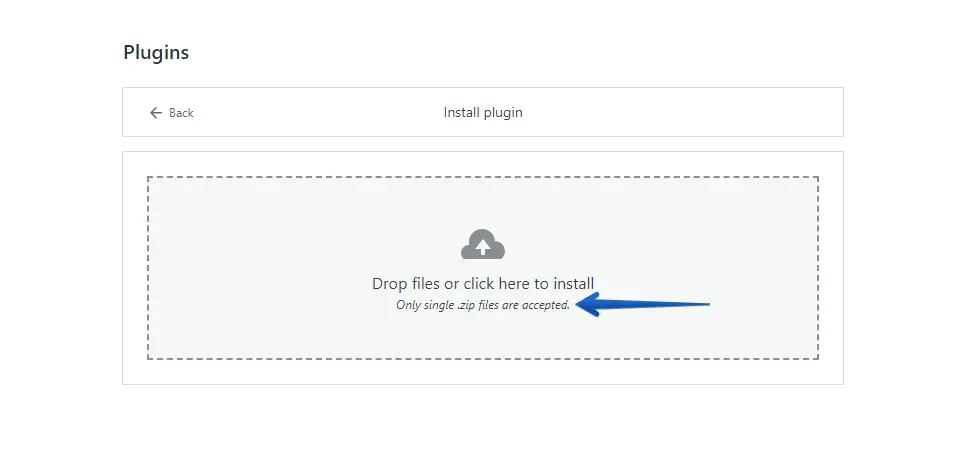
- Następnie prześlij swój WP Staging | Pro.
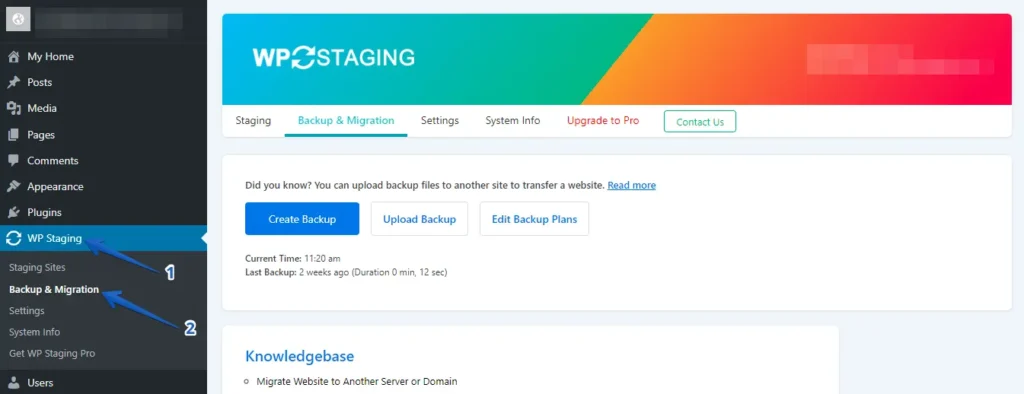
- Po zainstalowaniu i aktywacji przejdź do sekcji „Backup & Migration” w panelu WordPress, w sekcji „WP Staging | Pro”.
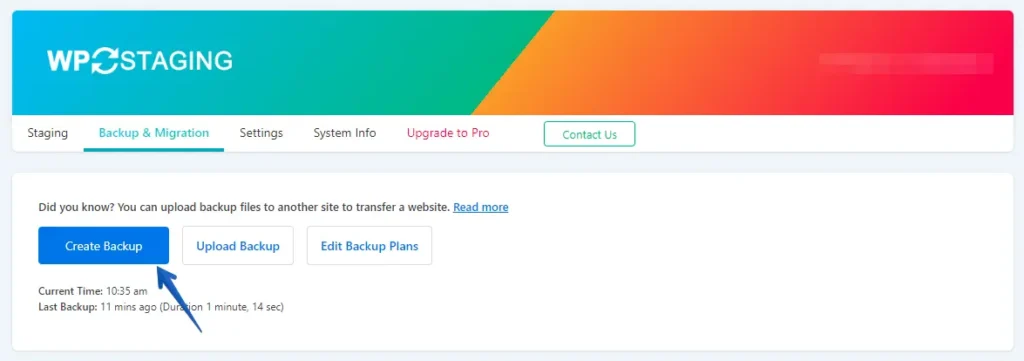
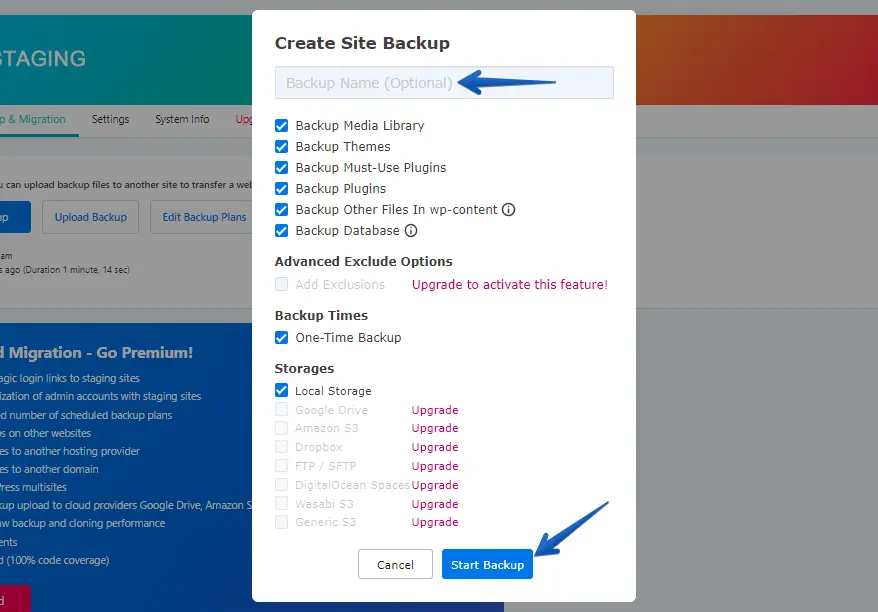
- Jeśli masz już aktualną kopię zapasową, świetnie. W przeciwnym razie kliknij przycisk „Create Backup”, aby utworzyć nową kopię zapasową.
- Nadaj nazwę swojej kopii zapasowej, a następnie kliknij przycisk „Start Backup”.
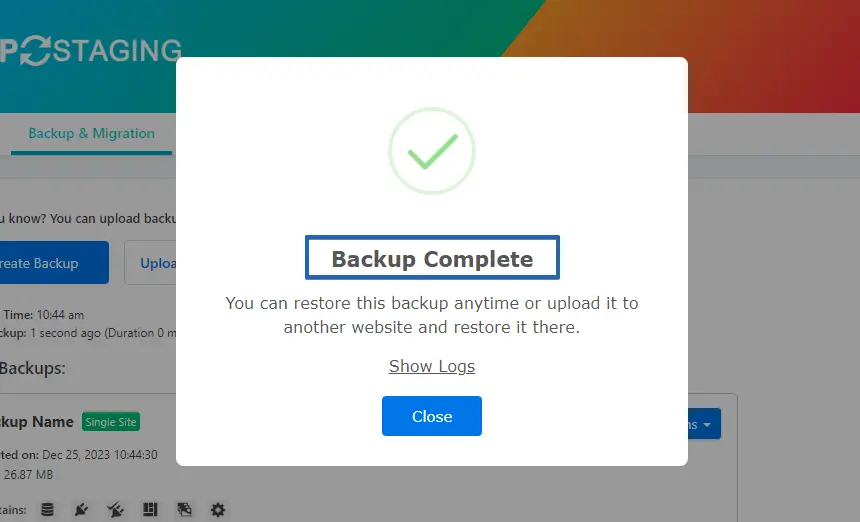
- Proces tworzenia kopii zapasowej został pomyślnie zakończony.
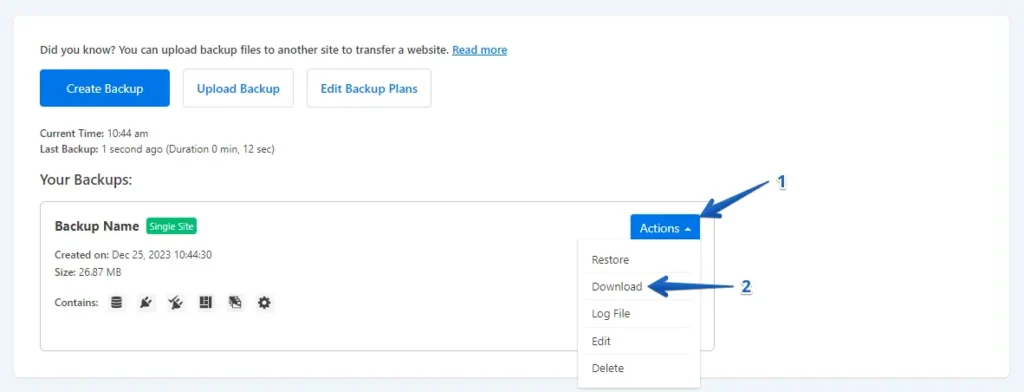
- Po zakończeniu procesu tworzenia kopii zapasowej zazwyczaj zobaczysz opcję „Download” pod przyciskiem „Action”. Pamiętaj, aby bezpiecznie zapisać ten plik kopii zapasowej na swoim komputerze.
2. Proces migracji
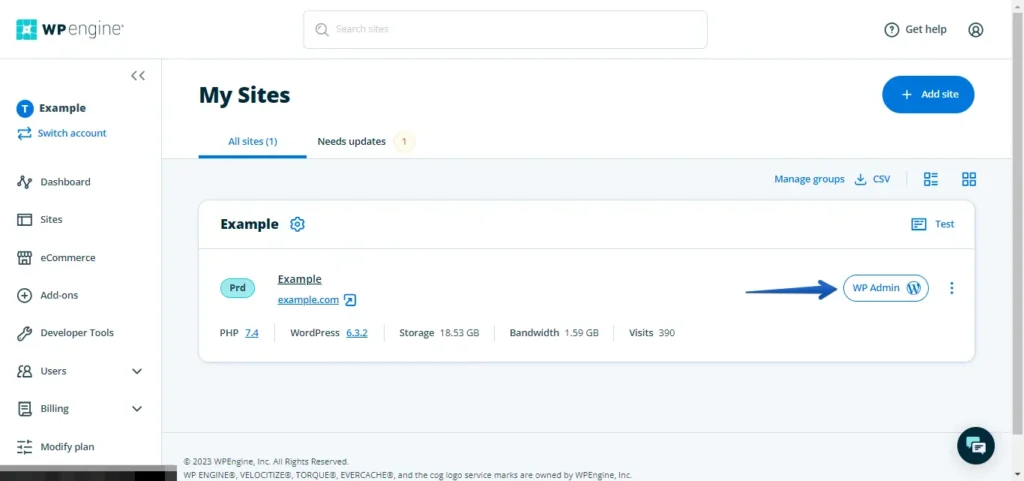
- Zaloguj się do swojej witryny WordPress w WP Engine za pomocą swojej nazwy użytkownika i hasła lub uzyskaj dostęp do panelu administracyjnego za pośrednictwem WP Engine.
- Przejdź do menu po lewej stronie, kliknij „Plugins”, a następnie kliknij „Add New”.
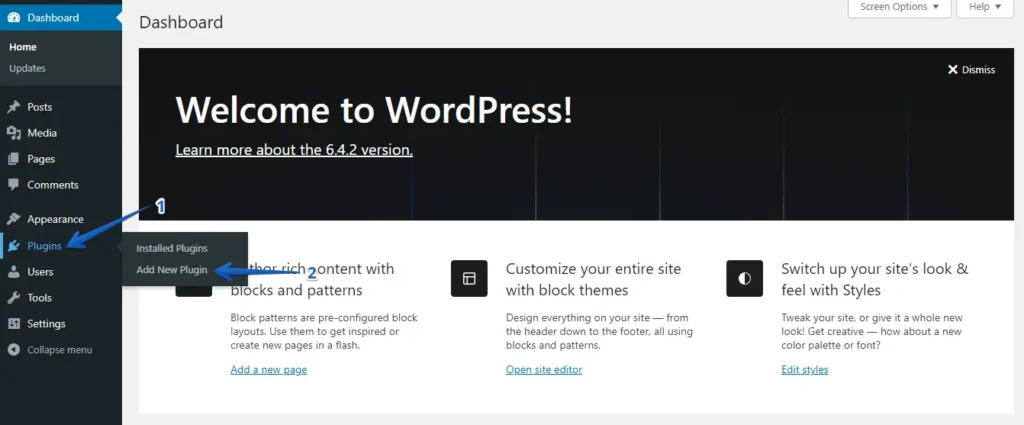
- Kliknij przycisk „Upload Plugin”, a następnie kliknij „Choose File”, aby przesłać wtyczkę WP Staging Pro.
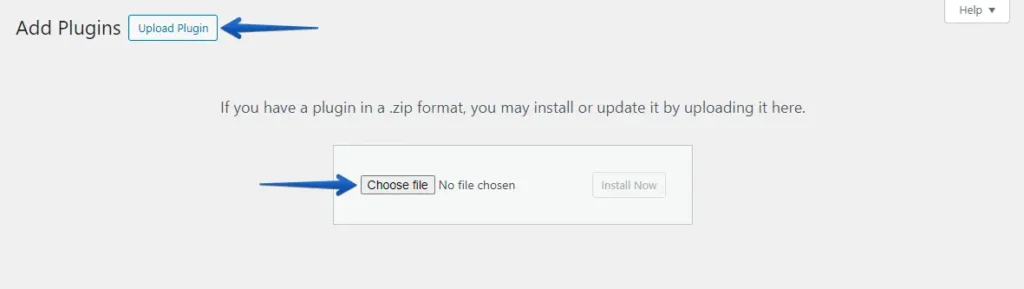
- Następnie kliknij przycisk „Install Now”.
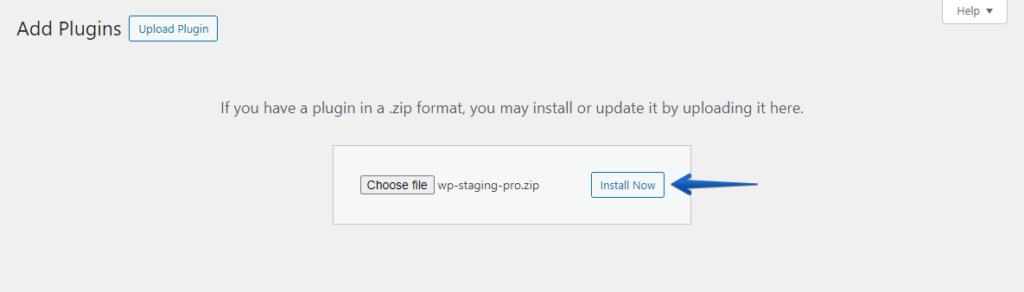
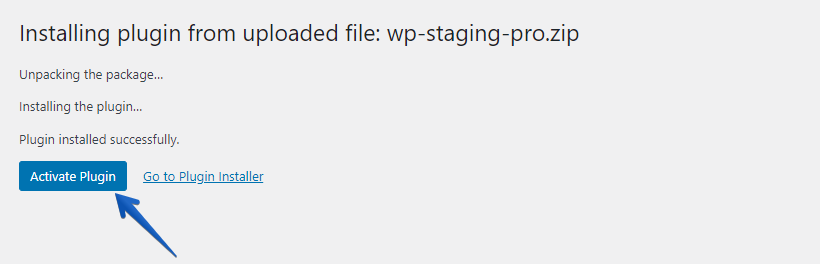
- Po zainstalowaniu wtyczki aktywuj ją.
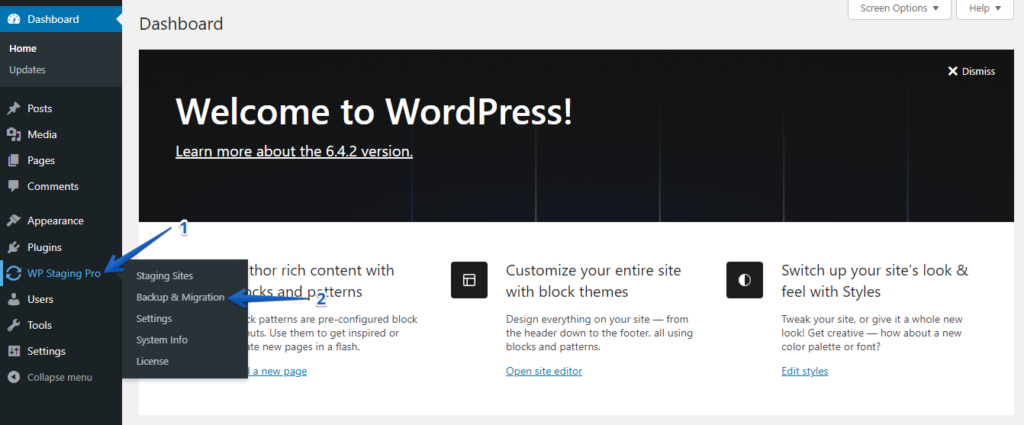
- Przejdź do menu po lewej stronie, znajdź „WP Staging Pro” i kliknij opcję „Backup & Migration”.
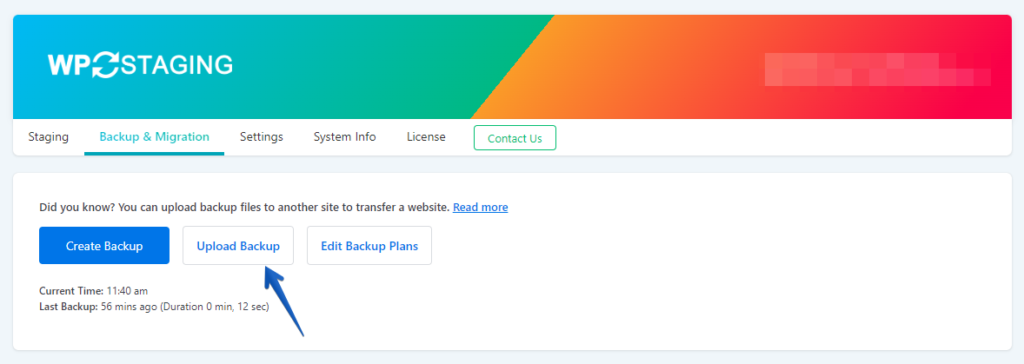
- Następnie kliknij przycisk „Upload Backup”.
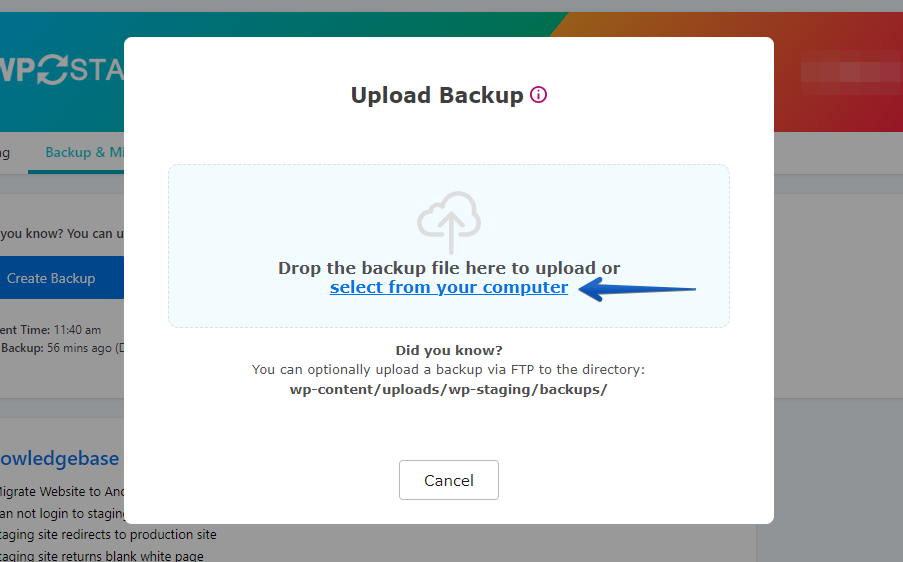
- Prześlij plik kopii zapasowej wyeksportowany z Twojej witryny WordPress.com.
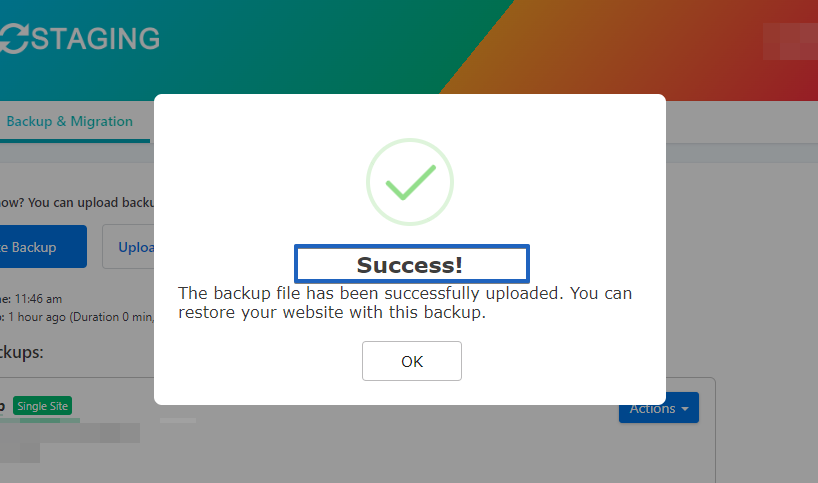
- Kopia zapasowa została pomyślnie przesłana.
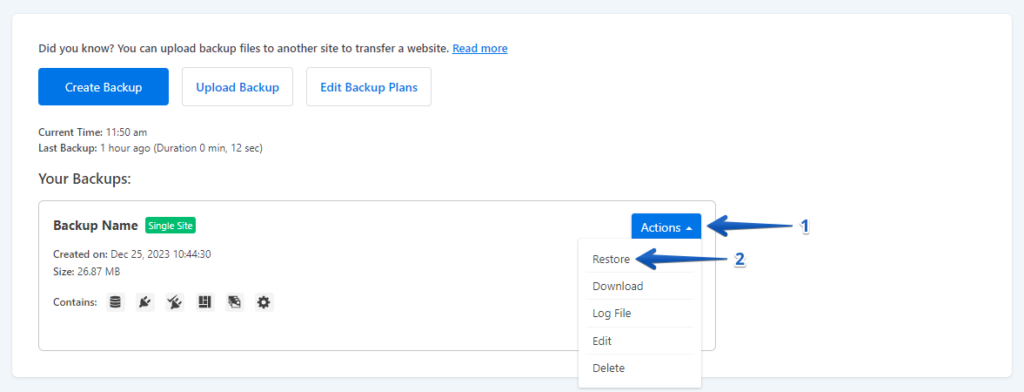
- Następnie kliknij przycisk „Action”, a potem wybierz opcję „Restore”.
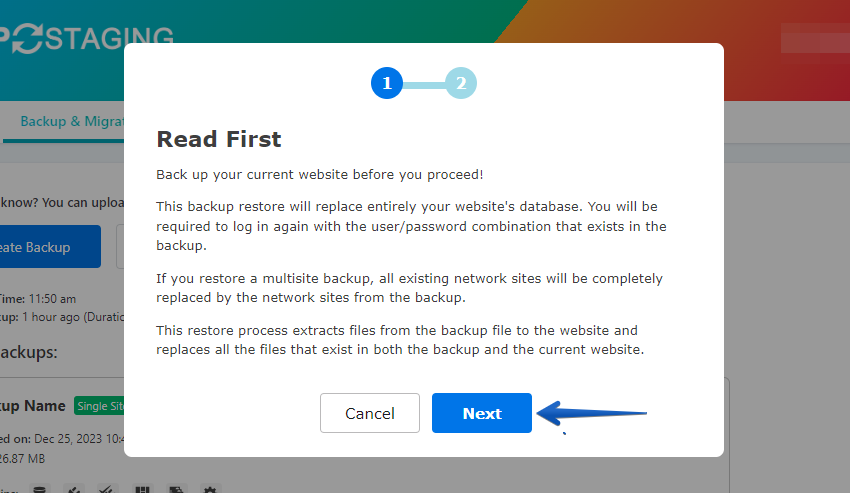
- Kliknij przycisk „Next”.
- Następnie naciśnij przycisk „Restore”.
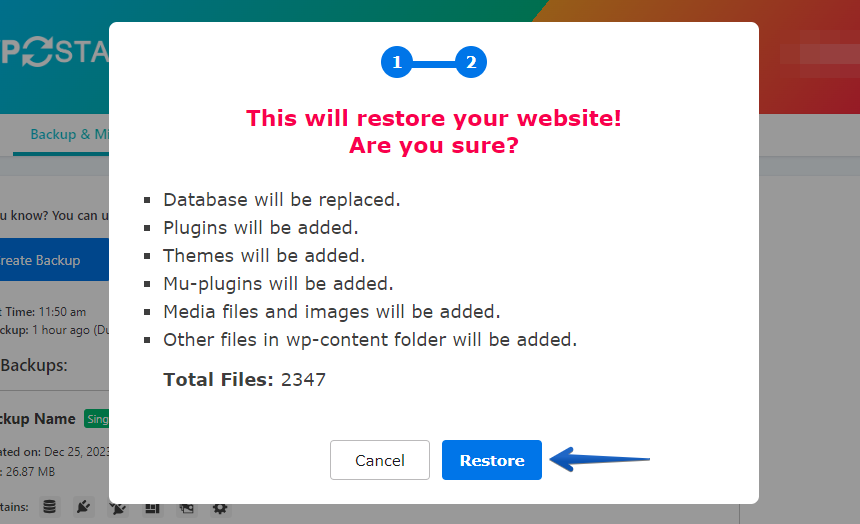
- Kopia zapasowa została pomyślnie przywrócona.
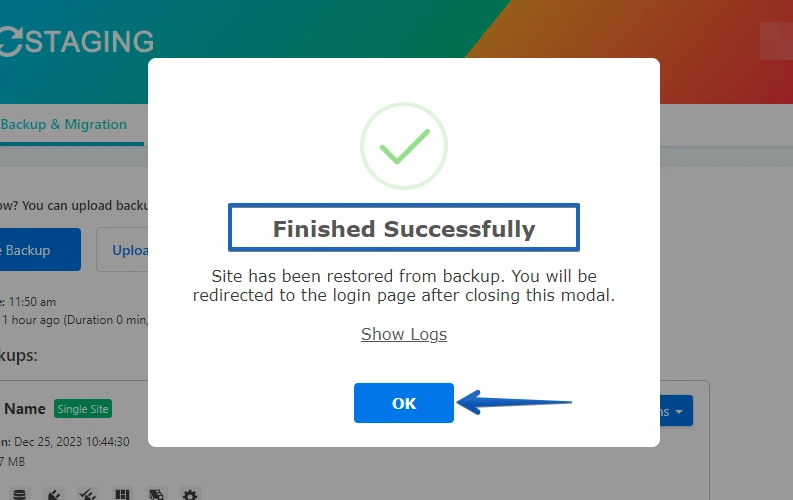
- Kliknij przycisk „OK”.
- Wejdź ponownie na swoją witrynę WordPress.

Przeprowadź dokładny test witryny w WP Engine, aby potwierdzić prawidłowe działanie wszystkich komponentów. Dodatkowo przejrzyj całą zawartość pod kątem dokładności i formatowania.
Podsumowanie
Niezwykle ważne jest wykonanie kopii zapasowej całej Twojej witryny WordPress.com, w tym wszystkich plików i baz danych, aby zapobiec utracie danych. Ten krok jest jak bezpieczne pakowanie wszystkich Twoich cenności przed dużą przeprowadzką.
Następnie sprawdź i zaktualizuj wszystkie nieaktualne wtyczki i motywy, aby zapewnić zgodność ze środowiskiem WP Engine; pomyśl o tym jak o upewnianiu się, że Twoje meble przejdą przez drzwi nowego domu.
Dodatkowo, ponieważ WP Engine ma określone środki bezpieczeństwa i konfiguracje, rozsądne jest wyłączenie wszelkich wtyczek lub funkcji specyficznych dla WordPress.com, które mogą nie być obsługiwane przez WP Engine.
Na koniec dokładnie przemyśl moment swojej migracji, aby uniknąć szczytowych godzin ruchu i zminimalizować wpływ na odwiedzających witrynę. Wyobraź sobie przeprowadzkę, gdy drogi są puste, aby uniknąć korków.
Powiązane artykuły
