


Si planeas migrar tu sitio web de WordPress de wordpress.com a WP Engine, este artículo te guiará paso a paso para hacerlo fácilmente con simples clics.
Necesitarás menos conocimientos técnicos, ya que utilizaremos WP Staging Pro para esta migración, lo que también garantizará un tiempo de inactividad mínimo, menos errores tras la migración y ninguna pérdida en los rankings. ¡Empecemos!
1. Preparándote para la migración
Antes de iniciar el proceso de migración, es crucial seguir varios pasos importantes:
- Inicia sesión en tu cuenta de wordpress.com.

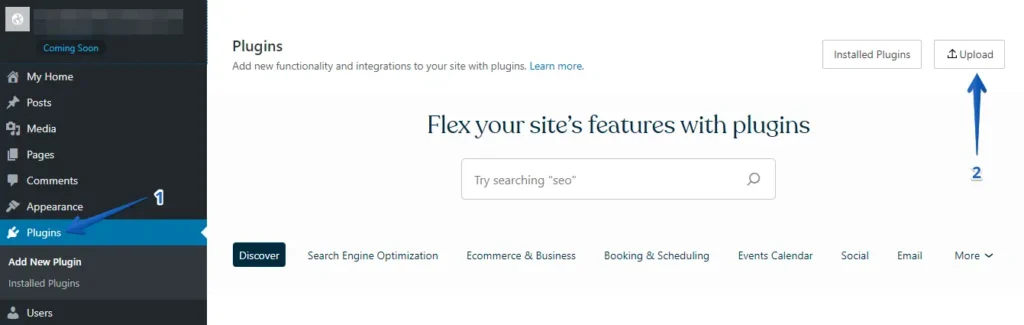
- Ve a la sección "Plugins" en el panel de WordPress y haz clic en el botón "Upload".
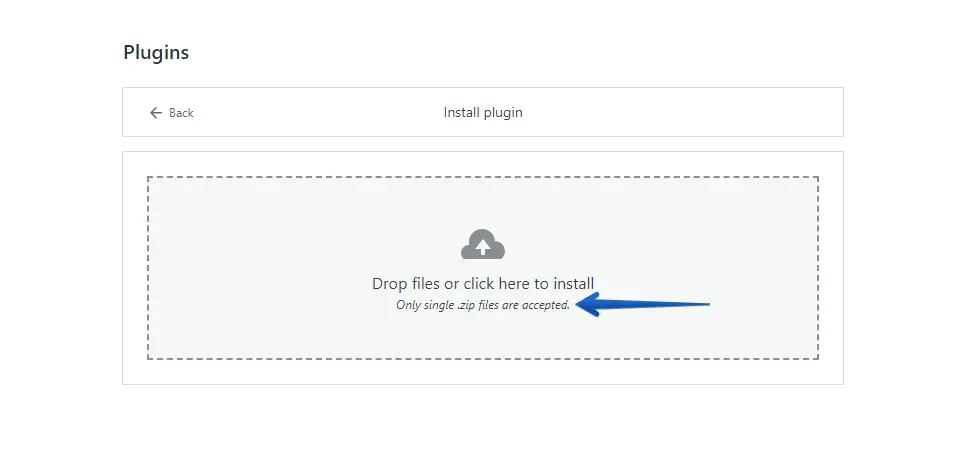
- A continuación, sube tu WP Staging | Pro.
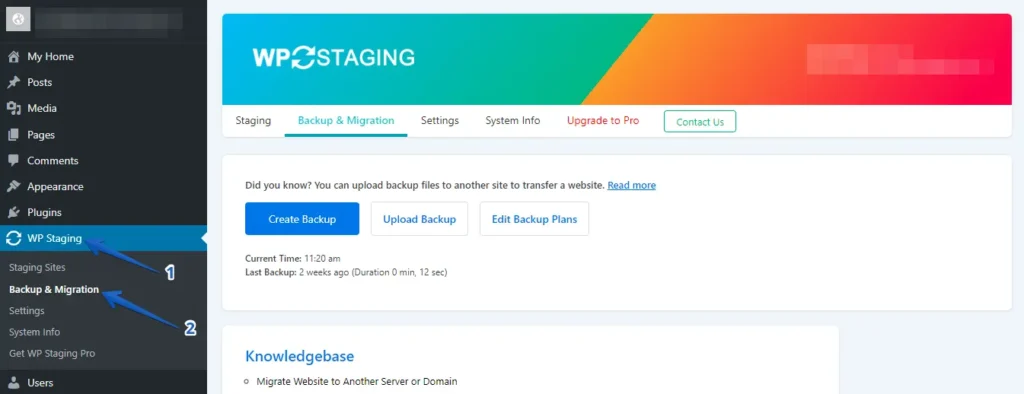
- Una vez instalado y activado, ve a la sección "Backup & Migration" en el panel de WordPress, dentro de "WP Staging | Pro".
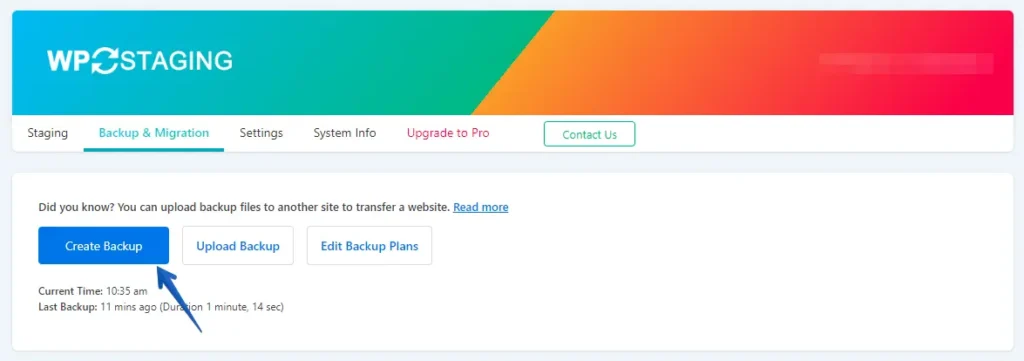
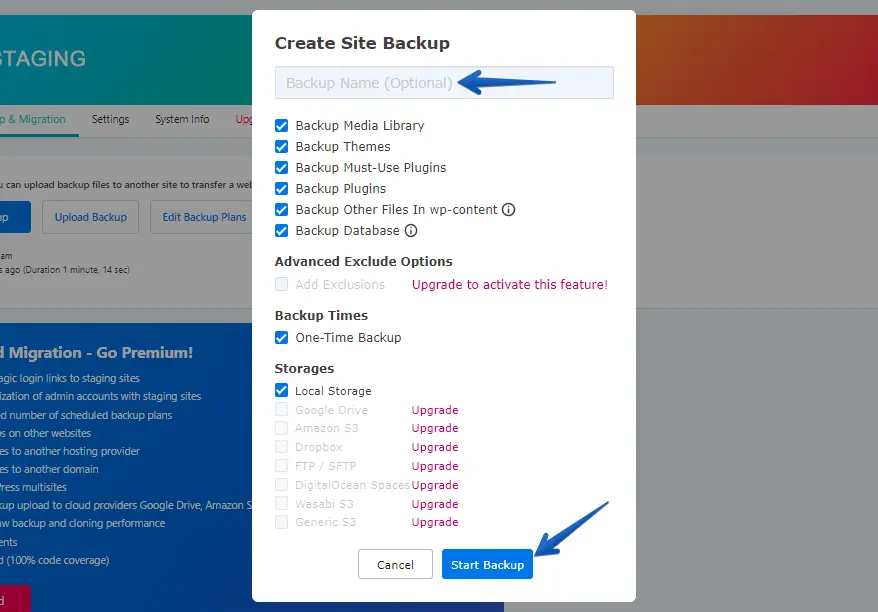
- Si ya tienes una copia de seguridad actual, perfecto. De lo contrario, haz clic en el botón "Create Backup" para generar una nueva copia de seguridad.
- Asigna un nombre a tu copia de seguridad y luego haz clic en el botón "Start Backup".
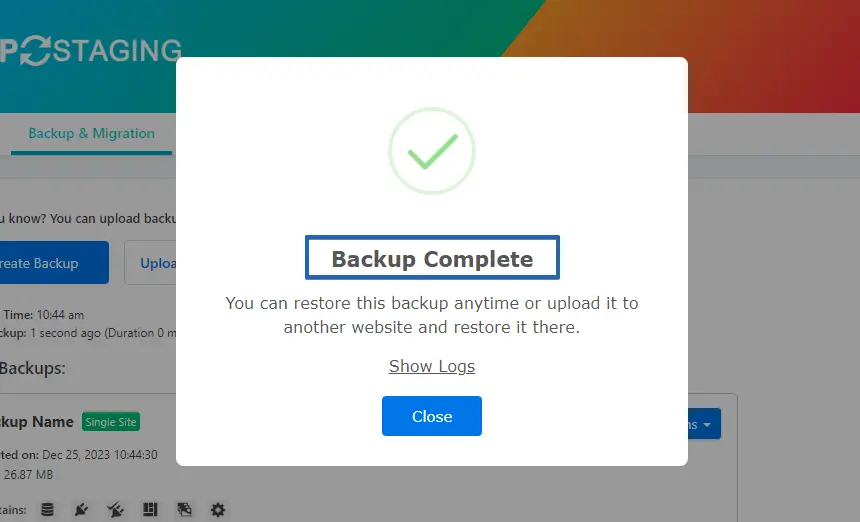
- El proceso de copia de seguridad se ha completado correctamente.
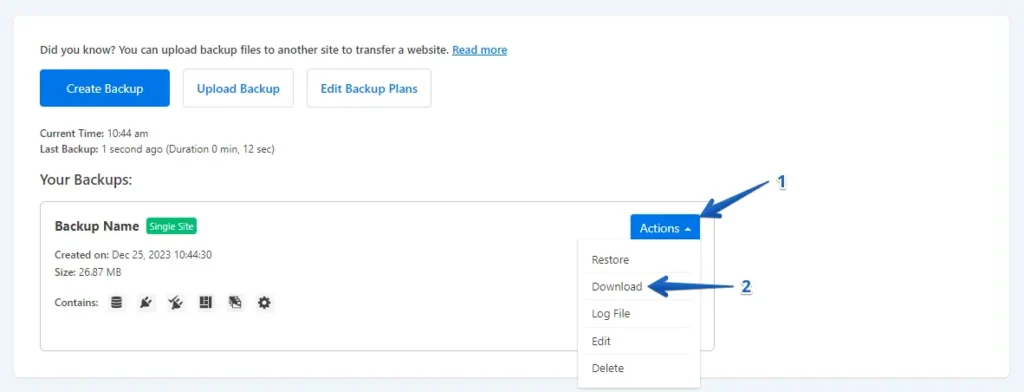
- Una vez completado el proceso de copia de seguridad, normalmente verás una opción "Download" bajo el botón "Action". Asegúrate de guardar este archivo de copia de seguridad de forma segura en tu ordenador.
2. El proceso de migración
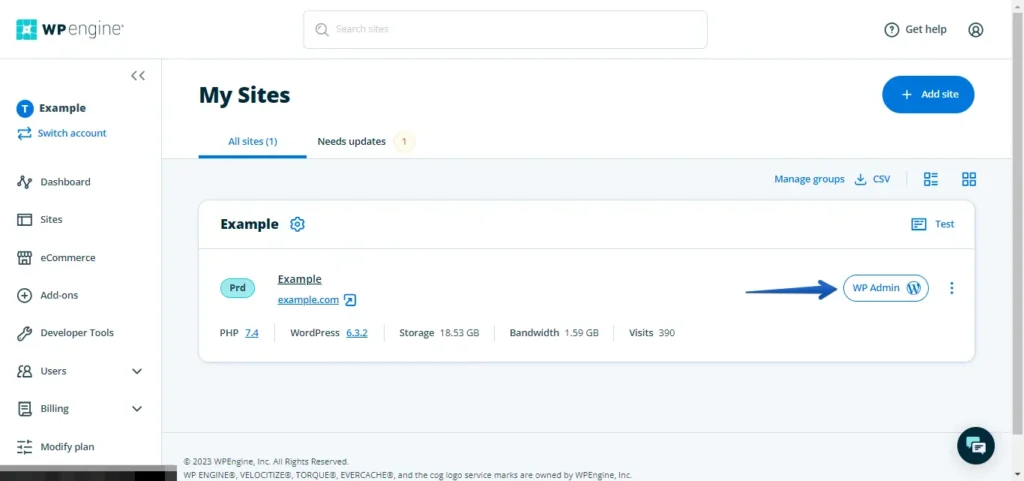
- Inicia sesión en tu sitio WordPress de WP Engine usando tu usuario y contraseña, o accede al panel de administración a través de WP Engine.
- Ve al menú de la izquierda, haz clic en "Plugins" y luego en "Add New".
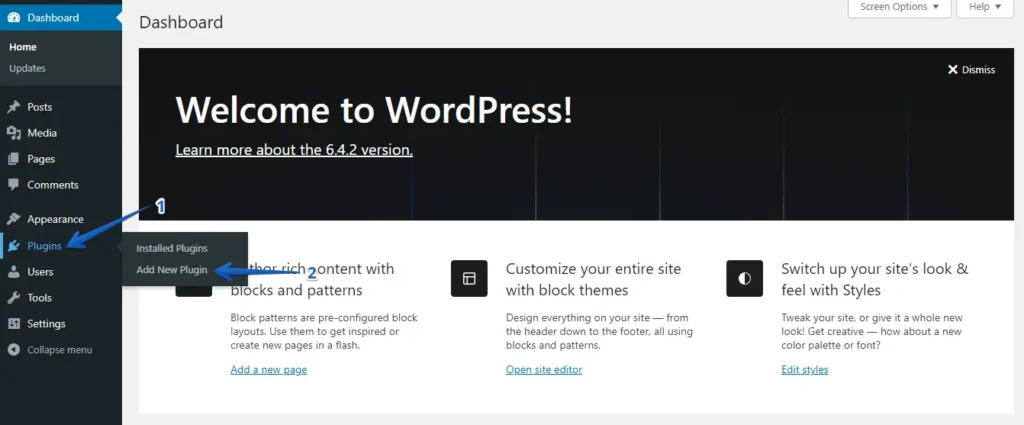
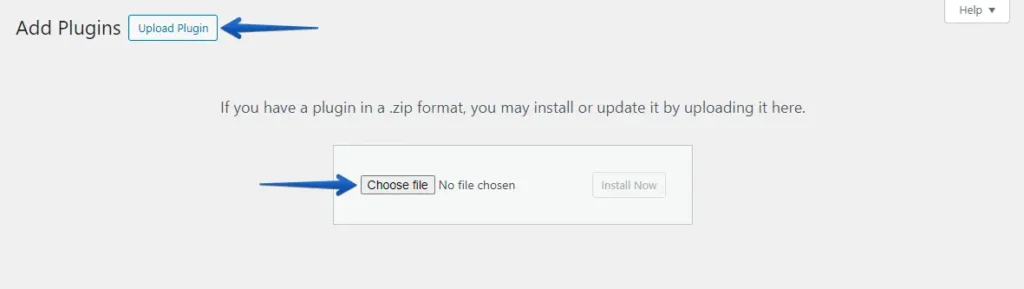
- Haz clic en el botón "Upload Plugin" y luego en "Choose File" para subir el plugin WP Staging Pro.
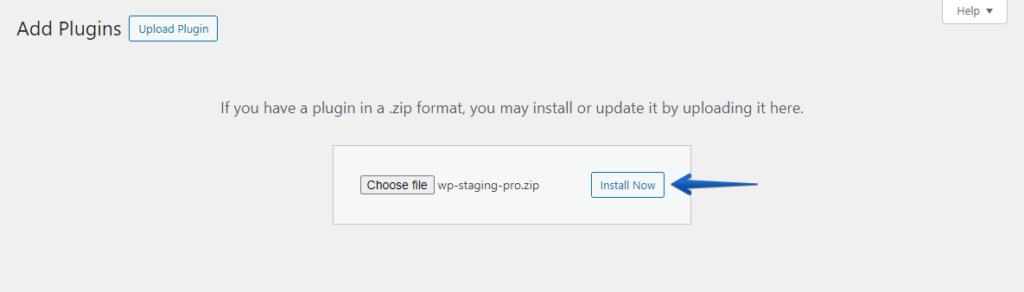
- A continuación, haz clic en el botón ‘Install Now’.
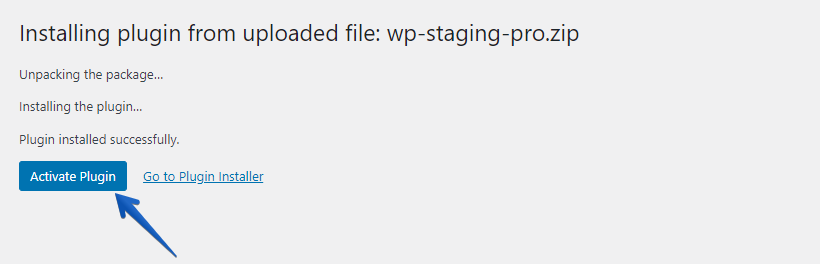
- Después de instalar el plugin, actívalo.
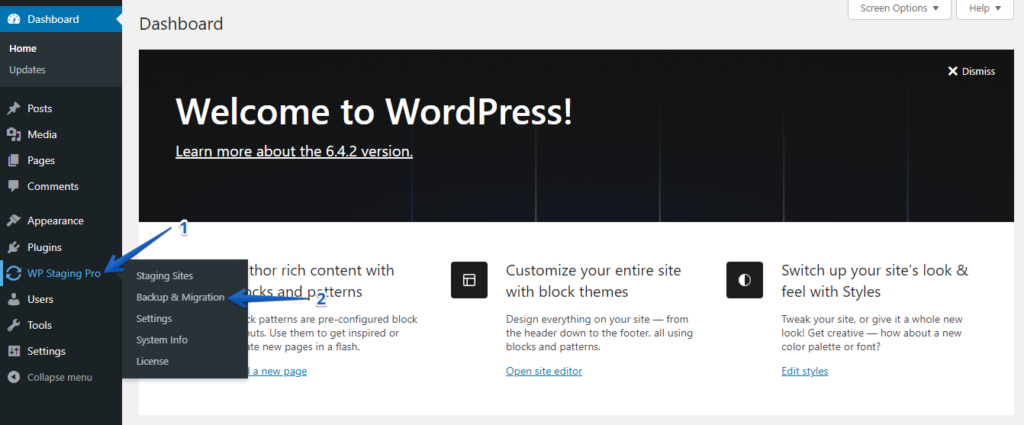
- Ve al menú de la izquierda, localiza ‘WP Staging Pro’ y haz clic en la opción ‘Backup & Migration’.
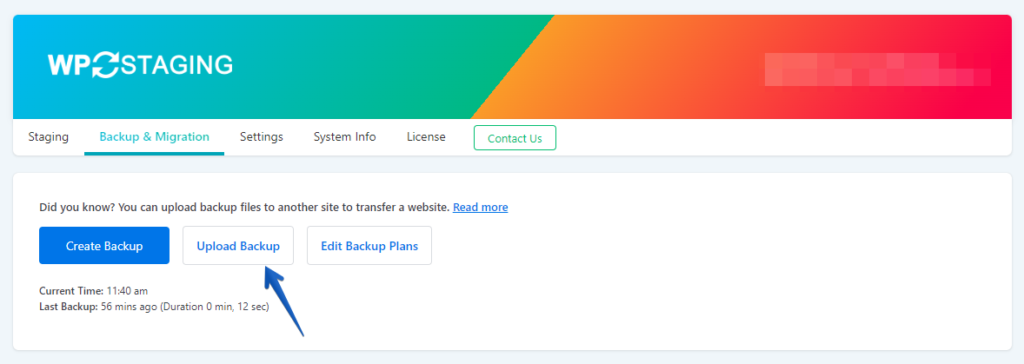
- A continuación, haz clic en el botón ‘Upload Backup’.
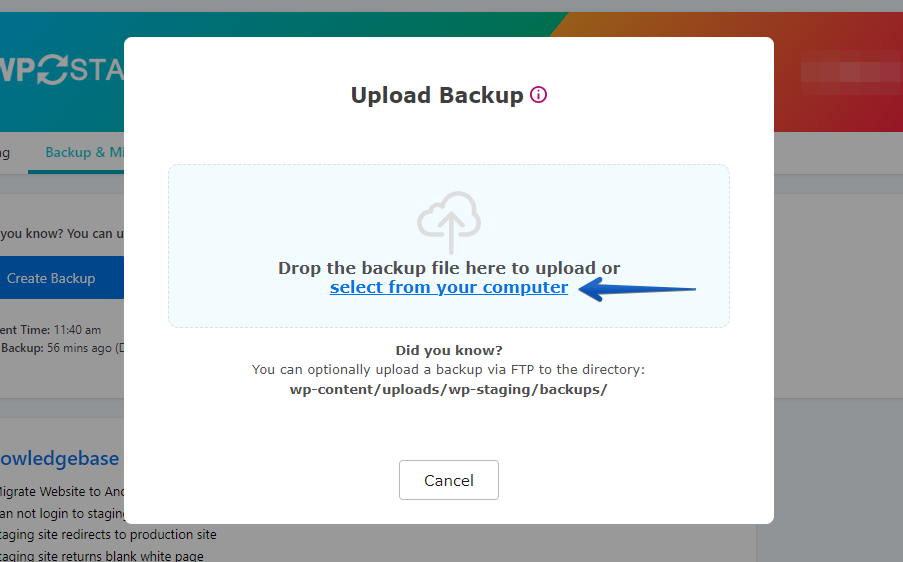
- Sube el archivo de copia de seguridad que exportaste desde tu sitio de WordPress.com.
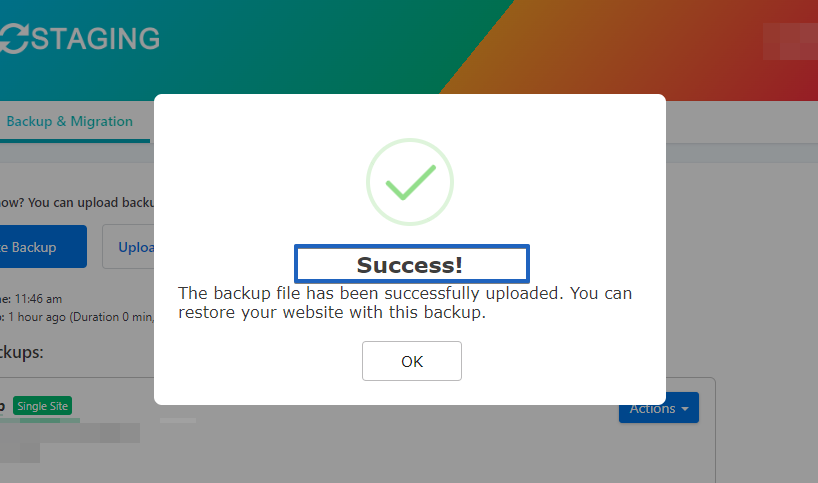
- La copia de seguridad se ha subido correctamente.
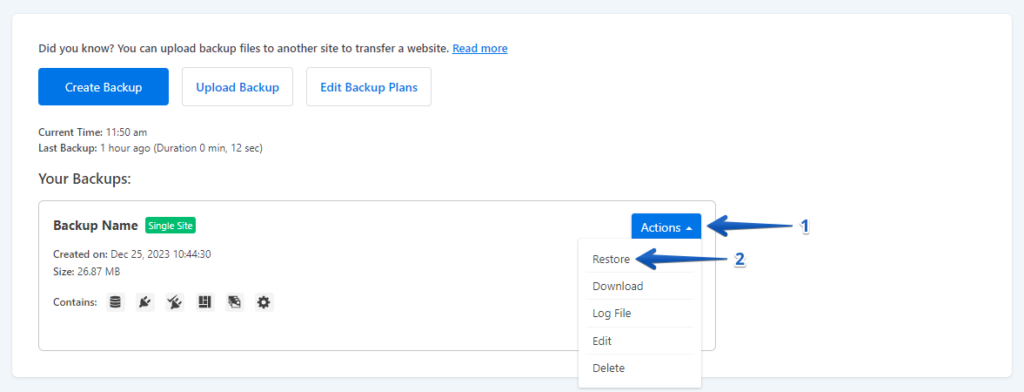
- Después, haz clic en el botón ‘Action’ y luego elige la opción ‘Restore’.
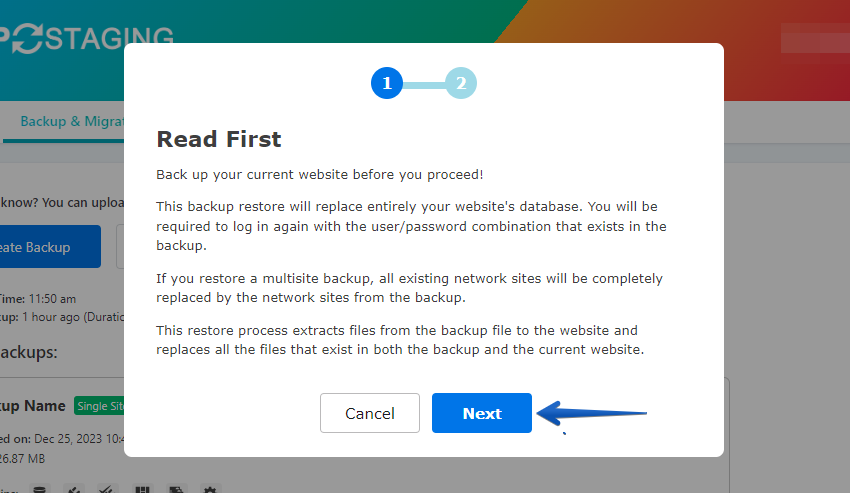
- Haz clic en el botón ‘Next’.
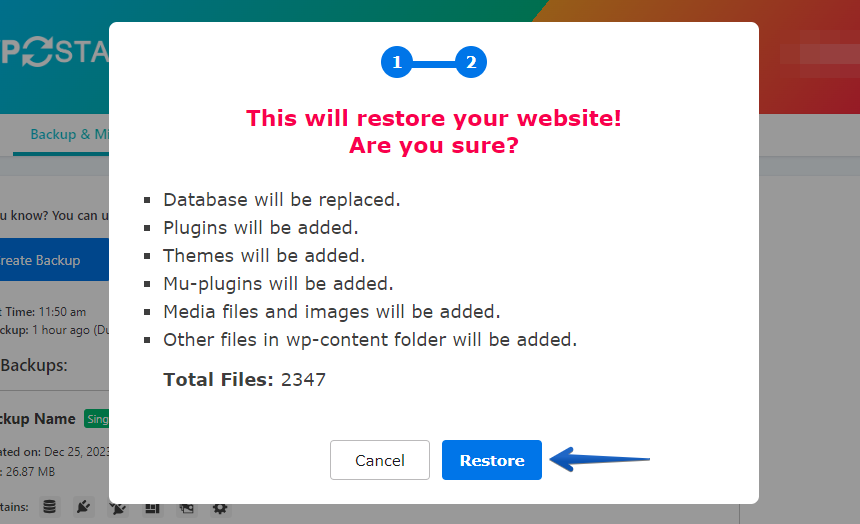
- A continuación, pulsa el botón ‘Restore’.
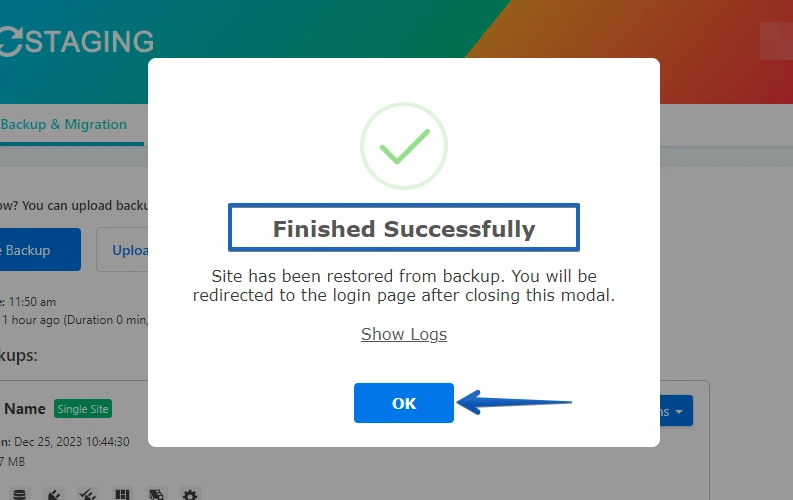
- La copia de seguridad se ha restaurado correctamente.
- Haz clic en el botón "OK".
- Accede de nuevo a tu sitio web de WordPress.

Realiza una prueba exhaustiva del sitio web en WP Engine para confirmar el correcto funcionamiento de todos los componentes. Adicionalmente, revisa todo el contenido para comprobar su exactitud y formato.
Conclusión
Es crucial hacer una copia de seguridad de todo tu sitio WordPress.com, incluidos todos los archivos y bases de datos, para evitar la pérdida de datos. Este paso es como empacar todos tus objetos de valor de manera segura antes de una gran mudanza.
A continuación, revisa y actualiza los plugins y temas obsoletos para garantizar la compatibilidad con el entorno de WP Engine; piensa en ello como asegurarte de que tus muebles pasarán por la puerta de tu nuevo hogar.
Además, dado que WP Engine cuenta con medidas y configuraciones de seguridad específicas, es prudente desactivar cualquier plugin o función específica de WordPress.com que pudiera no estar admitida en WP Engine.
Por último, considera cuidadosamente el momento de tu migración para evitar las horas de mayor tráfico, minimizando el impacto en los visitantes del sitio. Imagina mudarte cuando las carreteras están despejadas para evitar atascos.
Artículos relacionados
