


Tworzenie kopii zapasowej bazy danych WordPress jest kluczowe dla bezpieczeństwa i stabilności. Umożliwia szybkie przywrócenie w przypadku utraty danych, włamania lub awarii serwera.
Możesz używać wtyczek do automatycznych kopii zapasowych lub ręcznie tworzyć kopię swojej bazy danych, co jest ważne podczas zmiany serwera lub konfigurowania środowiska staging.
Choć obie metody są łatwe do wykonania, ręczne kopie zapasowe wymagają większych umiejętności technicznych, natomiast WP Staging zapewnia zautomatyzowane rozwiązanie.
Contents
Dlaczego warto kopiować bazę danych WordPress?
Kopia zapasowa: Regularne kopie zapasowe bazy danych WordPress gwarantują, że w przypadku utraty danych, włamania lub awarii serwera szybko przywrócisz swoją witrynę do poprzedniego stanu.
Migracja: Przeniesienie witryny do nowego dostawcy hostingu lub zmiana domeny często wymaga skopiowania bazy danych do nowego środowiska.
Środowisko staging: Tworzenie witryny staging pozwala testować aktualizacje, motywy i wtyczki bez wpływu na witrynę produkcyjną.
Rozwój: Programiści często kopiują produkcyjną bazę danych do środowiska lokalnego w celu debugowania lub rozwoju funkcji.
Prawidłowe przygotowanie konfiguracji
Zanim przystąpisz, warto wiedzieć, że ten proces obejmuje kilka technicznych kroków. Łatwiej będzie ci je wykonać, jeśli swobodnie radzisz sobie z podstawowymi zadaniami technicznymi.
- Baza danych – Zazwyczaj przechowywana w bazie MySQL, zawiera twoje wpisy na blogu, komentarze, ustawienia i inne istotne dane.
- WP Staging – Jeśli korzystasz z WP Staging, proces tworzenia kopii zapasowych staje się znacznie prostszy. To narzędzie automatycznie tworzy bezpieczną kopię twojej witryny.
Metoda 1: Ręczne kopiowanie bazy danych WordPress
Wejdź do panelu phpMyAdmin – Najpierw zaloguj się do swojego konta hostingowego i otwórz panel phpMyAdmin, aby utworzyć kopię zapasową bazy danych WordPress. To narzędzie pozwala zarządzać i eksportować twoją bazę danych WordPress. Kliknij tutaj, aby dowiedzieć się więcej o strukturze bazy danych WordPress.
Wybierz swoją bazę danych WordPress – W panelu phpMyAdmin znajdź i wybierz bazę danych powiązaną z twoją witryną WordPress. Nazwę bazy znajdziesz w pliku wp-config.php.
Wyeksportuj bazę danych – Po wybraniu właściwej bazy danych kliknij u góry zakładkę „Eksport". Wyświetlą się dostępne opcje eksportu twojej bazy.
Wybierz format i zapisz kopię zapasową — Wybierz format dla swojej kopii (SQL, CSV itp.). Najlepiej wybrać SQL, ponieważ jest najpełniejszy i zgodny z WordPress. Po wybraniu kliknij „Wykonaj", aby rozpocząć eksport, a przeglądarka zapyta, gdzie zapisać plik kopii zapasowej.
Gdy odnajdziesz phpMyAdmin, zaloguj się i przejdź do zakładki „Baza danych", aby zobaczyć wszystkie swoje bazy. Jeśli nie jesteś pewien, która należy do twojej witryny WordPress, możesz to szybko sprawdzić, otwierając plik wp-config.php przez menedżera plików. Poszukaj tej linii:
define('DB_NAME', 'database_name');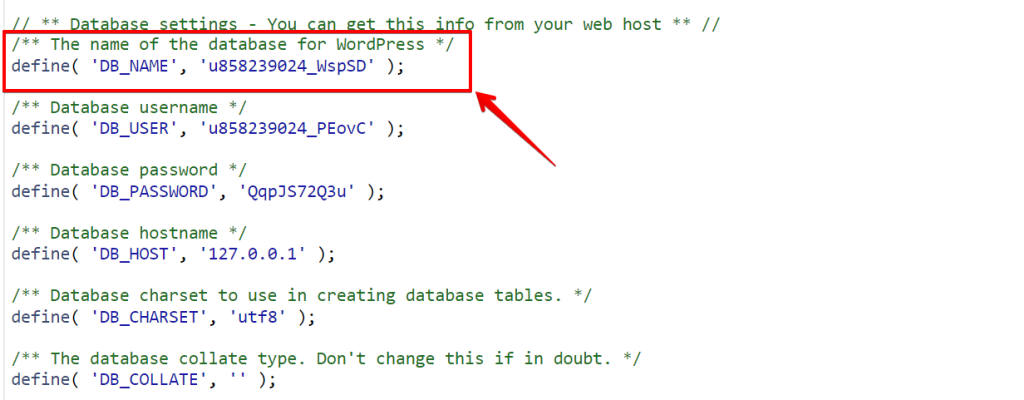
Nazwa twojej bazy danych znajduje się w cudzysłowach. Wróć do phpMyAdmin, znajdź tę bazę i otwórz ją. Zobaczysz kilka tabel.
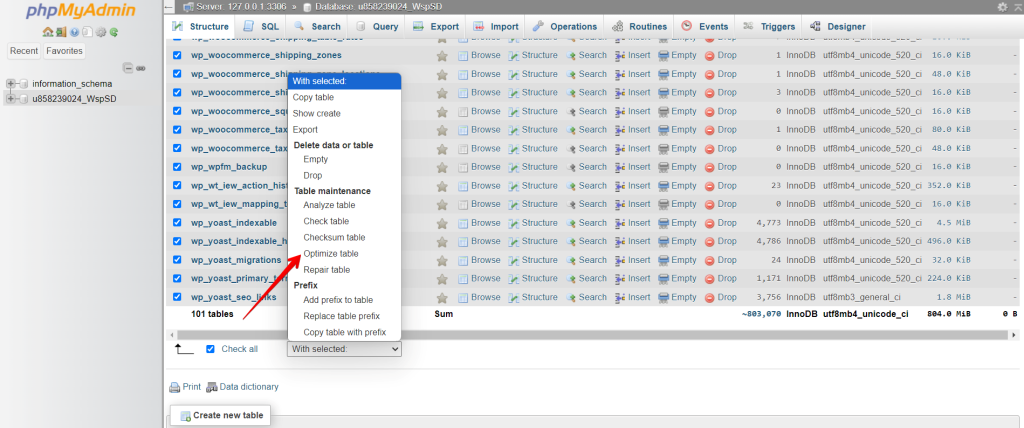
Zaznacz je wszystkie (użyj opcji „Zaznacz wszystko"), a przed eksportem najlepiej zoptymalizować tabelę i kliknąć zakładkę „Eksport". Ustaw format na „SQL" i rozpocznij eksport.
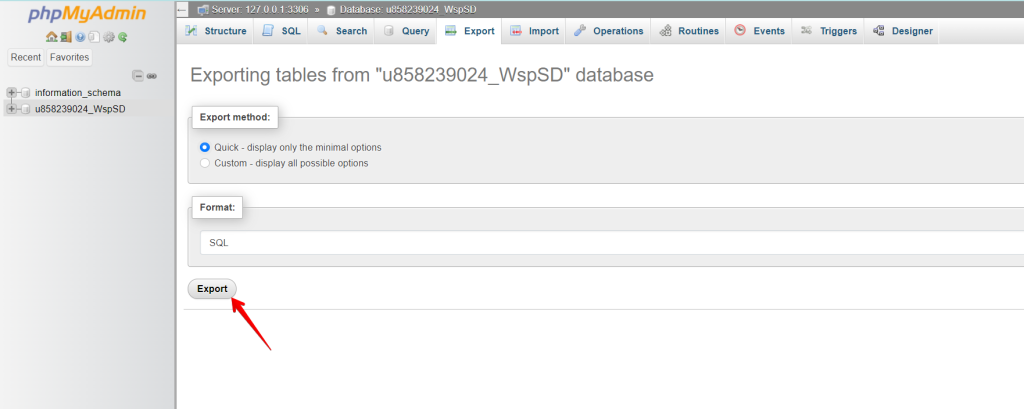
Na koniec kliknij „Wykonaj" lub „Eksport", aby rozpocząć proces. Poczekaj, aż pobieranie się zakończy — gotowe!
Metoda 2: Kopiowanie bazy danych WordPress za pomocą WP Staging
WP Staging to wtyczka WordPress, która upraszcza tworzenie klona lub witryny staging twojej strony, łącznie z bazą danych. To skuteczny sposób na rozwiązanie problemów takich jak błędy witryny, utrata danych, wtyczek lub aktualizacji bez wpływu na witrynę produkcyjną.
- Przejdź do menu po lewej i kliknij „WP Staging".
- Pod nim wybierz „Backup & Migration", a następnie kliknij przycisk „Utwórz kopię zapasową".

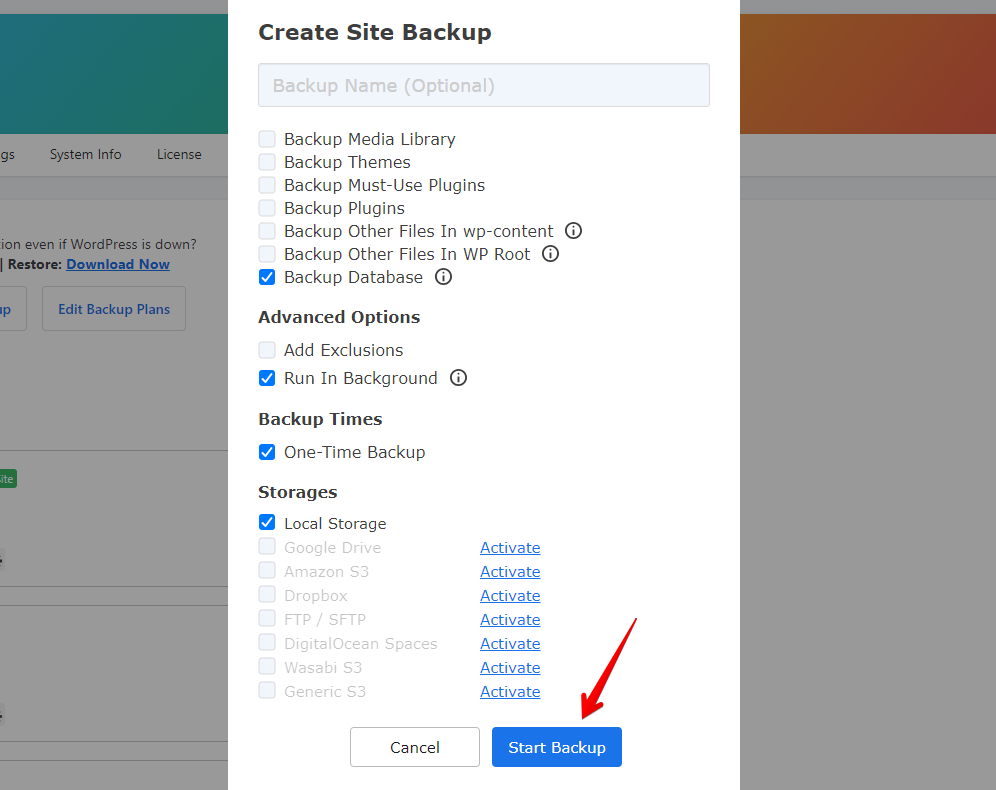
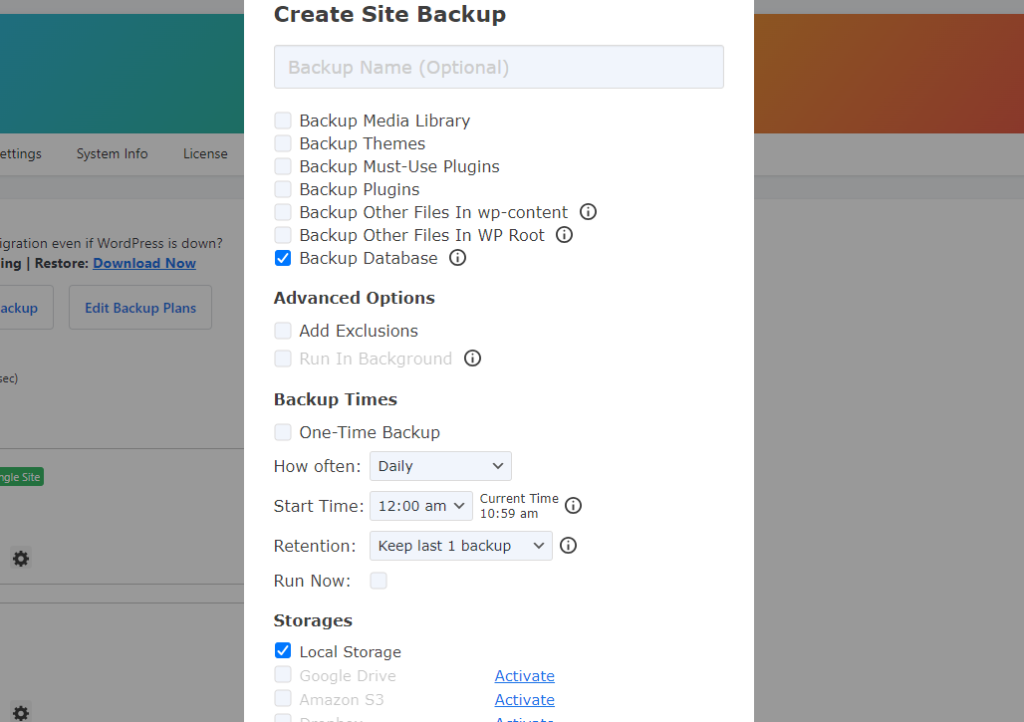
Pojawi się okno z różnymi opcjami. Odznacz wszystkie pozostałe opcje, jeśli chcesz wykonać kopię zapasową tylko motywów lub wtyczek. WP Staging umożliwia przechowywanie kopii zapasowych na Amazon S3, Google Drive, DigitalOcean Spaces, FTP/SFTP, Wasabi S3, Generic S3 i Dropbox.
Uwaga: Aby zapisywać kopie zapasowe w chmurze, potrzebna jest wersja Pro WP Staging.
- Wybór opcji „Backup Database" tworzy kopię zapasową dedykowaną bazie danych. Możesz wybrać lokalizację zapisu, połączyć ją ze swoim kontem i kliknąć „Rozpocznij kopię zapasową", aby rozpocząć proces.
Przywracanie
Teraz porozmawiajmy o funkcji przywracania. Pod przyciskiem akcji zobaczysz kilka opcji, takich jak pobierz, przywróć i inne. Chcesz zachować kopię zapasową na swoim komputerze? Po prostu kliknij pobierz. Potrzebujesz użyć kopii zapasowej? Naciśnij Przywróć.
Uwaga: Aby przywrócić kopię zapasową, potrzebujesz wersji WP Staging Pro.

Kliknij przycisk „Przywróć", a pojawi się okno wyskakujące. W środku zobaczysz dwa przyciski: „Anuluj" i „Dalej". Kliknij „Dalej", aby kontynuować.

Po kliknięciu „Dalej" pojawi się nowe okno. Następnie kliknij „Przywróć", aby rozpocząć przywracanie.

W kolejnym oknie zobaczysz komunikat informujący o zakończeniu przywracania.

Planowanie automatycznych kopii zapasowych
Dzięki WP STAGING możesz zaoszczędzić czas i kłopoty, ustawiając automatyczne wykonywanie kopii zapasowych. Koniec z koniecznością pamiętania o tworzeniu kopii witryny po każdej zmianie. Możesz odpocząć, mając pewność, że twoja witryna jest zawsze zabezpieczona kopią.
W „Utwórz kopię zapasową" odznacz „Tylko raz", a następnie wybierz spośród wyświetlonych opcji, jak często mają być wykonywane kopie, kiedy mają się rozpoczynać i ile kopii ma być przechowywanych.
Podsumowanie
Kopiowanie bazy danych WordPress jest niezbędne przy migracji witryny, tworzeniu kopii zapasowych i staging. Ręczna metoda phpMyAdmin daje pełną kontrolę nad procesem, idealna dla osób komfortowo czujących się przy zadaniach technicznych. Z kolei WP Staging oferuje bardziej zautomatyzowane i przyjazne dla użytkownika podejście, szczególnie przy tworzeniu klona lub witryny staging do testów.
Powiązane artykuły
- Dlaczego warto regularnie tworzyć kopie zapasowe witryny WordPress
- Jak zmniejszyć rozmiar kopii zapasowej
- Jak utworzyć i przywrócić kopię zapasową witryny WordPress
- Jaka jest najlepsza wtyczka do kopii zapasowych WordPress? Recenzja
- Jak ręcznie utworzyć kopię zapasową witryny WordPress za pomocą cPanel
- Jak łatwo odzyskać witrynę WordPress po awarii?
