


WordPressデータベースのバックアップは、セキュリティと安定性のために不可欠です。データ消失、ハッキング、サーバークラッシュが起きた際にも迅速な復元が可能になります。
自動バックアップ用のプラグインを使うこともできますし、データベースを手動でバックアップすることもできます。手動バックアップはサーバー移行やステージング環境の構築時に重要です。
どちらの方法も手順は分かりやすいですが、手動バックアップは技術的な知識をより必要とするのに対し、WP Stagingは自動化されたソリューションを提供します。
Contents
なぜWordPressデータベースをコピーするのか?
バックアップ: WordPressデータベースを定期的にバックアップしておくことで、データ消失、ハッキング、サーバー障害が発生しても、サイトを以前の状態に素早く復元できます。
移行: サイトを新しいホスティングプロバイダーへ移したり、ドメインを変更したりする際には、データベースを新しい環境にコピーする必要がよくあります。
ステージング環境: ステージングサイトを作成することで、本番サイトに影響を与えずにアップデート、テーマ、プラグインをテストできます。
開発: 開発者は、デバッグや機能開発のために本番のデータベースをローカル環境にコピーすることがよくあります。
正しい準備をする
進める前に、このプロセスにはいくつか技術的な手順が含まれることを知っておくと役立ちます。基本的な技術タスクに慣れていれば、より進めやすいでしょう。
- データベース – 通常はMySQLデータベースに保存されており、ブログ投稿、コメント、設定、その他の重要なデータが含まれます。
- WP Staging – WP Stagingを使っていれば、バックアップ作業が格段に簡単になります。このツールはサイトの安全なコピーを自動的に作成します。
方法1: WordPressデータベースを手動でコピーする
phpMyAdminパネルにアクセスする – まず、ホスティングアカウントにログインし、phpMyAdminパネルを開いてWordPressデータベースをバックアップします。このツールでWordPressデータベースを管理・エクスポートできます。WordPressデータベース構造について詳しくはこちら。
WordPressデータベースを選択する – phpMyAdminパネル内で、WordPressサイトに紐づくデータベースを見つけて選択します。データベース名はwp-config.phpファイルで確認できます。
データベースをエクスポートする – 正しいデータベースを選択した後、上部の**「エクスポート」**タブをクリックします。これでデータベースをエクスポートする利用可能なオプションが表示されます。
フォーマットを選択してバックアップを保存する — バックアップのフォーマット**(SQL、CSVなど)を選択します。SQLは最も完全でWordPressと互換性があるため、SQLを選ぶのが最適です。選択後、「実行」**をクリックしてエクスポートを開始すると、ブラウザがバックアップファイルの保存先を尋ねます。
phpMyAdminが見つかったらログインし、**「データベース」**タブに移動してすべてのデータベースを表示します。どれがWordPressサイトのものか分からない場合は、ファイルマネージャー経由でwp-config.phpファイルを開いてすぐに確認できます。次の行を探してください:
define('DB_NAME', 'database_name');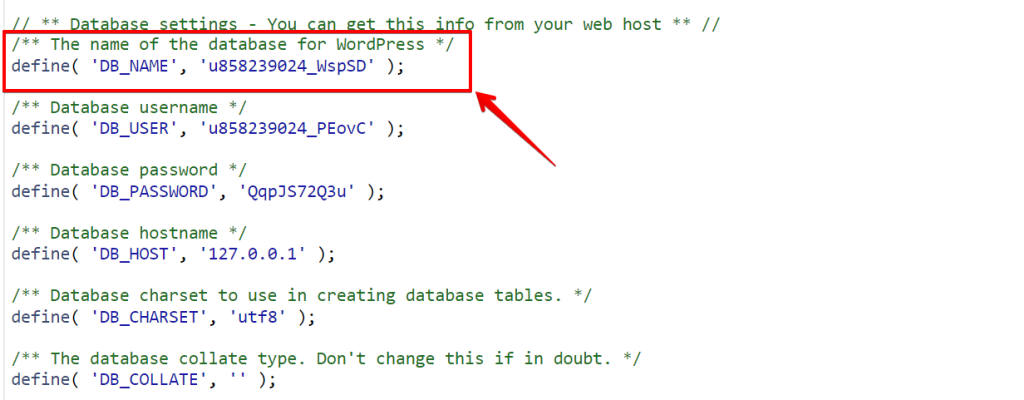
データベース名は引用符の中にあります。phpMyAdminに戻り、そのデータベースを見つけて開きます。複数のテーブルが表示されます。
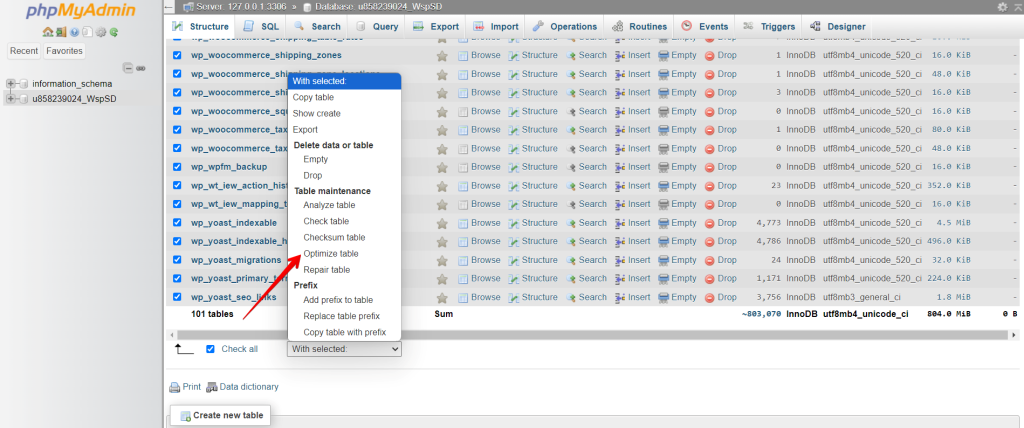
すべて選択し(「全て選択」オプションを使用)、エクスポートする前にテーブルを最適化してから「エクスポート」タブをクリックすると良いでしょう。フォーマットを「SQL」に設定し、エクスポートを進めます。
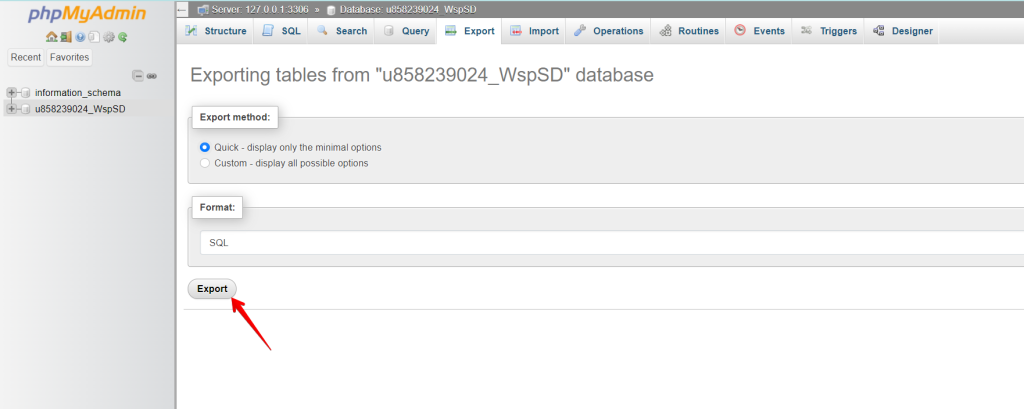
最後に「実行」または「エクスポート」をクリックしてプロセスを開始します。ダウンロードが完了するまで待てば、完了です!
方法2: WP Stagingを使ってWordPressデータベースをコピーする
WP Stagingは、データベースを含むサイトのクローンやステージングサイトの作成を簡単にするWordPressプラグインです。本番サイトに影響を与えずに、サイトの不具合やデータ、プラグイン、アップデートの損失といった問題を解決する効果的な方法です。
- 左側のメニューから**「WP Staging」**をクリックします。
- その下で「Backup & Migration」を選択し、**「バックアップを作成」**ボタンを押します。

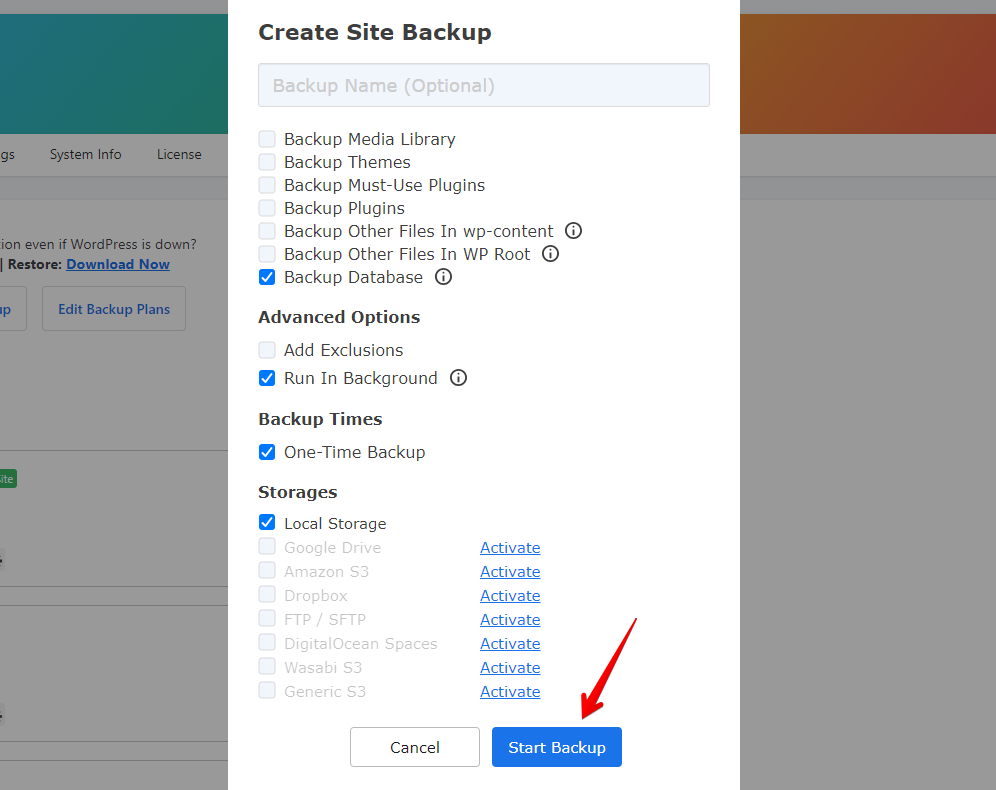
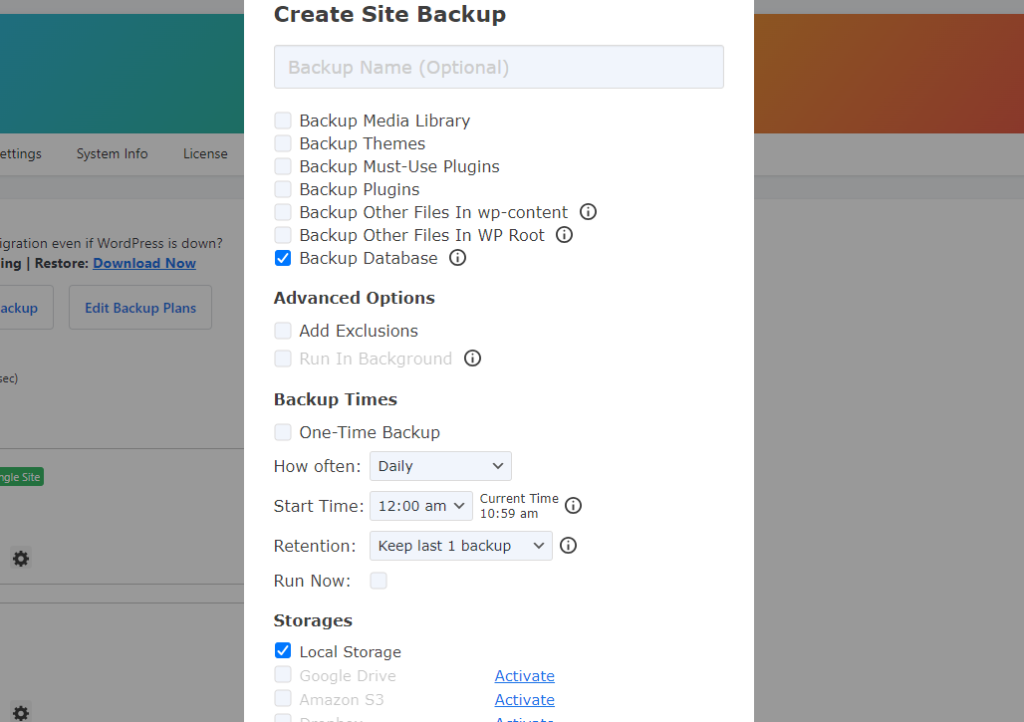
ボックスが表示され、さまざまなオプションが提示されます。テーマやプラグインだけをバックアップしたい場合は、他のオプションをすべてオフにします。WP Stagingでは、Amazon S3、Google Drive、DigitalOcean Spaces、FTP/SFTP、Wasabi S3、Generic S3、Dropboxにバックアップを保存できます。
注意: クラウドストレージにバックアップを保存するには、WP StagingのProバージョンが必要です。
- 「Backup Database」オプションを選択すると、データベース専用のバックアップが作成されます。保存先を選び、アカウントに紐づけて、**「バックアップ開始」**をクリックしてプロセスを開始できます。
復元
次に、復元機能について見ていきましょう。アクションボタンの下に、ダウンロード、復元などのいくつかのオプションが表示されます。バックアップをコンピュータに保存したいですか?ダウンロードをクリックするだけです。バックアップを使う必要がありますか?復元を押します。
注意: バックアップを復元するにはWP Staging Proバージョンが必要です。

「復元」ボタンをクリックすると、ポップアップが表示されます。中には「キャンセル」と「次へ」の2つのボタンがあります。「次へ」をクリックして進みます。

「次へ」をクリックすると、新しいボックスが表示されます。そこで「復元」をクリックして復元を開始します。

次のポップアップで、復元が完了したというメッセージが表示されます。

自動バックアップのスケジュール設定
WP STAGINGなら、バックアップを自動実行に設定して時間と手間を省けます。変更のたびにサイトのバックアップを忘れずに行う必要はもうありません。サイトが常にバックアップされて安全だと安心していられます。
「バックアップ作成」で「一度だけ」のチェックを外し、表示されたオプションからバックアップの頻度、開始時間、保持する数を選択してください。
結論
WordPressデータベースのコピーは、サイトの移行、バックアップ、ステージングに欠かせません。手動のphpMyAdmin方式はプロセス全体を完全に制御でき、技術的な作業に慣れている方に最適です。一方、WP Stagingは、特にテスト用のクローンやステージングサイトを作成する際に、より自動化された使いやすいアプローチを提供します。
関連記事
- なぜWordPressサイトを定期的にバックアップすべきか
- バックアップサイズを縮小する方法
- WordPressサイトをバックアップ・復元する方法
- 最高のWordPressバックアッププラグインは?レビュー
- cPanelを使ってWordPressサイトを手動でバックアップする方法
- クラッシュしたWordPressサイトを簡単に復旧する方法は?
