


Eseguire il backup del database WordPress è fondamentale per la sicurezza e la stabilità. Consente un ripristino rapido in caso di perdita di dati, attacchi hacker o crash del server.
Puoi usare plugin per i backup automatici oppure salvare manualmente il tuo database, una scelta importante quando cambi server o configuri un ambiente di staging.
Sebbene entrambi i metodi siano semplici da seguire, i backup manuali richiedono maggiori competenze tecniche, mentre WP Staging offre una soluzione automatizzata.
Contents
Perché copiare un database WordPress?
Backup: Backup regolari del tuo database WordPress garantiscono che, in caso di perdita di dati, hackeraggio o guasto del server, tu possa ripristinare rapidamente il sito al suo stato precedente.
Migrazione: Spostare il sito su un nuovo provider di hosting o cambiare dominio spesso richiede di copiare il database nel nuovo ambiente.
Ambiente di staging: Creare un sito di staging ti permette di testare aggiornamenti, temi e plugin senza intaccare il sito live.
Sviluppo: Gli sviluppatori spesso copiano il database live in un ambiente locale per il debug o lo sviluppo di nuove funzionalità.
Impostare correttamente la configurazione
Prima di procedere, è importante sapere che questo processo prevede alcuni passaggi tecnici. Sarà più facile seguirlo se hai dimestichezza con le attività tecniche di base.
- Database – Solitamente è archiviato in un database MySQL e contiene i tuoi post, commenti, impostazioni e altri dati fondamentali.
- WP Staging – Se utilizzi WP Staging, il processo di backup diventa molto più semplice. Questo strumento crea automaticamente una copia sicura del tuo sito.
Metodo 1: Copiare manualmente un database WordPress
Accedi al pannello phpMyAdmin – Per prima cosa, accedi al tuo account di hosting e apri il pannello phpMyAdmin per eseguire il backup del database WordPress. Questo strumento ti permette di gestire ed esportare il tuo database WordPress. Clicca qui per saperne di più sulla struttura del database WordPress.
Seleziona il tuo database WordPress – All’interno del pannello phpMyAdmin, individua e seleziona il database collegato al tuo sito WordPress. Puoi trovare il nome del tuo database nel file wp-config.php.
Esporta il database – Dopo aver selezionato il database corretto, clicca sulla scheda "Esporta" in alto. Verranno mostrate le opzioni disponibili per esportare il database.
Scegli il formato e salva il backup — Scegli un formato per il backup (SQL, CSV, ecc.). È meglio optare per SQL, perché è il più completo e compatibile con WordPress. Una volta selezionato, clicca su "Esegui" per avviare l’esportazione; il browser ti chiederà dove salvare il file di backup.
Una volta trovato phpMyAdmin, accedi e vai alla scheda "Database" per vedere tutti i tuoi database. Se non sei sicuro di quale appartenga al tuo sito WordPress, puoi controllarlo rapidamente accedendo al file wp-config.php tramite il file manager. Cerca questa riga:
define('DB_NAME', 'database_name');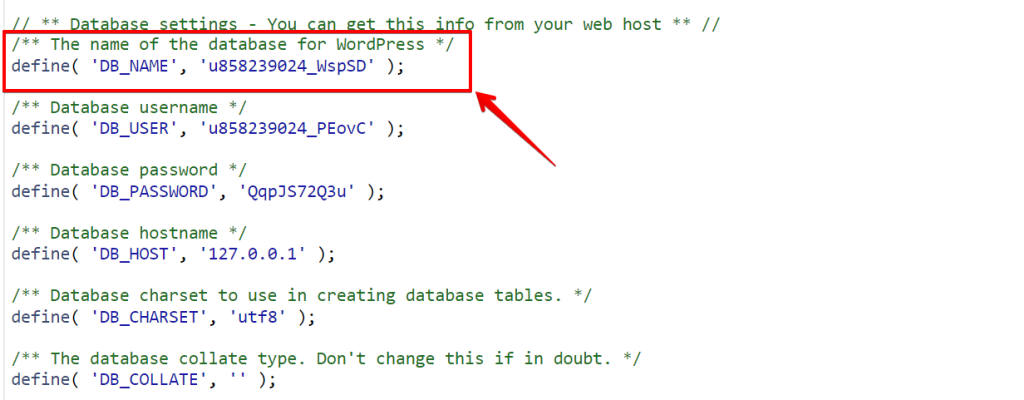
Il nome del database si trova tra le virgolette. Torna in phpMyAdmin, trova quel database e aprilo. Vedrai apparire diverse tabelle.
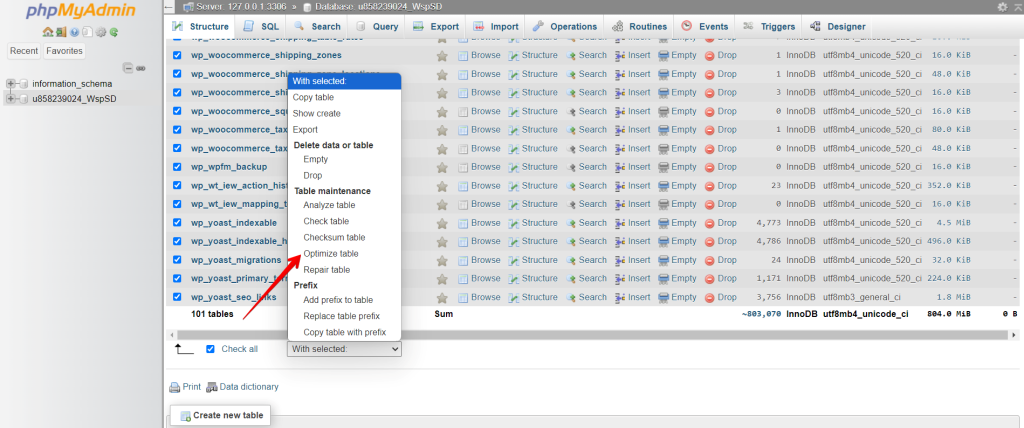
Selezionale tutte (usa l’opzione ‘Seleziona tutto’), poi prima di esportare è consigliabile ottimizzare la tabella e cliccare sulla scheda ‘Esporta’. Imposta il formato su ‘SQL’ e procedi con l’esportazione.
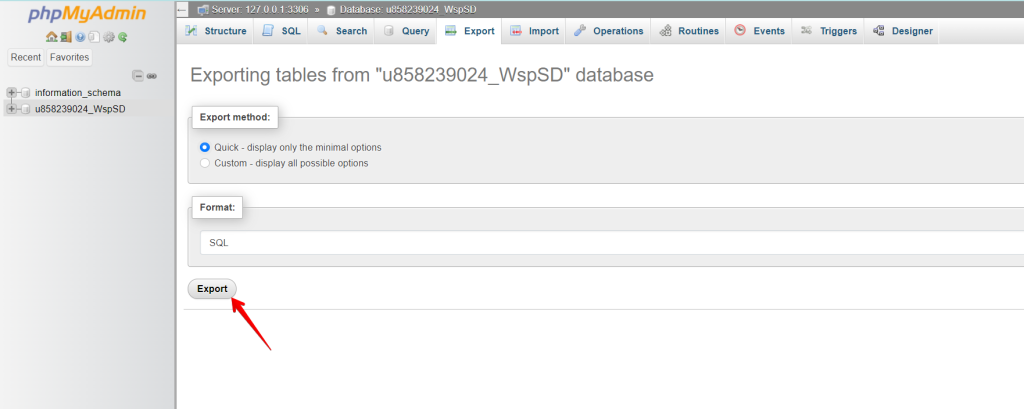
Infine, clicca su ‘Esegui’ o ‘Esporta’ per avviare il processo. Attendi il completamento del download e il gioco è fatto!
Metodo 2: Copiare un database WordPress con WP Staging
WP Staging è un plugin WordPress che semplifica la creazione di un clone o di un sito di staging del tuo sito, incluso il database. È un modo efficace per risolvere problemi come malfunzionamenti del sito o perdita di dati, plugin o aggiornamenti senza influire sul sito live.
- Vai al menu di sinistra e clicca su "WP Staging".
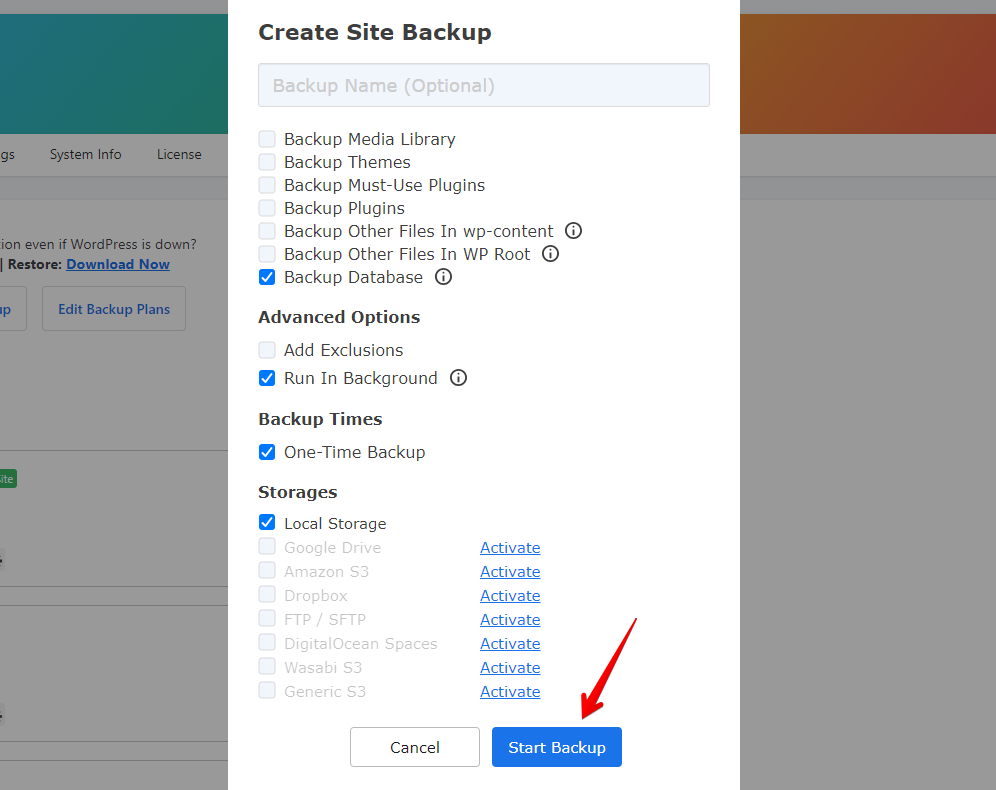
- Sotto, scegli "Backup & Migration" e poi clicca sul pulsante "Crea backup".

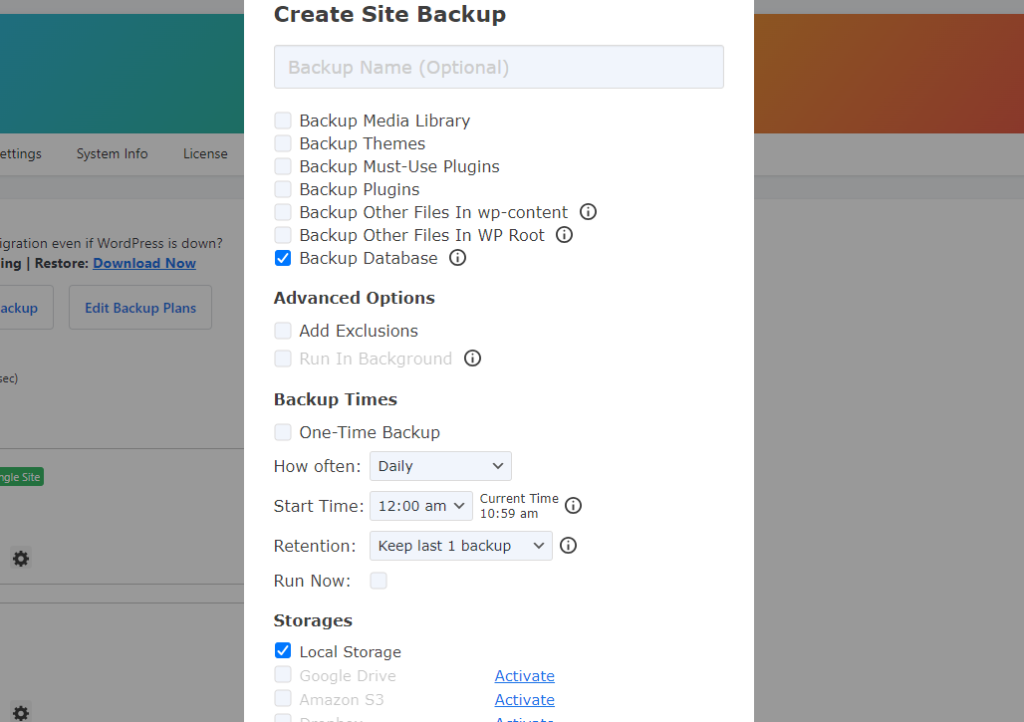
Apparirà una finestra con varie opzioni. Deseleziona tutte le altre opzioni se vuoi eseguire il backup solo dei tuoi temi o plugin. WP Staging ti permette di salvare i backup su Amazon S3, Google Drive, DigitalOcean Spaces, FTP/SFTP, Wasabi S3, Generic S3 e Dropbox.
Nota: Per salvare i backup nel cloud è necessaria la versione Pro di WP Staging.
- Selezionando l’opzione ‘Backup Database’ viene creato un backup specifico per il database. Puoi scegliere la posizione di salvataggio, collegarla al tuo account e cliccare su "Avvia backup" per iniziare il processo.
Ripristino
Ora parliamo della funzione di ripristino. Sotto il pulsante azione vedrai alcune opzioni come download, ripristina e altre. Vuoi conservare il backup sul tuo computer? Clicca semplicemente su download. Hai bisogno di usare il backup? Clicca su Ripristina.
Nota: È necessaria la versione WP Staging Pro per ripristinare un backup.

Clicca sul pulsante "Ripristina" e apparirà una finestra popup. All’interno vedrai due pulsanti: "Annulla" e "Avanti". Clicca su "Avanti" per procedere.

Dopo aver cliccato su "Avanti", apparirà una nuova finestra. A questo punto, clicca su "Ripristina" per avviare il ripristino.

Nel popup successivo vedrai un messaggio che indica che il ripristino è stato completato.

Pianificare backup automatici
Con WP STAGING puoi risparmiare tempo e fatica impostando i backup in modo che vengano eseguiti automaticamente. Non dovrai più ricordarti di fare il backup del sito ogni volta che apporti una modifica. Puoi stare tranquillo, sapendo che il tuo sito è sempre salvato e al sicuro.
In "Crea backup", deseleziona "Solo una volta" e poi scegli dalle opzioni mostrate la frequenza dei backup, quando iniziano e quanti conservarne.
Conclusione
Copiare un database WordPress è essenziale per la migrazione del sito, il backup e lo staging. Il metodo manuale con phpMyAdmin offre il pieno controllo del processo, ideale per chi è a proprio agio con le attività tecniche. WP Staging, invece, propone un approccio più automatizzato e intuitivo, particolarmente adatto a creare un clone o un sito di staging per i test.
Articoli correlati
- Perché dovresti eseguire backup periodici del tuo sito WordPress
- Come ridurre la dimensione del backup
- Come eseguire il backup e ripristinare il tuo sito WordPress
- Qual è il miglior plugin di backup WordPress? Una recensione
- Come eseguire il backup manuale di un sito WordPress con cPanel
- Come recuperare facilmente un sito WordPress in crash?
