


Der Fehler ERR_NAME_NOT_RESOLVED tritt auf, wenn Ihr Browser die DNS-Adresse einer Website nicht auflösen kann. DNS-Fehler (Domain Name System) können auf Probleme auf der Client-Seite (z. B. Ihrem Computer oder Router), im Netzwerk oder beim Server zurückzuführen sein, der Ihre DNS-Einträge hostet.
Wenn auf Ihrer WordPress-Seite der Fehler ERR_NAME_NOT_RESOLVED angezeigt wird, deutet das in der Regel auf ein DNS-Problem hin, das Ihren Browser daran hindert, die IP-Adresse Ihrer Website zu ermitteln.
Dieser Blogbeitrag führt Sie durch verschiedene Schritte, um dieses Problem zu identifizieren und zu lösen, damit Ihre WordPress-Seite für Besucher erreichbar bleibt.
Contents
Was verursacht den ERR_NAME_NOT_RESOLVED-Fehler?
Der Fehler ERR_NAME_NOT_RESOLVED entsteht in der Regel durch DNS-Probleme, die Ihren Browser daran hindern, den Domainnamen Ihrer Website mit ihrer IP-Adresse zu verknüpfen. Hier sind einige häufige Ursachen:
- DNS-Cache-Probleme: Wenn der Cache, in dem DNS-Informationen gespeichert sind, veraltet oder beschädigt ist, kann das zu Fehlern führen.
- Falsche DNS-Einstellungen: Falsch konfigurierte DNS-Einstellungen bei Ihrem Domain-Registrar oder Anbieter können eine korrekte Auflösung der Website verhindern.
- Abgelaufene Domain: Ein abgelaufener Domainname führt zu einem DNS-Auflösungsfehler, da die Domain nicht mehr aktiv ist.
- Netzwerkprobleme: Probleme mit Ihrem lokalen Netzwerk, einschließlich Router- oder Modem-Problemen, können den DNS-Zugriff blockieren.
- ISP-DNS-Probleme: DNS-Server Ihres ISP können gelegentlich aufgrund von Verbindungsproblemen bestimmte Domainnamen nicht auflösen.
- Firewall- oder Sicherheitssoftware: Firewalls oder Sicherheitsanwendungen können den Zugriff auf DNS-Server blockieren und so Auflösungsfehler verursachen.
5 schnelle Lösungen für ERR_NAME_NOT_RESOLVED in WordPress
- Internetverbindung prüfen
- Browser-Cache leeren
- DNS-Cache leeren
- Firewall-Einstellungen zurücksetzen
- DNS-Server des Computers ändern
1. Internetverbindung prüfen
Wenn auf Ihrer WordPress-Seite der Fehler ERR_NAME_NOT_RESOLVED angezeigt wird, stellen Sie zunächst sicher, dass Ihre Internetverbindung funktioniert. Versuchen Sie, andere Websites zu öffnen, um zu prüfen, ob diese ordnungsgemäß geladen werden. Wenn nicht, liegt das Problem möglicherweise an Ihrer Internetverbindung. Ein Neustart des Routers oder der Wechsel zu einem anderen Netzwerk kann dieses Problem schnell beheben und Ihre Seite wieder online bringen.
2. Browser-Cache leeren
Das Leeren des Browser-Caches ist eine einfache und effektive Methode, um den Fehler ERR_NAME_NOT_RESOLVED auf Ihrer WordPress-Seite zu beheben. So gehen Sie vor:
Google Chrome: Drücken Sie Strg + Umschalt + Entf, wählen Sie den gewünschten Zeitraum und klicken Sie auf "Daten löschen".

Mozilla Firefox: Drücken Sie Strg + Umschalt + Entf, wählen Sie den entsprechenden Zeitraum und klicken Sie auf "Jetzt löschen".

Schließen Sie nach dem Leeren des Caches Ihren Browser und öffnen Sie ihn erneut, damit die Änderungen wirksam werden. So kann der Fehler ERR_NAME_NOT_RESOLVED behoben werden, da der Browser gezwungen wird, die neuesten DNS-Informationen Ihrer WordPress-Seite abzurufen.
3. DNS-Cache leeren
Das Leeren des DNS-Caches ist eine weitere effektive Methode, um den Fehler ERR_NAME_NOT_RESOLVED auf Ihrer WordPress-Seite zu beheben. Dieser Vorgang löscht gespeicherte DNS-Adressinformationen aus Ihrem Computer, die veraltet oder beschädigt sein können und zu Problemen mit der Erreichbarkeit der Website führen. So gehen Sie vor:
Geben Sie cmd in die Suchleiste ein, klicken Sie mit der rechten Maustaste auf die Eingabeaufforderung und wählen Sie "Als Administrator ausführen".

Geben Sie den folgenden Befehl ein und drücken Sie die Eingabetaste:
ipconfig /flushdns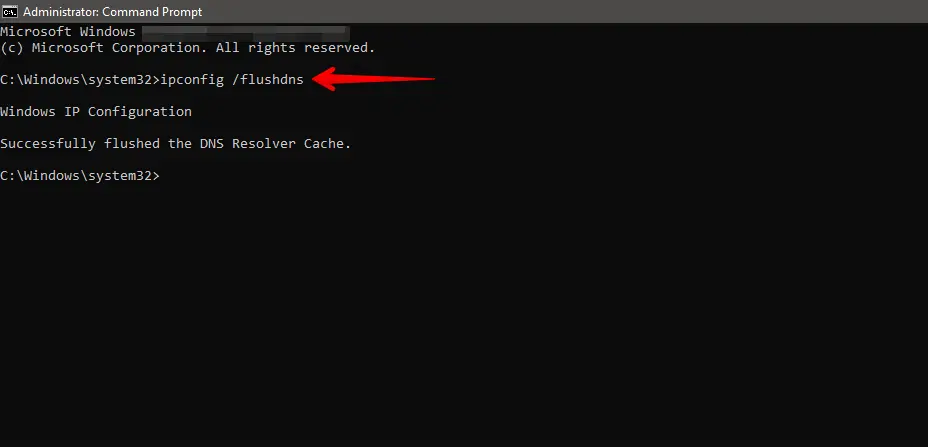
Versuchen Sie nach dem Leeren des DNS-Caches erneut, auf Ihre WordPress-Seite zuzugreifen. Damit sollten alle ERR_NAME_NOT_RESOLVED-Fehler, die durch fehlerhafte DNS-Daten verursacht wurden, behoben sein.
4. Firewall-Einstellungen zurücksetzen
Das Zurücksetzen Ihrer Firewall-Einstellungen kann hilfreich sein, wenn Sie auf Ihrer WordPress-Seite den Fehler ERR_NAME_NOT_RESOLVED erhalten. Firewalls können die DNS-Kommunikation, die zur Auflösung von Domainnamen erforderlich ist, blockieren oder einschränken. Hier sind die Schritte dazu:
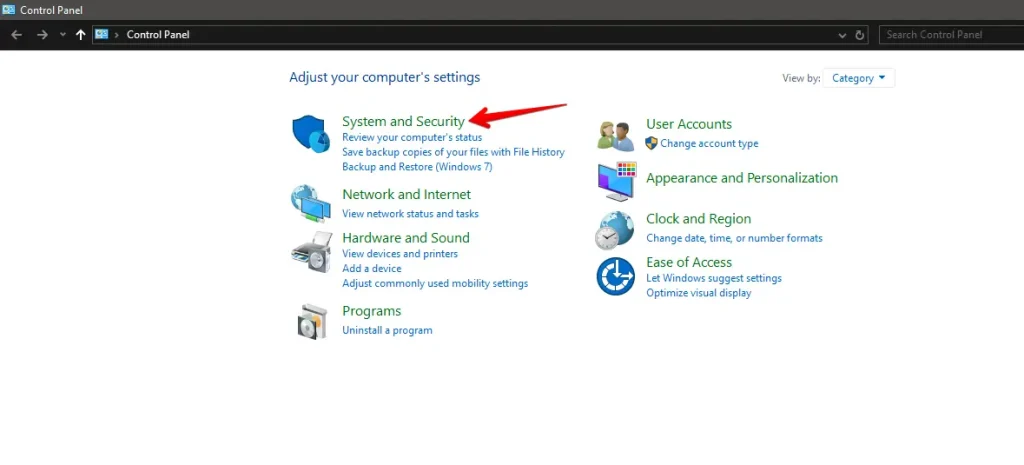
Öffnen Sie die Systemsteuerung und klicken Sie auf "System und Sicherheit".
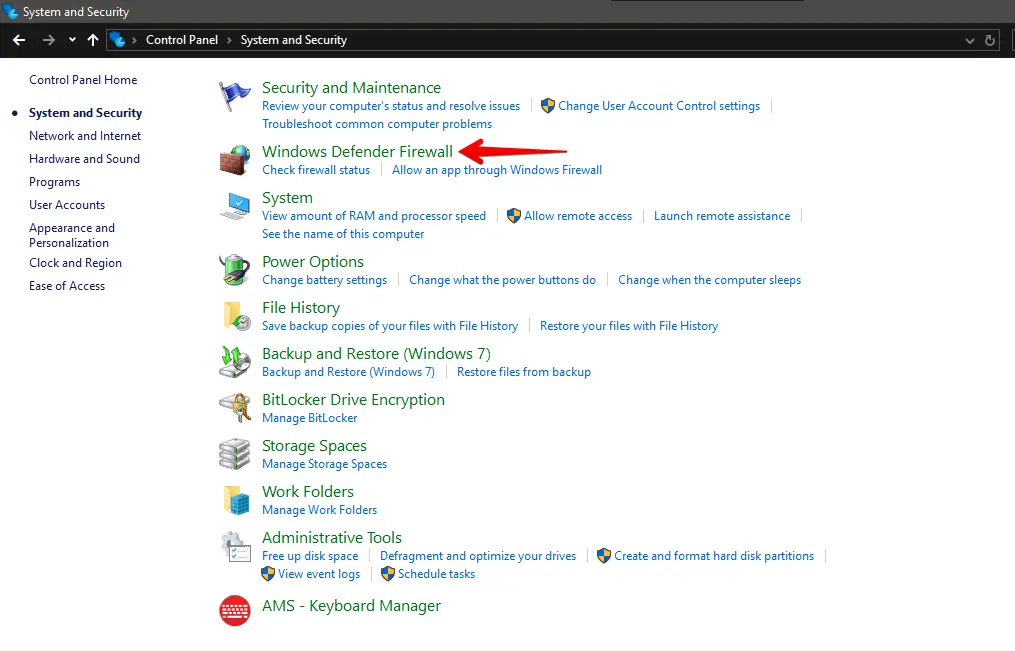
Klicken Sie auf "Windows Defender Firewall".
Klicken Sie im linken Bereich auf "Standard wiederherstellen".
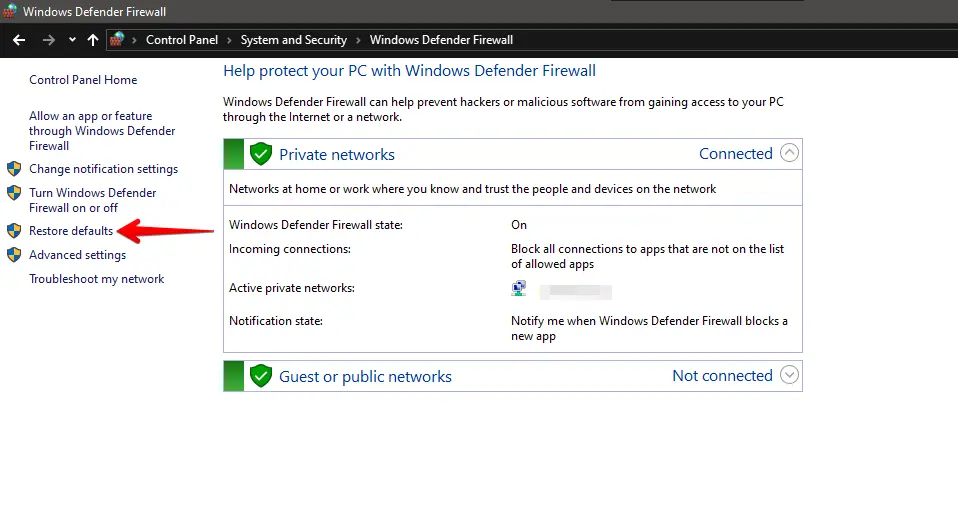
Klicken Sie auf die Schaltfläche "Standard wiederherstellen".
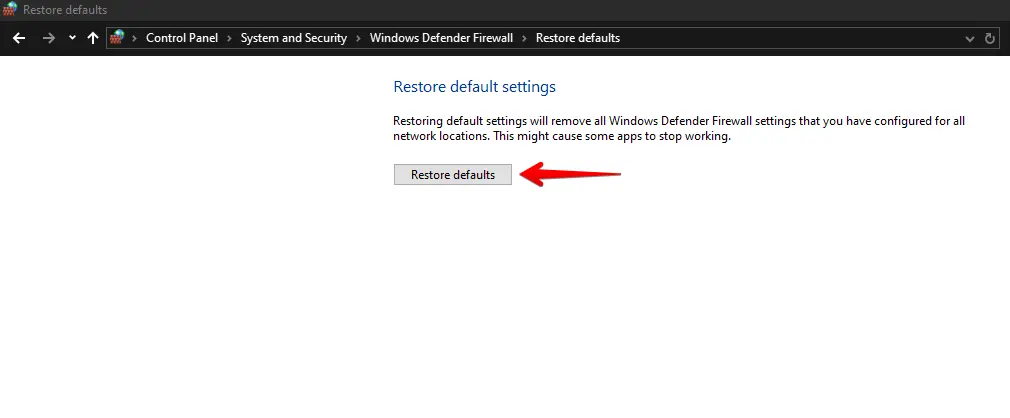
Damit werden alle Ihre Firewall-Einstellungen auf die ursprünglichen, von Windows festgelegten Standardwerte zurückgesetzt. Beachten Sie, dass dabei möglicherweise alle benutzerdefinierten Regeln entfernt werden. Nach dem Zurücksetzen der Firewall-Einstellungen sollten Sie prüfen, ob der Fehler ERR_NAME_NOT_RESOLVED weiterhin besteht.
5. DNS-Server des Computers ändern
Das Ändern des DNS-Servers Ihres Computers kann helfen, den Fehler ERR_NAME_NOT_RESOLVED auf Ihrer WordPress-Seite zu beheben. Dieses Problem entsteht häufig durch Probleme mit dem DNS-Server Ihres ISP. Der Wechsel zu einem zuverlässigeren Server wie Google DNS oder Cloudflare kann Ihre DNS-Auflösungen verbessern. So gehen Sie vor:
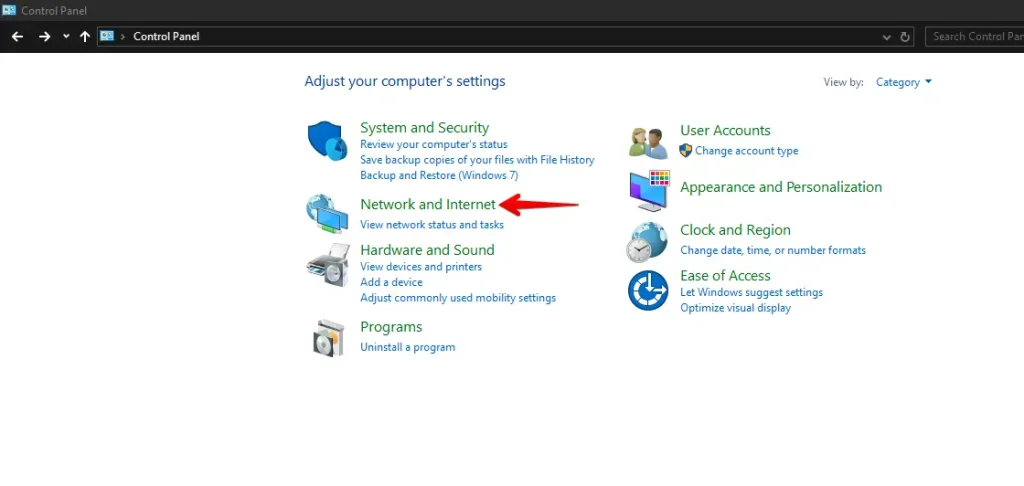
Öffnen Sie die Systemsteuerung und klicken Sie auf "Netzwerk und Internet".
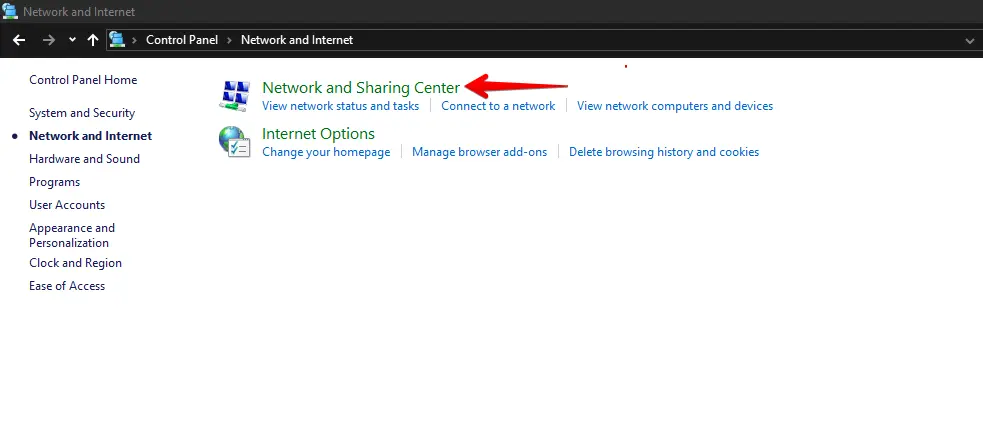
Klicken Sie auf "Netzwerk- und Freigabecenter".
Klicken Sie anschließend auf der linken Seite auf "Adaptereinstellungen ändern".
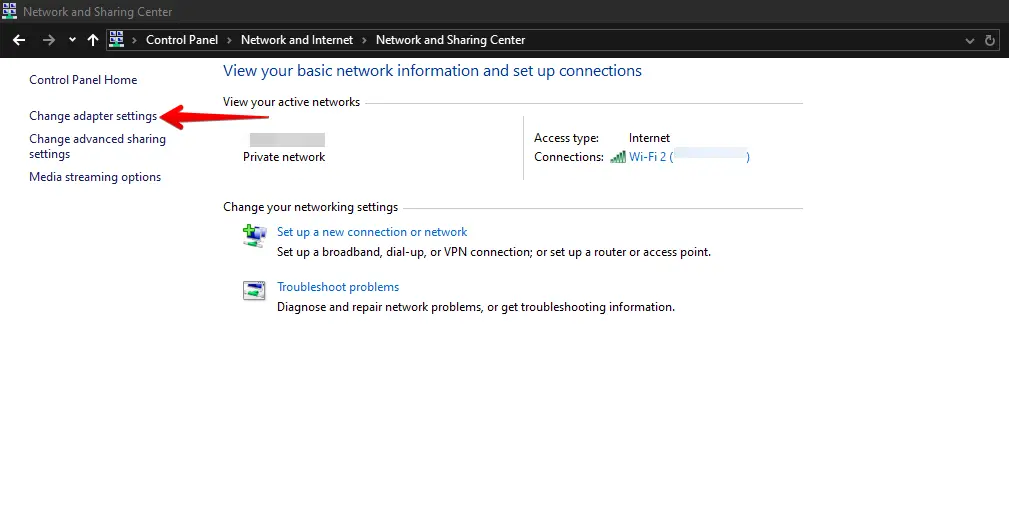
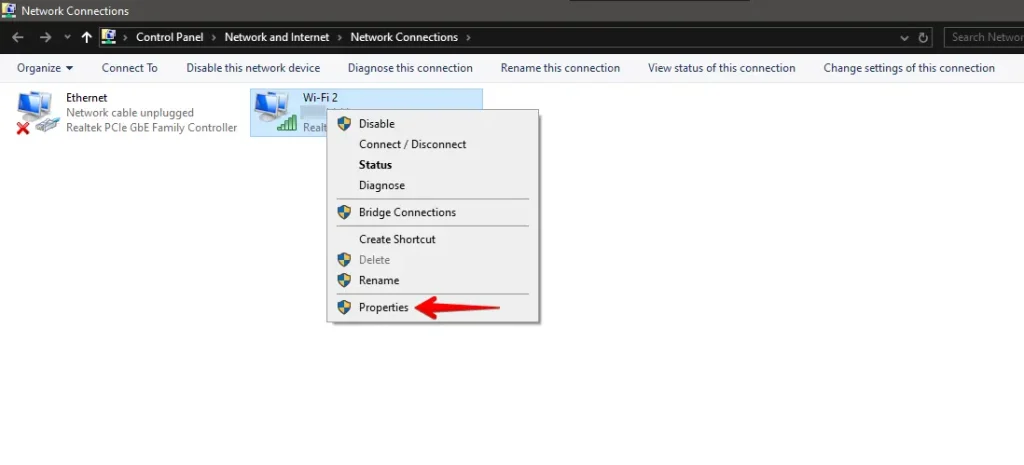
Klicken Sie mit der rechten Maustaste auf Ihre aktive Netzwerkverbindung (z. B. Wi-Fi oder Ethernet) und wählen Sie "Eigenschaften".
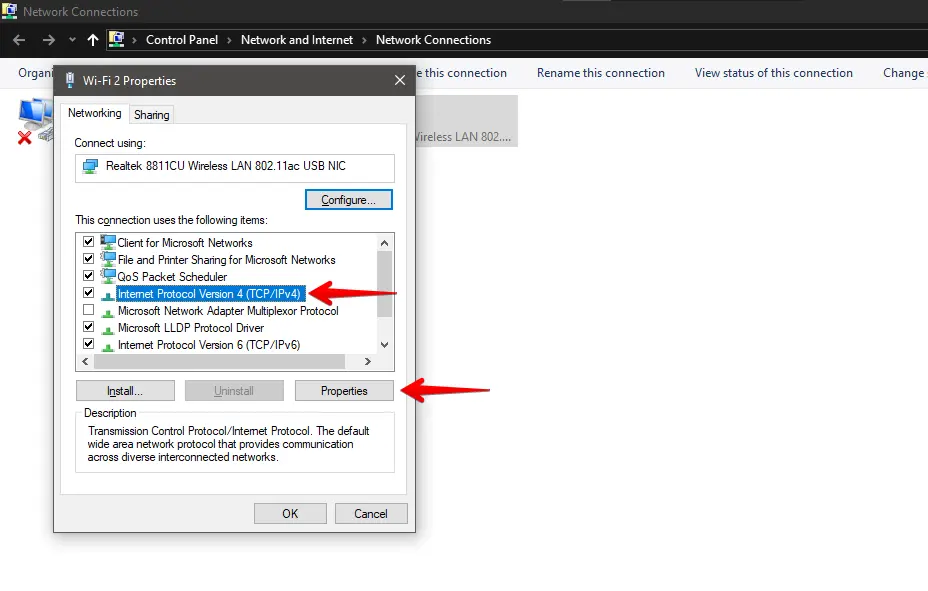
Scrollen Sie zu "Internetprotokoll Version 4 (TCP/IPv4)", klicken Sie darauf und dann auf "Eigenschaften".
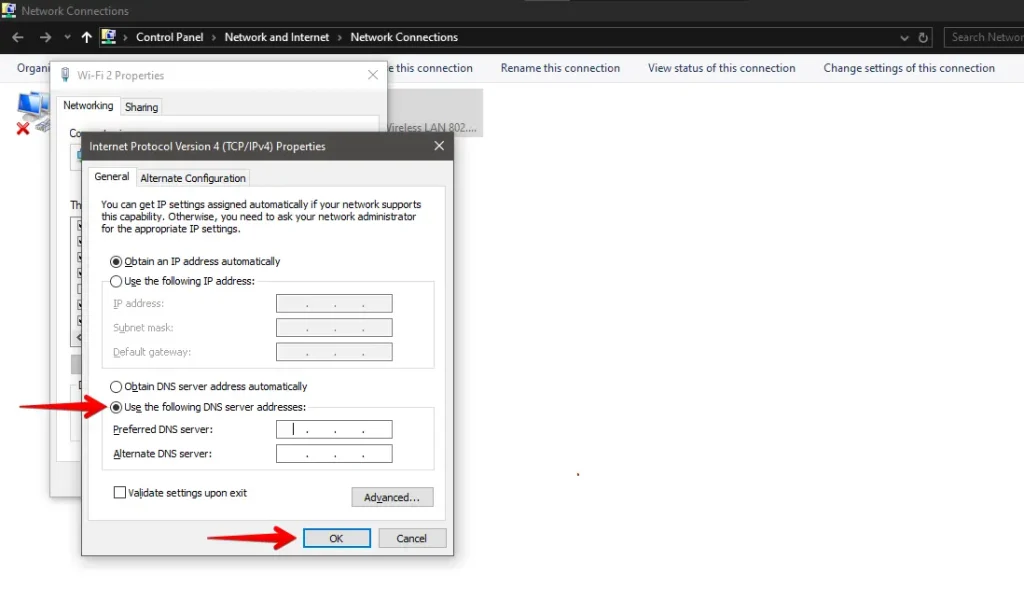
Wählen Sie "Folgende DNS-Serveradressen verwenden" und geben Sie die DNS-Server ein, die Sie verwenden möchten. Verwenden Sie zum Beispiel für Google DNS 8.8.8.8 und 8.8.4.4, und klicken Sie dann auf "OK", um zu speichern und zu beenden.
Nach dem Ändern Ihrer DNS-Einstellungen sollten Sie Ihren DNS-Cache leeren, damit Ihr System den neuen Server sofort verwendet. So lässt sich der Fehler ERR_NAME_NOT_RESOLVED beheben und Ihre Internetverbindung wird beschleunigt.
Fazit
Der Fehler ERR_NAME_NOT_RESOLVED kann nur ein kleiner Aussetzer sein oder auf ein größeres Problem mit Ihren DNS-Einstellungen hinweisen. Mit den hier beschriebenen Schritten können Sie in der Regel die Ursache ermitteln und das Problem selbst beheben.
Vergessen Sie nicht: Regelmäßige Backups und die Überwachung der Erreichbarkeit Ihrer Seite sind wichtig. So können Sie diese Probleme vermeiden oder schnell beheben, wenn sie auftreten.
Verwandte Artikel
