


ERR_NAME_NOT_RESOLVEDエラーは、ブラウザがウェブサイトのDNSアドレスを解決できなかったときに発生します。DNS(Domain Name System)エラーは、クライアント側(コンピュータやルーターなど)、ネットワーク、またはDNSレコードをホストしているサーバーの問題に起因する可能性があります。
WordPressサイトでERR_NAME_NOT_RESOLVEDエラーが表示される場合、通常はブラウザがウェブサイトのIPアドレスを特定できないDNSの問題を示しています。
このブログ記事では、この問題を特定して解決するためのさまざまな手順を案内し、WordPressサイトが訪問者にとって引き続きアクセス可能であることを確認できるようサポートします。
Contents
ERR_NAME_NOT_RESOLVEDエラーの原因は何ですか?
ERR_NAME_NOT_RESOLVEDエラーは、通常、ブラウザがウェブサイトのドメイン名をIPアドレスにリンクするのを妨げるDNSの問題から発生します。一般的な原因は次のとおりです:
- DNSキャッシュの問題: DNS情報を保存するキャッシュが古くなったり破損したりすると、エラーが発生する可能性があります。
- 不正なDNS設定: ドメインレジストラまたはプロバイダーでDNS設定が誤って設定されていると、ウェブサイトの正しい解決が妨げられる可能性があります。
- 期限切れのドメイン: ドメイン名が期限切れになると、ドメインがアクティブでなくなるため、DNS解決が失敗します。
- ネットワークの問題: ルーターやモデムの問題を含むローカルネットワークの問題は、DNSアクセスをブロックする可能性があります。
- ISPのDNS問題: ISPのDNSサーバーは、接続の問題により特定のドメイン名の解決に失敗することがあります。
- ファイアウォールまたはセキュリティソフトウェア: ファイアウォールやセキュリティアプリケーションがDNSサーバーへのアクセスをブロックし、解決エラーを引き起こす可能性があります。
WordPressのERR_NAME_NOT_RESOLVEDの5つのクイック修正
- インターネット接続を確認する
- ブラウザのキャッシュをクリアする
- DNSキャッシュをフラッシュする
- ファイアウォール設定をリセットする
- コンピュータのDNSサーバーを変更する
1. インターネット接続を確認する
WordPressサイトでERR_NAME_NOT_RESOLVEDエラーが表示された場合、まずインターネット接続が機能していることを確認してください。他のウェブサイトを開いて、正しく読み込まれるか確認してみてください。読み込まれない場合、問題は単にインターネット接続にある可能性があります。ルーターを再起動するか、別のネットワークに切り替えることで、この問題をすばやく解決し、サイトをオンラインに戻すことができます。
2. ブラウザのキャッシュをクリアする
ブラウザのキャッシュをクリアすることは、WordPressサイトで遭遇するERR_NAME_NOT_RESOLVEDエラーを修正するためのシンプルで効果的な方法です。手順は次のとおりです:
Google Chrome: Ctrl + Shift + Deleteを押し、希望の期間を選択し、「データを削除」をクリックします。

Mozilla Firefox: Ctrl + Shift + Delete を押し、適切な期間を選択し、「今すぐ消去」をクリックします。

キャッシュをクリアした後、ブラウザを閉じて再度開き、変更が反映されることを確認してください。これにより、ブラウザがWordPressサイトから最新のDNS情報を取得するよう強制され、ERR_NAME_NOT_RESOLVEDエラーが解決される場合があります。
3. DNSキャッシュをフラッシュする
DNSキャッシュのフラッシュは、WordPressサイトでERR_NAME_NOT_RESOLVEDエラーを解決するためのもう一つの効果的な方法です。このプロセスでは、コンピュータに保存されているDNSアドレス情報をクリアします。これは古くなったり破損したりして、ウェブサイトのアクセシビリティの問題を引き起こす可能性があります。手順は次のとおりです:
検索バーに cmd と入力し、コマンドプロンプトを右クリックして「管理者として実行」を選択します。

次のコマンドを入力してEnterを押します:
ipconfig /flushdns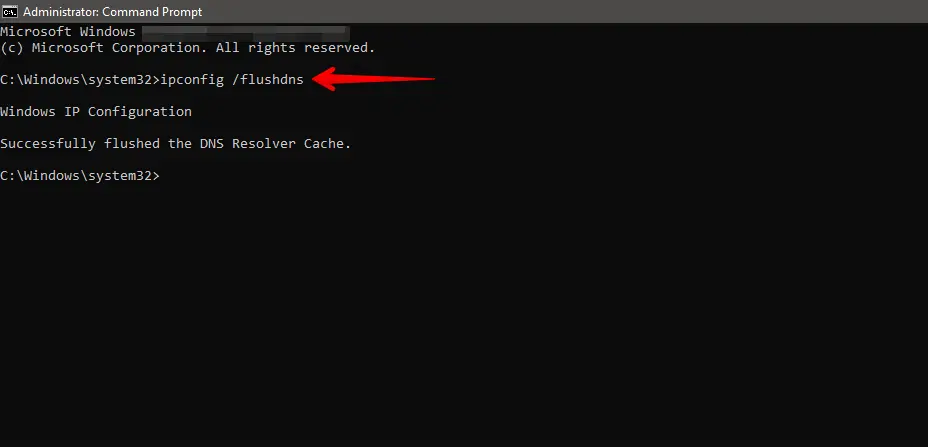
DNSキャッシュをフラッシュした後、WordPressサイトに再度アクセスしてみてください。これにより、不正なDNSデータが原因のERR_NAME_NOT_RESOLVEDエラーが解決されるはずです。
4. ファイアウォール設定をリセットする
WordPressサイトでERR_NAME_NOT_RESOLVEDエラーが発生している場合、ファイアウォール設定をリセットすると役立つことがあります。ファイアウォールは、ドメイン名を解決するために必要なDNS通信をブロックまたは制限する可能性があります。手順は次のとおりです:
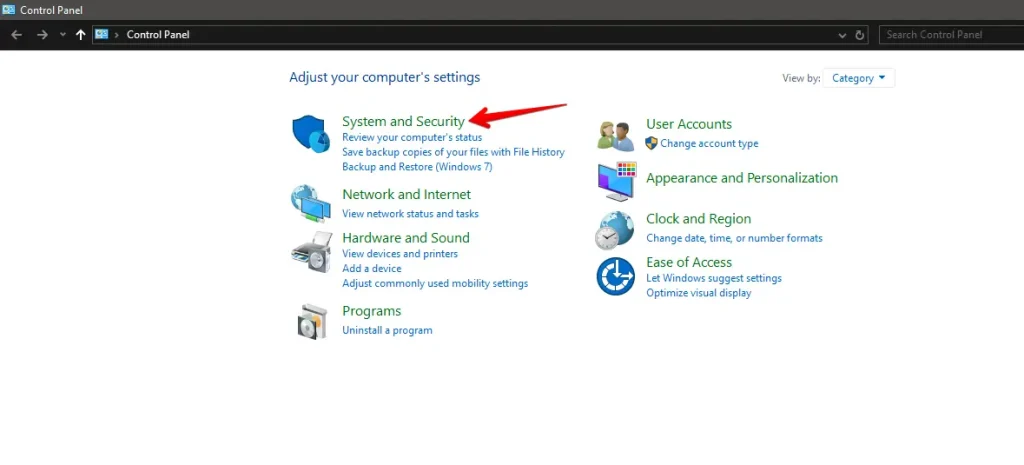
コントロールパネルを開き、「システムとセキュリティ」をクリックします。
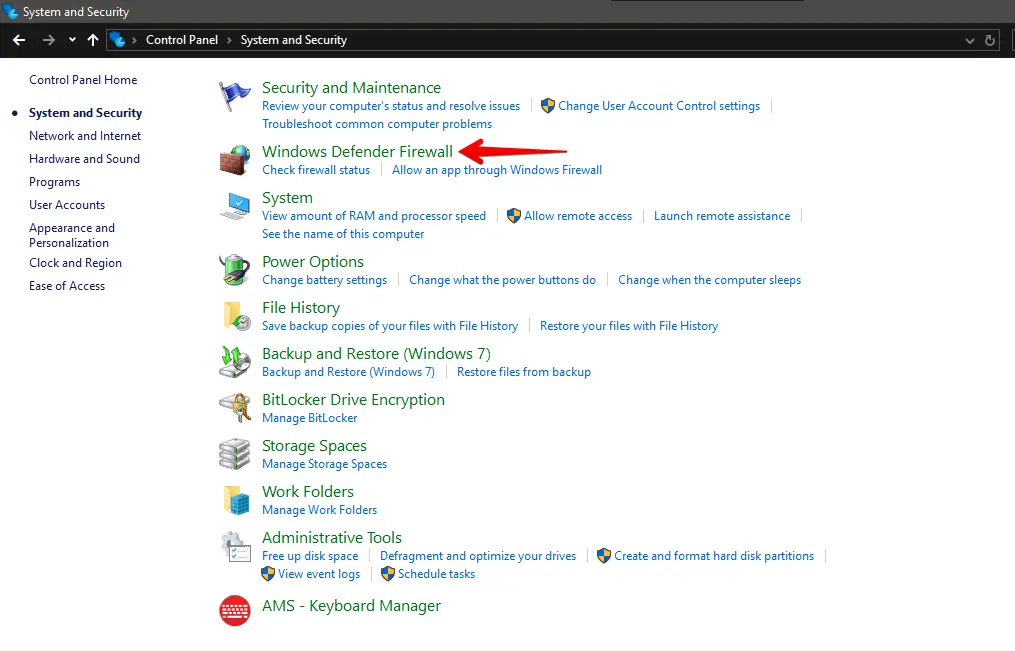
「Windows Defender ファイアウォール」をクリックします。
左ペインで「既定値の復元」をクリックします。
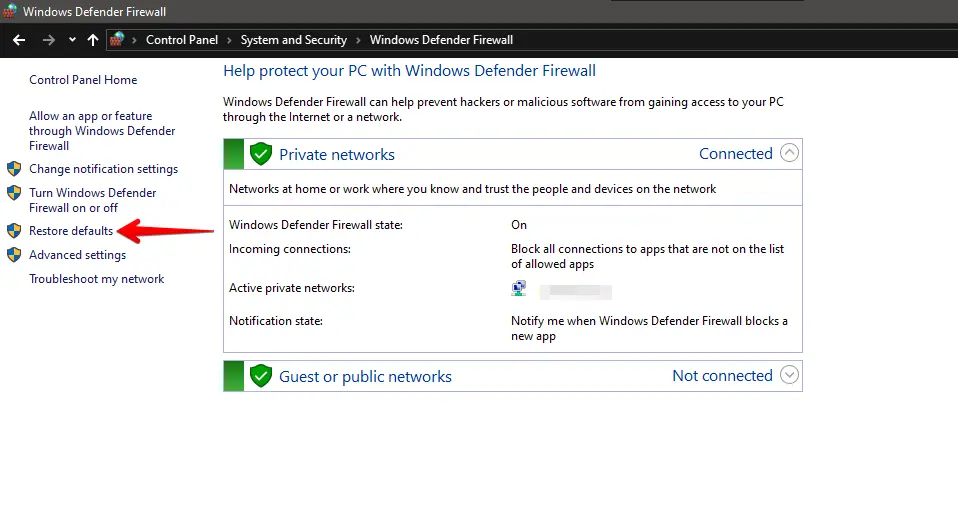
「既定値の復元」ボタンをクリックします。
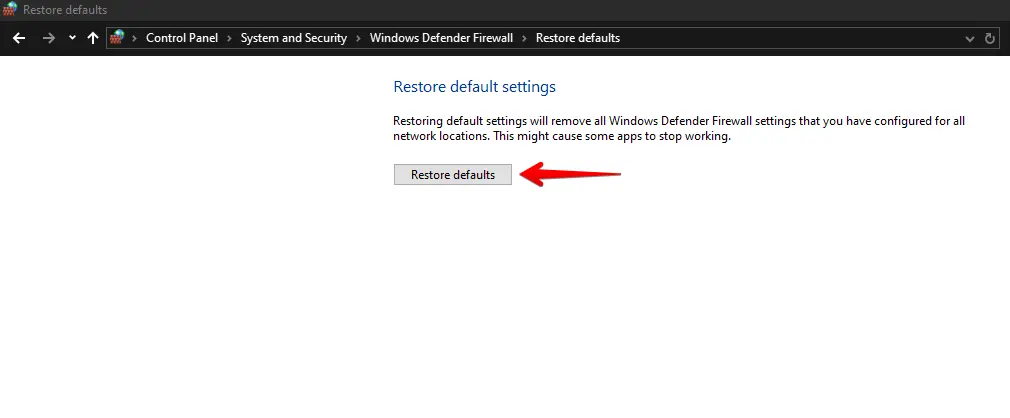
これにより、すべてのファイアウォール設定がWindowsで設定された元のデフォルト値に戻ります。これにより設定したカスタムルールが削除される可能性があることに注意してください。ファイアウォール設定をリセットした後、ERR_NAME_NOT_RESOLVEDエラーが続いていないか確認することをお勧めします。
5. コンピュータのDNSサーバーを変更する
コンピュータのDNSサーバーを変更することは、WordPressサイトのERR_NAME_NOT_RESOLVEDエラーの解決に役立ちます。この問題は、ISPのDNSサーバーの問題から発生することがよくあります。Google DNSやCloudflareなどのより信頼性の高いサーバーに切り替えることで、DNS解決を改善できる場合があります。手順は次のとおりです:
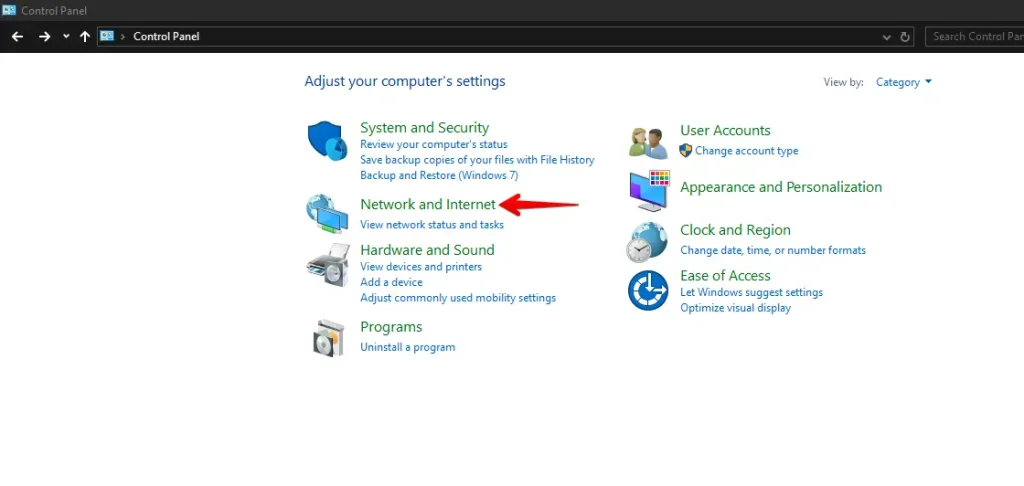
コントロールパネルを開き、「ネットワークとインターネット」をクリックします。
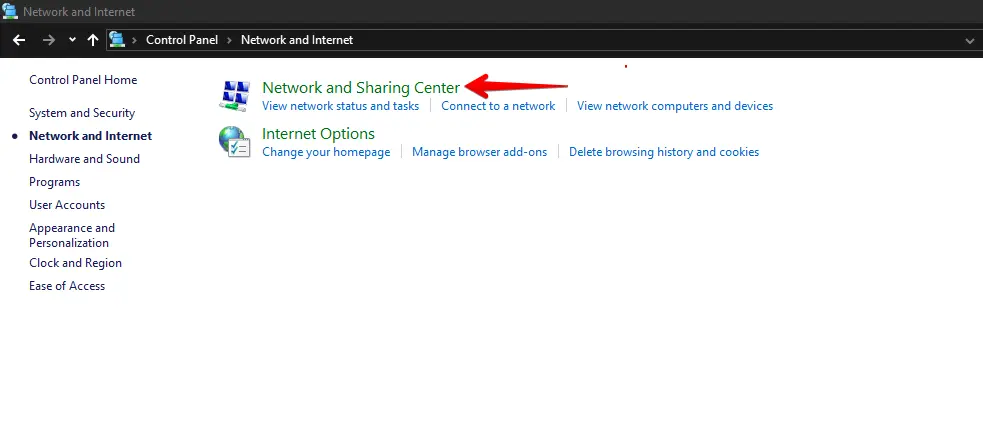
「ネットワークと共有センター」をクリックします。
その後、左側の「アダプターの設定の変更」をクリックします。
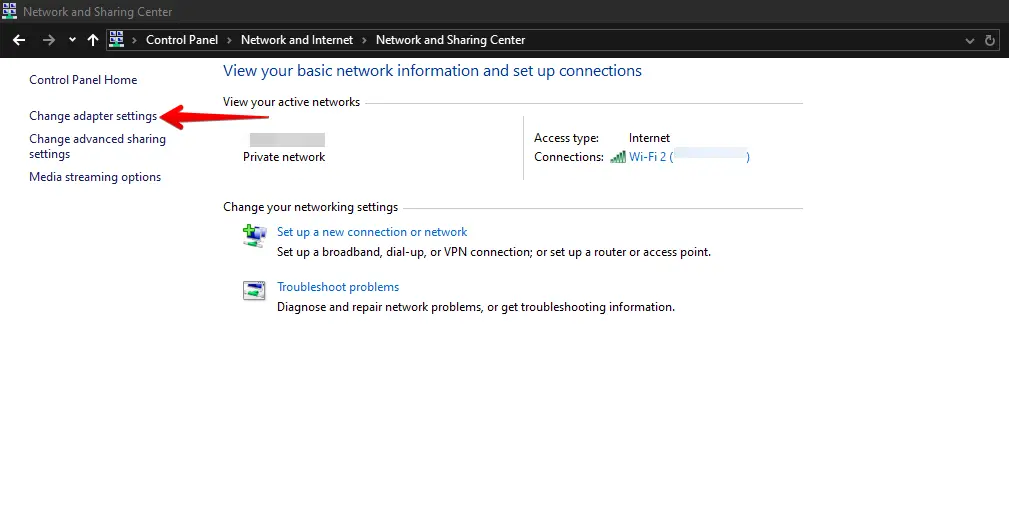
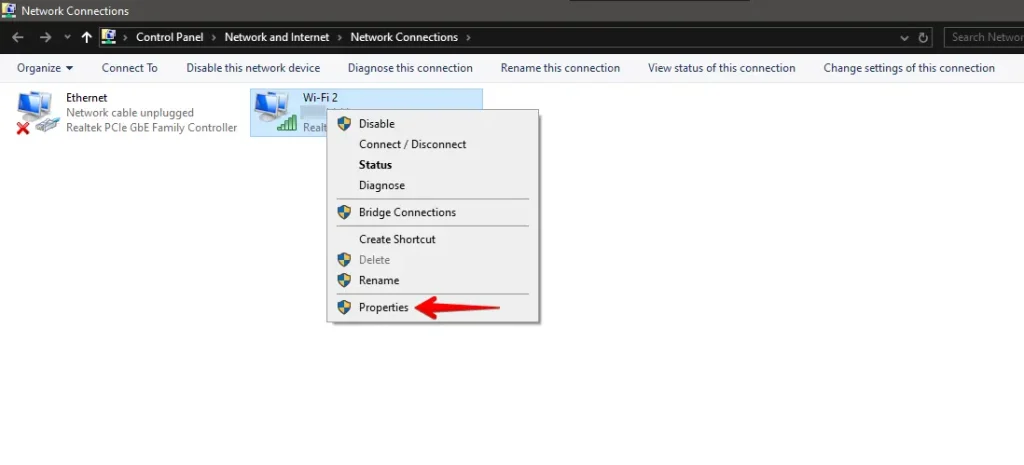
アクティブなネットワーク接続(Wi-Fiやイーサネットなど)を右クリックし、「プロパティ」を選択します。
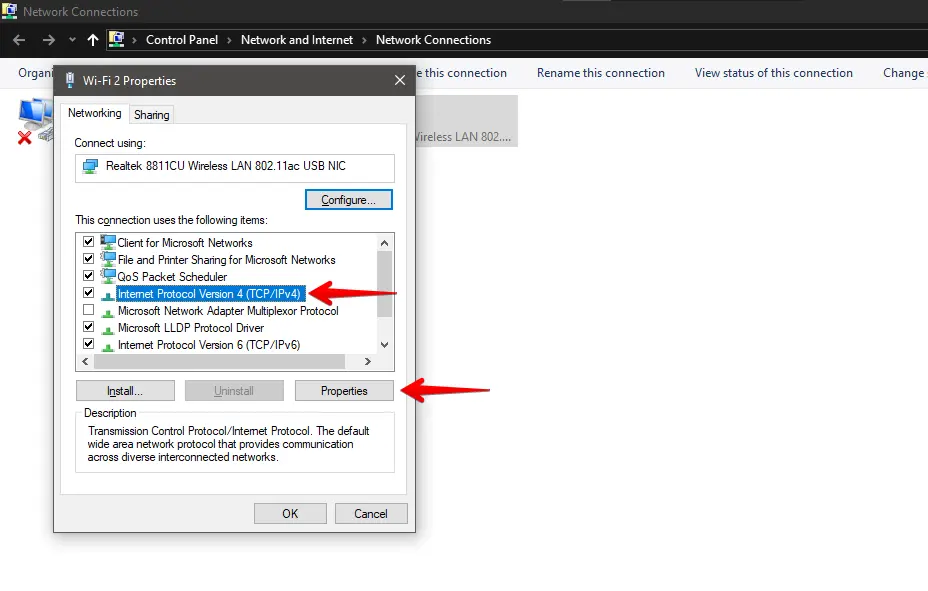
「インターネット プロトコル バージョン 4 (TCP/IPv4)」までスクロールしてクリックし、次に「プロパティ」をクリックします。
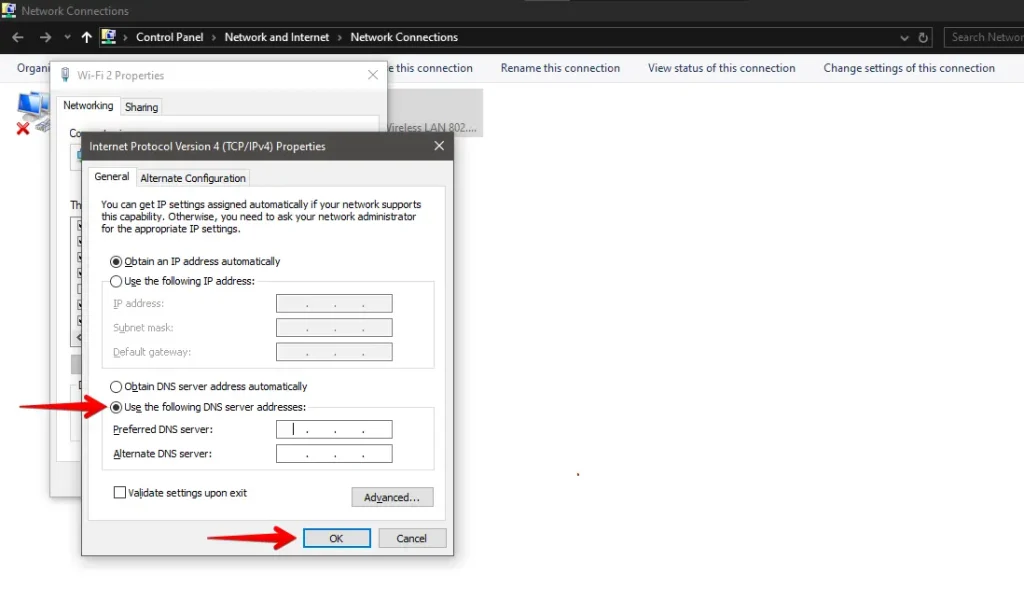
「次のDNSサーバーのアドレスを使う」を選択し、使用したいDNSサーバーを入力します。たとえばGoogle DNSの場合、8.8.8.8と8.8.4.4を使用し、「OK」をクリックして保存して終了します。
DNS設定を変更した後、システムがすぐに新しいサーバーを使用できるようDNSキャッシュをクリアしてください。これによりERR_NAME_NOT_RESOLVEDエラーを修正し、インターネット速度を向上させることができます。
結論
ERR_NAME_NOT_RESOLVEDエラーは単なる小さな不具合の場合もあれば、DNS設定の大きな問題を示している場合もあります。私たちが説明した手順に従うことで、通常は何が問題かを特定し、ご自身で修正することができます。
定期的なバックアップを保つことと、サイトのアクセシビリティを監視することの重要性を忘れないでください。そうすることで、これらの問題を予防したり、発生したときに迅速に修正したりすることができます。
関連記事
