


L’erreur ERR_NAME_NOT_RESOLVED se produit lorsque votre navigateur ne parvient pas à résoudre l’adresse DNS d’un site web. Les erreurs DNS (Domain Name System) peuvent provenir de problèmes côté client (par exemple, votre ordinateur ou votre routeur), de problèmes de réseau, ou du serveur hébergeant vos enregistrements DNS.
Lorsque vous voyez l’erreur ERR_NAME_NOT_RESOLVED sur votre site WordPress, cela indique généralement un problème DNS qui empêche votre navigateur de localiser l’adresse IP de votre site web.
Cet article de blog vous guidera à travers diverses étapes pour identifier et résoudre ce problème, vous aidant à garantir que votre site WordPress reste accessible aux visiteurs.
Contents
Quelles sont les causes de l’erreur ERR_NAME_NOT_RESOLVED ?
L’erreur ERR_NAME_NOT_RESOLVED résulte généralement de problèmes DNS qui empêchent votre navigateur de relier le nom de domaine de votre site web à son adresse IP. Voici quelques causes courantes :
- Problèmes de cache DNS : si le cache stockant les informations DNS devient obsolète ou corrompu, cela peut entraîner des erreurs.
- Paramètres DNS incorrects : des paramètres DNS mal configurés chez votre registrar ou votre fournisseur peuvent empêcher la résolution correcte du site web.
- Domaine expiré : un nom de domaine expiré entraîne un échec de résolution DNS car le domaine n’est plus actif.
- Problèmes de réseau : les problèmes liés à votre réseau local, y compris les problèmes de routeur ou de modem, peuvent bloquer l’accès DNS.
- Problèmes DNS du FAI : les serveurs DNS de votre FAI peuvent parfois échouer à résoudre certains noms de domaine en raison de problèmes de connectivité.
- Pare-feu ou logiciel de sécurité : les pare-feu ou les applications de sécurité peuvent bloquer l’accès aux serveurs DNS, provoquant des erreurs de résolution.
5 solutions rapides pour ERR_NAME_NOT_RESOLVED dans WordPress
- Vérifiez votre connexion internet
- Videz le cache du navigateur
- Videz le cache DNS
- Réinitialisez les paramètres du pare-feu
- Modifiez le serveur DNS de votre ordinateur
1. Vérifiez votre connexion internet
Si vous voyez l’erreur ERR_NAME_NOT_RESOLVED sur votre site WordPress, vérifiez d’abord que votre connexion internet fonctionne. Essayez d’ouvrir d’autres sites web pour vérifier s’ils se chargent correctement. Si ce n’est pas le cas, le problème pourrait simplement être votre connexion internet. Redémarrer votre routeur ou passer à un autre réseau peut rapidement résoudre ce problème et remettre votre site en ligne.
Vider le cache de votre navigateur est une méthode simple et efficace pour corriger l’erreur ERR_NAME_NOT_RESOLVED lorsque vous la rencontrez sur votre site WordPress. Voici comment procéder :
Google Chrome : appuyez sur Ctrl + Maj + Suppr, sélectionnez la période souhaitée, et cliquez sur « Effacer les données ».

Mozilla Firefox : appuyez sur Ctrl + Maj + Suppr, choisissez la période appropriée, et cliquez sur « Effacer maintenant ».

Après avoir vidé le cache, fermez et rouvrez votre navigateur pour que les changements prennent effet. Cela peut résoudre l’erreur ERR_NAME_NOT_RESOLVED en obligeant le navigateur à récupérer les informations DNS les plus récentes de votre site WordPress.
3. Videz le cache DNS
Vider le cache DNS est une autre méthode efficace pour résoudre l’erreur ERR_NAME_NOT_RESOLVED sur votre site WordPress. Ce processus efface les informations d’adresse DNS stockées sur votre ordinateur, qui peuvent devenir obsolètes ou corrompues, entraînant des problèmes d’accessibilité du site web. Voici comment procéder :
Tapez cmd dans la barre de recherche, faites un clic droit sur l’Invite de commandes et sélectionnez « Exécuter en tant qu’administrateur ».

Tapez la commande suivante et appuyez sur Entrée :
ipconfig /flushdns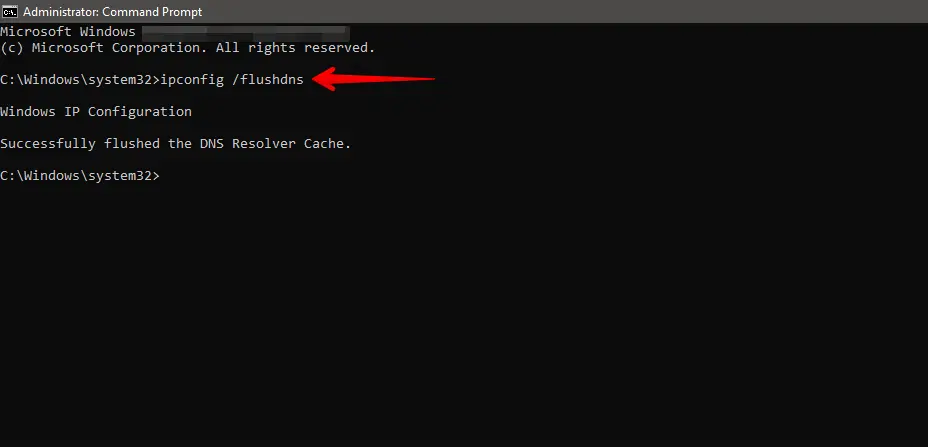
Après avoir vidé le cache DNS, essayez d’accéder à nouveau à votre site WordPress. Cela devrait résoudre toutes les erreurs ERR_NAME_NOT_RESOLVED causées par des données DNS défectueuses.
4. Réinitialisez les paramètres du pare-feu
Réinitialiser les paramètres de votre pare-feu peut être utile si vous rencontrez l’erreur ERR_NAME_NOT_RESOLVED sur votre site WordPress. Les pare-feu peuvent bloquer ou restreindre les communications DNS, qui sont nécessaires pour résoudre les noms de domaine. Voici les étapes à suivre :
Ouvrez le Panneau de configuration et cliquez sur « Système et sécurité ».
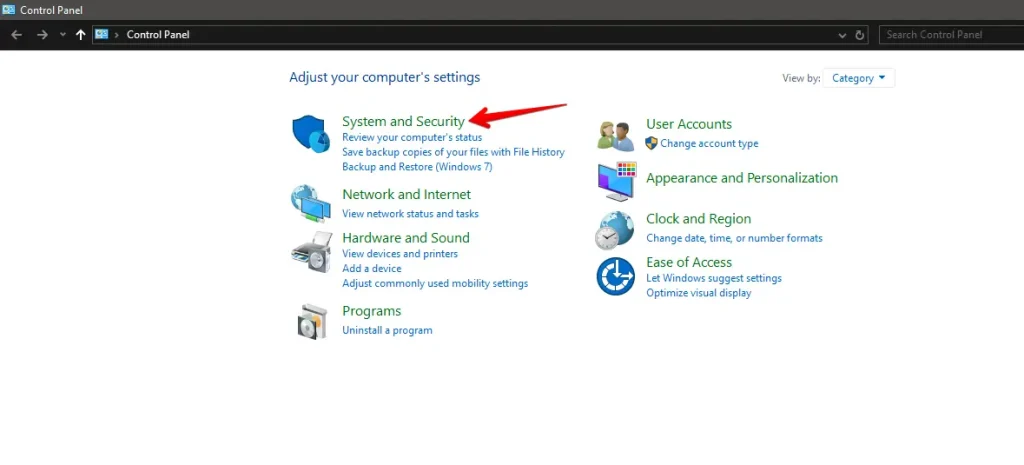
Cliquez sur « Pare-feu Windows Defender ».
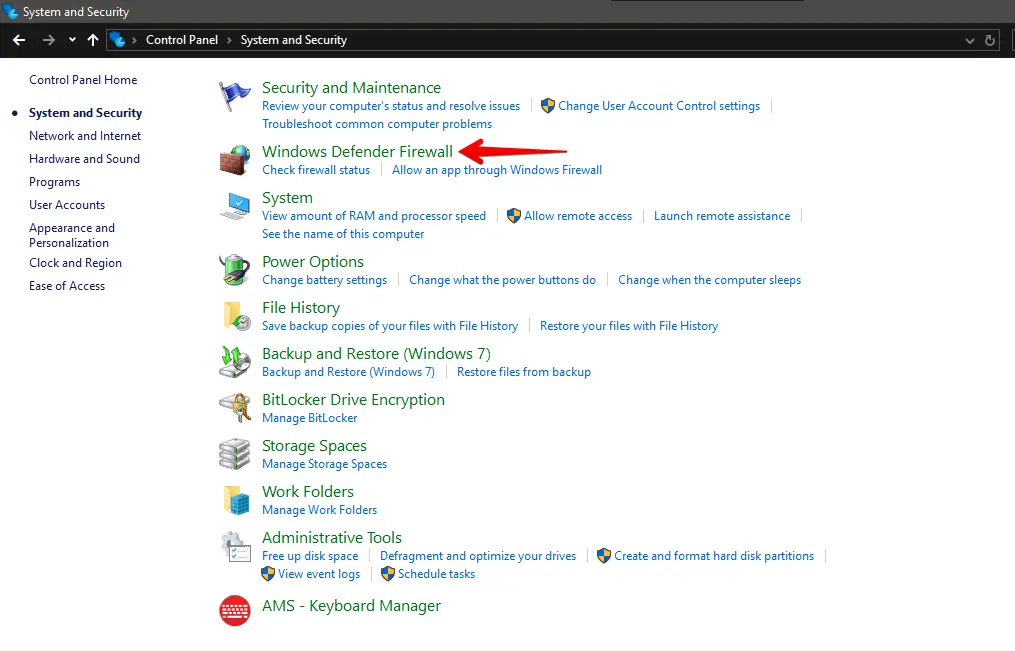
Dans le panneau de gauche, cliquez sur « Restaurer les valeurs par défaut ».
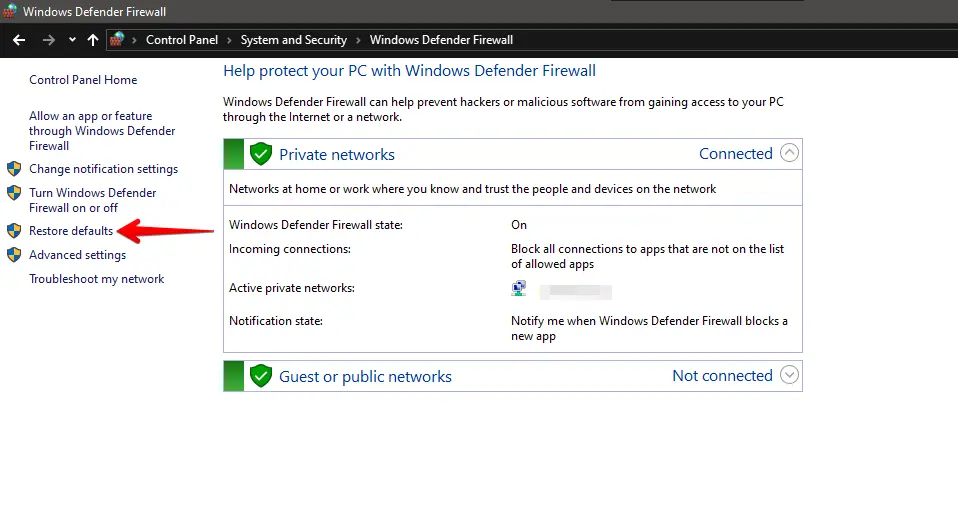
Cliquez sur le bouton « Restaurer les valeurs par défaut ».
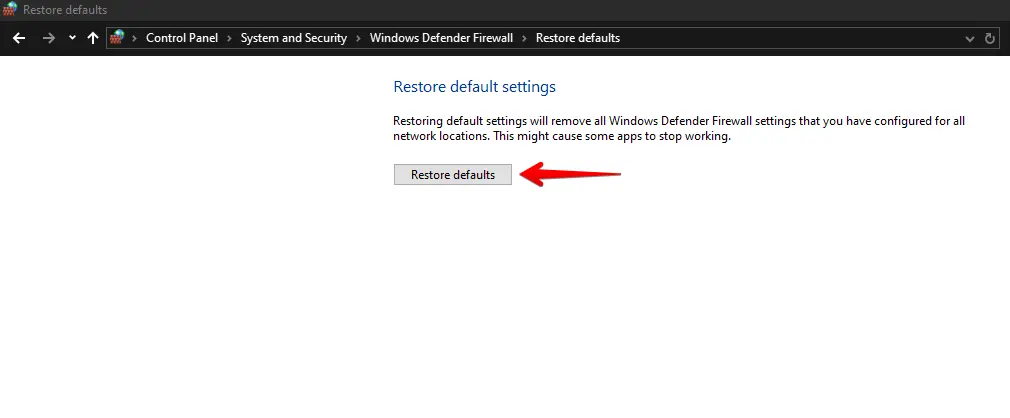
Cela rétablira tous les paramètres de votre pare-feu aux valeurs par défaut d’origine définies par Windows. Sachez que cela pourrait supprimer toutes les règles personnalisées que vous avez définies. Après avoir réinitialisé les paramètres de votre pare-feu, il est conseillé de vérifier si l’erreur ERR_NAME_NOT_RESOLVED persiste.
5. Modifiez le serveur DNS de votre ordinateur
Modifier le serveur DNS de votre ordinateur peut aider à résoudre l’erreur ERR_NAME_NOT_RESOLVED sur votre site WordPress. Ce problème provient souvent de difficultés avec le serveur DNS de votre FAI. Passer à un serveur plus fiable comme Google DNS ou Cloudflare pourrait améliorer vos résolutions DNS. Voici comment procéder :
Ouvrez le Panneau de configuration et cliquez sur « Réseau et Internet ».
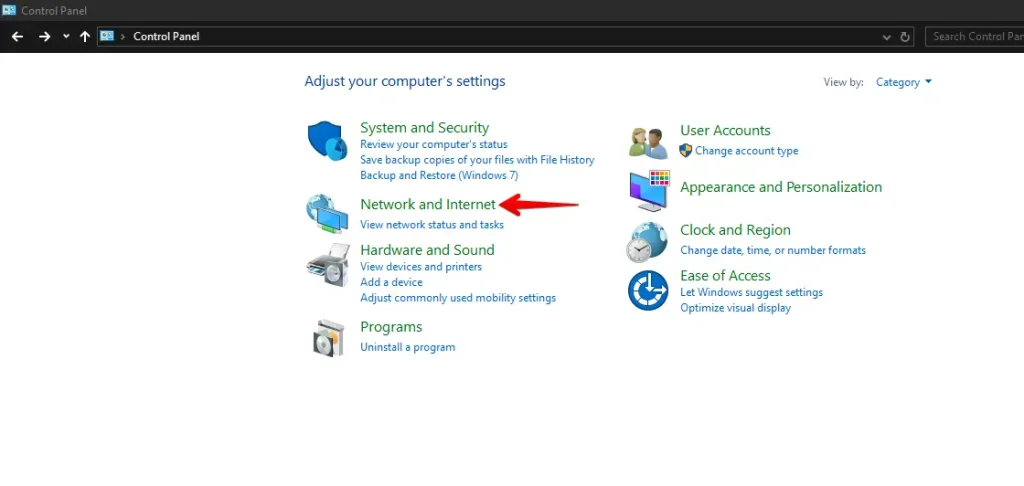
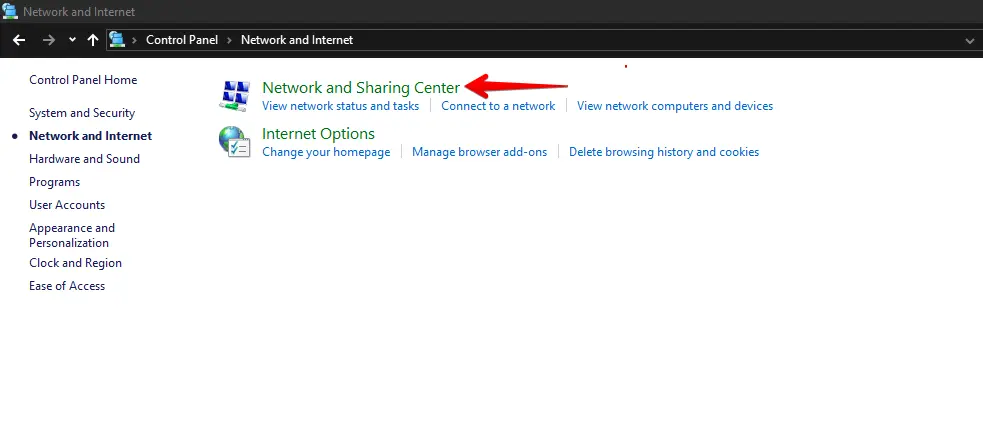
Cliquez sur « Centre Réseau et partage ».
Ensuite, cliquez sur « Modifier les paramètres de la carte » sur le côté gauche.
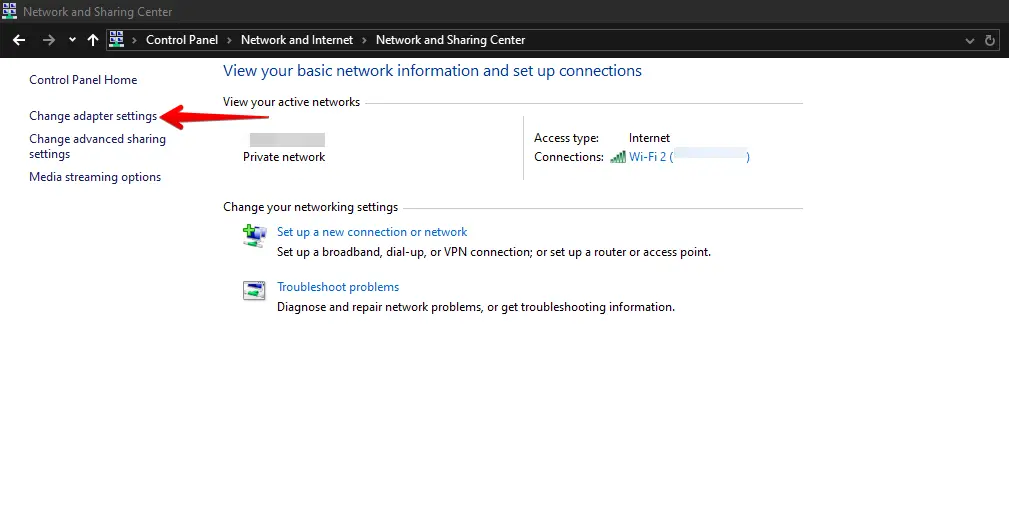
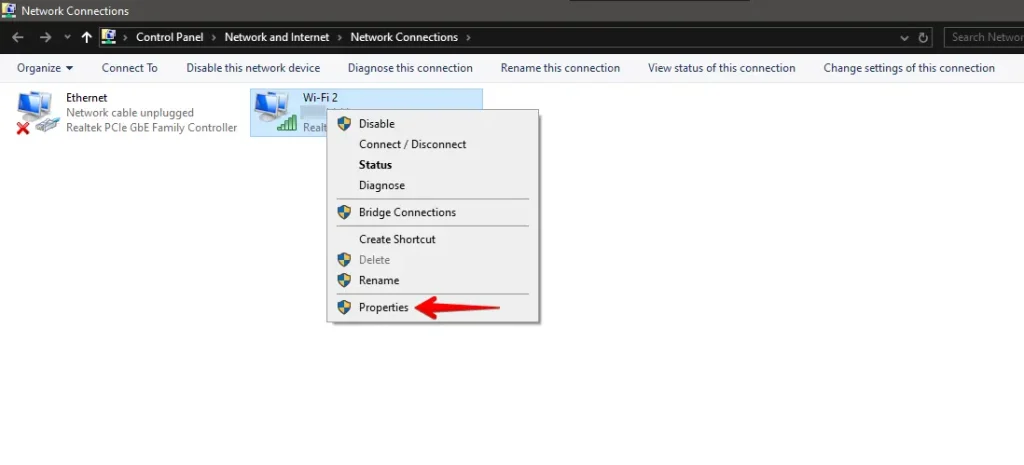
Faites un clic droit sur votre connexion réseau active (comme Wi-Fi ou Ethernet) et sélectionnez « Propriétés ».
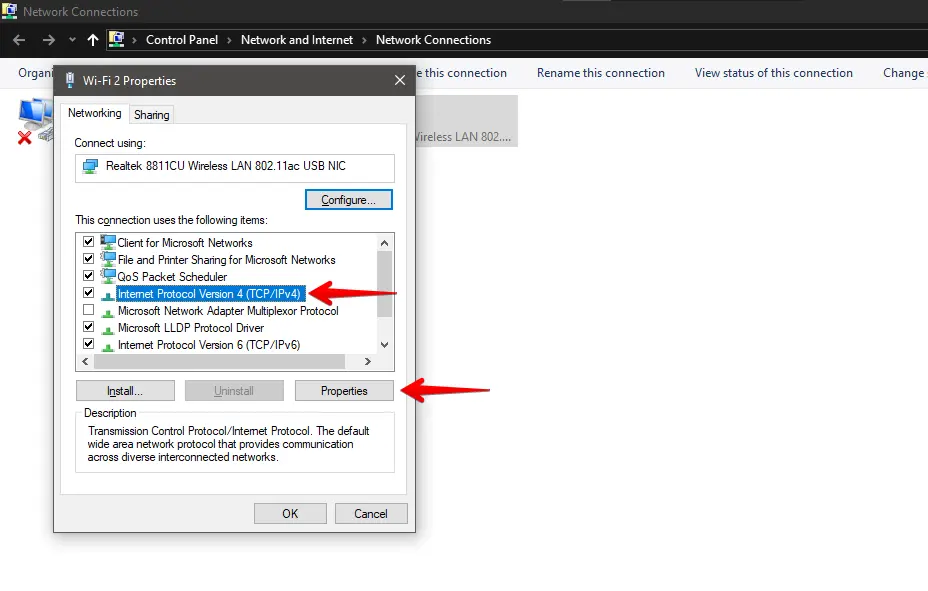
Faites défiler jusqu’à « Protocole Internet version 4 (TCP/IPv4) », cliquez dessus, puis cliquez sur « Propriétés ».
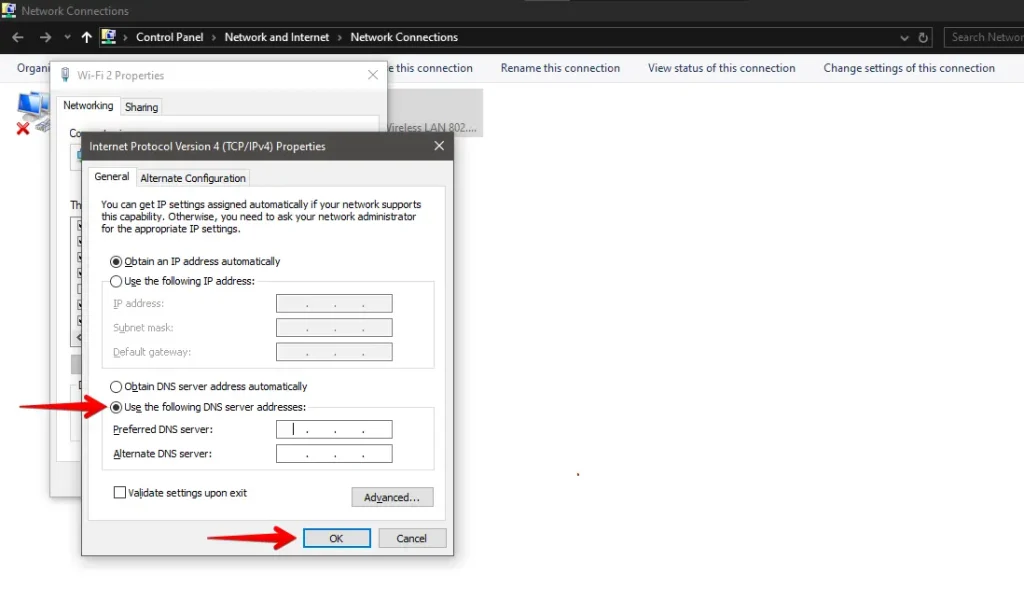
Sélectionnez « Utiliser les adresses de serveur DNS suivantes » et saisissez les serveurs DNS que vous souhaitez utiliser. Par exemple, pour Google DNS, utilisez 8.8.8.8 et 8.8.4.4, puis cliquez sur « OK » pour enregistrer et quitter.
Après avoir modifié vos paramètres DNS, videz votre cache DNS pour aider votre système à utiliser immédiatement le nouveau serveur. Cela peut corriger l’erreur ERR_NAME_NOT_RESOLVED et accélérer votre internet.
Conclusion
L’erreur ERR_NAME_NOT_RESOLVED peut n’être qu’un petit bug, ou peut indiquer un problème plus important avec vos paramètres DNS. En suivant les étapes que nous avons décrites, vous pouvez généralement identifier le problème et le résoudre vous-même.
N’oubliez pas qu’il est important de conserver des sauvegardes régulières et de surveiller l’accessibilité de votre site. Vous pourrez ainsi prévenir ces problèmes ou les résoudre rapidement lorsqu’ils surviennent.
Articles connexes
