


O erro ERR_NAME_NOT_RESOLVED ocorre quando seu navegador não consegue resolver o endereço DNS de um site. Os erros DNS (Sistema de Nomes de Domínio) podem ter origem em problemas no lado do cliente (por exemplo, seu computador ou roteador), na rede ou no servidor que hospeda seus registros DNS.
Quando você vê o erro ERR_NAME_NOT_RESOLVED no seu site WordPress, normalmente isso indica um problema de DNS que está impedindo que o navegador localize o endereço IP do seu site.
Este post do blog irá guiá-lo através de várias etapas para identificar e resolver esse problema, ajudando a garantir que seu site WordPress permaneça acessível aos visitantes.
Contents
O que causa o erro ERR_NAME_NOT_RESOLVED?
O erro ERR_NAME_NOT_RESOLVED geralmente surge de problemas de DNS que impedem o navegador de vincular o nome de domínio do seu site ao seu endereço IP. Aqui estão algumas causas comuns:
- Problemas de cache DNS: Se o cache que armazena as informações DNS ficar desatualizado ou corrompido, isso pode levar a erros.
- Configurações DNS incorretas: Configurações DNS mal definidas no seu registrador de domínio ou provedor podem impedir a resolução correta do site.
- Domínio expirado: Um nome de domínio expirado leva à falha na resolução DNS porque o domínio não está mais ativo.
- Problemas de rede: Problemas com sua rede local, incluindo problemas no roteador ou modem, podem bloquear o acesso ao DNS.
- Problemas de DNS do ISP: Os servidores DNS do seu ISP podem ocasionalmente falhar em resolver determinados nomes de domínio devido a problemas de conectividade.
- Firewall ou software de segurança: Firewalls ou aplicativos de segurança podem bloquear o acesso ao servidor DNS, causando erros de resolução.
5 soluções rápidas para ERR_NAME_NOT_RESOLVED no WordPress
- Verifique sua conexão com a internet
- Limpe o cache do navegador
- Limpe o cache DNS
- Redefina as configurações do firewall
- Altere o servidor DNS do seu computador
1. Verifique sua conexão com a internet
Se você vir o erro ERR_NAME_NOT_RESOLVED no seu site WordPress, primeiro certifique-se de que sua conexão com a internet está funcionando. Tente abrir outros sites para verificar se eles carregam corretamente. Se não, o problema pode ser apenas sua conexão com a internet. Reiniciar o roteador ou mudar para uma rede diferente pode resolver rapidamente esse problema e colocar seu site de volta online.
Limpar o cache do navegador é um método simples e eficaz para corrigir o erro ERR_NAME_NOT_RESOLVED quando você o encontra em seu site WordPress. Veja como fazer:
Google Chrome: Pressione Ctrl + Shift + Delete, selecione o intervalo de tempo desejado e clique em "Limpar dados".

Mozilla Firefox: Pressione Ctrl + Shift + Delete, escolha o intervalo de tempo apropriado e clique em "Limpar agora".

Após limpar o cache, feche e reabra o navegador para garantir que as alterações tenham efeito. Isso pode resolver o erro ERR_NAME_NOT_RESOLVED, forçando o navegador a buscar as informações DNS mais recentes do seu site WordPress.
3. Limpe o cache DNS
Limpar o cache DNS é outro método eficaz para resolver o erro ERR_NAME_NOT_RESOLVED no seu site WordPress. Esse processo apaga as informações de endereço DNS armazenadas no seu computador, que podem ficar desatualizadas ou corrompidas, levando a problemas de acessibilidade do site. Veja como fazer:
Digite cmd na barra de pesquisa, clique com o botão direito no Prompt de Comando e selecione "Executar como administrador".

Digite o seguinte comando e pressione Enter:
ipconfig /flushdns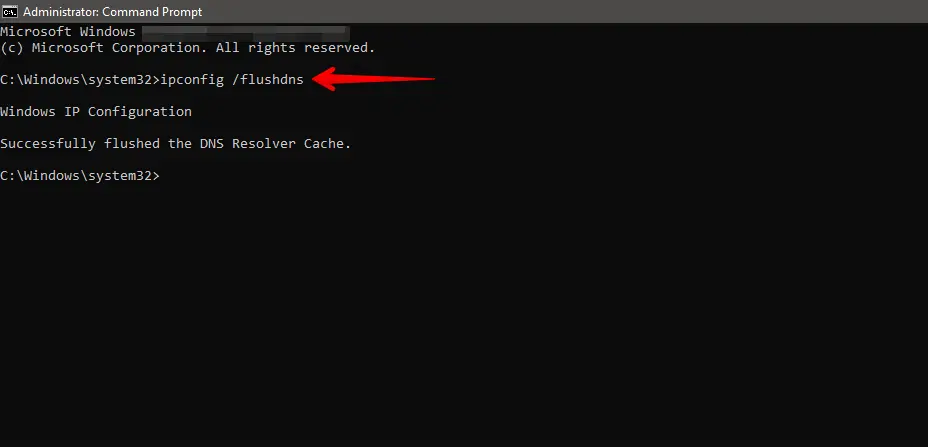
Após limpar o cache DNS, tente acessar seu site WordPress novamente. Isso deve resolver quaisquer erros ERR_NAME_NOT_RESOLVED causados por dados DNS defeituosos.
4. Redefina as configurações do firewall
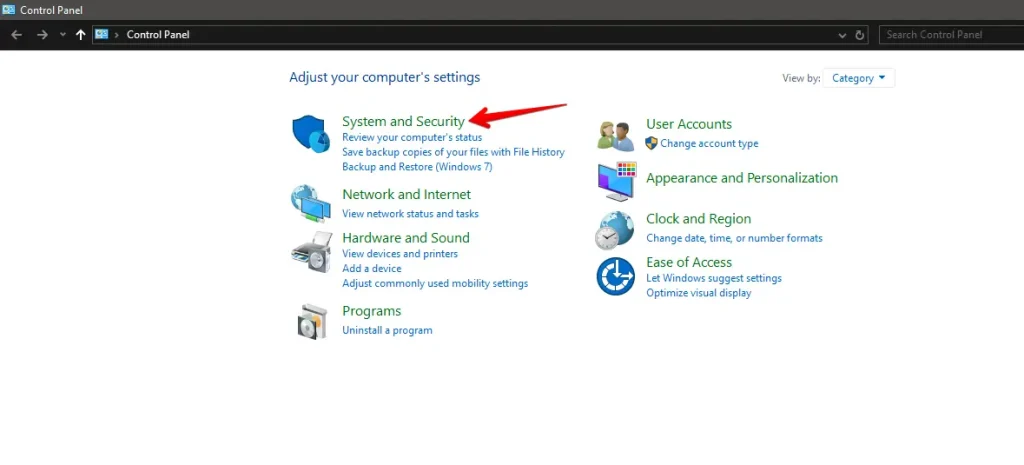
Redefinir as configurações do firewall pode ser útil se você estiver enfrentando o erro ERR_NAME_NOT_RESOLVED no seu site WordPress. Os firewalls podem bloquear ou restringir as comunicações DNS, que são necessárias para resolver nomes de domínio. Aqui estão os passos para fazê-lo:
Abra o Painel de Controle e clique em "Sistema e Segurança".
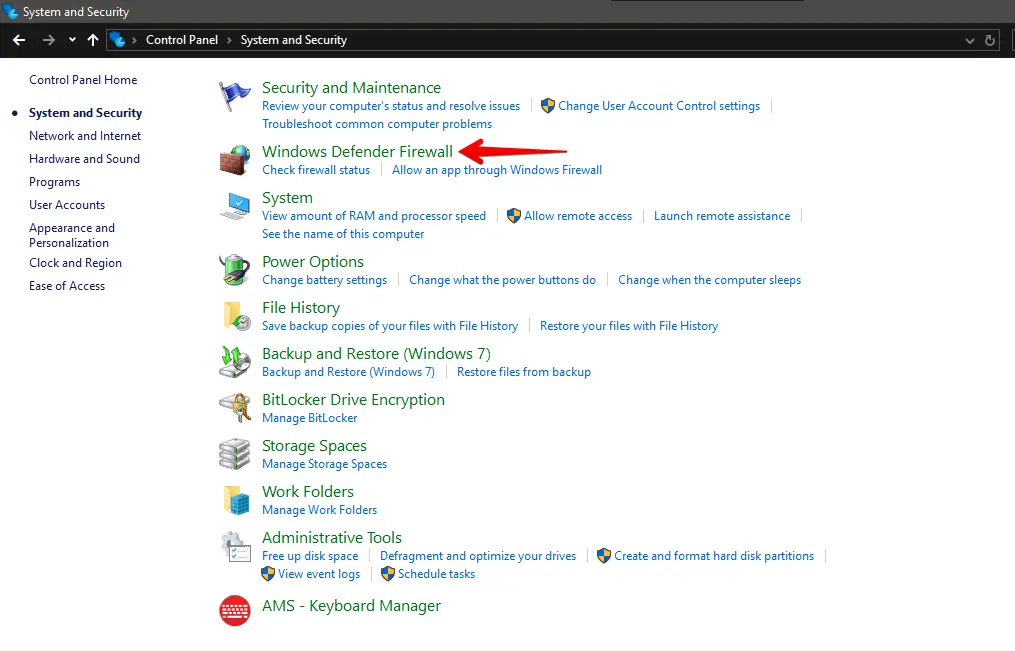
Clique em "Windows Defender Firewall".
No painel esquerdo, clique em "Restaurar padrões".
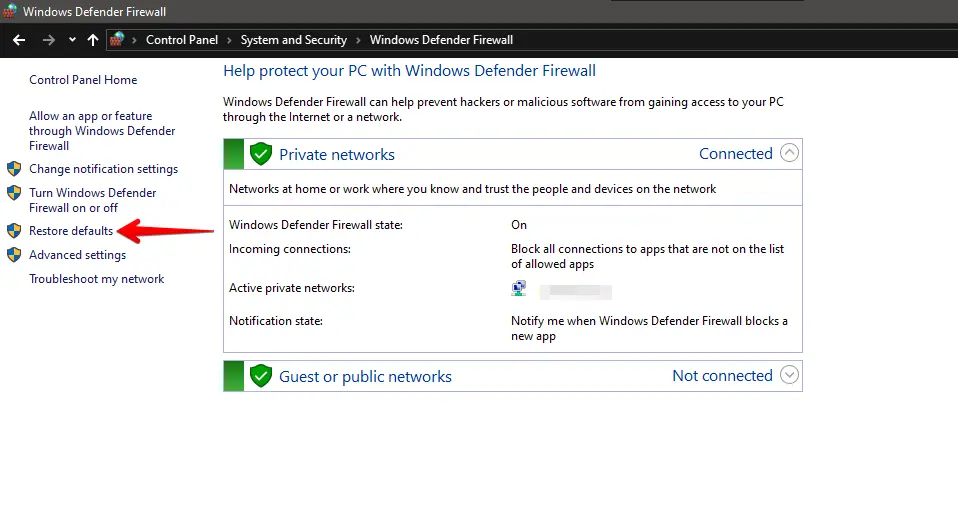
Clique no botão "Restaurar padrões".
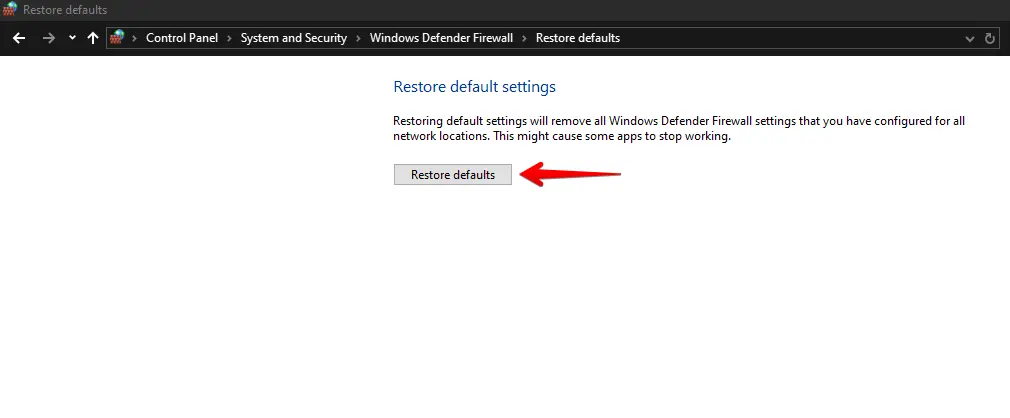
Isso reverterá todas as configurações do firewall para os padrões originais definidos pelo Windows. Esteja ciente de que isso pode remover quaisquer regras personalizadas que você tenha definido. Após redefinir as configurações do firewall, é uma boa prática verificar se o erro ERR_NAME_NOT_RESOLVED persiste.
5. Altere o servidor DNS do seu computador
Alterar o servidor DNS do computador pode ajudar a resolver o erro ERR_NAME_NOT_RESOLVED no seu site WordPress. Esse problema muitas vezes surge de problemas com o servidor DNS do seu ISP. Mudar para um servidor mais confiável como o Google DNS ou Cloudflare poderia melhorar suas resoluções DNS. Veja como fazer:
Abra o Painel de Controle e clique em "Rede e Internet".
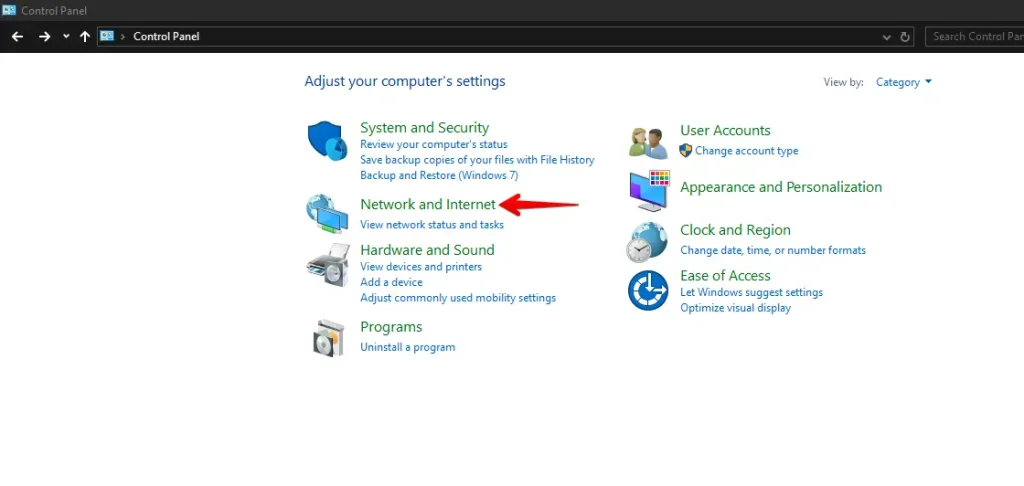
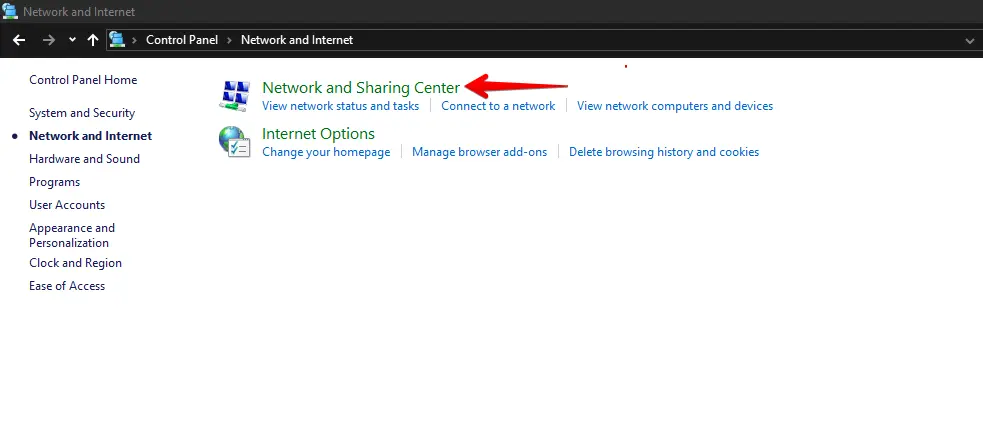
Clique em "Central de Rede e Compartilhamento".
Depois, clique em "Alterar as configurações do adaptador" no lado esquerdo.
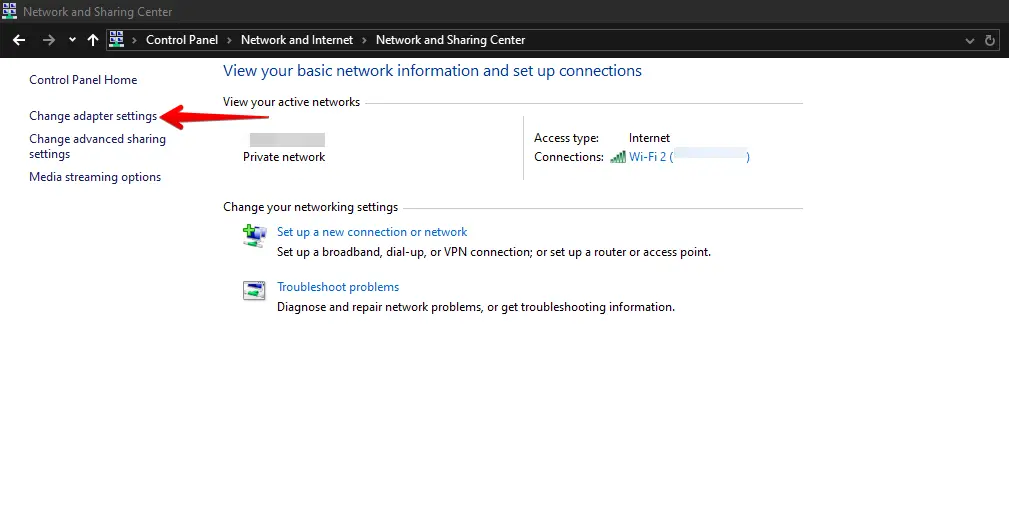
Clique com o botão direito na sua conexão de rede ativa (como Wi-Fi ou Ethernet) e selecione "Propriedades".
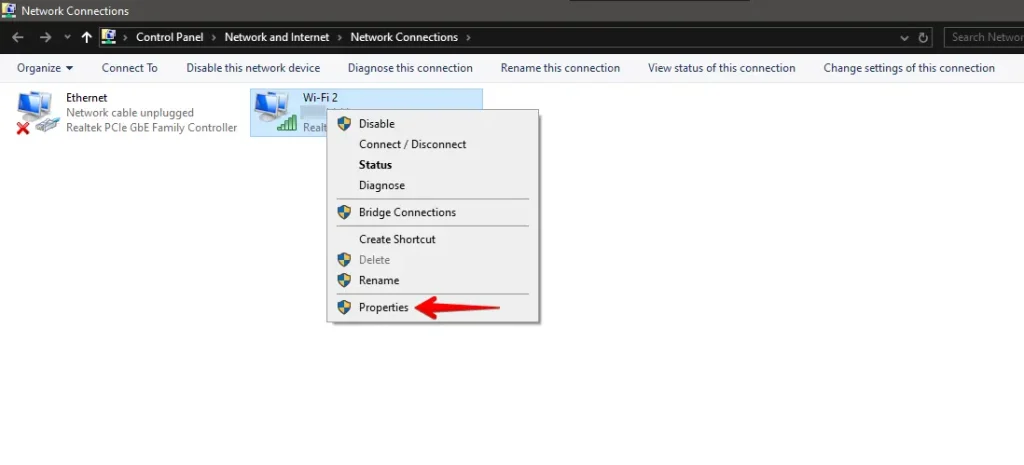
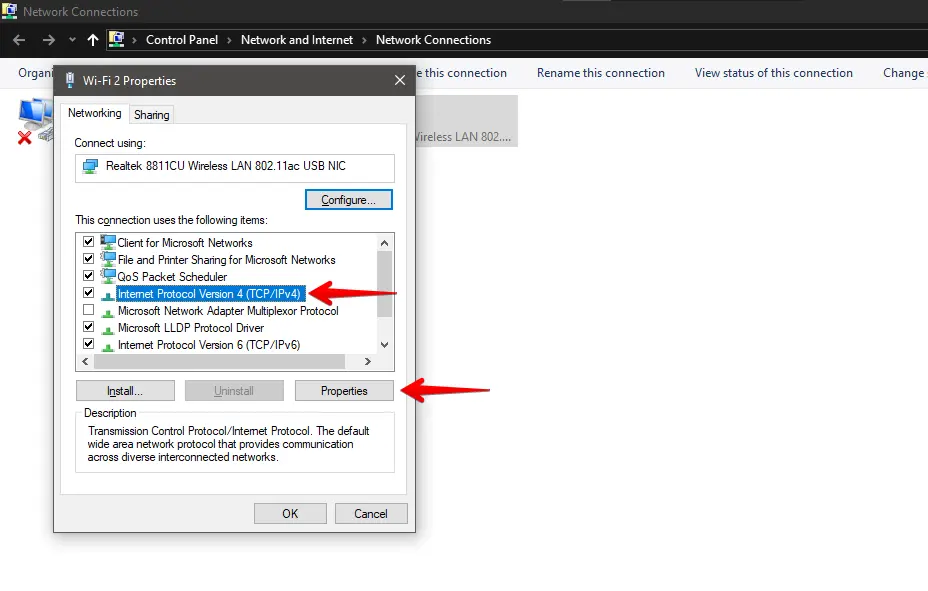
Role para baixo até "Protocolo IP Versão 4 (TCP/IPv4)", clique nele e, em seguida, clique em "Propriedades".
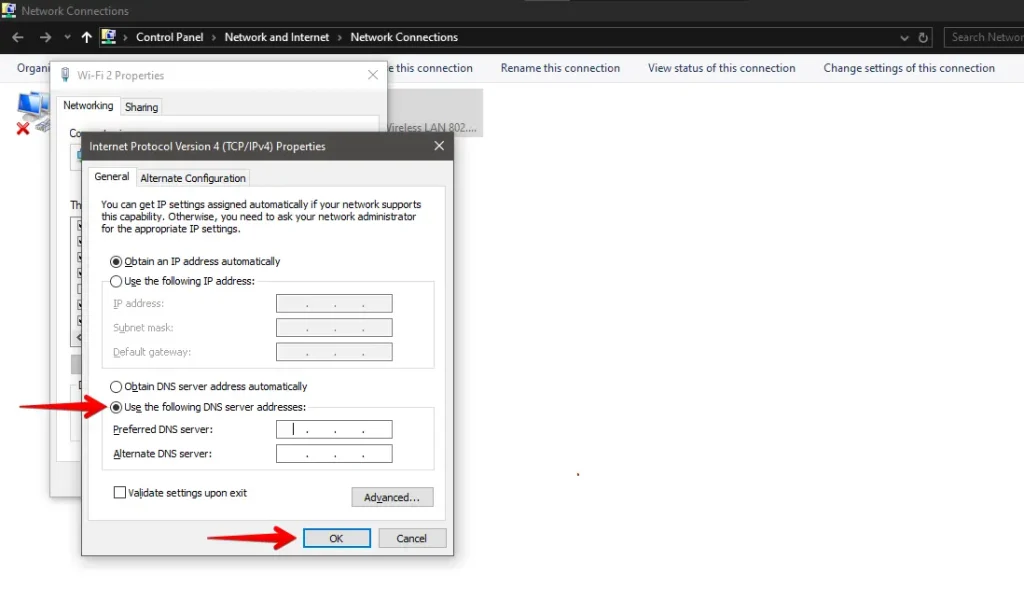
Selecione "Usar os seguintes endereços de servidor DNS" e insira os servidores DNS que deseja usar. Por exemplo, para o Google DNS, use 8.8.8.8 e 8.8.4.4 e clique em "OK" para salvar e sair.
Após alterar suas configurações de DNS, limpe o cache DNS para ajudar seu sistema a usar o novo servidor imediatamente. Isso pode corrigir o erro ERR_NAME_NOT_RESOLVED e acelerar sua internet.
Conclusão
O erro ERR_NAME_NOT_RESOLVED pode ser apenas uma pequena falha, ou pode apontar para um problema maior com suas configurações de DNS. Seguindo os passos que descrevemos, normalmente você consegue identificar o que está errado e corrigir você mesmo.
Não se esqueça de que é importante manter backups regulares e ficar de olho na acessibilidade do seu site. Dessa forma, você pode prevenir esses problemas ou corrigi-los rapidamente quando aparecerem.
Artigos relacionados
