


L’errore ERR_NAME_NOT_RESOLVED si verifica quando il browser non riesce a risolvere l’indirizzo DNS di un sito web. Gli errori DNS (Domain Name System) possono derivare da problemi lato client (ad esempio, il computer o il router), dalla rete o dal server che ospita i record DNS.
Quando vedi l’errore ERR_NAME_NOT_RESOLVED sul tuo sito WordPress, di solito indica un problema DNS che impedisce al browser di individuare l’indirizzo IP del sito web.
Questo post del blog ti guiderà attraverso vari passaggi per individuare e risolvere questo problema, aiutandoti a garantire che il tuo sito WordPress rimanga accessibile ai visitatori.
Contents
Cosa causa l’errore ERR_NAME_NOT_RESOLVED?
L’errore ERR_NAME_NOT_RESOLVED nasce tipicamente da problemi DNS che impediscono al browser di collegare il nome di dominio del tuo sito al suo indirizzo IP. Ecco alcune cause comuni:
- Problemi con la cache DNS: se la cache che memorizza le informazioni DNS diventa obsoleta o danneggiata, può causare errori.
- Impostazioni DNS errate: impostazioni DNS configurate male presso il registrar o il provider del dominio possono impedire la corretta risoluzione del sito web.
- Dominio scaduto: un nome di dominio scaduto porta al fallimento della risoluzione DNS perché il dominio non è più attivo.
- Problemi di rete: problemi con la rete locale, inclusi problemi con router o modem, possono bloccare l’accesso DNS.
- Problemi DNS dell’ISP: i server DNS del tuo ISP potrebbero occasionalmente non riuscire a risolvere determinati nomi di dominio a causa di problemi di connettività.
- Firewall o software di sicurezza: i firewall o le applicazioni di sicurezza possono bloccare l’accesso ai server DNS, causando errori di risoluzione.
5 soluzioni rapide per ERR_NAME_NOT_RESOLVED in WordPress
- Verifica la connessione internet
- Cancella la cache del browser
- Svuota la cache DNS
- Reimposta le impostazioni del firewall
- Cambia il server DNS del computer
1. Verifica la connessione internet
Se vedi l’errore ERR_NAME_NOT_RESOLVED sul tuo sito WordPress, assicurati prima che la tua connessione internet funzioni. Prova ad aprire altri siti web per verificare se si caricano correttamente. In caso contrario, il problema potrebbe essere semplicemente la tua connessione internet. Riavviare il router o passare a una rete diversa può risolvere rapidamente questo problema e riportare il sito online.
2. Cancella la cache del browser
Cancellare la cache del browser è un metodo semplice ed efficace per correggere l’errore ERR_NAME_NOT_RESOLVED quando lo incontri sul tuo sito WordPress. Ecco come fare:
Google Chrome: Premi Ctrl + Maiusc + Canc, seleziona l’intervallo di tempo desiderato, e fai clic su "Cancella dati".

Mozilla Firefox: Premi Ctrl + Maiusc + Canc, scegli l’intervallo di tempo appropriato, e fai clic su "Cancella adesso".

Dopo aver cancellato la cache, chiudi e riapri il browser per garantire che le modifiche abbiano effetto. Questo può risolvere l’errore ERR_NAME_NOT_RESOLVED forzando il browser a recuperare le informazioni DNS più recenti dal tuo sito WordPress.
3. Svuota la cache DNS
Svuotare la cache DNS è un altro metodo efficace per risolvere l’errore ERR_NAME_NOT_RESOLVED sul tuo sito WordPress. Questo processo cancella le informazioni di indirizzo DNS memorizzate sul computer, che possono diventare obsolete o danneggiate, causando problemi di accessibilità del sito web. Ecco come fare:
Digita cmd nella barra di ricerca, fai clic con il tasto destro sul Prompt dei comandi e seleziona "Esegui come amministratore".

Digita il seguente comando e premi Invio:
ipconfig /flushdns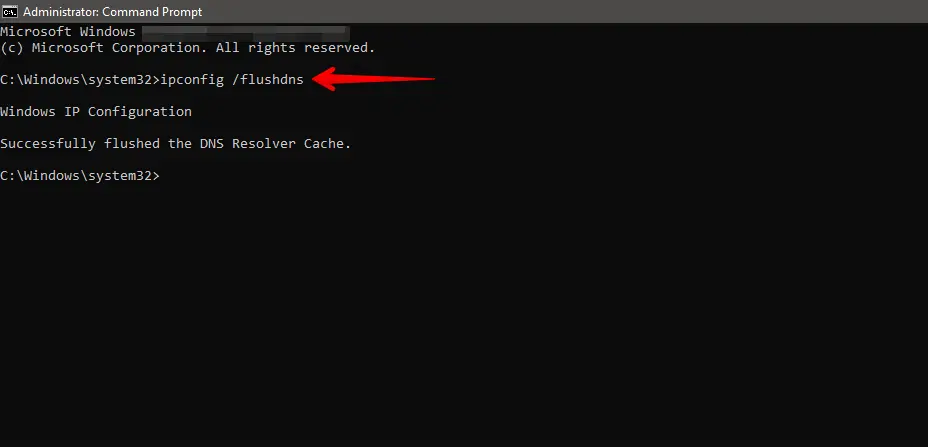
Dopo aver svuotato la cache DNS, prova ad accedere nuovamente al tuo sito WordPress. Questo dovrebbe risolvere eventuali errori ERR_NAME_NOT_RESOLVED causati da dati DNS difettosi.
4. Reimposta le impostazioni del firewall
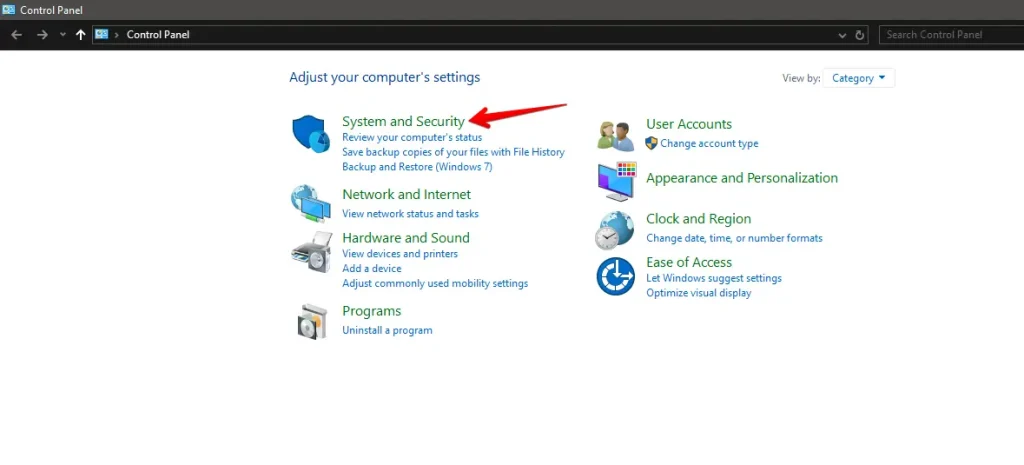
Reimpostare le impostazioni del firewall può essere utile se stai riscontrando l’errore ERR_NAME_NOT_RESOLVED sul tuo sito WordPress. I firewall possono bloccare o limitare le comunicazioni DNS, che sono necessarie per risolvere i nomi di dominio. Ecco i passaggi per farlo:
Apri il Pannello di controllo e fai clic su "Sistema e sicurezza".
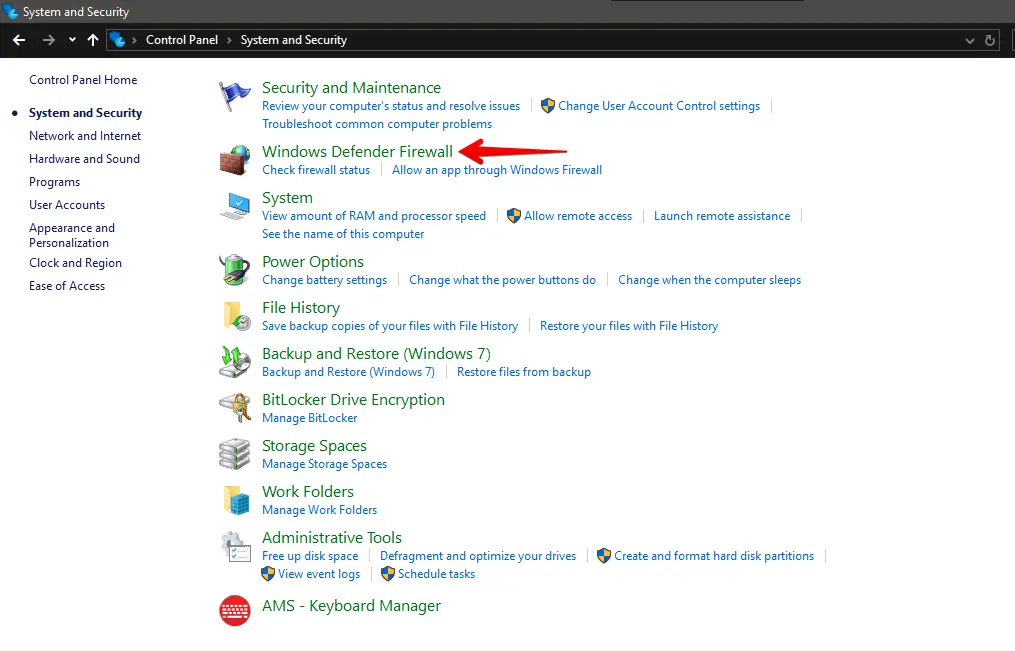
Fai clic su "Windows Defender Firewall".
Nel pannello di sinistra, fai clic su "Ripristina impostazioni predefinite".
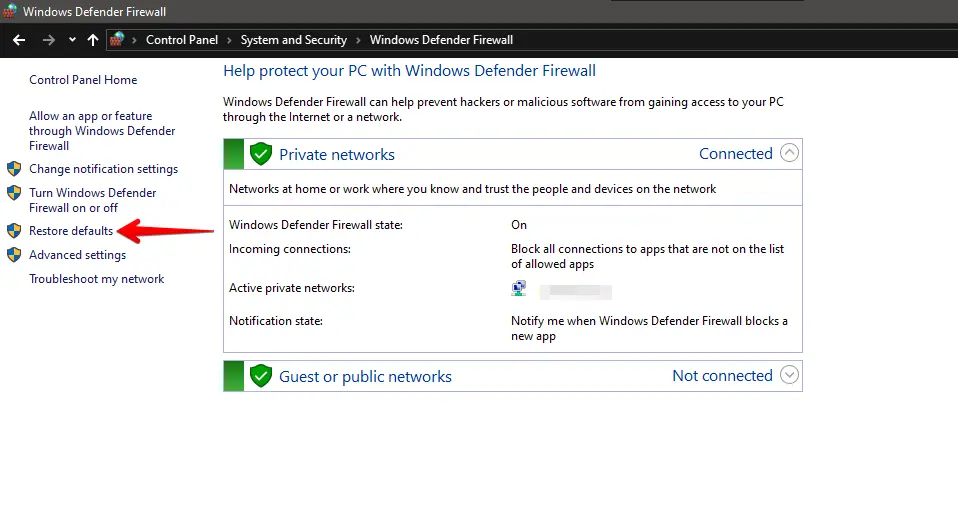
Fai clic sul pulsante "Ripristina impostazioni predefinite".
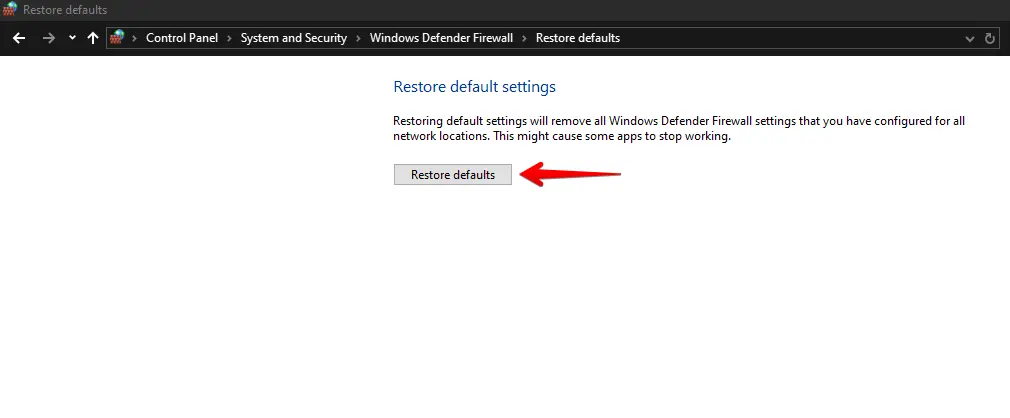
Questo ripristinerà tutte le impostazioni del firewall ai valori predefiniti originali impostati da Windows. Tieni presente che ciò potrebbe rimuovere eventuali regole personalizzate che hai impostato. Dopo aver reimpostato le impostazioni del firewall, è una buona pratica verificare se l’errore ERR_NAME_NOT_RESOLVED persiste.
5. Cambia il server DNS del computer
Cambiare il server DNS del computer può aiutare a risolvere l’errore ERR_NAME_NOT_RESOLVED sul tuo sito WordPress. Questo problema spesso nasce da problemi con il server DNS del tuo ISP. Passare a un server più affidabile come Google DNS o Cloudflare potrebbe migliorare le risoluzioni DNS. Ecco come fare:
Apri il Pannello di controllo e fai clic su "Rete e Internet".
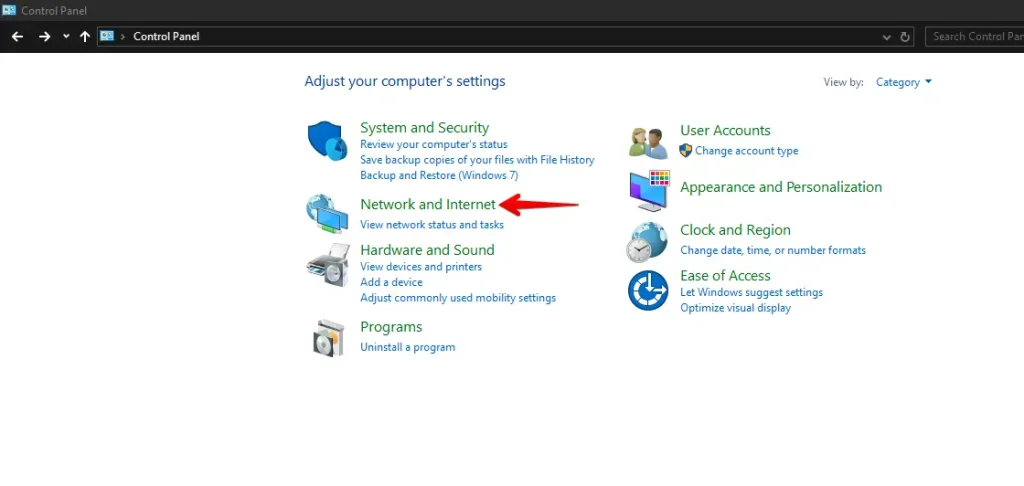
Fai clic su "Centro connessioni di rete e condivisione".
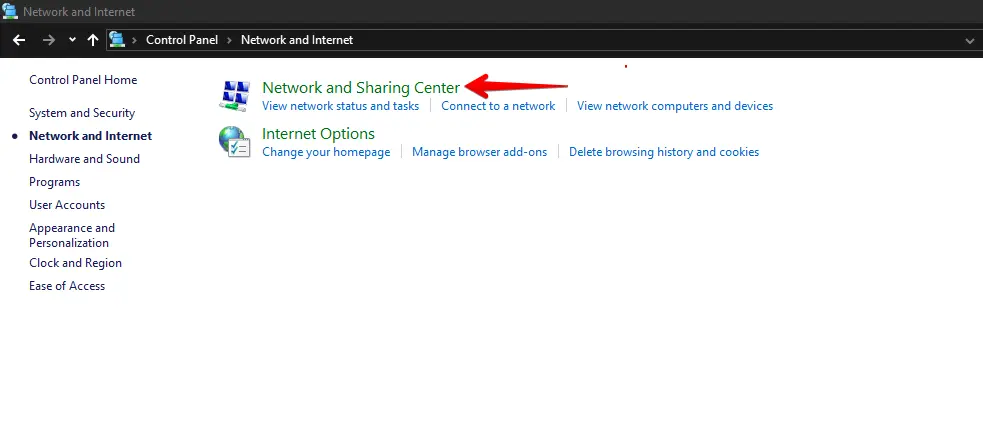
Dopodiché, fai clic su "Modifica impostazioni scheda" sul lato sinistro.
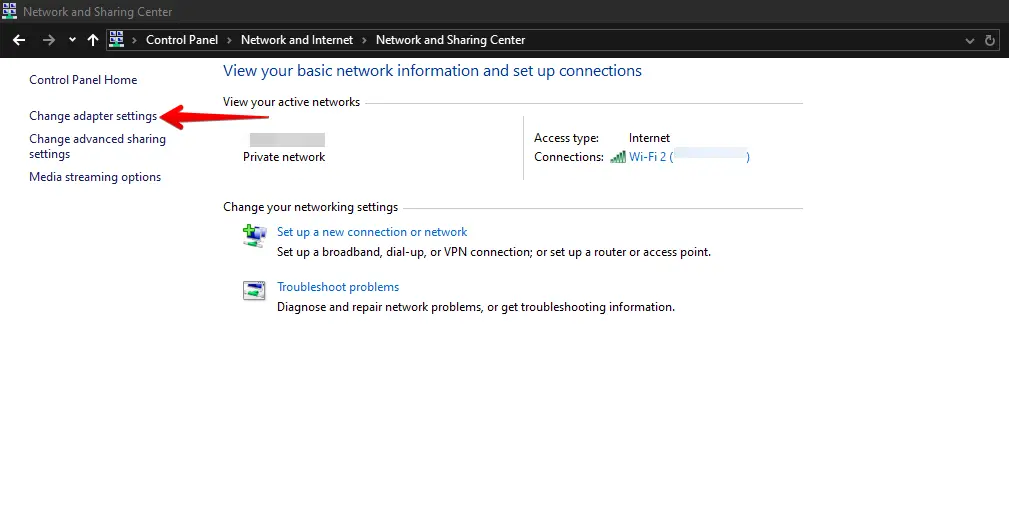
Fai clic con il tasto destro sulla connessione di rete attiva (come Wi-Fi o Ethernet) e seleziona "Proprietà".
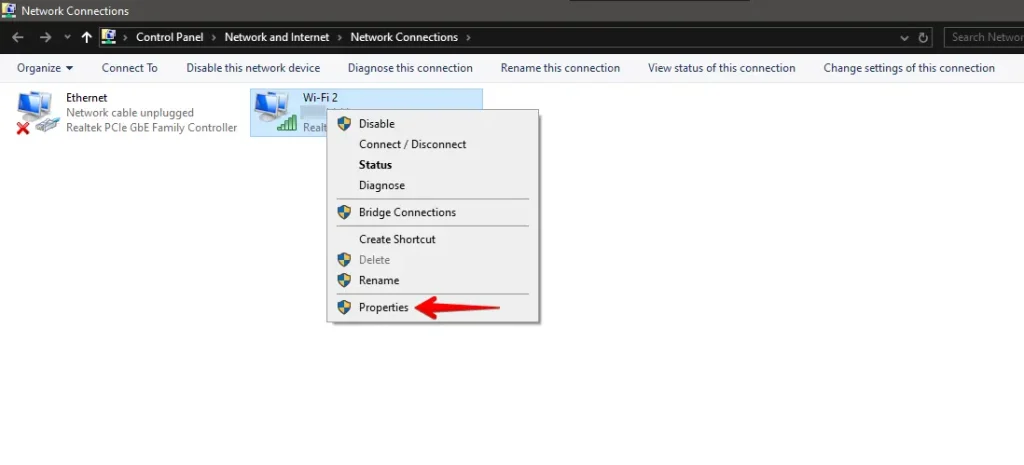
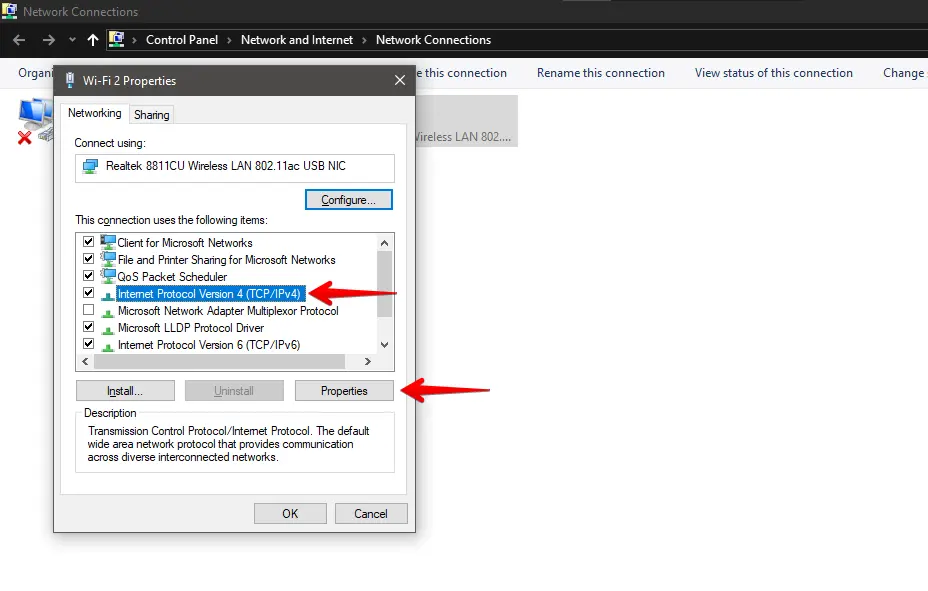
Scorri fino a "Protocollo Internet versione 4 (TCP/IPv4)", fai clic su di esso, quindi fai clic su "Proprietà".
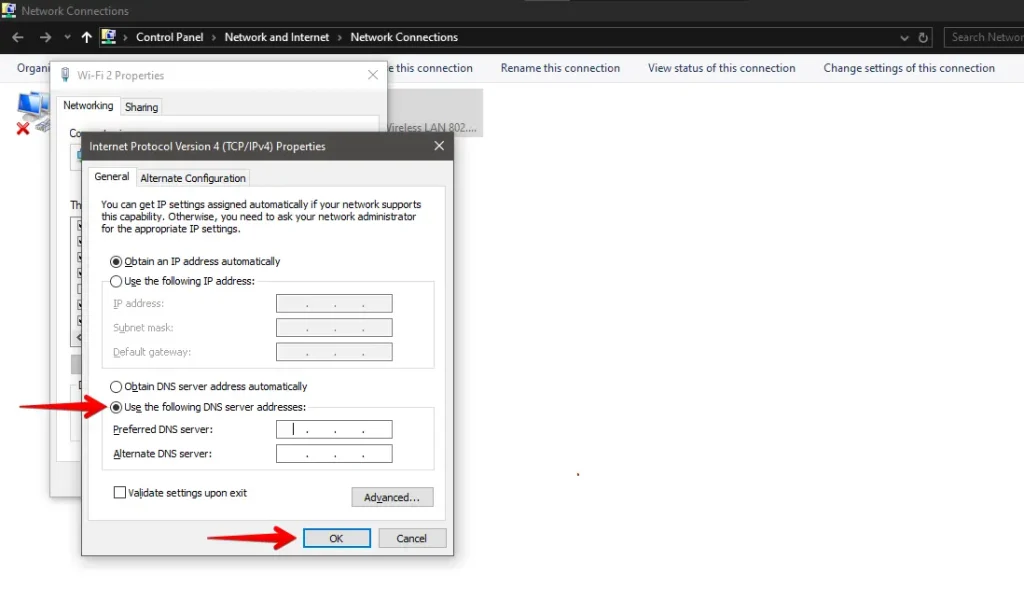
Seleziona "Utilizza i seguenti indirizzi server DNS" e inserisci i server DNS che desideri utilizzare. Ad esempio, per Google DNS, usa 8.8.8.8 e 8.8.4.4, quindi fai clic su "OK" per salvare e uscire.
Dopo aver modificato le impostazioni DNS, svuota la cache DNS per aiutare il sistema a utilizzare immediatamente il nuovo server. Questo può correggere l’errore ERR_NAME_NOT_RESOLVED e velocizzare la tua connessione internet.
Conclusione
L’errore ERR_NAME_NOT_RESOLVED potrebbe essere solo un piccolo problema o potrebbe indicare un problema più grande con le tue impostazioni DNS. Seguendo i passaggi che abbiamo delineato, di solito puoi capire cosa non va e risolverlo da solo.
Non dimenticare che è importante mantenere backup regolari e monitorare l’accessibilità del tuo sito. In questo modo, puoi prevenire questi problemi o risolverli rapidamente quando si presentano.
Articoli correlati
