


Błąd ERR_NAME_NOT_RESOLVED występuje, gdy przeglądarka nie może rozwiązać adresu DNS witryny. Błędy DNS (Domain Name System) mogą wynikać z problemów po stronie klienta (np. komputera lub routera), problemów sieciowych lub serwera obsługującego rekordy DNS.
Gdy widzisz błąd ERR_NAME_NOT_RESOLVED na swojej witrynie WordPress, zwykle wskazuje to na problem z DNS, który uniemożliwia przeglądarce zlokalizowanie adresu IP Twojej witryny.
Ten wpis na blogu poprowadzi Cię przez różne kroki, aby zidentyfikować i rozwiązać ten problem, pomagając zapewnić, że Twoja witryna WordPress pozostanie dostępna dla odwiedzających.
Contents
Co powoduje błąd ERR_NAME_NOT_RESOLVED?
Błąd ERR_NAME_NOT_RESOLVED zazwyczaj wynika z problemów z DNS, które uniemożliwiają przeglądarce powiązanie nazwy domeny Twojej witryny z jej adresem IP. Oto kilka typowych przyczyn:
- Problemy z pamięcią podręczną DNS: Jeśli pamięć podręczna przechowująca informacje DNS stanie się nieaktualna lub uszkodzona, może to prowadzić do błędów.
- Nieprawidłowe ustawienia DNS: Źle skonfigurowane ustawienia DNS u rejestratora lub dostawcy domeny mogą uniemożliwić prawidłowe rozwiązywanie witryny.
- Wygasła domena: Wygasła nazwa domeny prowadzi do niepowodzenia rozwiązywania DNS, ponieważ domena nie jest już aktywna.
- Problemy z siecią: Problemy z siecią lokalną, w tym z routerem lub modemem, mogą blokować dostęp do DNS.
- Problemy z DNS dostawcy internetu: Serwery DNS Twojego dostawcy internetu mogą czasami nie być w stanie rozwiązać niektórych nazw domen z powodu problemów z łącznością.
- Zapora lub oprogramowanie zabezpieczające: Zapory lub aplikacje zabezpieczające mogą blokować dostęp do serwera DNS, powodując błędy rozwiązywania.
5 szybkich rozwiązań problemu ERR_NAME_NOT_RESOLVED w WordPress
- Sprawdź połączenie internetowe
- Wyczyść pamięć podręczną przeglądarki
- Wyczyść pamięć podręczną DNS
- Zresetuj ustawienia zapory
- Zmień serwer DNS swojego komputera
1. Sprawdź połączenie internetowe
Jeśli widzisz błąd ERR_NAME_NOT_RESOLVED na swojej witrynie WordPress, najpierw upewnij się, że Twoje połączenie internetowe działa. Spróbuj otworzyć inne witryny, aby sprawdzić, czy ładują się prawidłowo. Jeśli nie, problem może leżeć po stronie Twojego internetu. Ponowne uruchomienie routera lub przełączenie się na inną sieć może szybko rozwiązać ten problem i przywrócić Twoją witrynę online.
2. Wyczyść pamięć podręczną przeglądarki
Wyczyszczenie pamięci podręcznej przeglądarki to prosty i skuteczny sposób na naprawę błędu ERR_NAME_NOT_RESOLVED, gdy napotkasz go na swojej witrynie WordPress. Oto jak to zrobić:
Google Chrome: Naciśnij Ctrl + Shift + Delete, wybierz pożądany zakres czasu i kliknij „Wyczyść dane".

Mozilla Firefox: Naciśnij Ctrl + Shift + Delete, wybierz odpowiedni zakres czasu i kliknij „Wyczyść teraz".

Po wyczyszczeniu pamięci podręcznej zamknij i ponownie otwórz przeglądarkę, aby upewnić się, że zmiany odniosły skutek. Może to rozwiązać błąd ERR_NAME_NOT_RESOLVED, zmuszając przeglądarkę do pobrania najnowszych informacji DNS z Twojej witryny WordPress.
3. Wyczyść pamięć podręczną DNS
Wyczyszczenie pamięci podręcznej DNS to kolejna skuteczna metoda rozwiązania błędu ERR_NAME_NOT_RESOLVED na Twojej witrynie WordPress. Ten proces usuwa zapisane informacje o adresie DNS z komputera, które mogą stać się nieaktualne lub uszkodzone, prowadząc do problemów z dostępnością witryny. Oto jak to zrobić:
Wpisz cmd w pasku wyszukiwania, kliknij prawym przyciskiem myszy na Wiersz polecenia i wybierz „Uruchom jako administrator".

Wpisz następujące polecenie i naciśnij Enter:
ipconfig /flushdns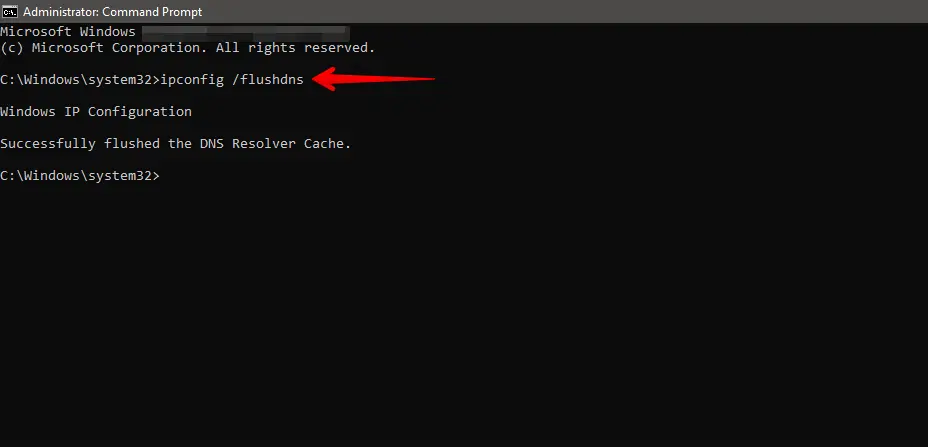
Po wyczyszczeniu pamięci podręcznej DNS spróbuj ponownie uzyskać dostęp do swojej witryny WordPress. Powinno to rozwiązać wszelkie błędy ERR_NAME_NOT_RESOLVED spowodowane wadliwymi danymi DNS.
4. Zresetuj ustawienia zapory
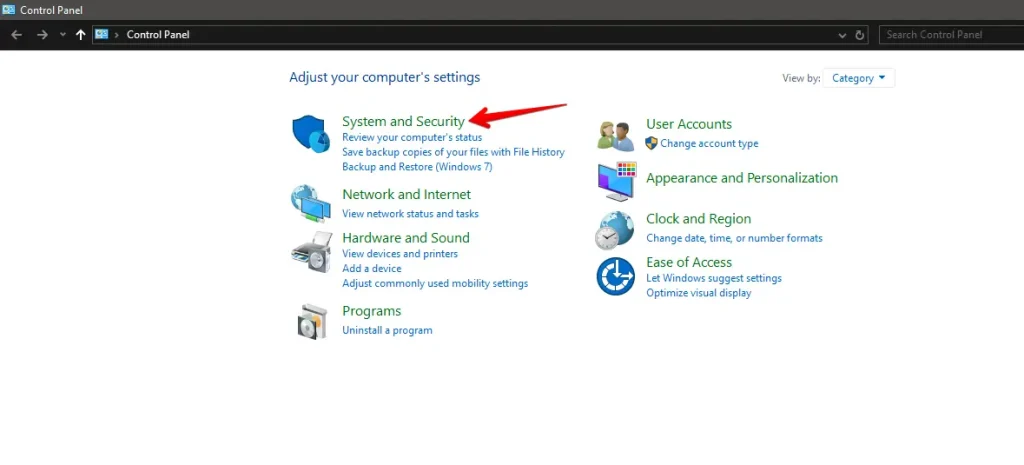
Zresetowanie ustawień zapory może być pomocne, jeśli napotkasz błąd ERR_NAME_NOT_RESOLVED na swojej witrynie WordPress. Zapory mogą blokować lub ograniczać komunikację DNS, która jest niezbędna do rozwiązywania nazw domen. Oto kroki, aby to zrobić:
Otwórz Panel sterowania i kliknij „System i zabezpieczenia".
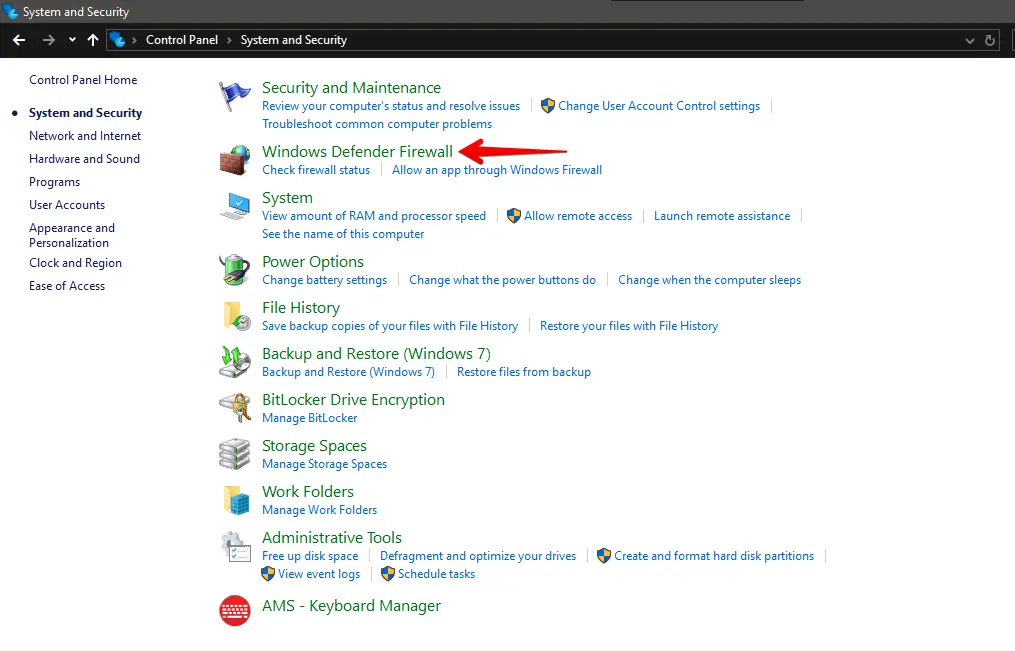
Kliknij „Zapora Windows Defender".
W lewym panelu kliknij „Przywróć domyślne".
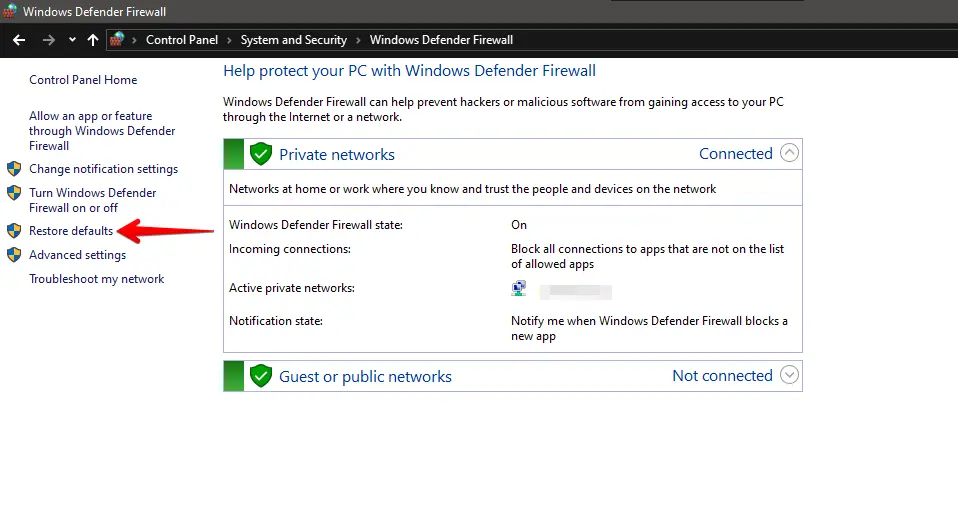
Kliknij przycisk „Przywróć domyślne".
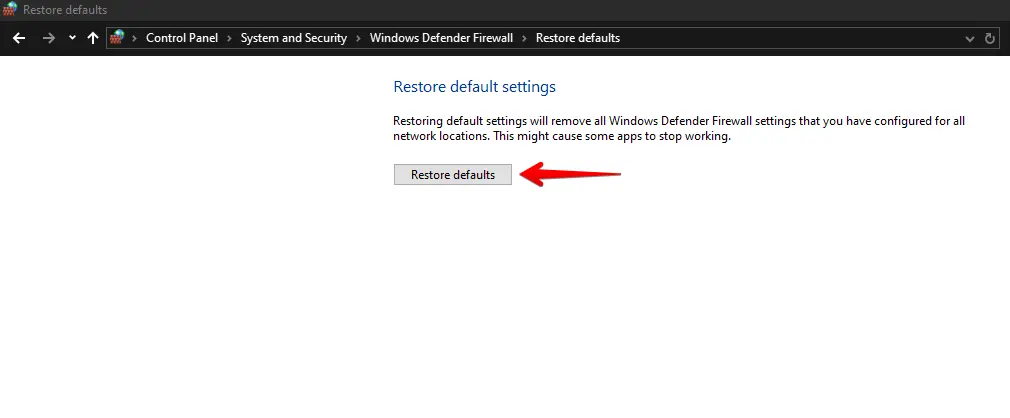
Spowoduje to przywrócenie wszystkich ustawień zapory do oryginalnych wartości domyślnych ustawionych przez Windows. Pamiętaj, że może to usunąć wszelkie niestandardowe reguły, które ustawiłeś. Po zresetowaniu ustawień zapory dobrze jest sprawdzić, czy błąd ERR_NAME_NOT_RESOLVED nadal występuje.
5. Zmień serwer DNS swojego komputera
Zmiana serwera DNS Twojego komputera może pomóc w rozwiązaniu błędu ERR_NAME_NOT_RESOLVED na Twojej witrynie WordPress. Ten problem często wynika z problemów z serwerem DNS Twojego dostawcy internetu. Przejście na bardziej niezawodny serwer, taki jak Google DNS lub Cloudflare, może poprawić Twoje rozwiązywanie DNS. Oto jak to zrobić:
Otwórz Panel sterowania i kliknij „Sieć i Internet".
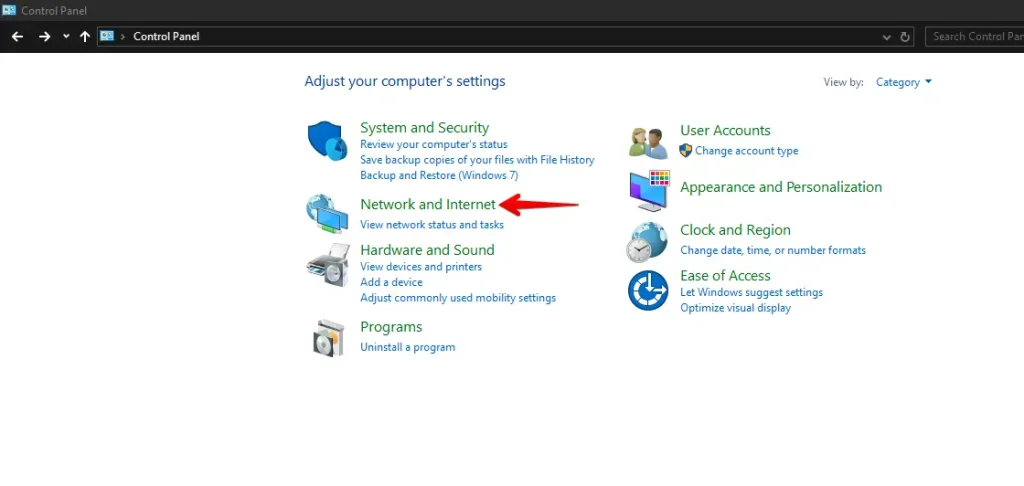
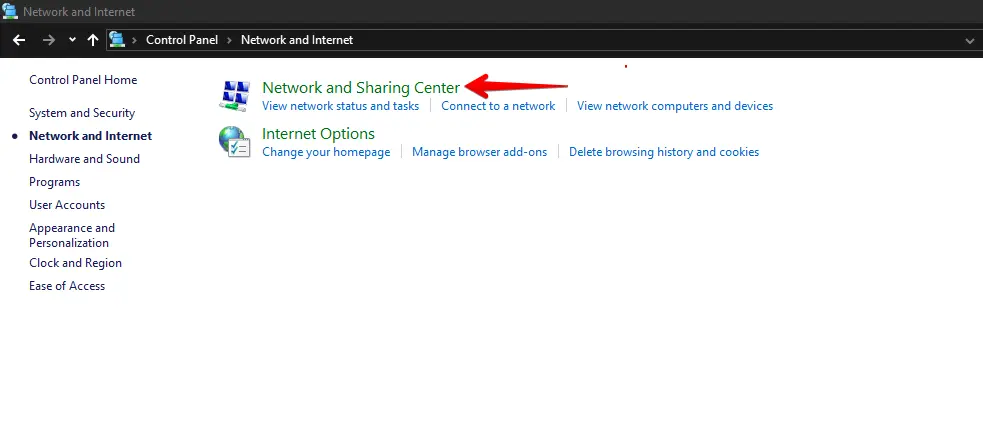
Kliknij „Centrum sieci i udostępniania".
Następnie kliknij „Zmień ustawienia karty sieciowej" po lewej stronie.
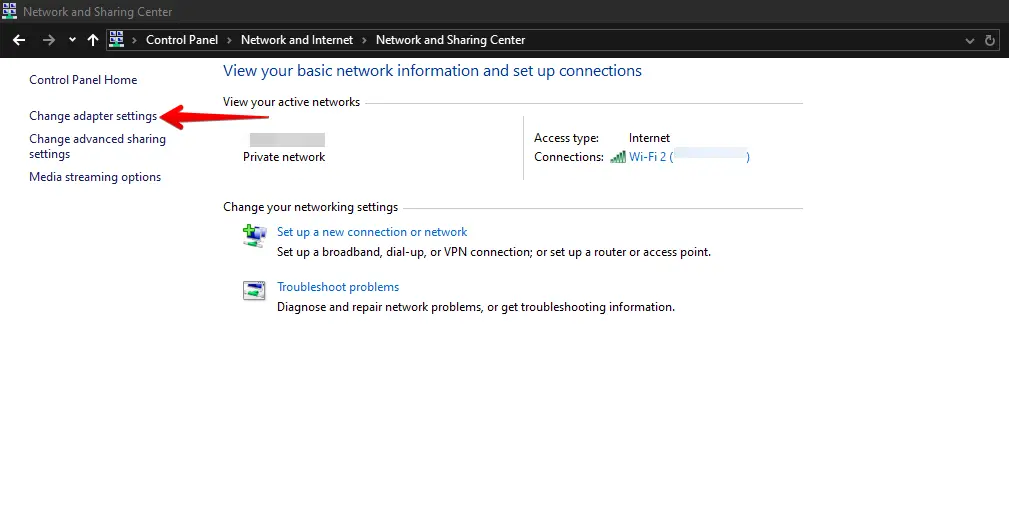
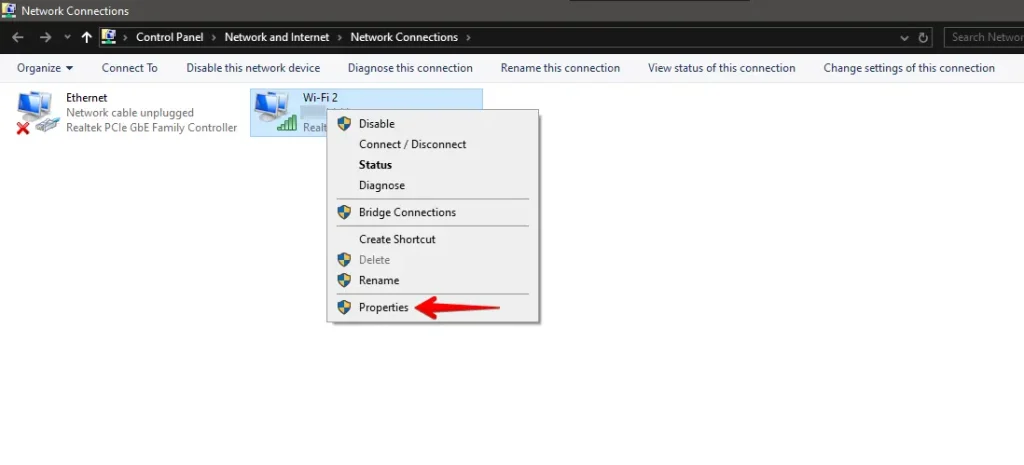
Kliknij prawym przyciskiem myszy aktywne połączenie sieciowe (takie jak Wi-Fi lub Ethernet) i wybierz „Właściwości".
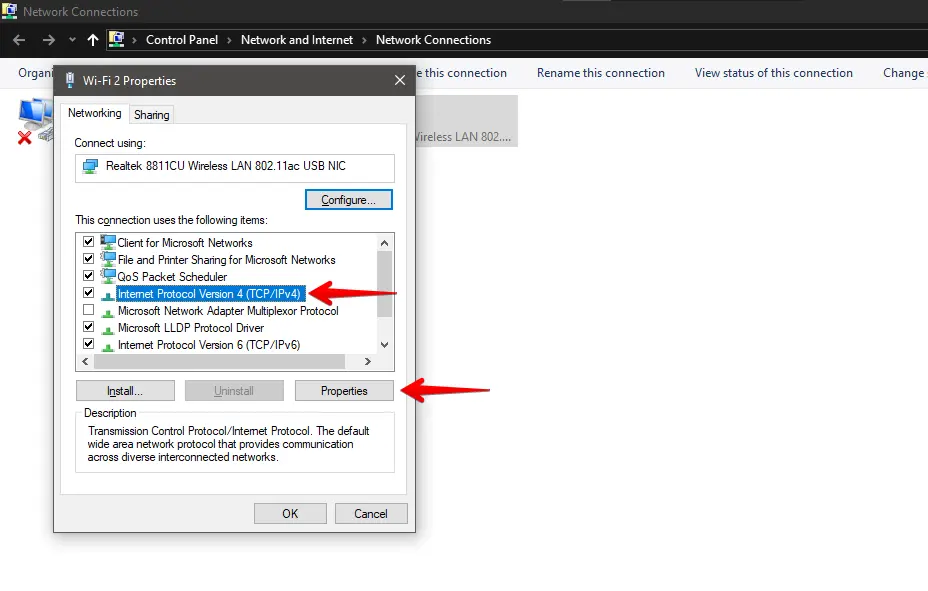
Przewiń w dół do „Protokół internetowy w wersji 4 (TCP/IPv4)", kliknij go, a następnie kliknij „Właściwości".
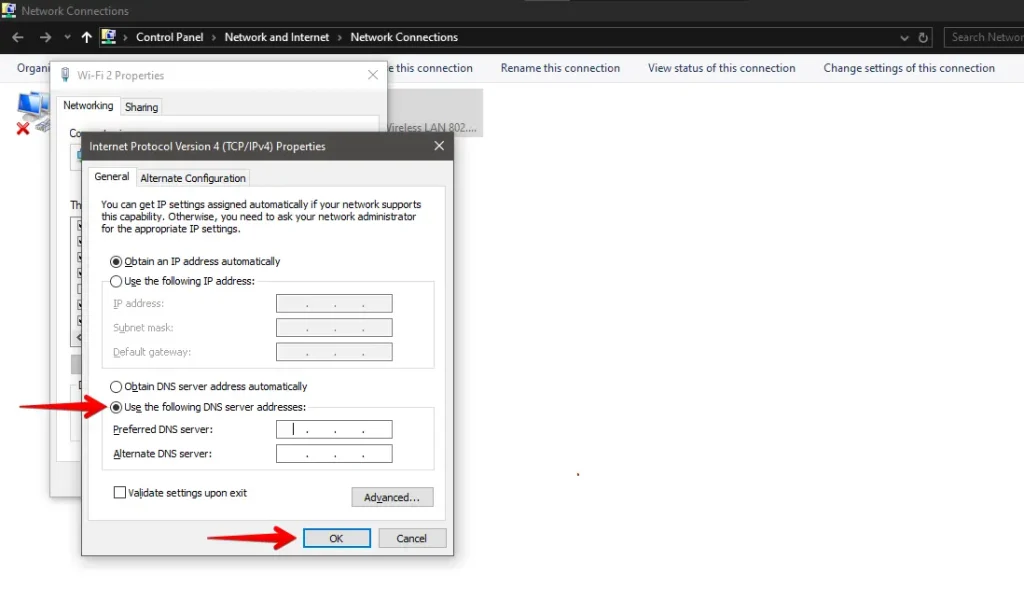
Wybierz „Użyj następujących adresów serwerów DNS" i wprowadź serwery DNS, których chcesz użyć. Na przykład dla Google DNS użyj 8.8.8.8 i 8.8.4.4, a następnie kliknij „OK", aby zapisać i wyjść.
Po zmianie ustawień DNS wyczyść pamięć podręczną DNS, aby pomóc systemowi natychmiast użyć nowego serwera. Może to naprawić błąd ERR_NAME_NOT_RESOLVED i przyspieszyć Twój internet.
Podsumowanie
Błąd ERR_NAME_NOT_RESOLVED może być tylko drobną usterką lub może wskazywać na większy problem z Twoimi ustawieniami DNS. Postępując zgodnie z krokami, które przedstawiliśmy, zwykle możesz ustalić, co jest nie tak i naprawić to samodzielnie.
Nie zapomnij, że ważne jest regularne wykonywanie kopii zapasowych i kontrolowanie dostępności swojej witryny. W ten sposób możesz zapobiegać tym problemom lub szybko je naprawiać, gdy się pojawią.
Powiązane artykuły
