


El error ERR_NAME_NOT_RESOLVED ocurre cuando su navegador no puede resolver la dirección DNS de un sitio web. Los errores DNS (Sistema de Nombres de Dominio) pueden originarse en problemas del lado del cliente (por ejemplo, su ordenador o router), de la red o del servidor que aloja sus registros DNS.
Cuando ve el error ERR_NAME_NOT_RESOLVED en su sitio WordPress, generalmente indica un problema de DNS que impide que su navegador localice la dirección IP de su sitio web.
Esta publicación del blog le guiará a través de varios pasos para identificar y resolver este problema, ayudándole a garantizar que su sitio WordPress siga siendo accesible para los visitantes.
Contents
¿Qué causa el error ERR_NAME_NOT_RESOLVED?
El error ERR_NAME_NOT_RESOLVED suele surgir por problemas de DNS que impiden que su navegador vincule el nombre de dominio de su sitio web con su dirección IP. Aquí hay algunas causas comunes:
- Problemas de caché DNS: Si la caché que almacena la información DNS se vuelve obsoleta o se corrompe, puede provocar errores.
- Configuración DNS incorrecta: Una configuración DNS mal hecha en su registrador o proveedor de dominio puede impedir la correcta resolución del sitio web.
- Dominio expirado: Un nombre de dominio expirado provoca un fallo de resolución DNS porque el dominio ya no está activo.
- Problemas de red: Problemas con su red local, incluidos problemas con el router o el módem, pueden bloquear el acceso DNS.
- Problemas DNS del ISP: Los servidores DNS de su ISP pueden ocasionalmente no resolver ciertos nombres de dominio debido a problemas de conectividad.
- Firewall o software de seguridad: Los firewalls o aplicaciones de seguridad pueden bloquear el acceso al servidor DNS, causando errores de resolución.
5 soluciones rápidas para ERR_NAME_NOT_RESOLVED en WordPress
- Comprobar su conexión a internet
- Borrar la caché del navegador
- Vaciar la caché DNS
- Restablecer la configuración del firewall
- Cambiar el servidor DNS de su ordenador
1. Comprobar su conexión a internet
Si ve el error ERR_NAME_NOT_RESOLVED en su sitio WordPress, primero asegúrese de que su conexión a internet esté funcionando. Intente abrir otros sitios web para comprobar si se cargan correctamente. Si no es así, el problema podría ser simplemente su conexión a internet. Reiniciar el router o cambiar a una red diferente puede solucionar rápidamente este problema y poner su sitio en línea de nuevo.
Borrar la caché del navegador es un método simple y eficaz para solucionar el error ERR_NAME_NOT_RESOLVED cuando lo encuentre en su sitio WordPress. Así se hace:
Google Chrome: Pulse Ctrl + Mayús + Supr, seleccione el intervalo de tiempo deseado y haga clic en "Borrar datos".

Mozilla Firefox: Pulse Ctrl + Mayús + Supr, elija el intervalo de tiempo apropiado y haga clic en "Limpiar ahora".

Después de borrar la caché, cierre y vuelva a abrir su navegador para asegurarse de que los cambios surtan efecto. Esto puede resolver el error ERR_NAME_NOT_RESOLVED al forzar al navegador a obtener la información DNS más reciente de su sitio WordPress.
3. Vaciar la caché DNS
Vaciar la caché DNS es otro método eficaz para resolver el error ERR_NAME_NOT_RESOLVED en su sitio WordPress. Este proceso elimina la información de dirección DNS almacenada en su ordenador, que puede haber quedado obsoleta o corrupta y causar problemas de accesibilidad del sitio web. Así se hace:
Escriba cmd en la barra de búsqueda, haga clic con el botón derecho en el Símbolo del sistema y seleccione "Ejecutar como administrador".

Escriba el siguiente comando y pulse Enter:
ipconfig /flushdns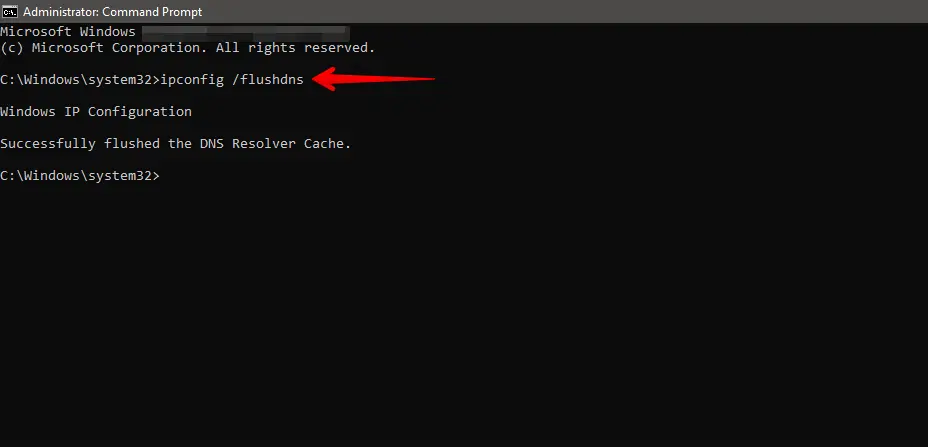
Después de vaciar la caché DNS, intente acceder a su sitio WordPress de nuevo. Esto debería solucionar cualquier error ERR_NAME_NOT_RESOLVED causado por datos DNS defectuosos.
4. Restablecer la configuración del firewall
Restablecer la configuración del firewall puede resultar útil si se encuentra con el error ERR_NAME_NOT_RESOLVED en su sitio WordPress. Los firewalls pueden bloquear o restringir las comunicaciones DNS, que son necesarias para resolver los nombres de dominio. Estos son los pasos para hacerlo:
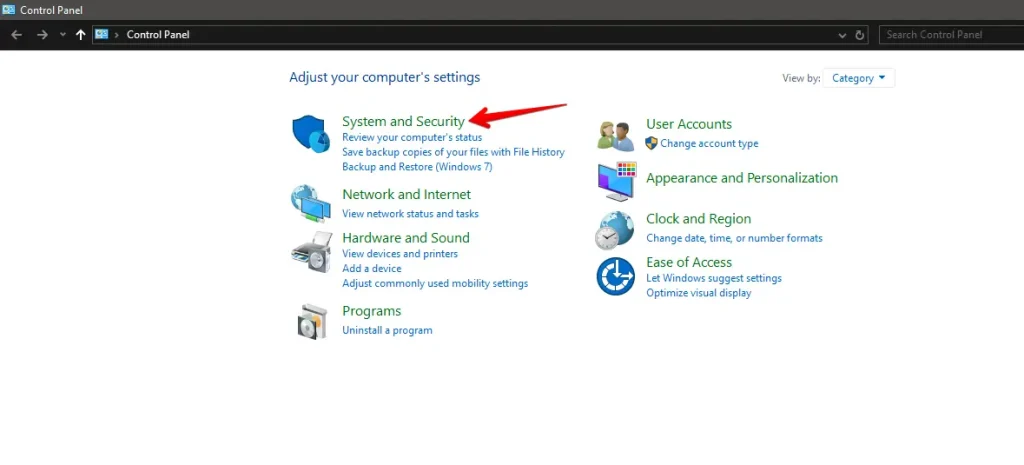
Abra el Panel de control y haga clic en "Sistema y seguridad".
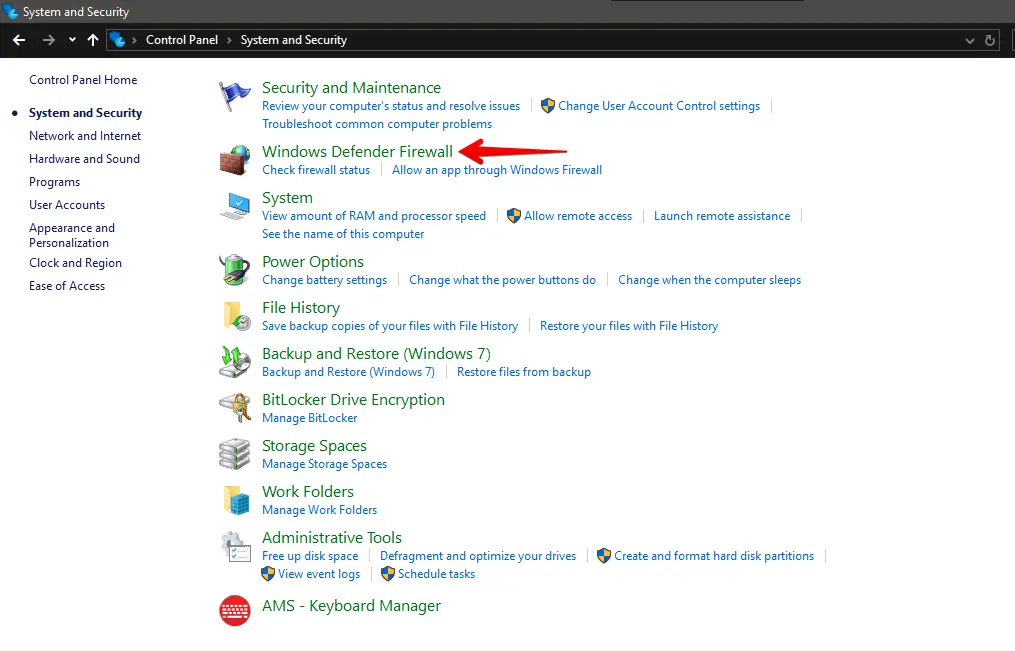
Haga clic en "Firewall de Windows Defender".
En el panel izquierdo, haga clic en "Restaurar predeterminados".
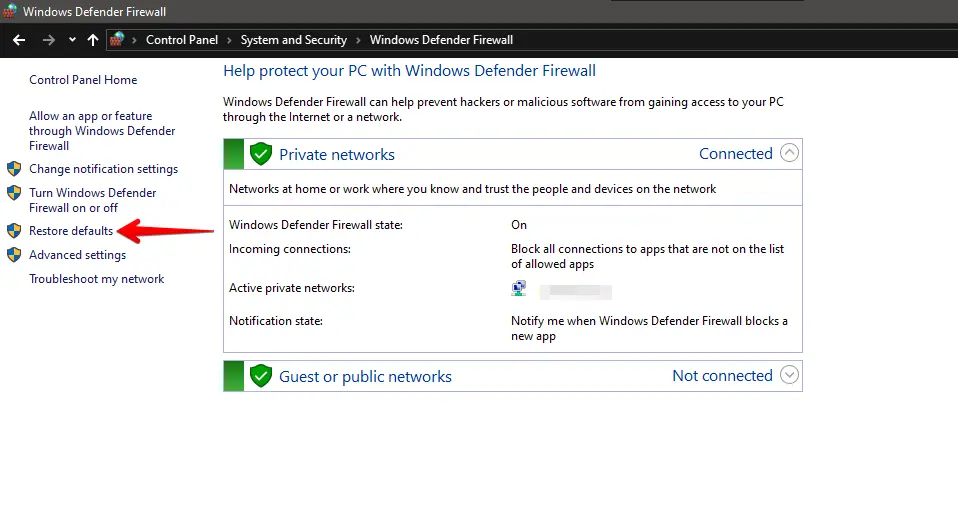
Haga clic en el botón "Restaurar predeterminados".
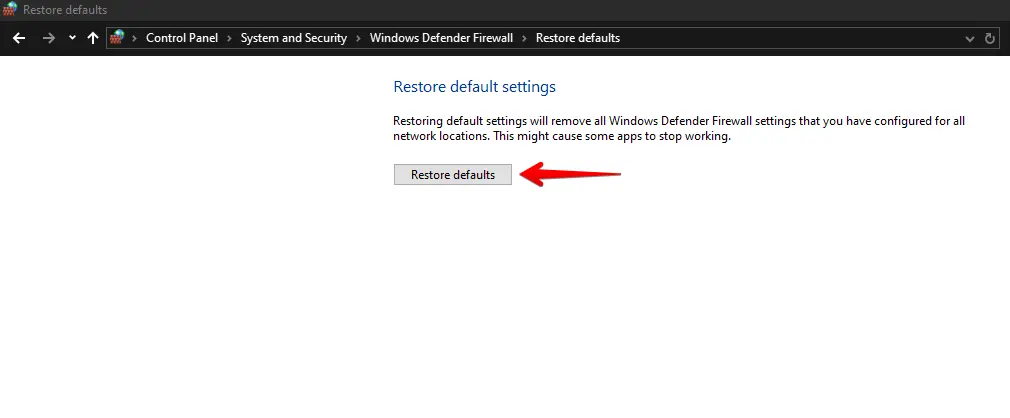
Esto revertirá toda la configuración del firewall a sus valores predeterminados originales establecidos por Windows. Tenga en cuenta que esto podría eliminar cualquier regla personalizada que haya establecido. Después de restablecer la configuración del firewall, es una buena práctica comprobar si el error ERR_NAME_NOT_RESOLVED persiste.
5. Cambiar el servidor DNS de su ordenador
Cambiar el servidor DNS de su ordenador puede ayudar a resolver el error ERR_NAME_NOT_RESOLVED en su sitio WordPress. Este problema a menudo surge por problemas con el servidor DNS de su ISP. Cambiar a un servidor más fiable como Google DNS o Cloudflare podría mejorar sus resoluciones DNS. Así se hace:
Abra el Panel de control y haga clic en "Red e Internet".
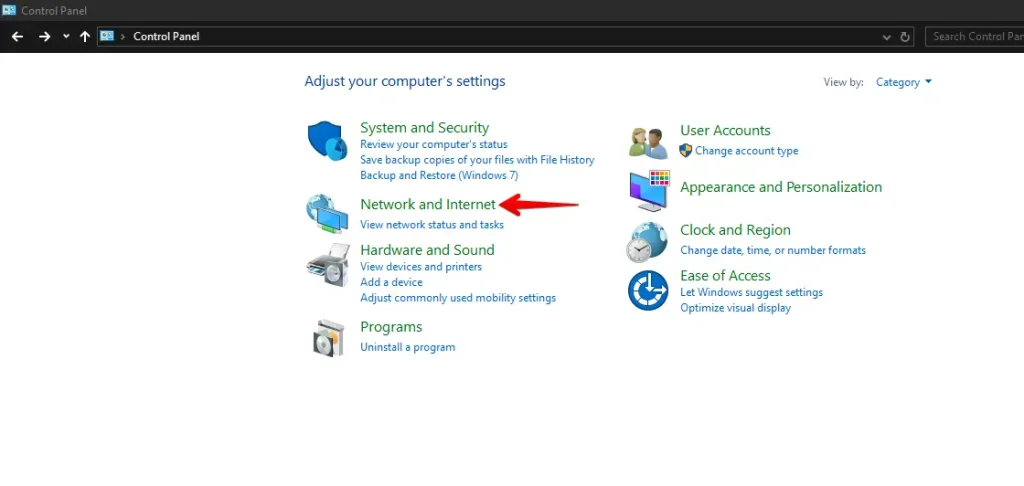
Haga clic en "Centro de redes y recursos compartidos".
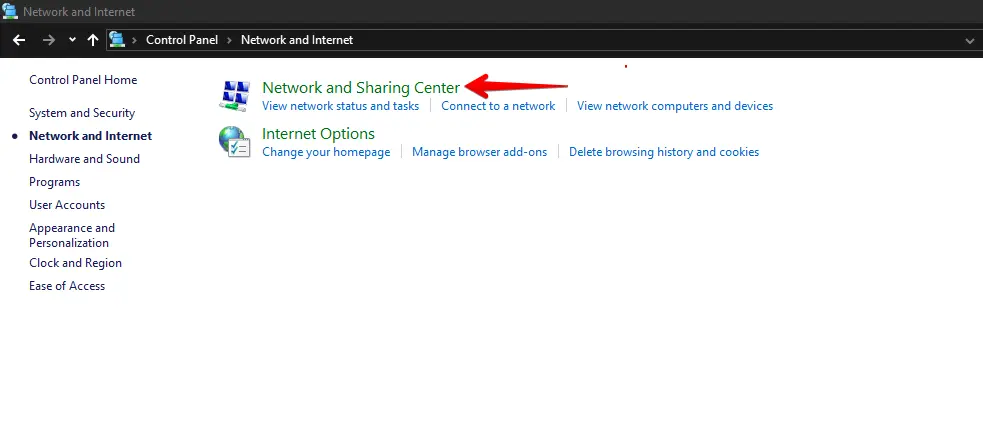
A continuación, haga clic en "Cambiar configuración del adaptador" en el lado izquierdo.
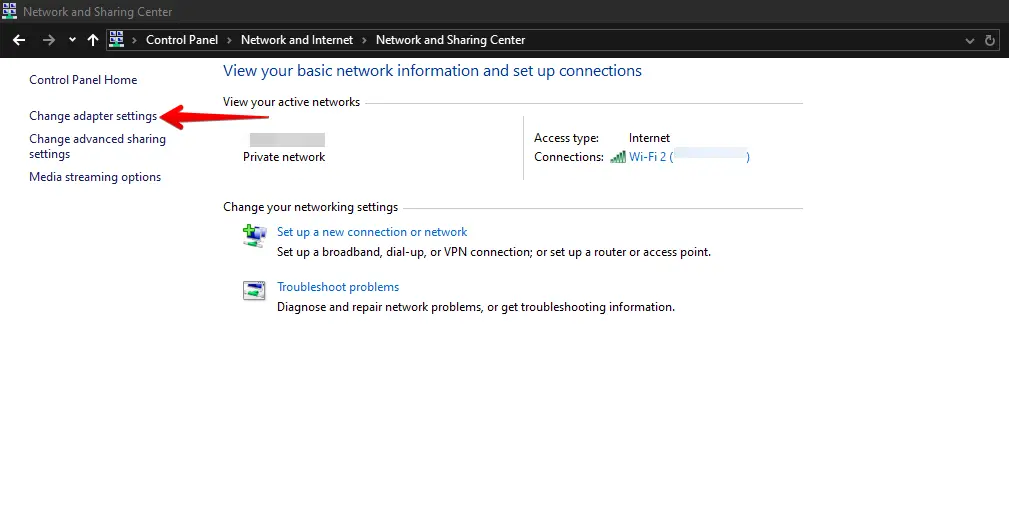
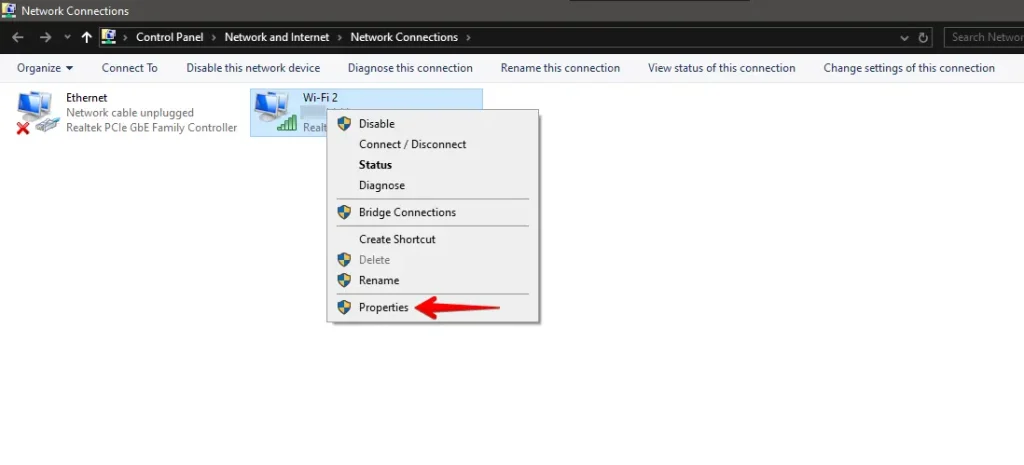
Haga clic con el botón derecho en su conexión de red activa (como Wi-Fi o Ethernet) y seleccione "Propiedades".
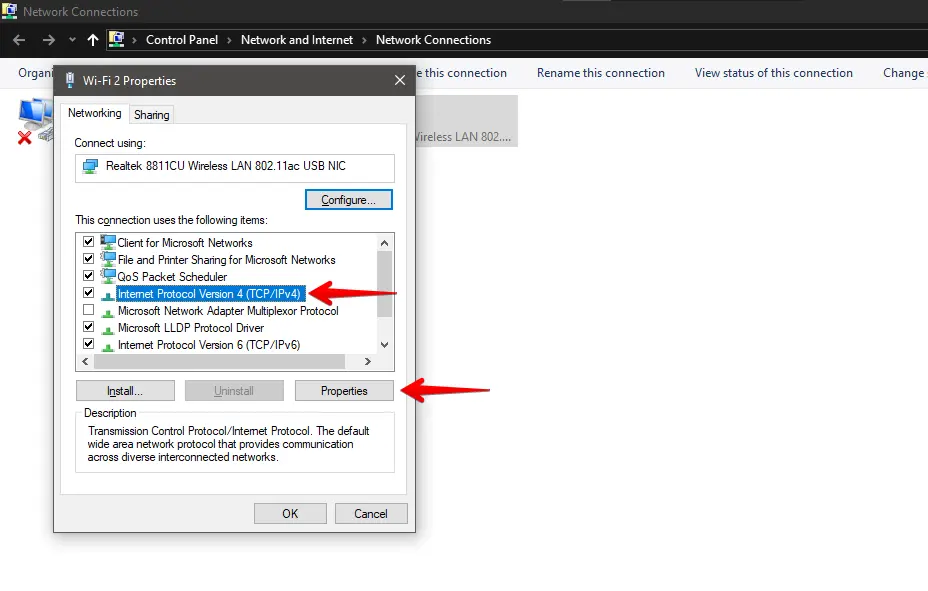
Desplácese hasta "Protocolo de Internet versión 4 (TCP/IPv4)", haga clic en él y luego en "Propiedades".
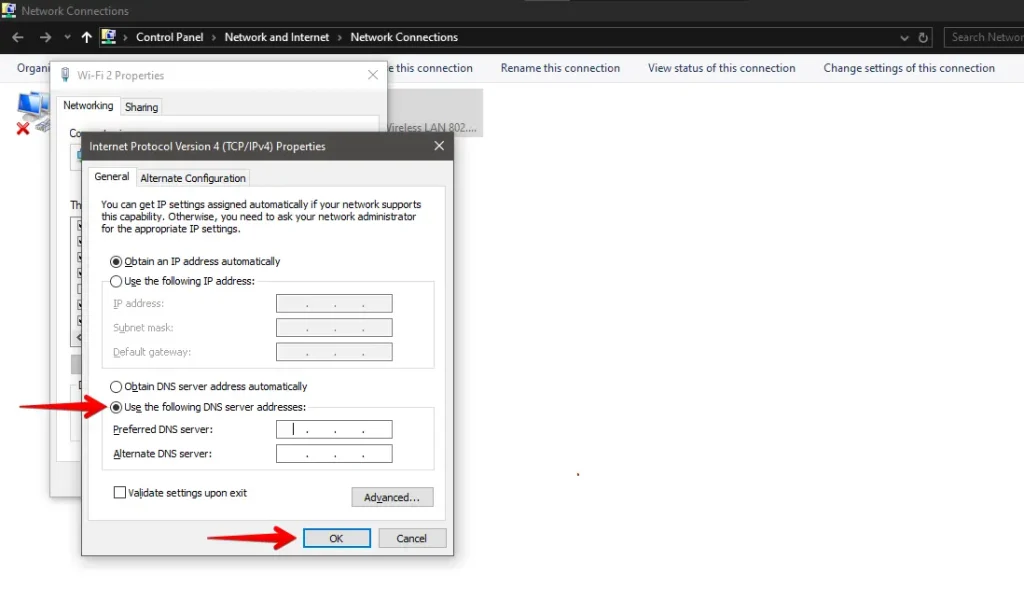
Seleccione "Usar las siguientes direcciones de servidor DNS" e ingrese los servidores DNS que desee utilizar. Por ejemplo, para Google DNS, use 8.8.8.8 y 8.8.4.4, luego haga clic en "Aceptar" para guardar y salir.
Después de cambiar la configuración DNS, borre su caché DNS para ayudar a que su sistema use el nuevo servidor inmediatamente. Esto puede corregir el error ERR_NAME_NOT_RESOLVED y acelerar su conexión a internet.
Conclusión
El error ERR_NAME_NOT_RESOLVED puede ser solo un pequeño fallo, o podría apuntar a un problema mayor con la configuración de su DNS. Siguiendo los pasos que hemos descrito, normalmente puede identificar el problema y solucionarlo usted mismo.
No olvide que es importante mantener copias de seguridad regulares y vigilar la accesibilidad de su sitio. De esta manera, puede prevenir estos problemas o solucionarlos rápidamente cuando aparezcan.
Artículos relacionados
